Pycharm环境配置

部署运行你感兴趣的模型镜像

好久没用优快云了,这几个月在疯狂找工作,上周可算尘埃落定了。最近师弟期末周,有个大作业要用python,正好我电脑之前装了pycharm,然后帮他跑了下代码,记录下配置环境的时候遇到的问题。也算回归csdn的第一篇,因为未来的工作原因,后面可能除了会更新一些fpga的学习笔记还会记录一些机器学习的内容。

一、pycharm安装

pycharm的安装可以搜索到很多资料在这里不赘述了,也欢迎大家在评论区讨论。

二、新建工程

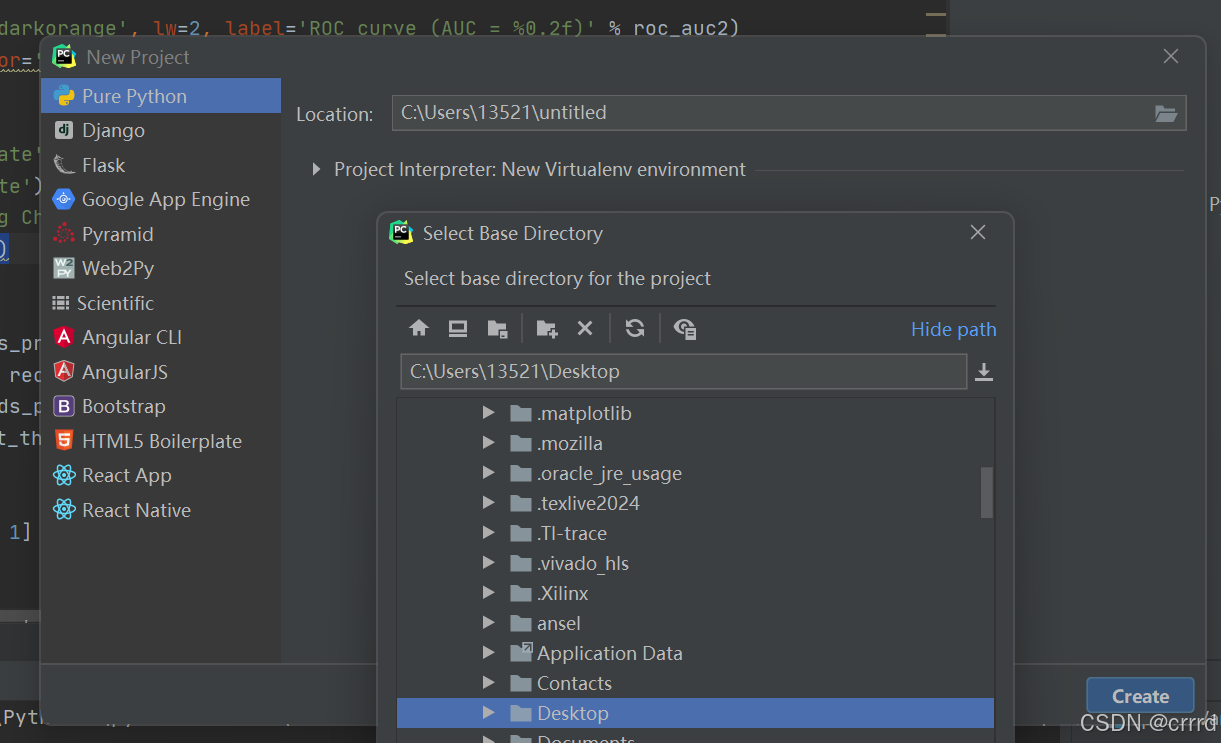
点击左上角的File选项,选择New Project,新建一个python工程。在Location中选择文件存储路径,就建立了一个新的工程。
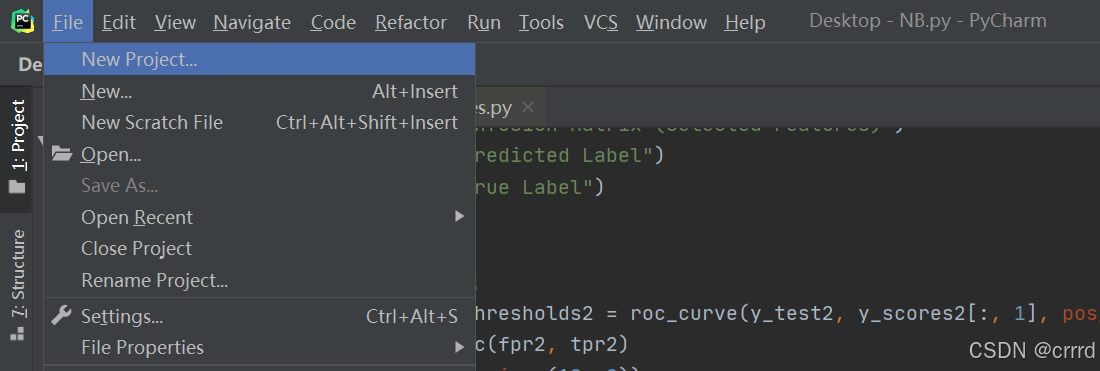
如果直接想要打开一个现有的python文件,可以直接在FIle中选择Open来直接选择路径已经存在的python文件,直接打开即可。

三、pycharm中的库安装

在使用python中需要引入一些库来实现具体的操作。首先,在左上角的File中选择Settings选项:
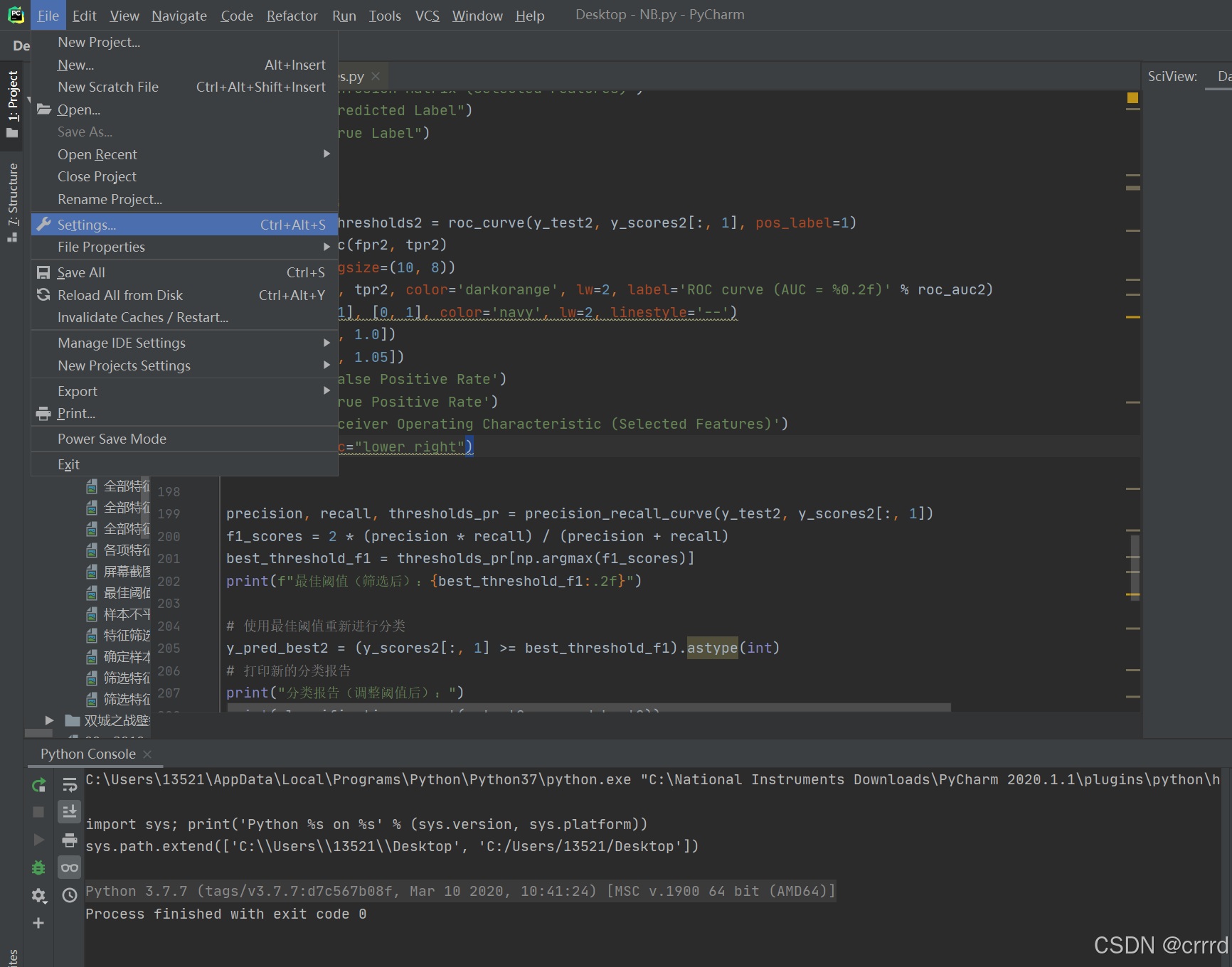
可以看到Settings中包含了很多的选项,选择其中Project选项中的Project interpreter选项:
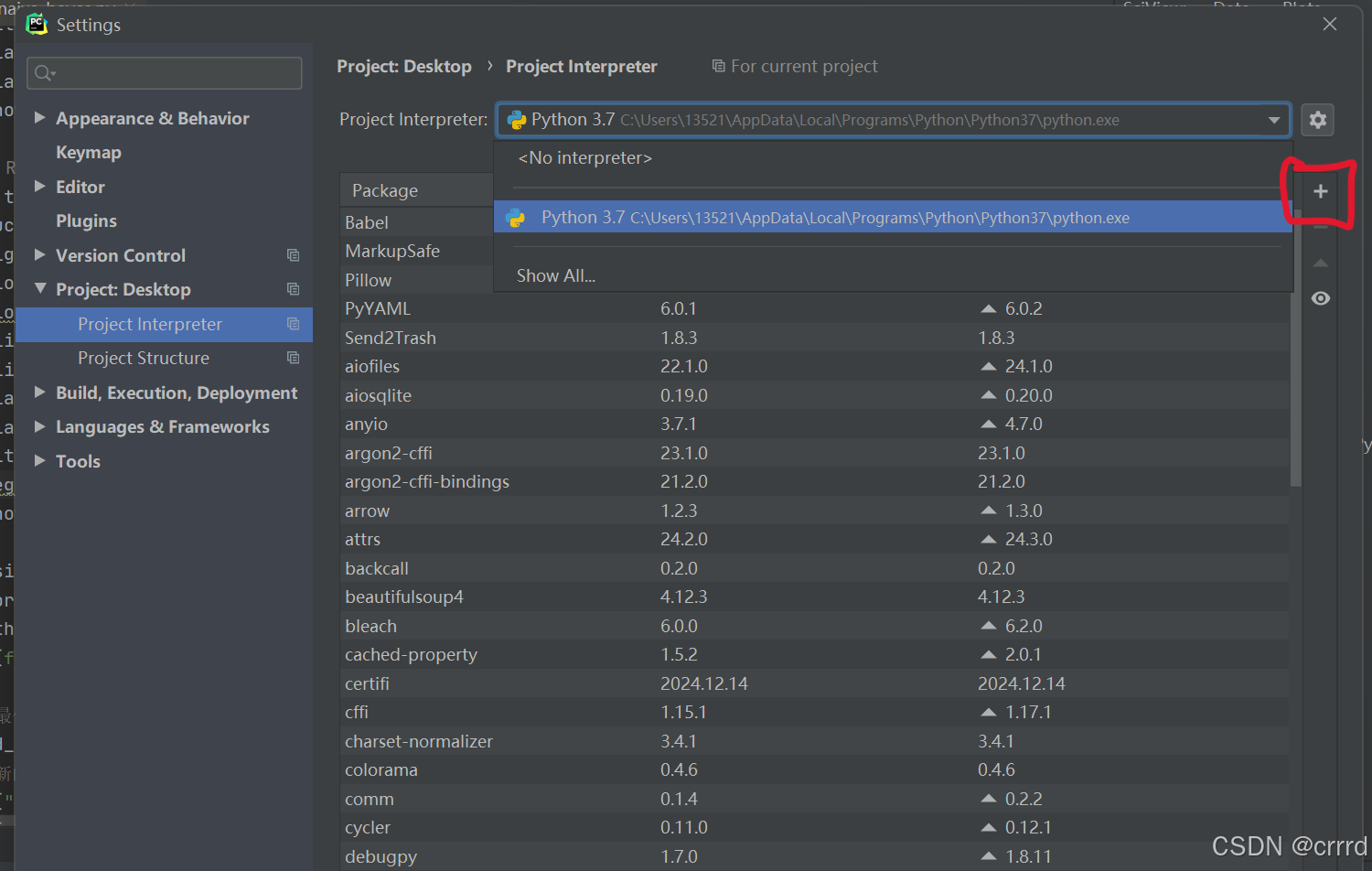
点开图中红色方框处的右上角加号,就可以直接搜索我们需要的库,点击install即可安装:
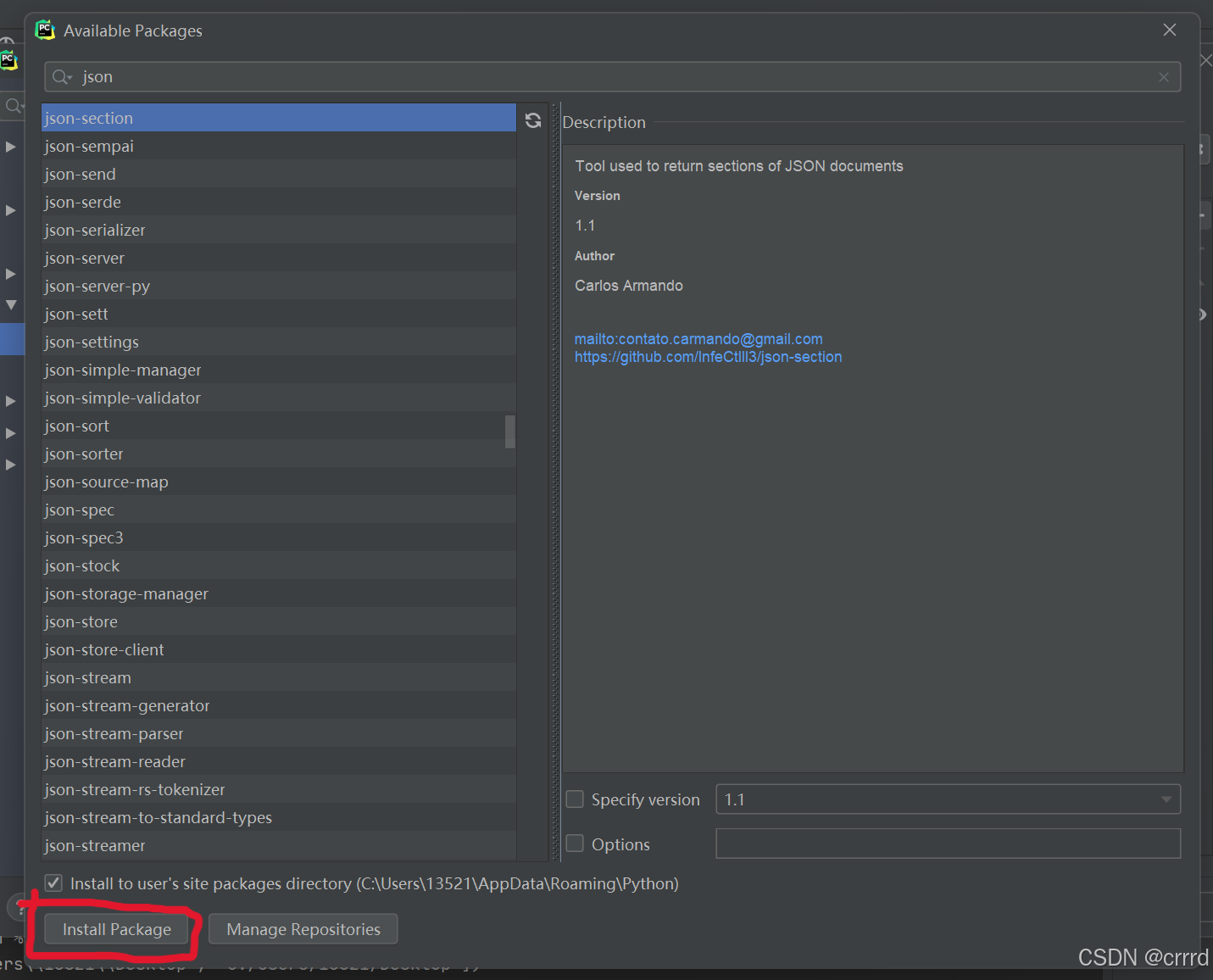
注意在安装库的时候需要挂梯子,如果出现安装失败的报错,一般是因为请求时间过长,因此一般通过进行镜像网站来下载。这篇文章中给出了常见镜像网站的地址:

Pycharm第三方库安装-使用镜像地址(安装速度快)_pycharm下载第三方库的镜像源-优快云博客

我一般喜欢在终端中进行下载,但是pycharm在配置中可能会出现几个不同的python路径,所以可以在使用终端下载前要确认好python的路径:
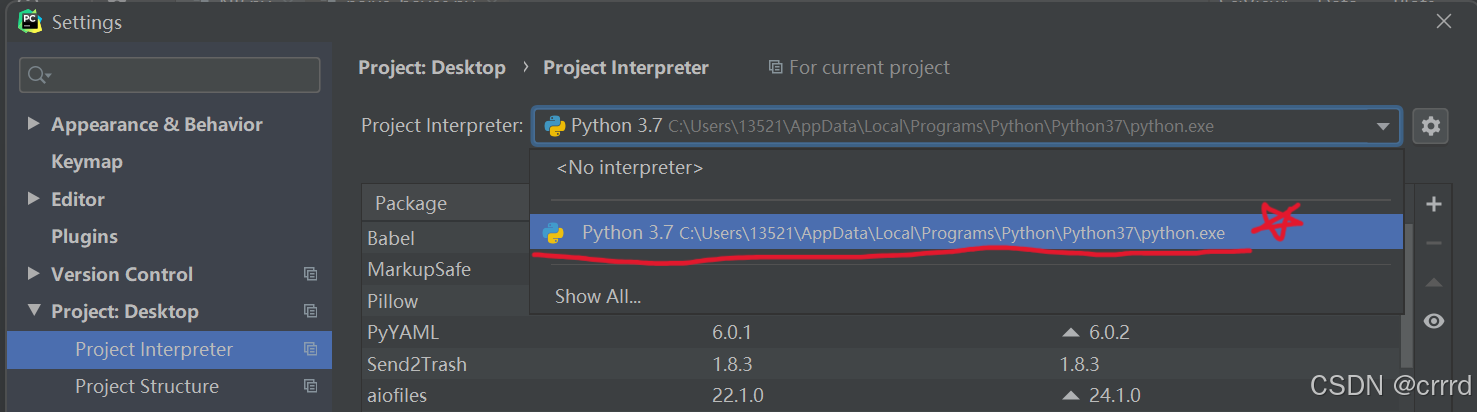
如果下载路径和Project Interpreter中选择的路径相同才可以保证下载的库可以被pycharm识别。使用pip进行库安装,后面的网址是镜像网站:

出现黄色的警告和错误就是因为使用了代理,当关掉以后新的库就安装成功了。

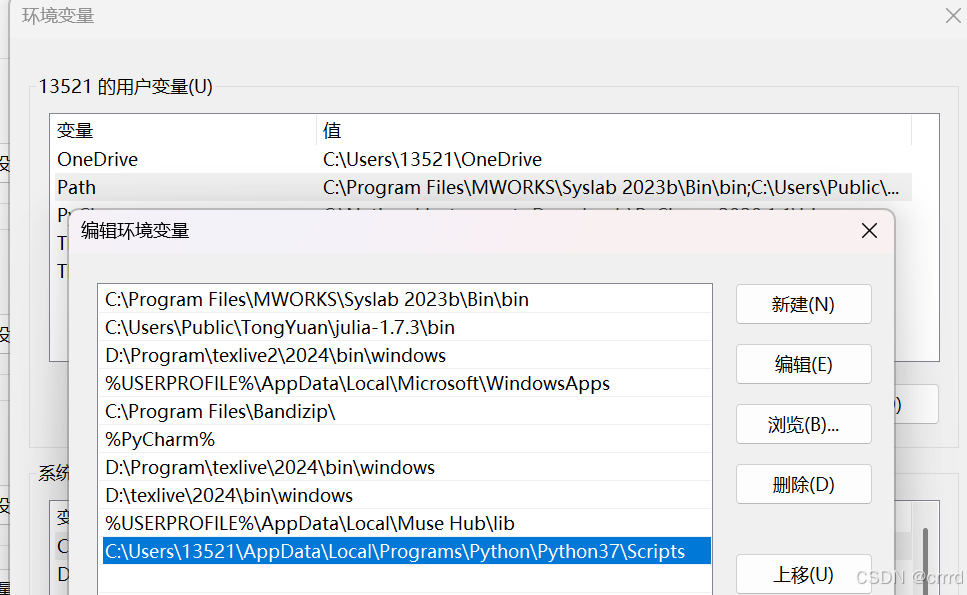
还有可能出现的一种问题是,当在terminal中输入pip时会显示无法识别命令,这是因为pip指令所在的路径没有被添加到终端的PATH中。
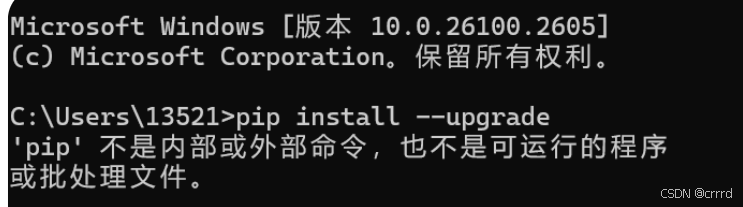
搜索环境变量设置,或者使用win+s打开界面,点击环境变量选项:
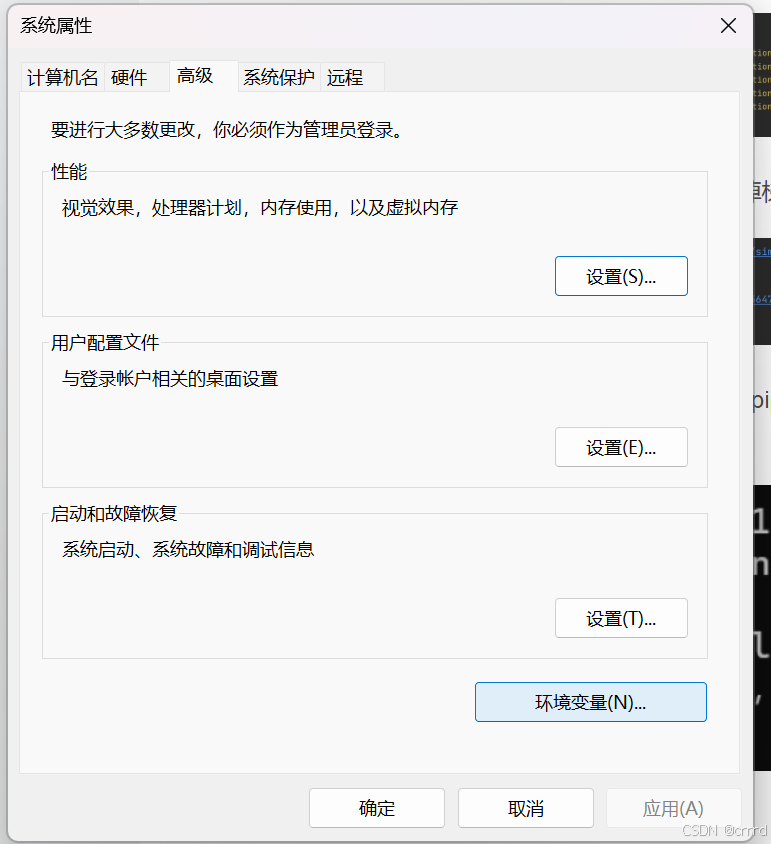
双击环境变量中的PATH,新建路径,将如下路径添加进去,此时重启终端和pycharm再键入pip就不会再出现无法识别的问题。
以上就是今天遇到的问题,在这里做个整理。后面还有一个文件是使用jupiter来写的,后面也需要系统的学习一下。

您可能感兴趣的与本文相关的镜像

Python3.11

Python3.11

Conda
Python

Python 是一种高级、解释型、通用的编程语言,以其简洁易读的语法而闻名,适用于广泛的应用,包括Web开发、数据分析、人工智能和自动化脚本

配置 PyCharm 开发环境,需要完成几个关键步骤,包括设置启动脚本、配置 Python 解释器以及优化 IDE 的开发体验。以下是详细的配置方法: ### 配置 PyCharm 启动脚本 如果使用的是 Linux 系统,并且希望 PyCharm 在启动时加载用户环境变量(例如 ROS 开发所需的环境),可以修改其 `.desktop` 文件中的启动命令。找到 PyCharm 的启动文件路径,通常为 `~/.local/share/applications/jetbrains-pycharm.desktop` 或 `/usr/share/applications` 目录下。 编辑该文件: ```bash vim ~/.local/share/applications/jetbrains-pycharm.desktop ``` 找到 `Exec=` 行,将其从: ``` Exec="/usr/lib/pycharm-community/bin/pycharm.sh" %f ``` 修改为: ``` Exec=bash -i -c "/usr/lib/pycharm-community/bin/pycharm.sh" %f ``` 确保添加了 `bash -i -c` 以启用交互式 shell,从而加载 `.bashrc` 或其他环境配置,同时保留 `%f` 参数以支持文件打开功能[^1]。 ### 配置 Python 解释器 在 PyCharm配置 Python 解释器是开发环境设置的核心部分。打开 PyCharm 后,进入 **Settings**(或 **Preferences**)界面,导航至 **Project: <project_name> → Python Interpreter**。 可以选择两种方式配置解释器: - **新建虚拟环境(New Environment)**:PyCharm 会自动为项目创建一个独立的虚拟环境,适合隔离不同项目的依赖。 - **使用已有环境(Existing Environment)**:选择系统中已安装的 Python 解释器路径(如 `/usr/bin/python3` 或 Windows 上的 `C:\Python39\python.exe`)。 若希望该解释器对所有项目生效,可勾选 **Make available to all projects** 选项,然后点击 **OK** 完成配置[^2]。 ### 安装必要的插件 PyCharm 支持通过插件扩展功能,尤其是对于特定框架(如 Django、Flask)或语言(如 JavaScript、TypeScript)的支持。可以通过 **Settings → Plugins** 安装和管理插件。 ### 设置项目结构和编码规范 在 **Settings → Editor → Code Style** 中,可以自定义代码格式化规则,如缩进、空格、命名风格等。此外,启用 **Version Control** 可以将项目与 Git 集成,便于代码管理和协作。 ### 配置调试器和运行配置PyCharm 中,可以通过顶部工具栏的 **Run → Edit Configurations** 来添加或修改运行/调试配置。可以为脚本指定解释器、工作目录、环境变量等参数,确保项目在预期环境中运行。 ---
评论
成就一亿技术人!
拼手气红包6.0元
还能输入1000个字符
 
红包 添加红包
表情包 插入表情
 条评论被折叠 查看
添加红包

请填写红包祝福语或标题

红包个数最小为10个

红包金额最低5元

当前余额3.43前往充值 >
需支付:10.00
成就一亿技术人!
领取后你会自动成为博主和红包主的粉丝 规则
hope_wisdom
发出的红包
实付
使用余额支付
点击重新获取
扫码支付
钱包余额 0

抵扣说明:

1.余额是钱包充值的虚拟货币,按照1:1的比例进行支付金额的抵扣。
2.余额无法直接购买下载,可以购买VIP、付费专栏及课程。

余额充值