


本文原文链接
尼恩:LLM大模型学习圣经PDF的起源
在40岁老架构师 尼恩的读者交流群(50+)中,经常性的指导小伙伴们改造简历。
经过尼恩的改造之后,很多小伙伴拿到了一线互联网企业如得物、阿里、滴滴、极兔、有赞、希音、百度、网易、美团的面试机会,拿到了大厂机会。
然而,其中一个成功案例,是一个9年经验 网易的小伙伴,当时拿到了一个年薪近80W的大模型架构offer,逆涨50%,那是在去年2023年的 5月。
不到1年,小伙伴也在团队站稳了脚跟,成为了名副其实的大模型 应用 架构师。
接下来,尼恩架构团队,通过 梳理一个《LLM大模型学习圣经》 帮助更多的人做LLM架构,拿到年薪100W, 这个内容体系包括下面的内容:
-
《LLM大模型学习圣经:从0到1精通RAG架构,基于LLM+RAG构建生产级企业知识库》
-
《LLM大模型学习圣经:从0到1吃透大模型的顶级架构》
-
《LLM 智能体 学习圣经:从0到1吃透 LLM 智能体 的架构 与实操》
-
《LLM 智能体 学习圣经:从0到1吃透 LLM 智能体 的 中台 架构 与实操》
以上学习圣经 的 配套视频, 2025年 5月份之前发布。
需要准备的工具列表
基于Dify + Qwen2 完成本地 LLM 大模型应用实操, 需要准备的工具列表有:
- windows11
- vmware
- centos
- docker
- docker-compose
- dify
- vscode
- python 3.10.x
- node.js 18.x
- final shell
一、系统虚拟化
如果不想使用虚拟机CentOS+VM搭建Docker,可以在Window’s系统快速搭建Docker简化开发工作。
1.1 启用虚拟化
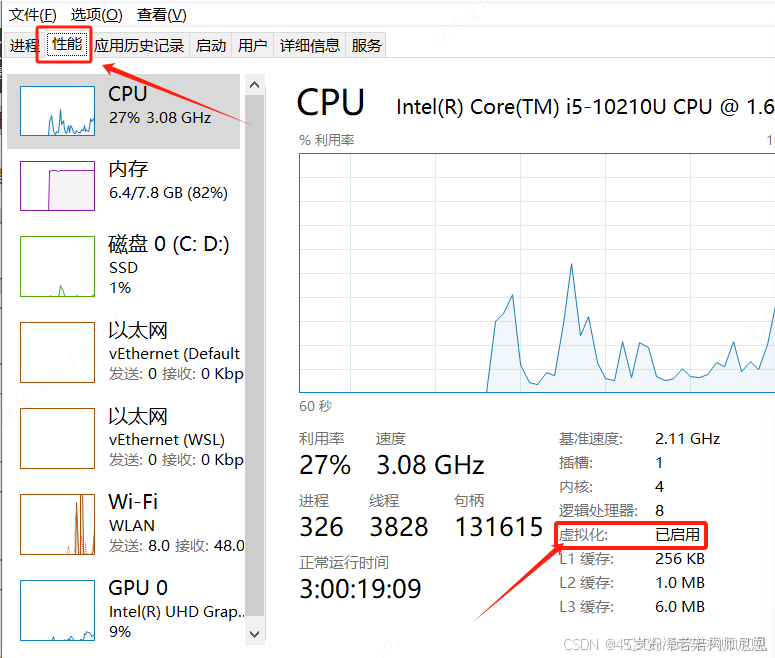
任务管理器(CTRL+Shift+Esc), 选择性能,查看CPU虚拟化,确认是否已启用(默认启用)。
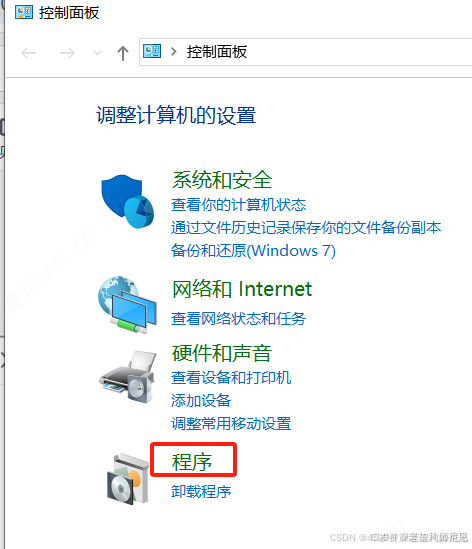
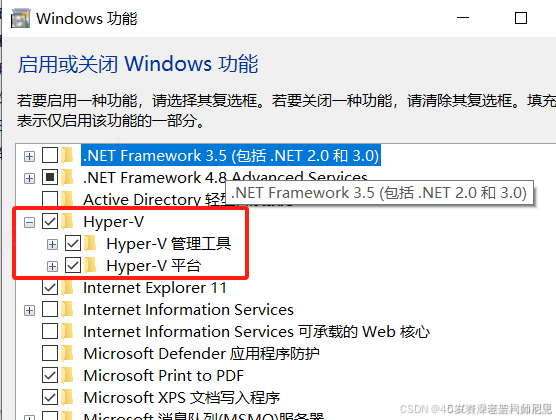
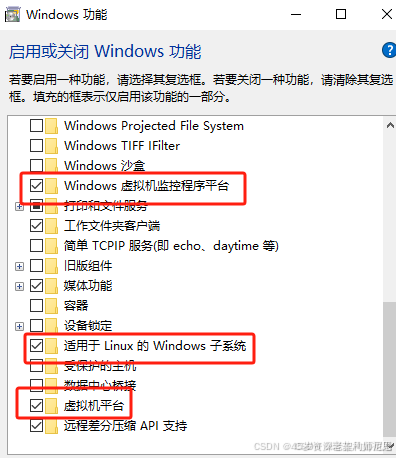
1.2 启用Hyper-v并开启虚拟任务
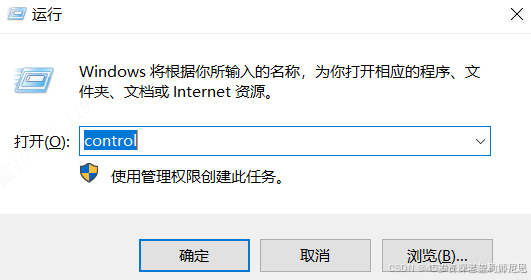
按住键盘Win+R,输入control

二、安装 wsl
2.1 WSL简介
WSL(Windows Subsystem for Linux,Windows 下的 Linux 子系统)是微软在 Windows 10 和 Windows 11 中推出的一项功能,允许用户在 Windows 系统中运行完整的 Linux 环境,而无需 安装虚拟机 或双系统。
以下是关于 WSL 的详细介绍:
2.1.1 WSL 的主要功能
WSL 提供了一种在 Windows 系统中运行 Linux 环境的方法,特点如下:
- 可以运行大多数 Linux 命令行工具、脚本和应用程序。
- 兼容大多数 Linux 发行版(如 Ubuntu、Debian、Kali Linux 等)。
- 无需启动虚拟机或双系统,性能接近原生。
- 能直接访问 Windows 文件系统(通过
/mnt/c/等目录)。
2.1.2 WSL 的版本
WSL 有两个主要版本:
WSL 1
- 特点:使用 Linux 系统调用翻译层,与 Windows 内核交互。
- 优点:启动速度快,占用少量资源,兼容性高。
- 缺点:不支持完整的 Linux 内核功能,如 Docker 等依赖内核功能的软件。
WSL 2
- 特点:使用轻量级虚拟机运行完整的 Linux 内核。
- 优点:性能更强,兼容性更好,可以运行 Docker 等复杂的应用程序。
- 缺点:启动速度较慢,占用更多内存(但仍比传统虚拟机轻量)。
你可以通过以下命令检查 WSL 版本:
wsl --list --verbose
2.1.3 为什么使用 WSL?
WSL 对开发者和 Linux 用户特别有吸引力,原因包括:
开发者友好
- 可直接在 Linux 环境中运行 Node.js、Python、Ruby、Go 等开发工具。
- 使用
git进行版本控制,支持 Linux 下的开发流程。
系统兼容
- 直接访问 Windows 文件和工具(如 VS Code、PowerShell 等)。
- 无需配置复杂的网络桥接即可在 Linux 和 Windows 应用之间传输数据。
无需虚拟机或双系统
- 与传统虚拟机相比,占用更少的系统资源。
- 不需要重新启动或切换系统。
2.1.4 WSL 的工作原理
WSL 在 Windows 上运行 Linux 的方式包括:
- WSL 1:通过翻译层将 Linux 系统调用转化为 Windows 系统调用。
- WSL 2:使用轻量级虚拟机运行完整的 Linux 内核,并通过快速文件传输机制与 Windows 文件系统交互。
2.1.5 WSL 的常见使用场景
- Web 开发:使用 Linux 下的工具(如 Nginx、MySQL、Node.js 等)进行开发。
- 学习 Linux:提供一个无风险的环境来学习 Linux 命令和工具。
- 运行脚本和工具:如 Bash 脚本、Python 脚本等。
- 系统集成:将 Linux 工具与 Windows 应用程序无缝结合。
2.1.6 与虚拟机的区别
| 特性 | WSL | 虚拟机 |
|---|---|---|
| 性能 | 接近原生 | 较高但略慢 |
| 启动速度 | 几乎瞬间启动 | 需要完整虚拟机启动 |
| 系统资源占用 | 很低 | 较高 |
| 兼容性 | 限于 Linux 命令行环境 | 完整的 Linux 桌面或服务器环境 |
| 文件系统访问 | 无缝访问 Windows 文件系统 | 需要配置共享文件夹 |
2.1.7 适合使用 WSL 的人群
- Windows 用户,需要偶尔运行 Linux 工具或脚本
- Web 开发者,特别是使用 Linux 环境作为部署目标的开发者。
- 想学习 Linux,但又不想安装双系统或虚拟机的用户。
2.2 启用 WSL
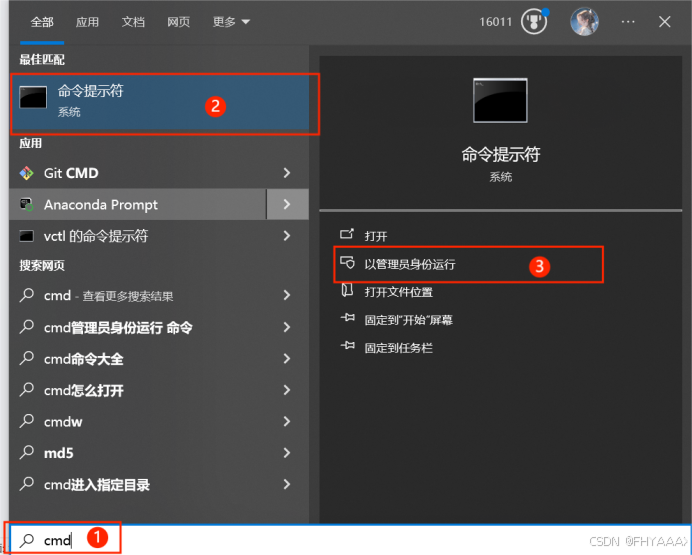
2.2.1 打开 PowerShell(管理员模式)
2.2.2 输入以下命令来启用 WSL 和虚拟机平台:
wsl --install
该命令将自动启用所需的功能,包括 WSL 1、 WSL 2 和虚拟机平台。
若系统未安装虚拟机平台,安装过程中会提示你重启计算机。
如果 wsl --install 命令不可用,可以尝试以下单独的命令:
dism.exe /online /enable-feature /featurename:Microsoft-Windows-Subsystem-Linux /all /norestart

dism.exe /online /enable-feature /featurename:VirtualMachinePlatform /all /norestart
尼恩的 启用 WSL 过程如下:
<无法加载 Snipaste_2025-01-12_23-15-16.png,点击修复>
启用 WSL 命令解释
dism.exe:
是 Windows 操作系统中的一个命令行工具,全称为 Deployment Image Servicing and Management Tool,用于服务和管理 Windows 映像,包括安装、卸载、配置 Windows 功能、驱动程序和更新等。/online:
表示对当前正在运行的 Windows 操作系统进行操作,而不是针对脱机的 Windows 映像文件。
第一条命令:
/enable-feature /featurename:Microsoft-Windows-Subsystem-Linux /all /norestart
/enable-feature:此参数指示 DISM 启用指定的 Windows 功能。/featurename:Microsoft-Windows-Subsystem-Linux:指定要启用的功能名称为Microsoft-Windows-Subsystem-Linux。该功能是 Windows Subsystem for Linux(WSL),它允许用户在 Windows 系统上运行 Linux 环境,无需安装虚拟机或双启动系统。通过启用此功能,用户可以从 Microsoft Store 安装不同的 Linux 发行版,并在 Windows 系统中运行 Linux 命令行工具和应用程序,提高开发和运维的便利性,例如使用 Linux 命令进行开发、测试或管理服务器等。/all:表示启用该功能的所有子功能(如果有的话),确保启用完整的功能集。/norestart:指示 DISM 在完成操作后不要自动重启计算机。在某些情况下,用户可能不希望立即重启计算机,可以使用此参数,在完成其他操作后手动重启。
第二条命令:
/enable-feature /featurename:VirtualMachinePlatform /all /norestart
/featurename:VirtualMachinePlatform:该参数指示 DISM 启用名为VirtualMachinePlatform的功能。这个功能与 Windows 的虚拟机平台相关,可能是为了支持某些虚拟机功能或增强 Windows 对虚拟机的兼容性和性能。在 WSL 2 的环境中,启用VirtualMachinePlatform是一个重要的步骤,因为 WSL 2 是基于 Hyper-V 虚拟机技术构建的,所以启用此功能有助于 WSL 2 的正常运行。/all和/norestart的含义与第一条命令中的相同,即启用该功能的所有子功能并避免自动重启计算机。
执行步骤
-
打开命令提示符(以管理员身份运行):
按下
Win + X组合键,选择命令提示符(管理员)或Windows PowerShell(管理员)。 -
输入命令:
依次输入上述两条命令:
dism.exe /online /enable-feature /featurename:Microsoft-Windows-Subsystem-Linux /all /norestart
dism.exe /online /enable-feature /featurename:VirtualMachinePlatform /all /norestart
-
等待命令执行:
DISM 会开始启用相应的功能,根据系统性能和功能大小,可能需要一段时间。你可以在命令提示符中看到操作的进度信息。
-
手动重启(可选):
由于使用了
/norestart参数,如果你需要启用的功能在下次启动时才能生效,可在完成所有操作后手动重启计算机。
注意事项
-
管理员权限:
务必以管理员身份运行命令提示符或 Windows PowerShell,否则将无法使用 DISM 进行这些操作,会收到权限错误信息。
-
系统兼容性:
确保你的 Windows 版本支持上述功能,不同的 Windows 版本可能对这些功能的支持有所不同。一般来说,这些功能在 Windows 10 及以上版本可用,但具体的特性和要求可能会因 Windows 版本而异。
-
WSL 版本:
如果你打算使用 WSL 2,在执行上述操作后,可能还需要进一步的步骤,例如从 Microsoft Store 安装 Linux 发行版,并设置 WSL 版本为 2。你可以使用
wsl --set-version <DistributionName> 2命令将已安装的 Linux 发行版设置为 WSL 2,其中<DistributionName>是你安装的 Linux 发行版的名称。
这两条命令通常是为了在 Windows 系统上使用 Windows Subsystem for Linux 做准备工作。你是否在尝试安装 WSL 或者遇到了执行这些命令时的问题呢 可以告诉我你遇到的具体情况,我会尽力帮助你解决问题
2.3.安装Ubuntu 虚拟机
2.3.1 查看可安装发行版
2.3.1.1 查看可用的虚拟机
使用以下命令查看支持的 Linux 发行版:
wsl --list --online
2.3.1.2 输出示例
C:\Users\32956>wsl --list --online以下是可安装的有效分发的列表。

使用 'wsl.exe --install <Distro>' 安装。
NAME                            FRIENDLY NAMEUbuntu                          UbuntuDebian                          Debian GNU/Linuxkali-linux                      Kali Linux RollingUbuntu-18.04                    Ubuntu 18.04 LTSUbuntu-20.04                    Ubuntu 20.04 LTSUbuntu-22.04                    Ubuntu 22.04 LTSUbuntu-24.04                    Ubuntu 24.04 LTSOracleLinux_7_9                 Oracle Linux 7.9OracleLinux_8_7                 Oracle Linux 8.7OracleLinux_9_1                 Oracle Linux 9.1openSUSE-Leap-15.6              openSUSE Leap 15.6SUSE-Linux-Enterprise-15-SP5    SUSE Linux Enterprise 15 SP5SUSE-Linux-Enterprise-15-SP6    SUSE Linux Enterprise 15 SP6openSUSE-Tumbleweed             openSUSE Tumbleweed
2.3.2 安装虚拟机
2.3.2.1 安装指定的 Linux 发行版:
wsl --install -d <虚拟机名称>
2.3.2.2 例如安装 Ubuntu 20.04:
wsl --install -d Ubuntu-22.04
2.3.2.3 首次启动
安装完成后,首次启动时会提示设置用户名和密码。
设置完成后即可进入新的 WSL 环境。列如:
Enter new UNIX username: fhy
New password:
Retype new password:
passwd: password updated successfully
Installation successful!
2.3.3 验证虚拟机状态
2.3.3.1 验证虚拟机是否安装成功并启动
wsl --list --verbose
2.3.3.2 启动虚拟机
wsl
在 Windows 的命令提示符(CMD)或 PowerShell 中,可以使用wsl --shutdown命令来停止所有正在运行的 WSL 虚拟机。
如果只想停止特定的发行版,可以使用wsl --shutdown <发行版名称>,例如wsl --shutdown Ubuntu-20.04。
wsl --shutdown Ubuntu-20.04
2.3.4 删除现有虚拟机
2.3.4.1 查看已安装的虚拟机
使用以下命令列出当前已安装的 Linux 发行版:
wsl --list --verbose
输出示例:
C:\Users\32956>wsl --list --verbose NAME STATE VERSION* Ubuntu-22.04 Running 1
2.3.4.2 注销或删除虚拟机
如果确定不需要某个虚拟机,可以删除它。
(1)注销虚拟机(保留文件): 仅删除 WSL 环境配置,不会删除对应的文件:
 最低0.47元/天 解锁文章






 扫一扫
扫一扫


 846
846

 被折叠的 条评论
为什么被折叠?
被折叠的 条评论
为什么被折叠?
 到【灌水乐园】发言





