
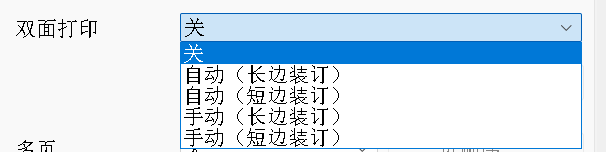
【打印】默认长边装订

在这里插入图片描述

只要正面 + 背面,方向正常对齐,不需要翻转阅读 → 选“长边装订”即可。

下面我给你讲清楚为什么选这个。


✅ 你现在的需求是什么?

你说:

  • “只是把第二页放在第一页的背面”
  • 想要普通书本那种阅读方式
  • 不需要倒着翻、不需要侧着翻

这就是标准的双面打印(长边装订)


📌 长边 vs 短边区别(超简单理解)

长边装订 = 像书本那样翻页(左右翻)

→ 打印出来正反页方向一致
→ 正面和背面都朝上同一个方向
→ 适合 A4 文档绝大多数情况

你这种最适合用长边装订。


短边装订 = 像翻日历那样上下翻

→ 背面会旋转 180°
→ 主要用于横向文档(landscape)

你现在肯定不需要短边,否则背面会倒过来。


📌 “自动” vs “手动”怎么选?

看你的打印机是否支持自动双面:

  • 支持自动双面打印 → 选自动(长边装订)
  • 不支持 → 选手动(长边装订)

手动就是需要你自己把纸翻面再放回去。


🎯 所以你应该选:

👉 自动(长边装订)

👉 手动(长边装订)

(取决于你的打印机有没有自动双面)


📎 如果你不确定,我可以帮你确认

你告诉我你用的打印机型号,我直接告诉你:

  • 能不能自动双面
  • 该怎么放纸
  • 是否需要旋转方向

你发一下型号即可。

### 如何在CAD中设置X型装订边并留出装订边缘 在CAD制图过程中,图纸的格式和布局是非常重要的部分。对于X型装订边的要求,通常是指标题栏的长边置于水平方向并与图纸的长边平行的情况[^2]。这种格式被称为X型图纸,其特点是看图的方向和标题栏的方向保持一致。 为了实现这一目标,可以按照以下方式操作: #### 设置图纸边界 1. **创建图纸边框** 需要在指定的图纸模板上定义图纸的边界线。例如,在2号图纸上绘制边框线时,应使用细实线表示图纸边框,并用粗实线表示实际的工作区域[^3]。这一步骤可以通过命令`RECTANGLE`快速完成矩形边界的绘制。 2. **调整比例与方向** 如果需要绘制的是X型图纸,则必须确保标题栏的位置满足横向放置的需求。通过旋转或重新定位标题栏来达到这个效果。具体来说,可以在标题栏的设计阶段预先设定好它的朝向,使其适应X型图纸的标准。 #### 添加装订边 如果要保留装订边,那么应在左侧或者右侧增加额外的空间作为装订预留区。一般情况下,装订边宽度可以根据行业标准或公司内部规定进行设置。例如,ISO标准建议装订边至少为10mm宽[^5]。 以下是具体的实施步骤: ```plaintext LINE 命令用于手动划定装订边界限; OFFSET 工具可以帮助偏移现有线条从而形成均匀间隔的装订区域。 ``` 最后,记得验证整个页面布局是否符合预期中的X型结构以及是否有足够的空间供后续打印时处理装订需求。 ### 示例代码片段展示如何利用AutoLISP脚本来自动添加固定大小的装订边 ```lisp (defun c:AddBindingEdge (/ bindingWidth pt1 pt2) (setq bindingWidth 10.0) ; 定义装订边宽度为10单位长度 (setq pt1 '(0.0 . 0.0)) ; 起始点坐标 (setq pt2 '(bindingWidth . 0.0)) ;; 绘制一条代表装订边的竖直直线 (command "line" pt1 pt2 "") ) (princ "\n执行AddBindingEdge函数以添加默认装订边.") ```
评论
添加红包

请填写红包祝福语或标题

红包个数最小为10个

红包金额最低5元

当前余额3.43前往充值 >
需支付:10.00
成就一亿技术人!
领取后你会自动成为博主和红包主的粉丝 规则
hope_wisdom
发出的红包

打赏作者

等风来不如迎风去

你的鼓励是我创作的最大动力

¥1 ¥2 ¥4 ¥6 ¥10 ¥20
扫码支付:¥1
获取中
扫码支付

您的余额不足,请更换扫码支付或充值

打赏作者

实付
使用余额支付
点击重新获取
扫码支付
钱包余额 0

抵扣说明:

1.余额是钱包充值的虚拟货币,按照1:1的比例进行支付金额的抵扣。
2.余额无法直接购买下载,可以购买VIP、付费专栏及课程。

余额充值


