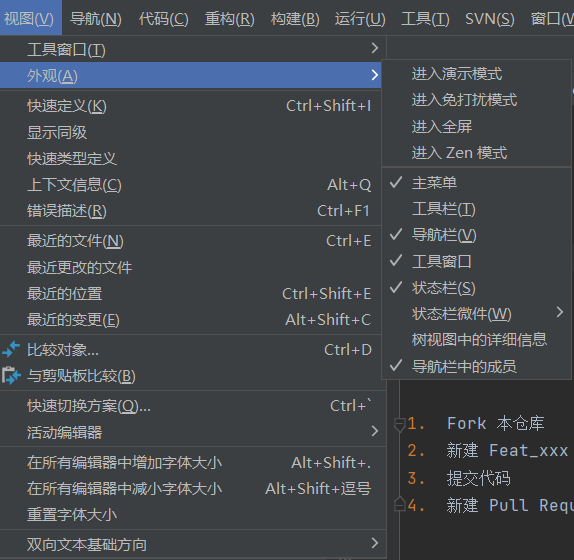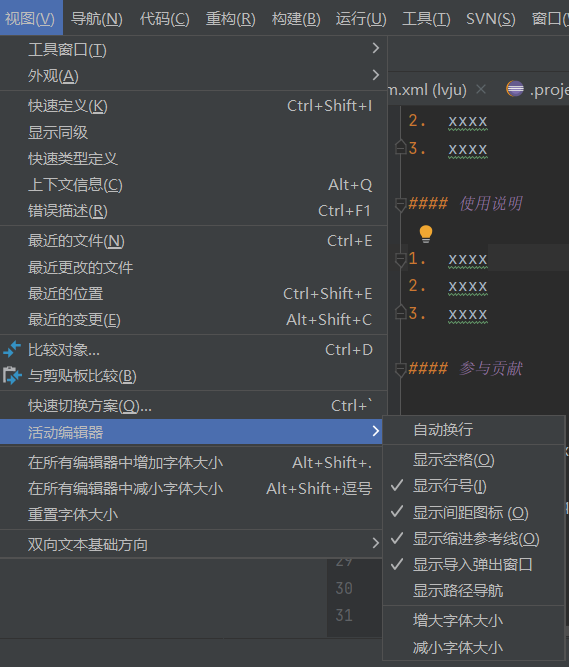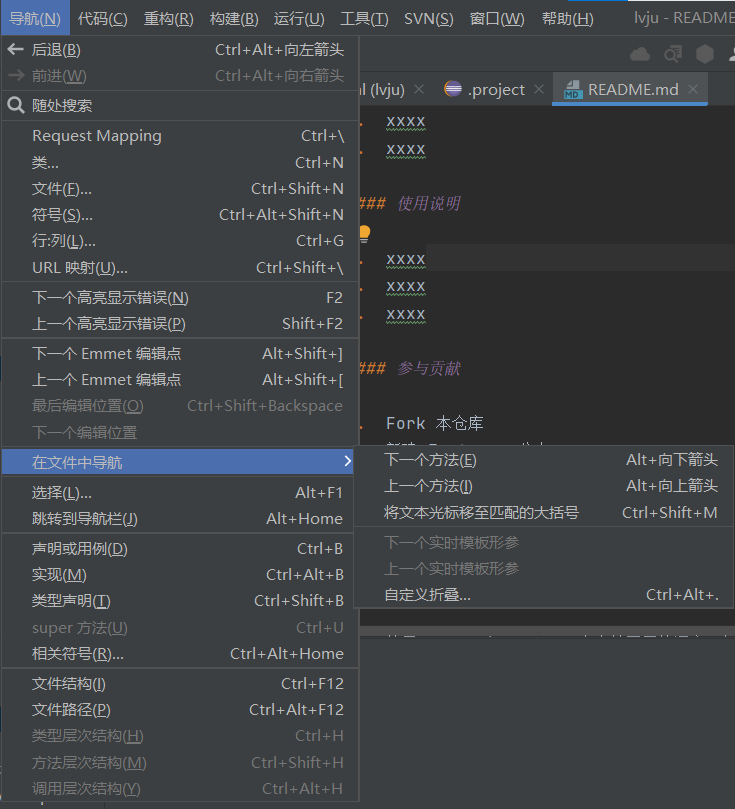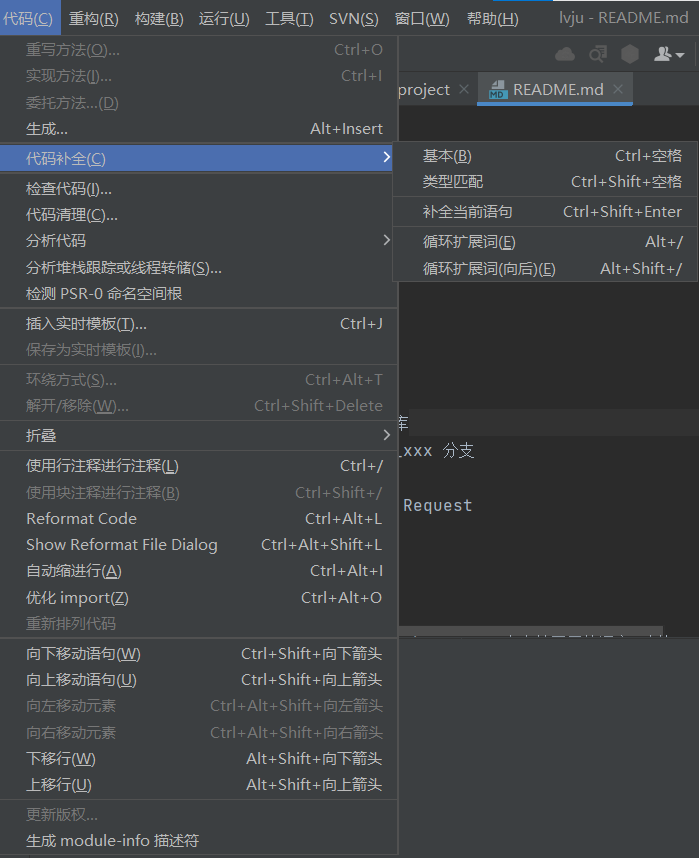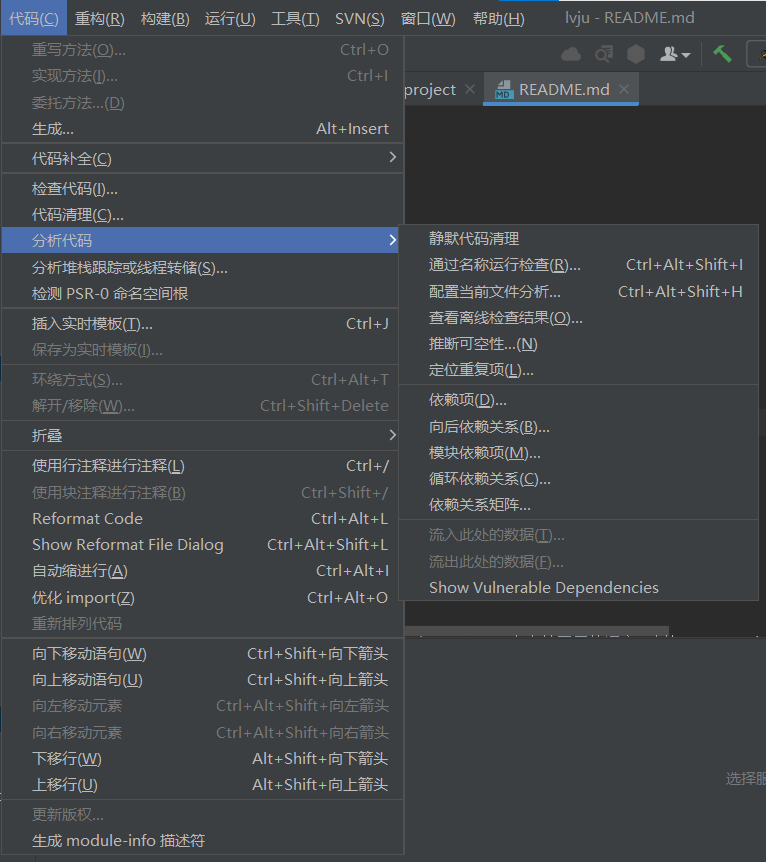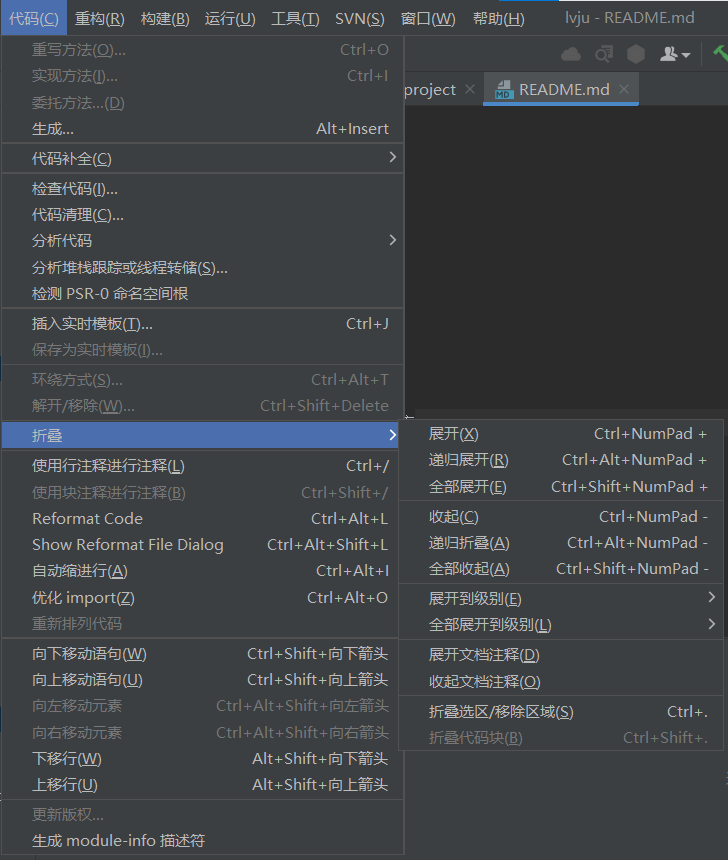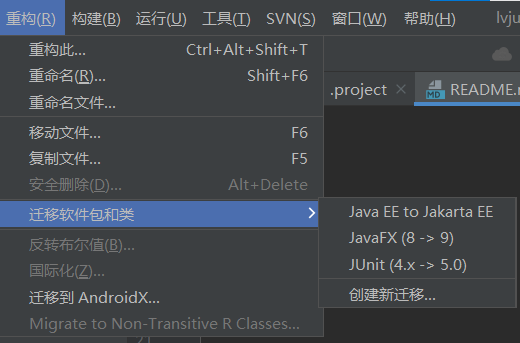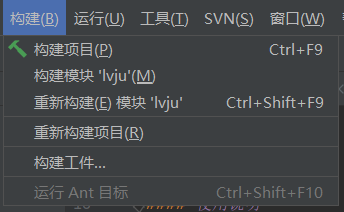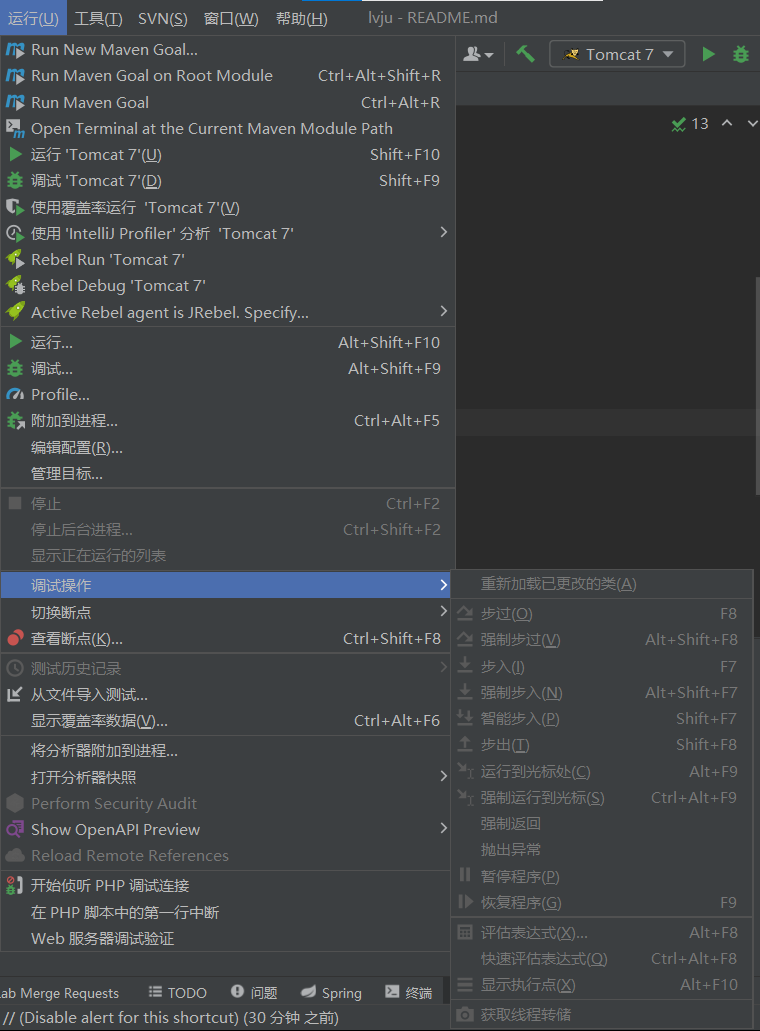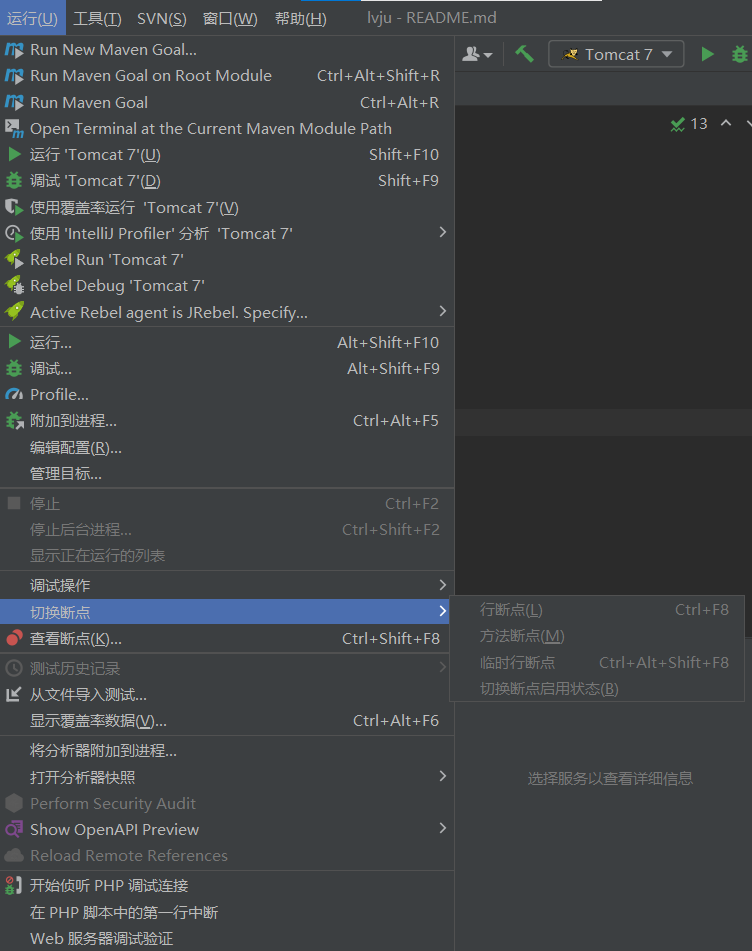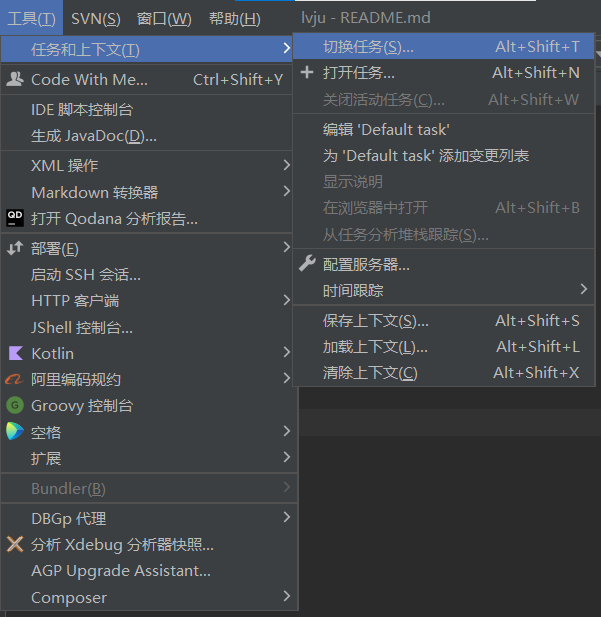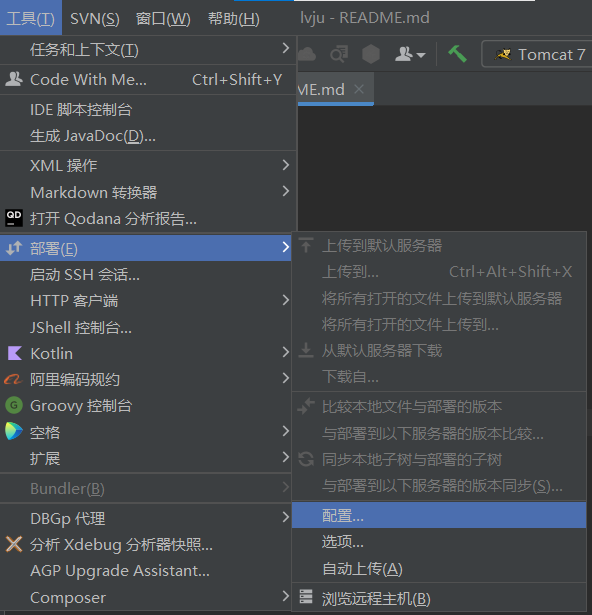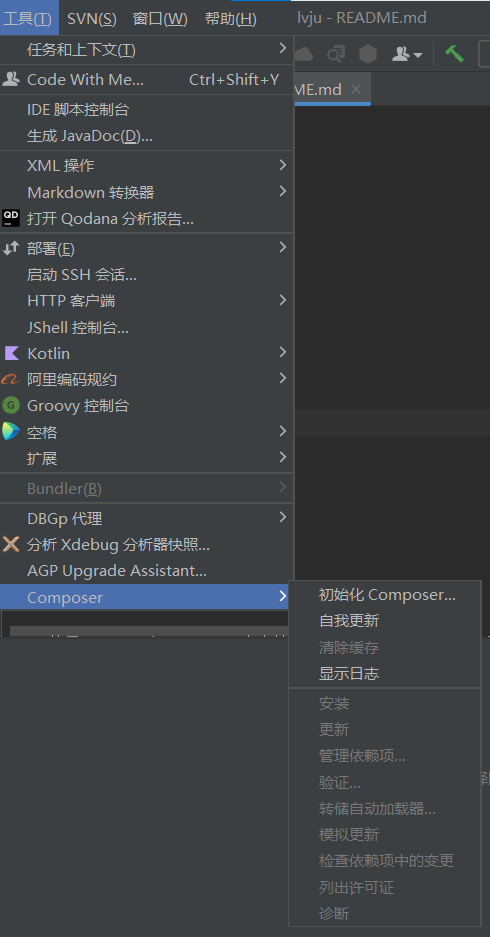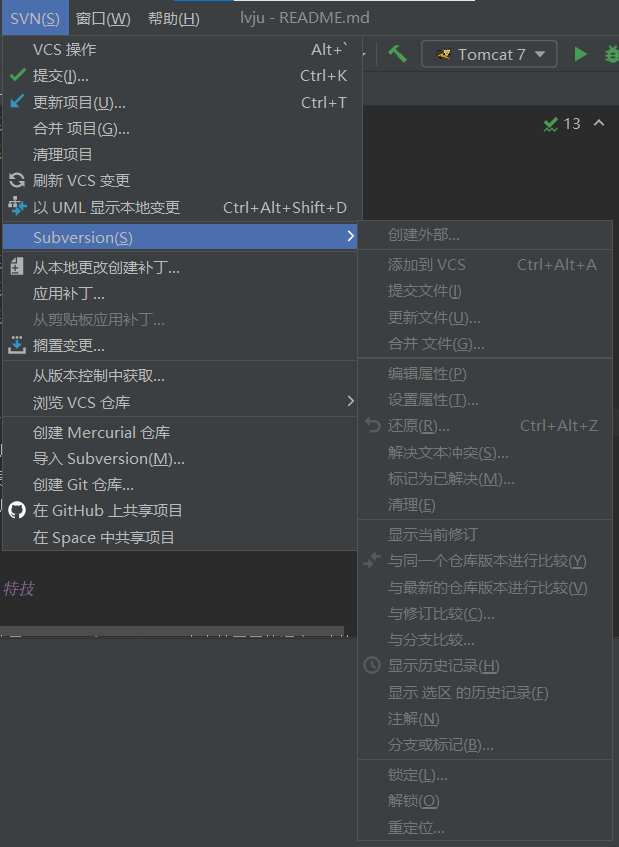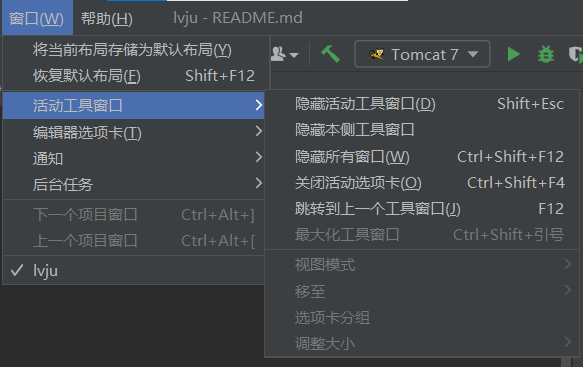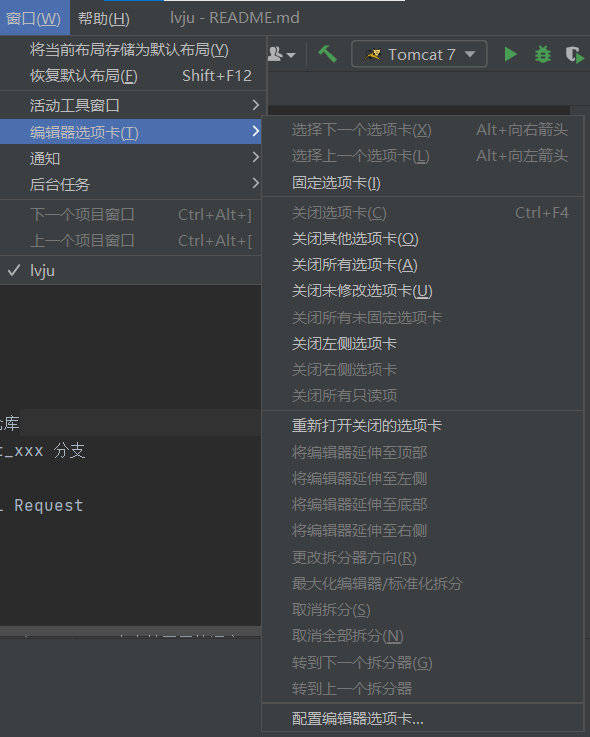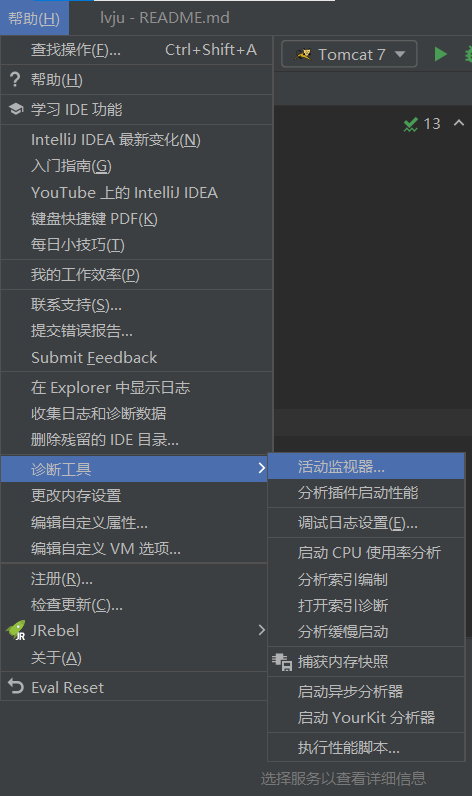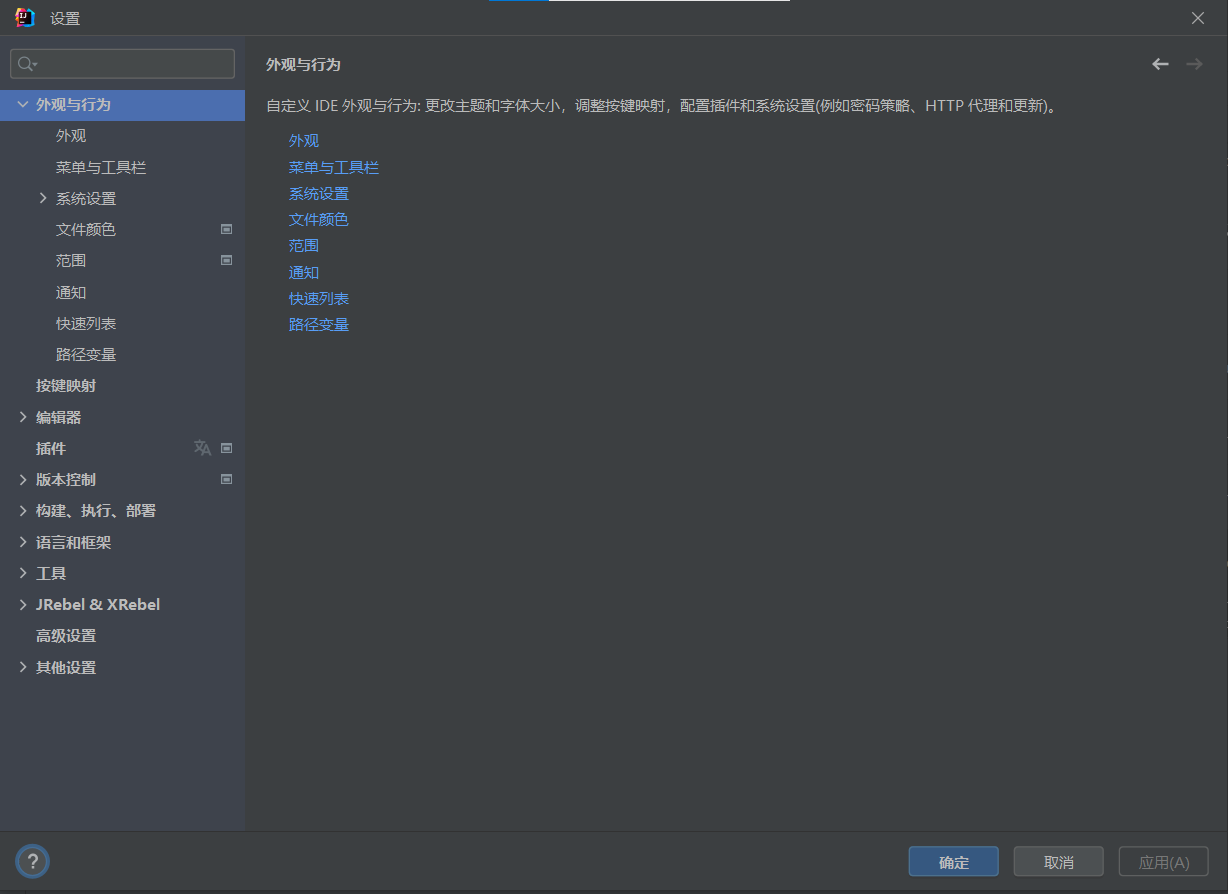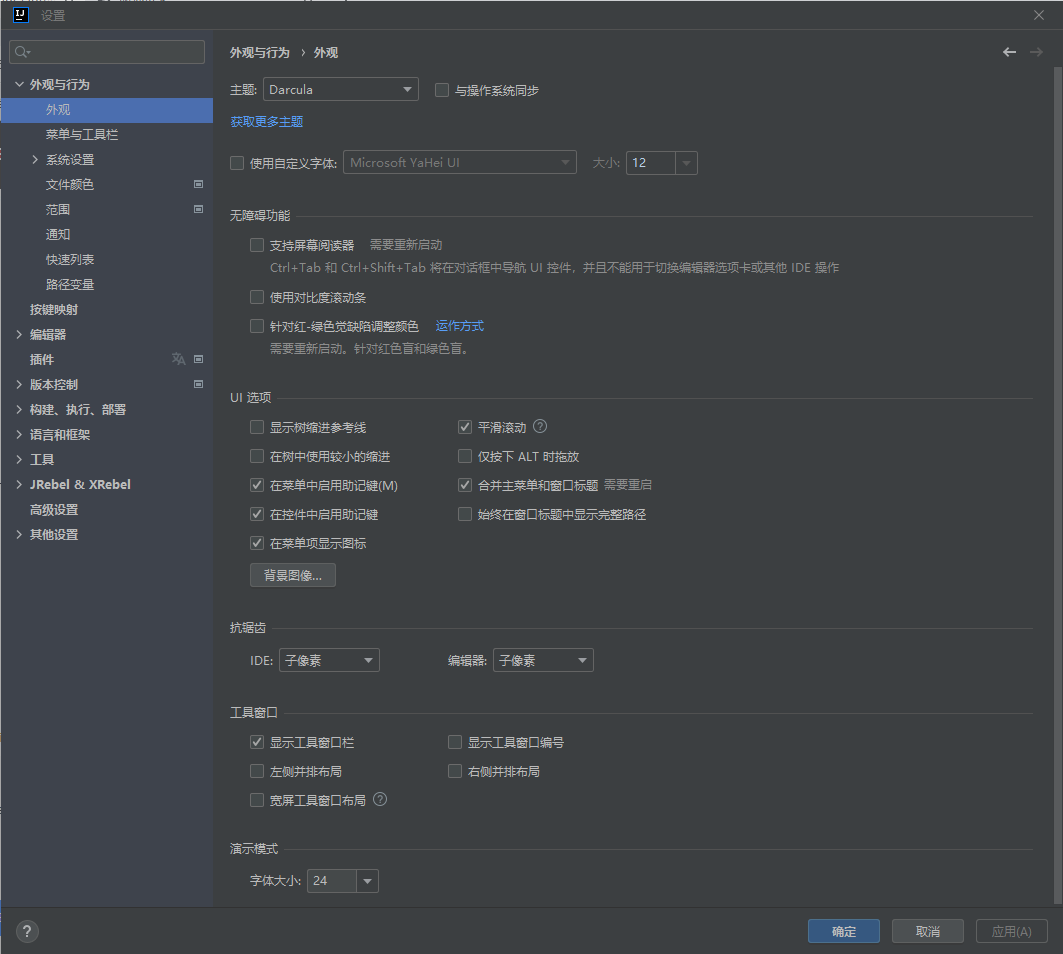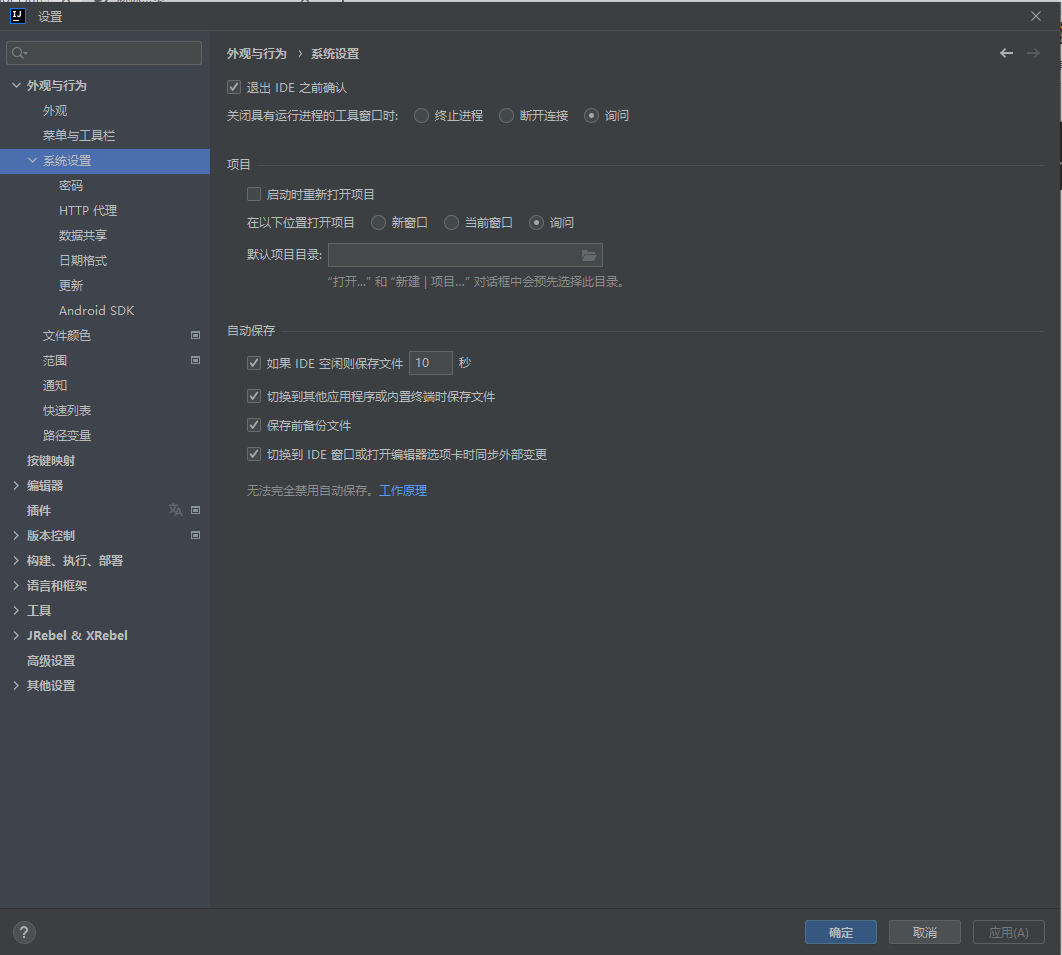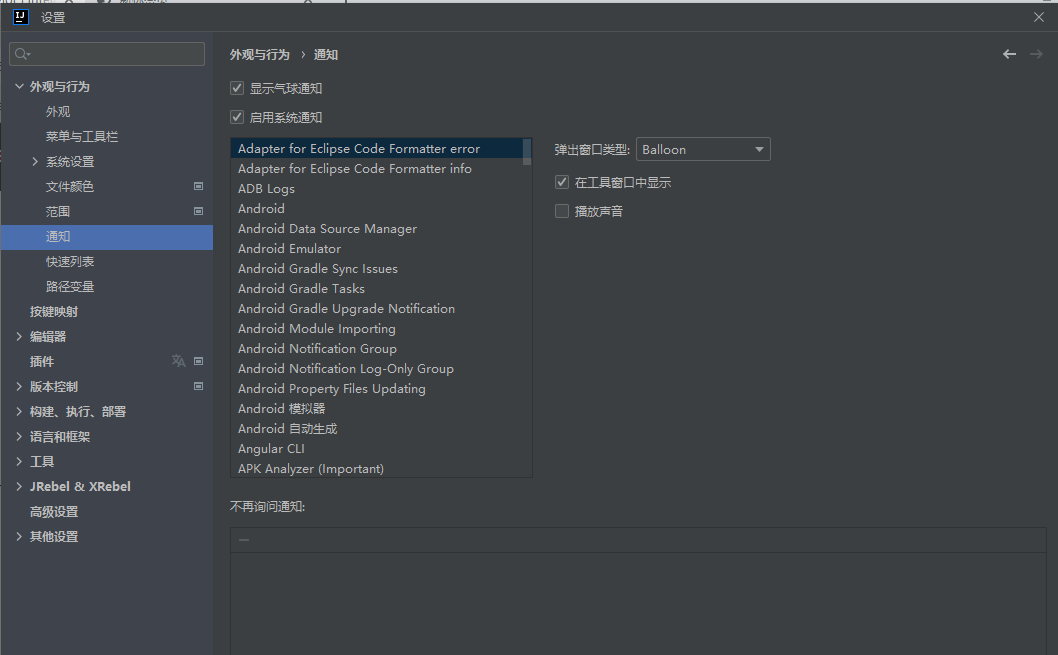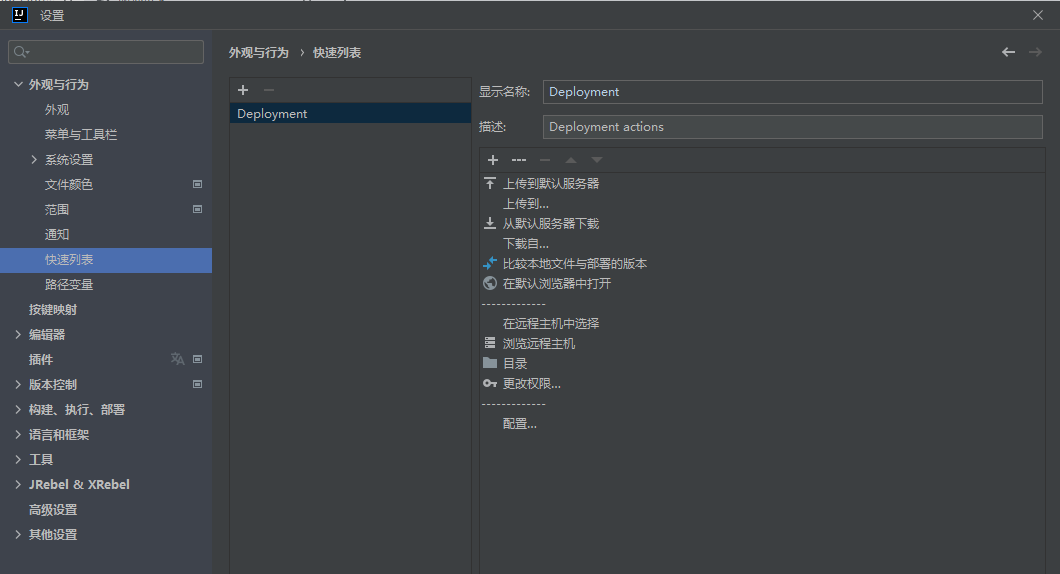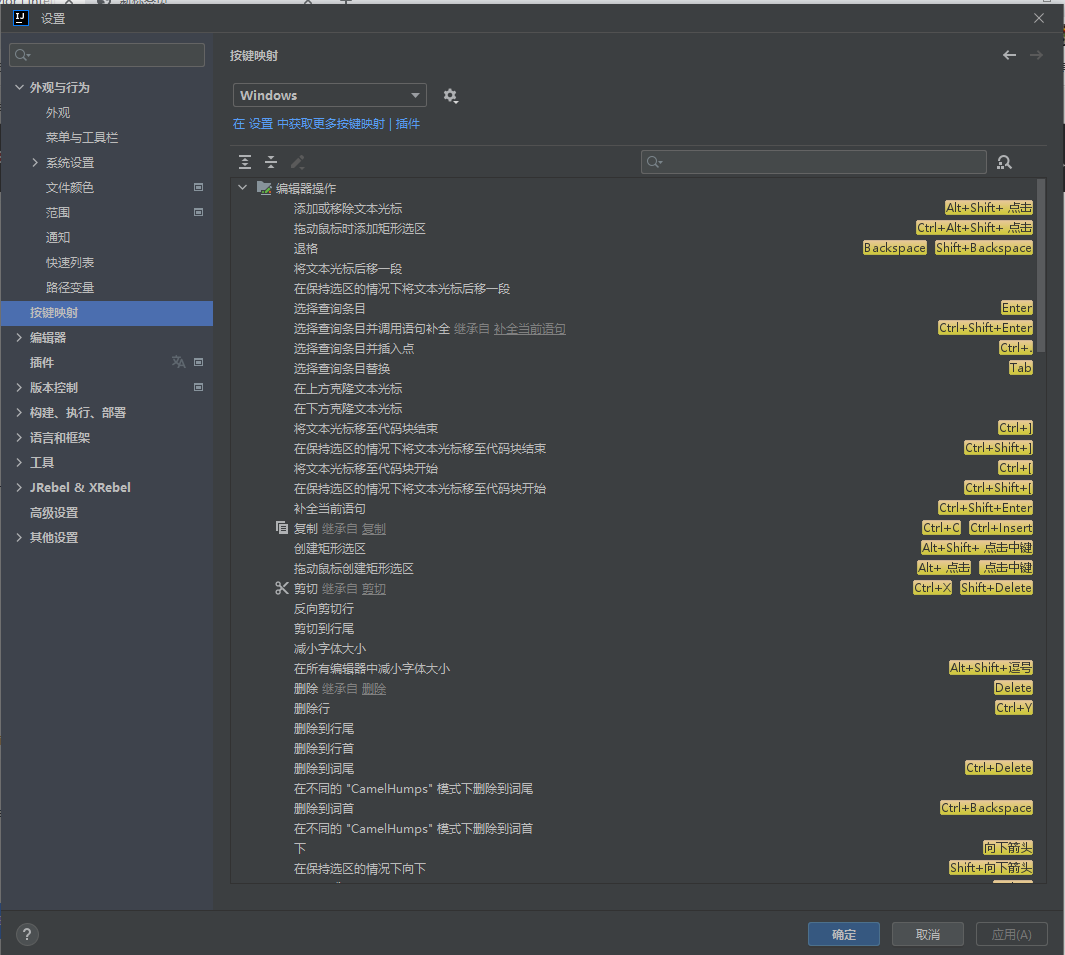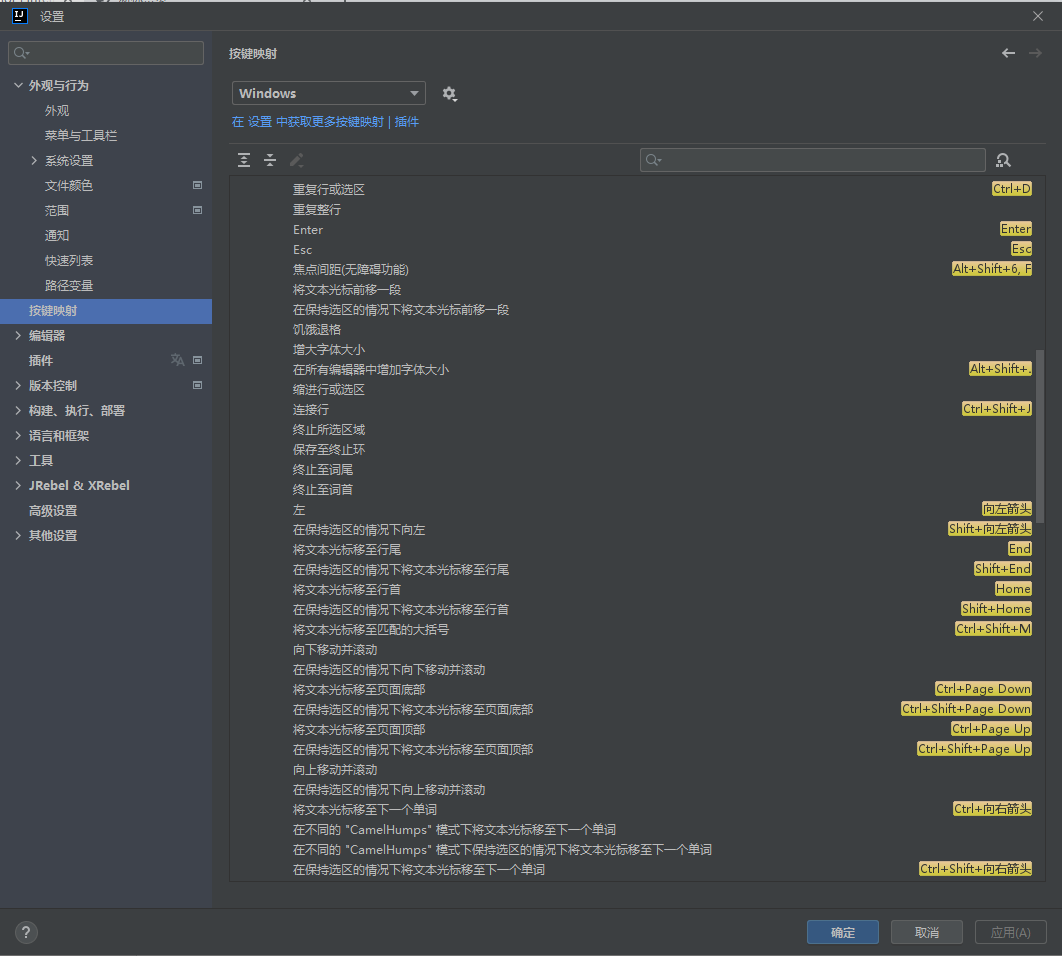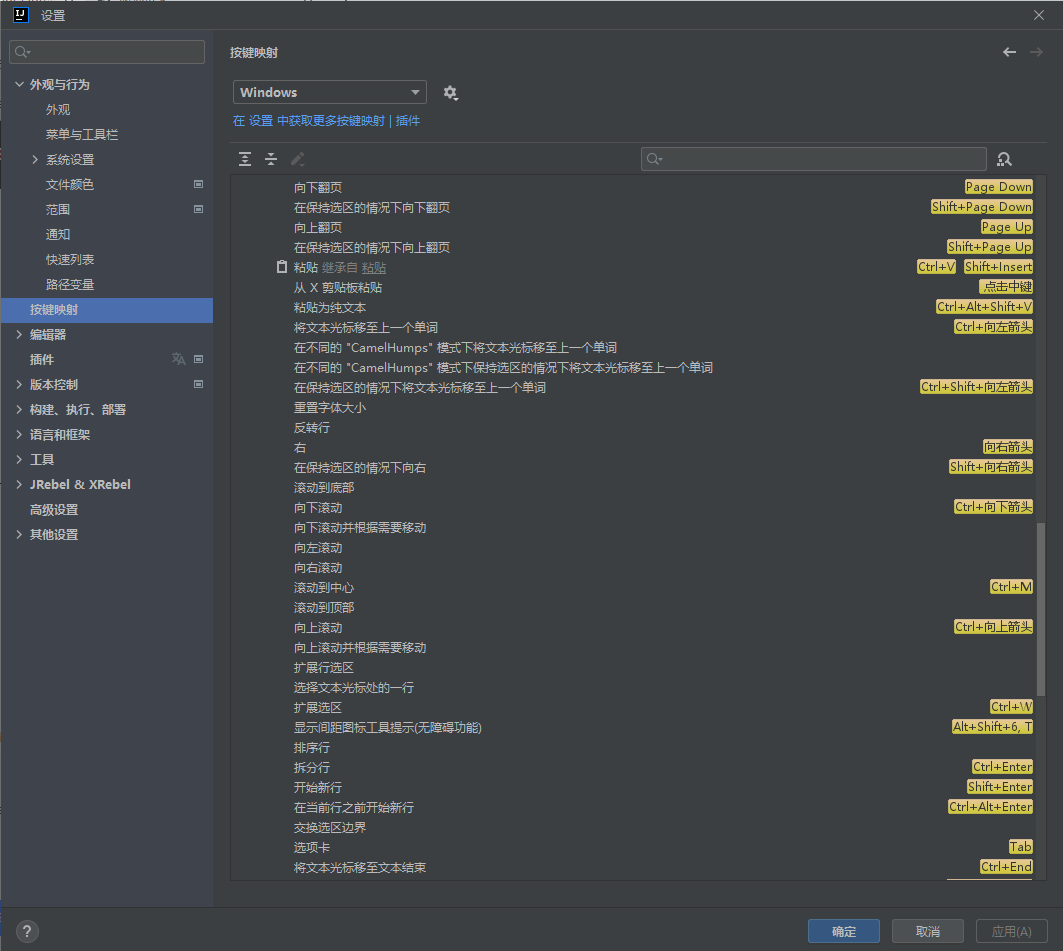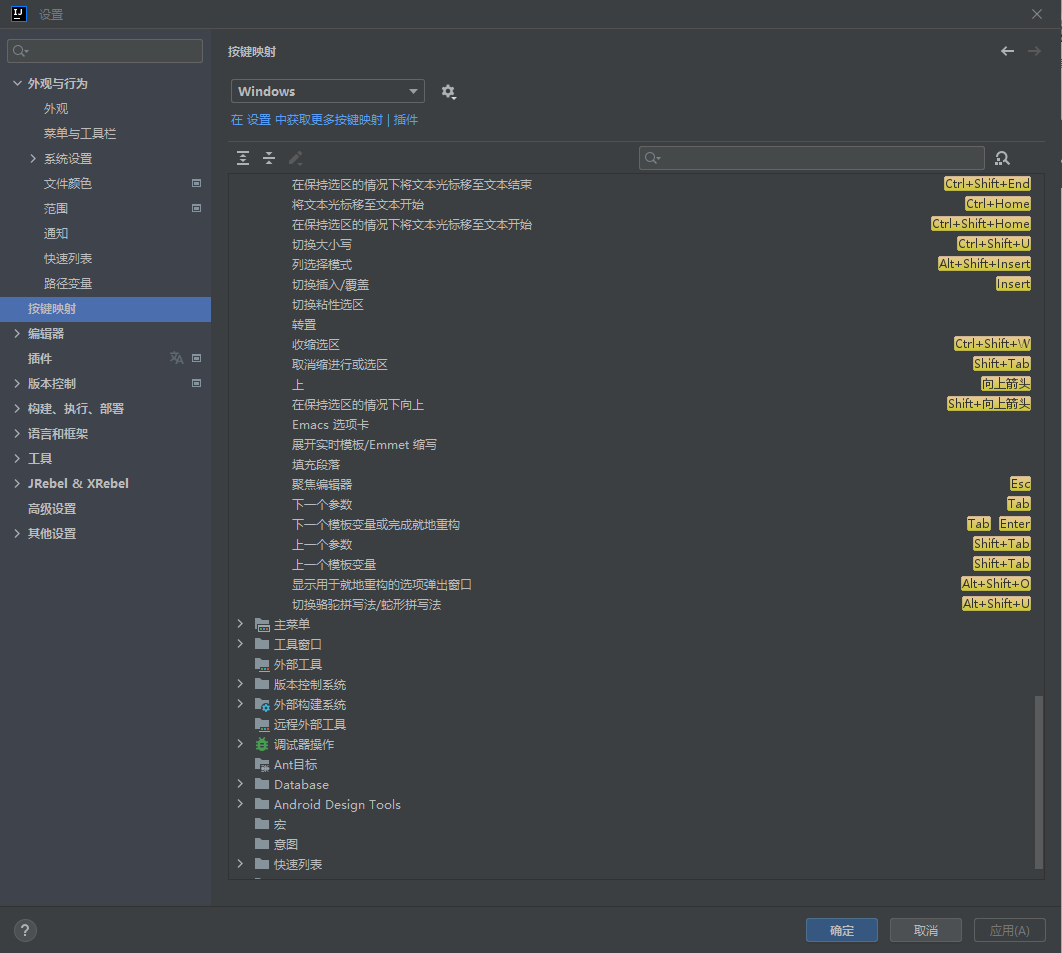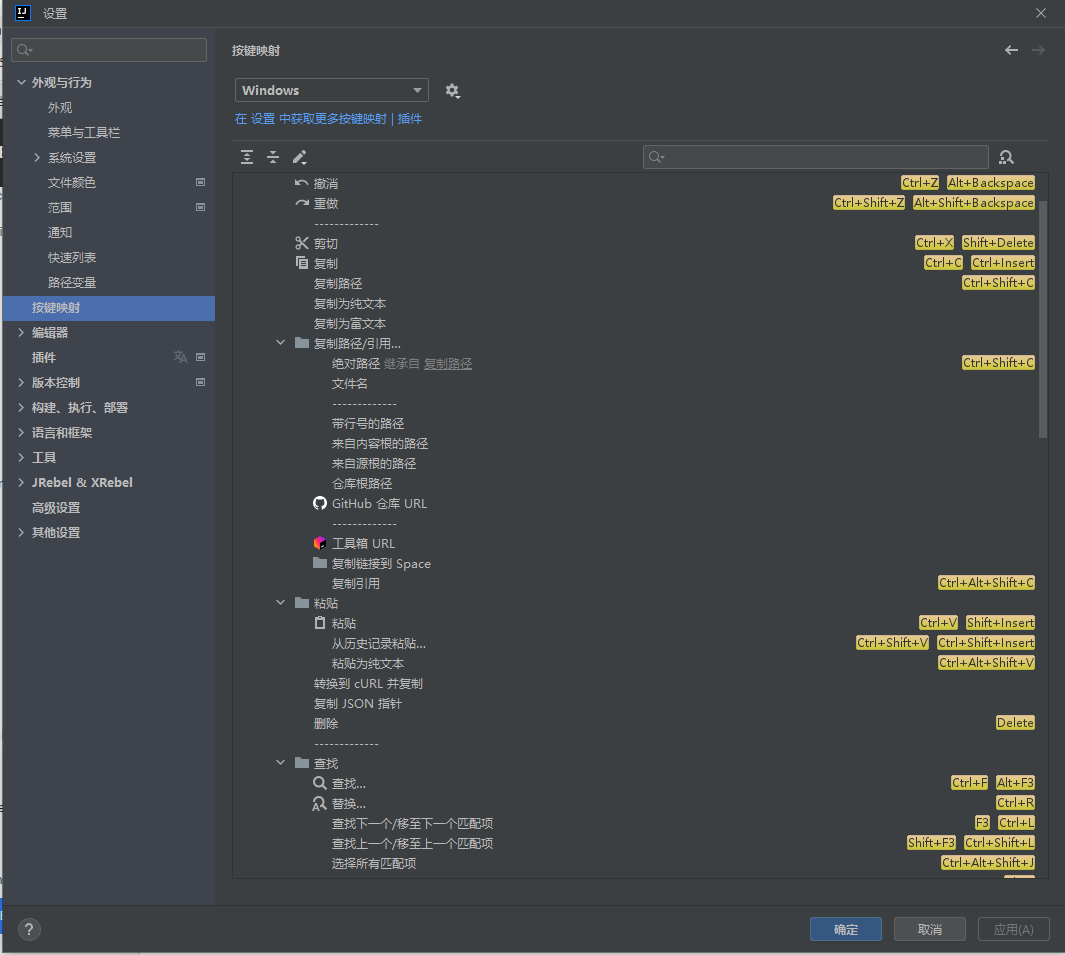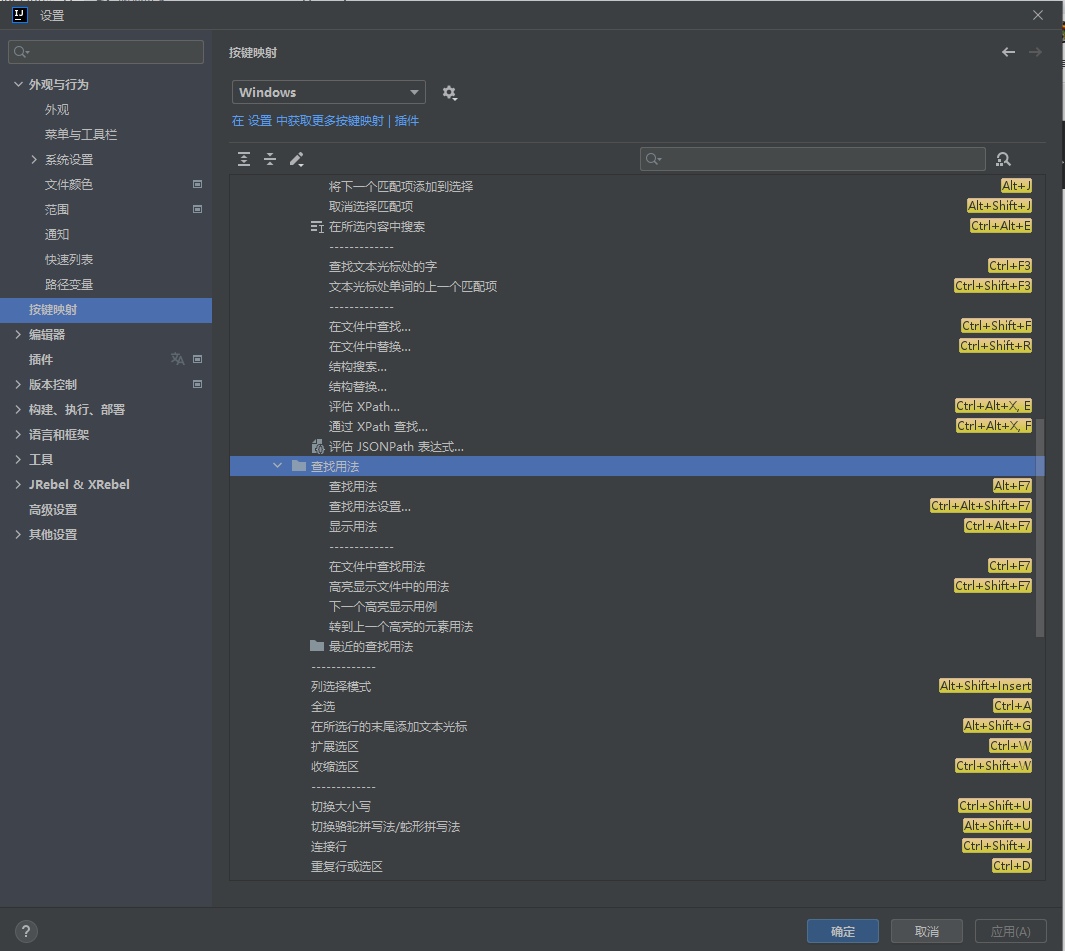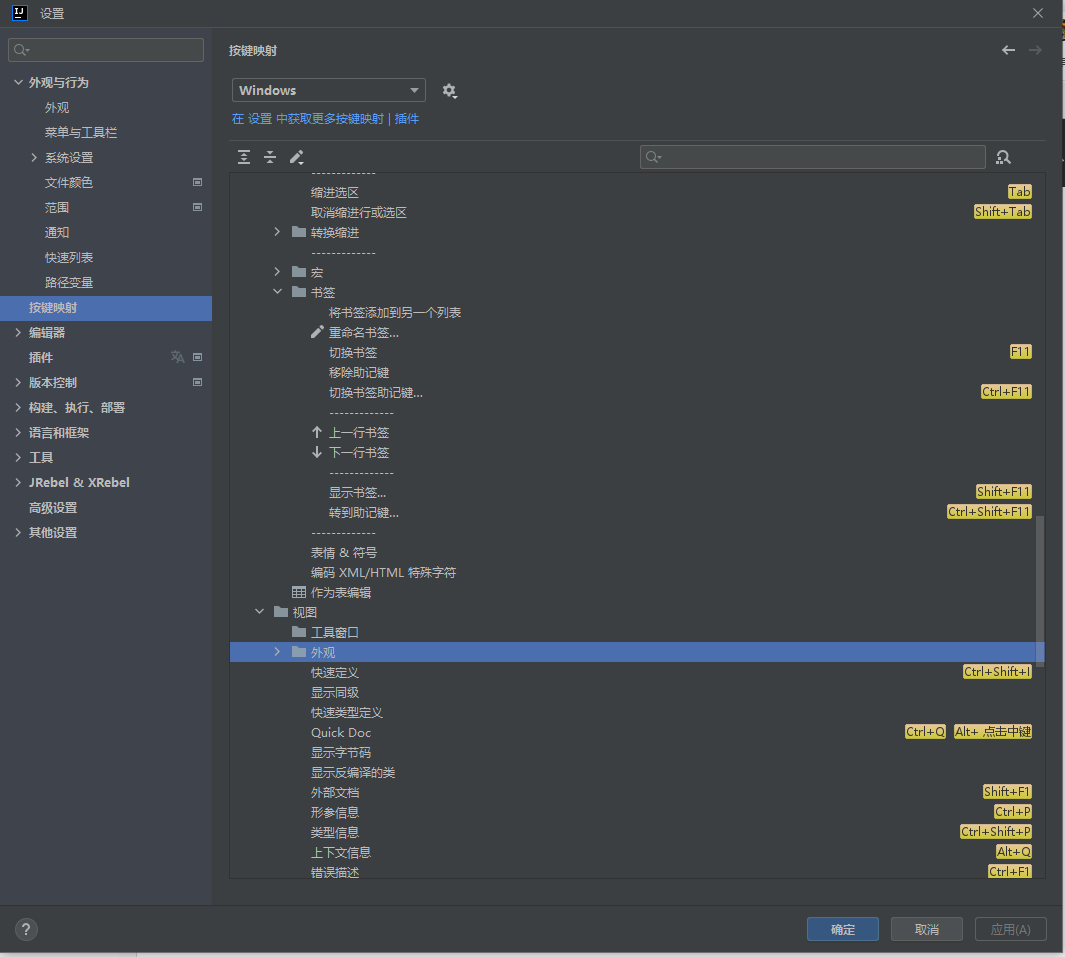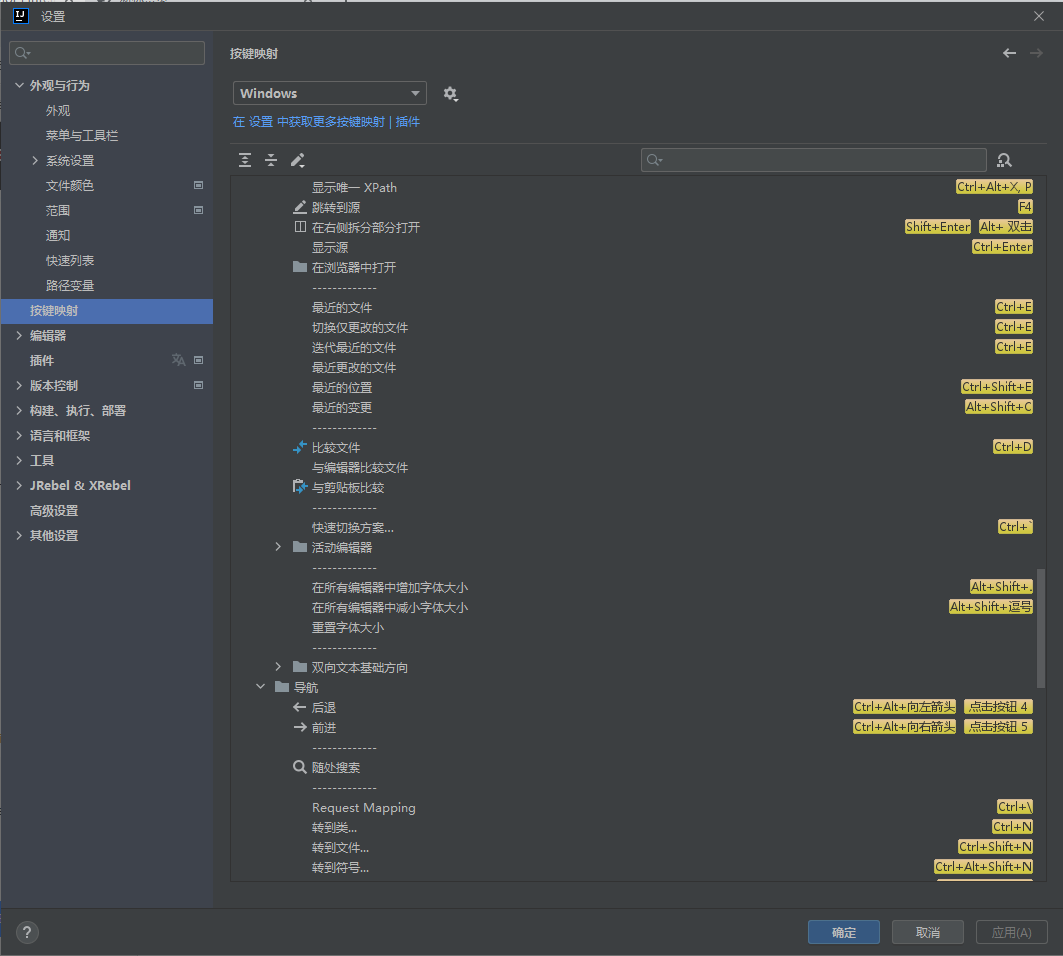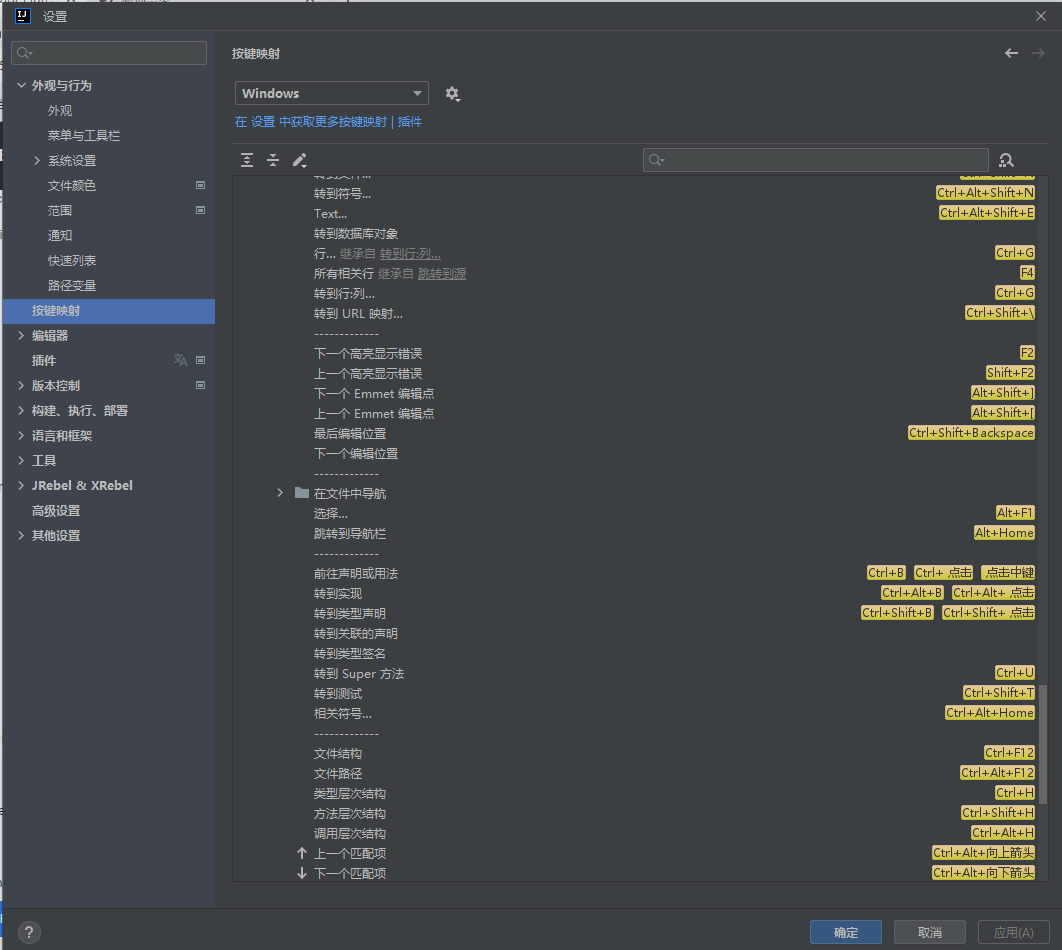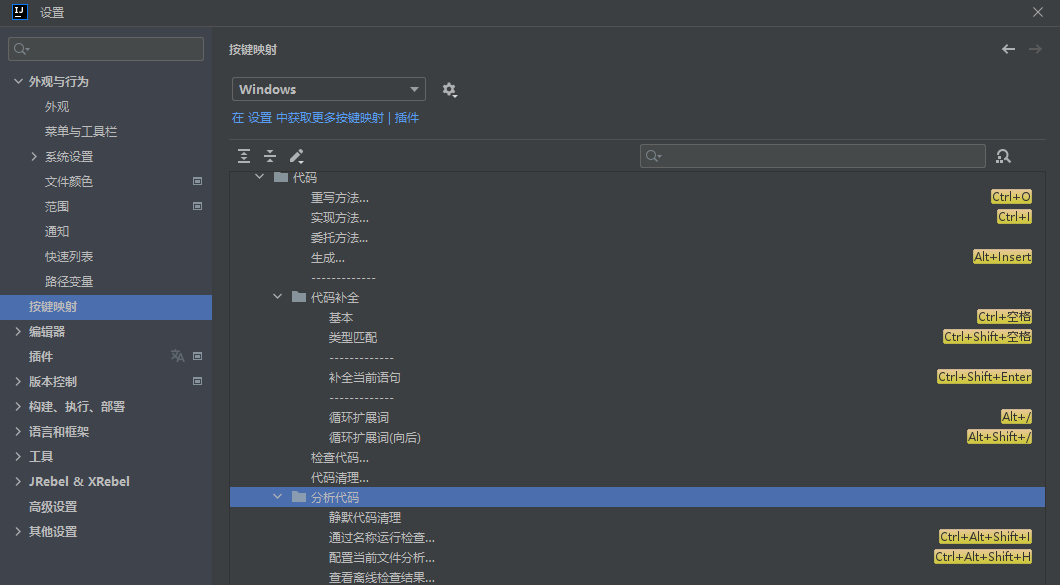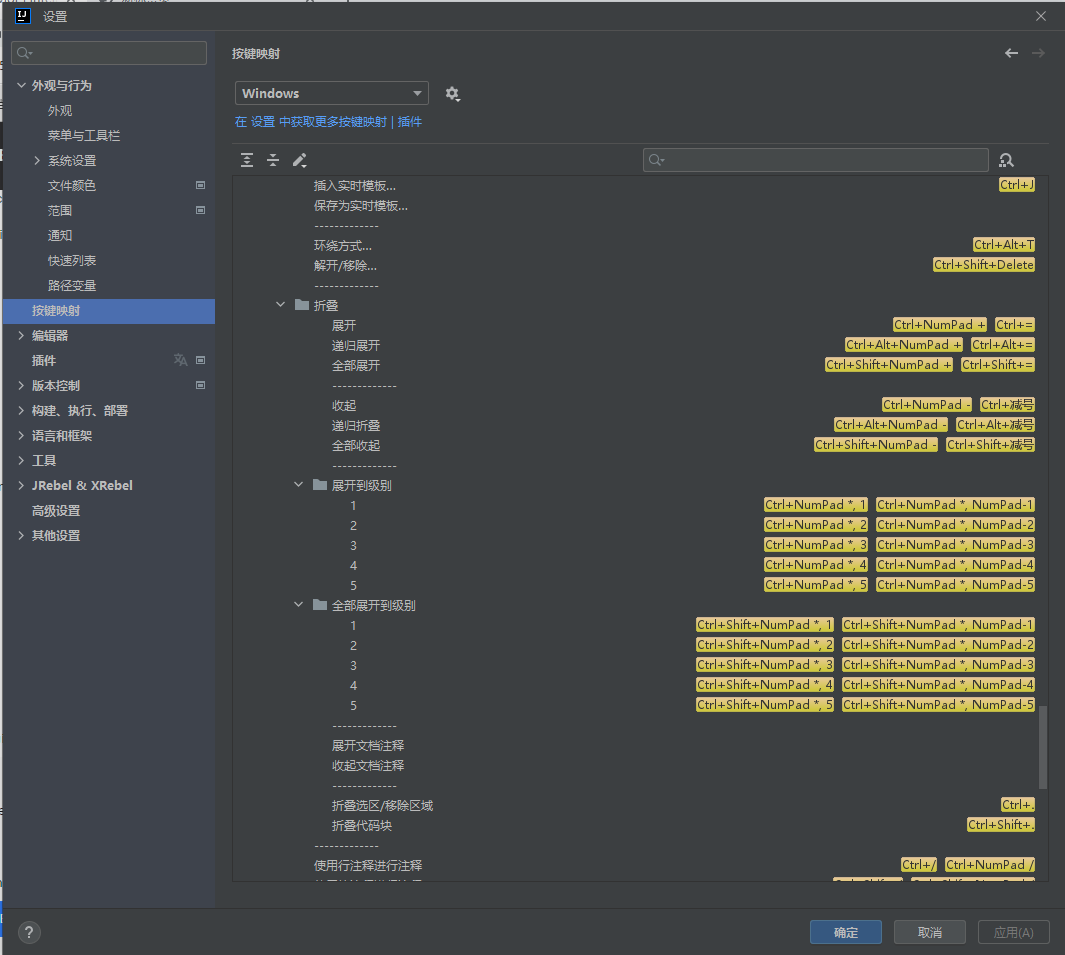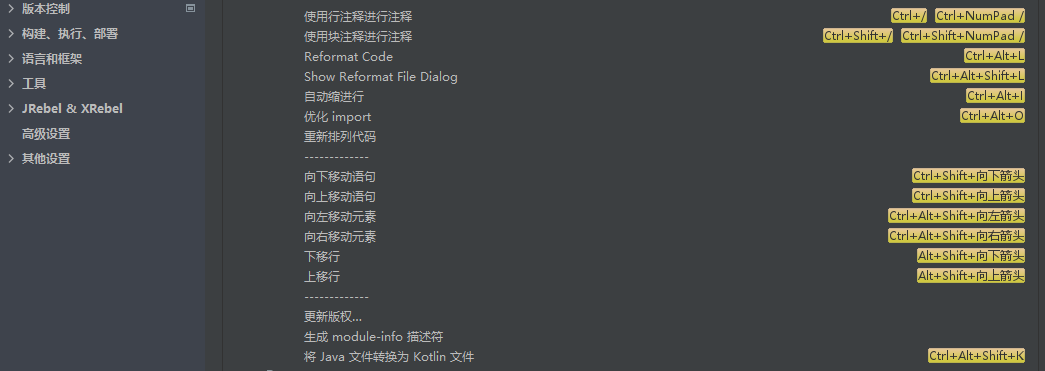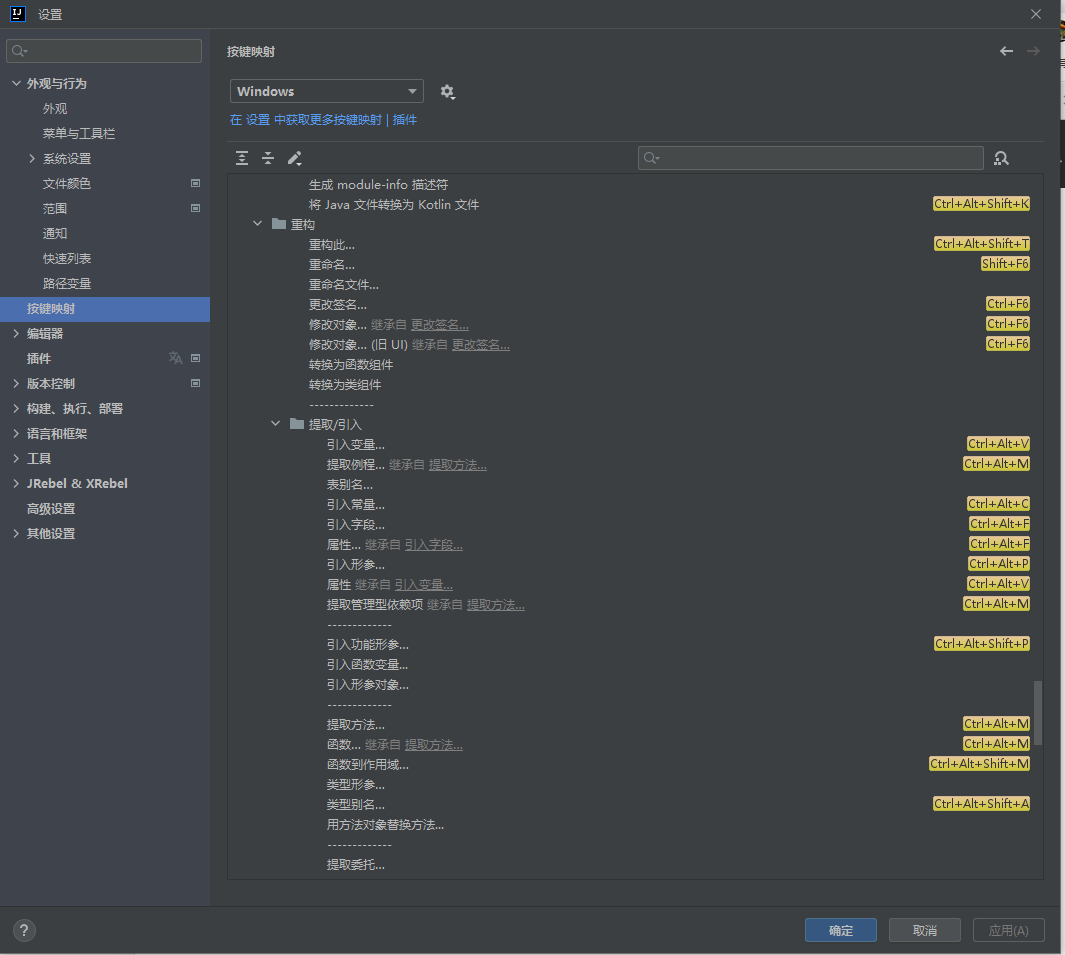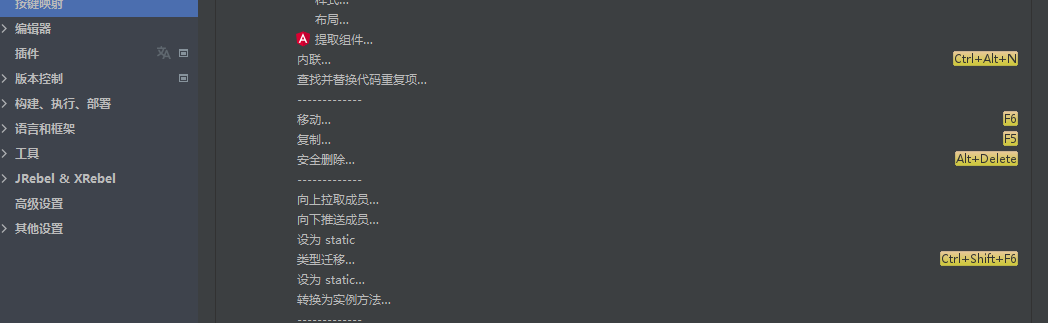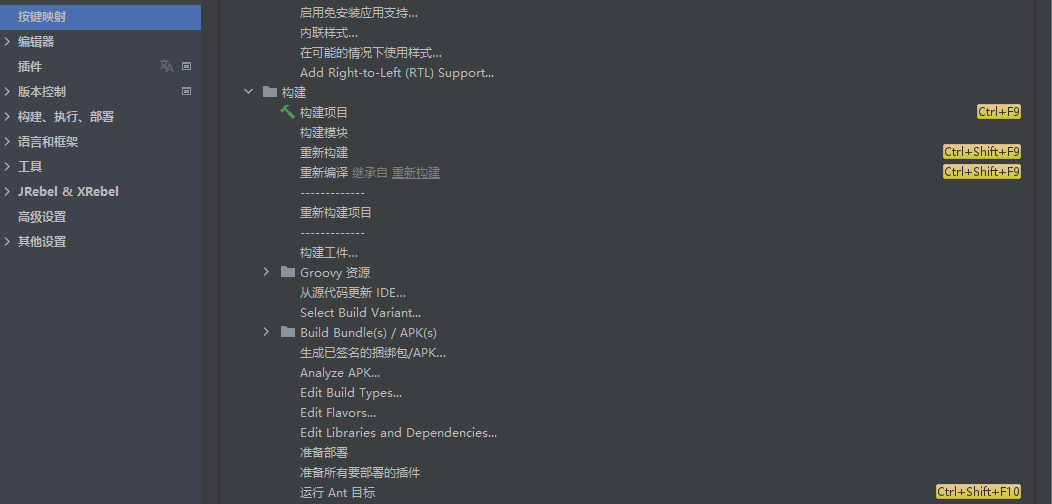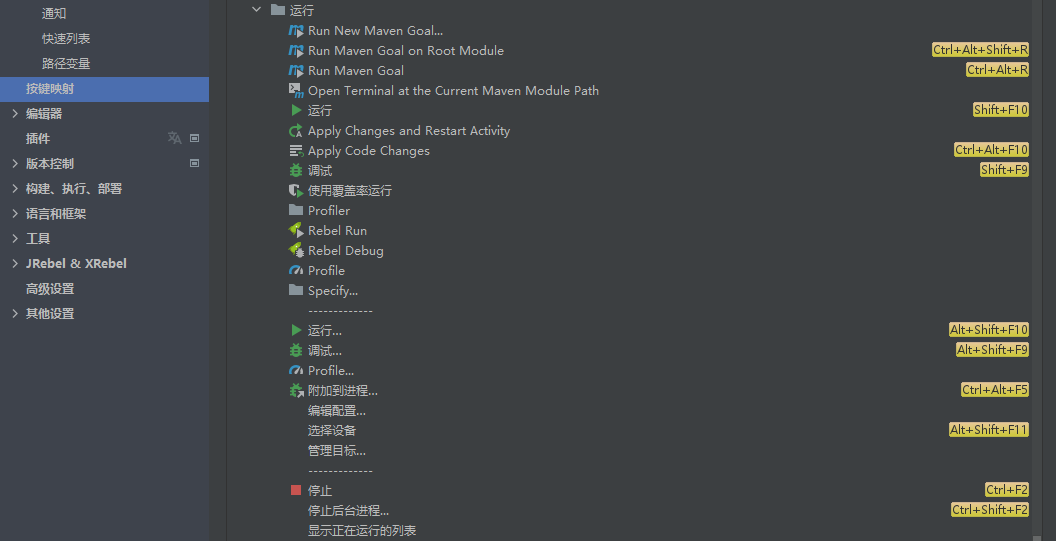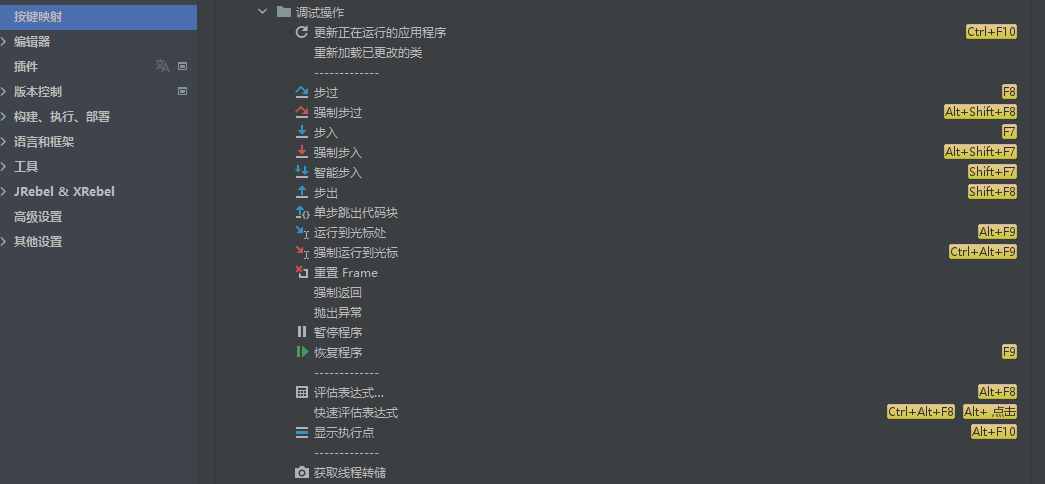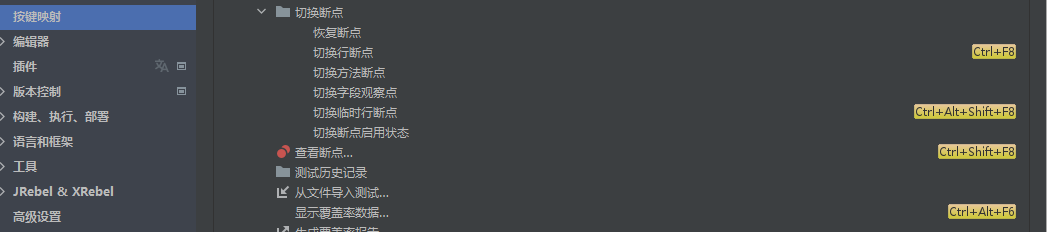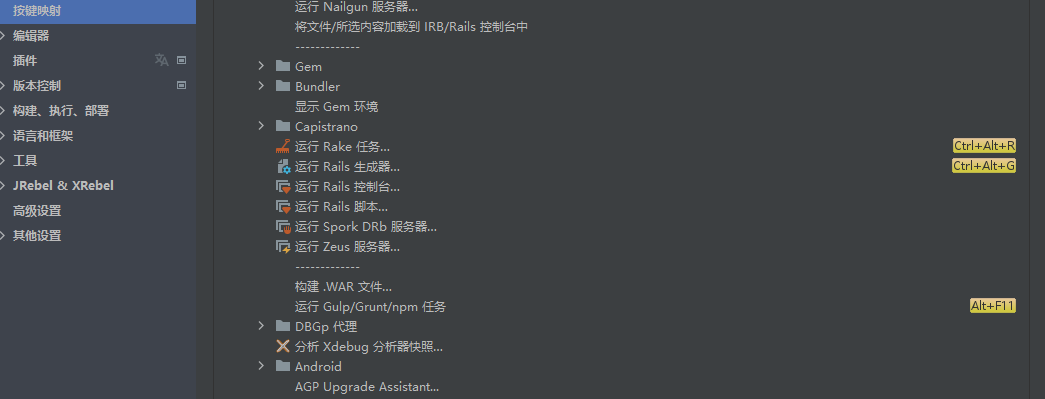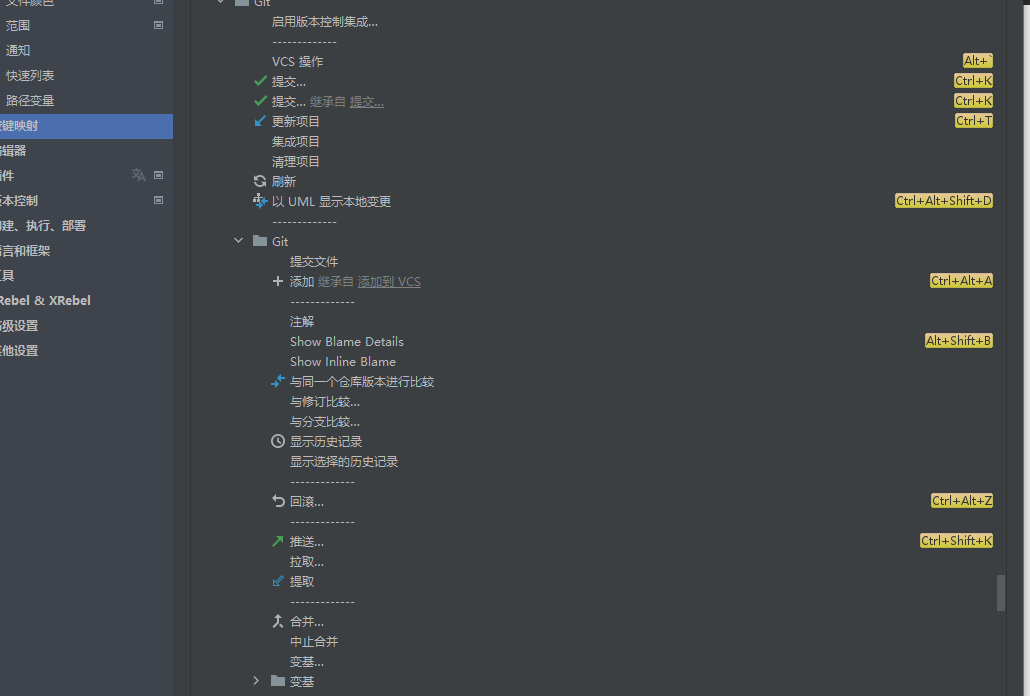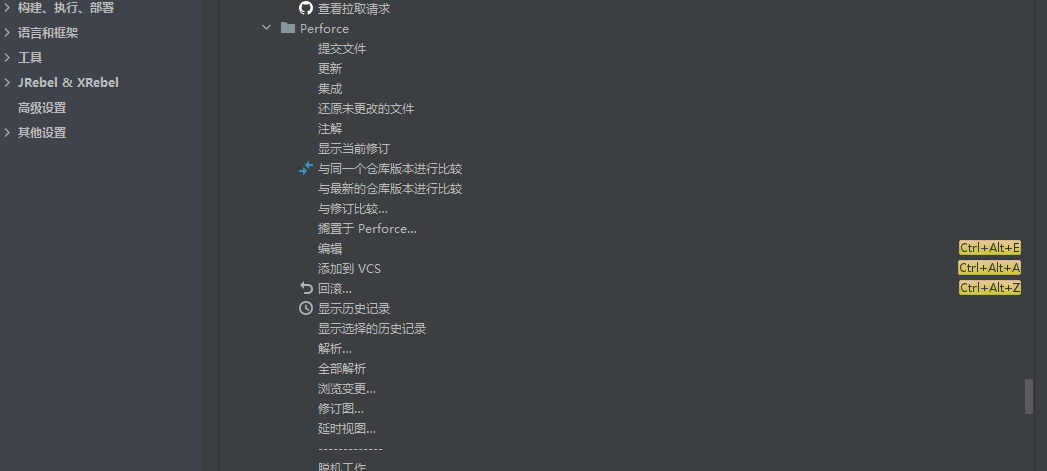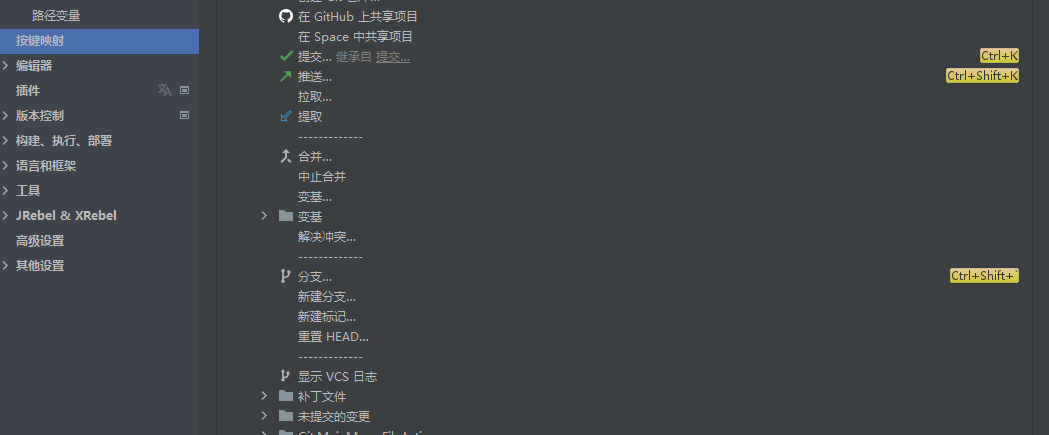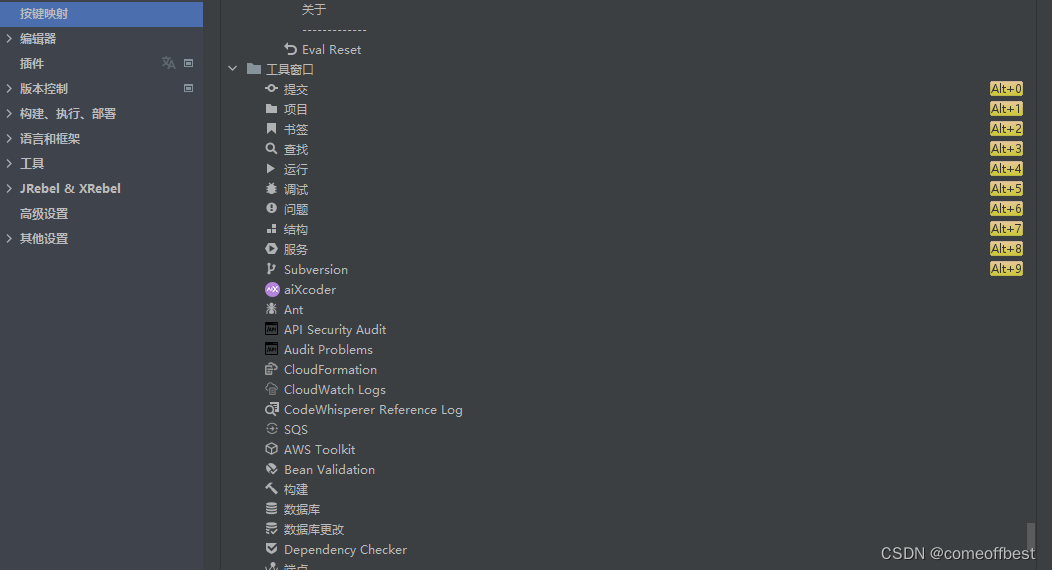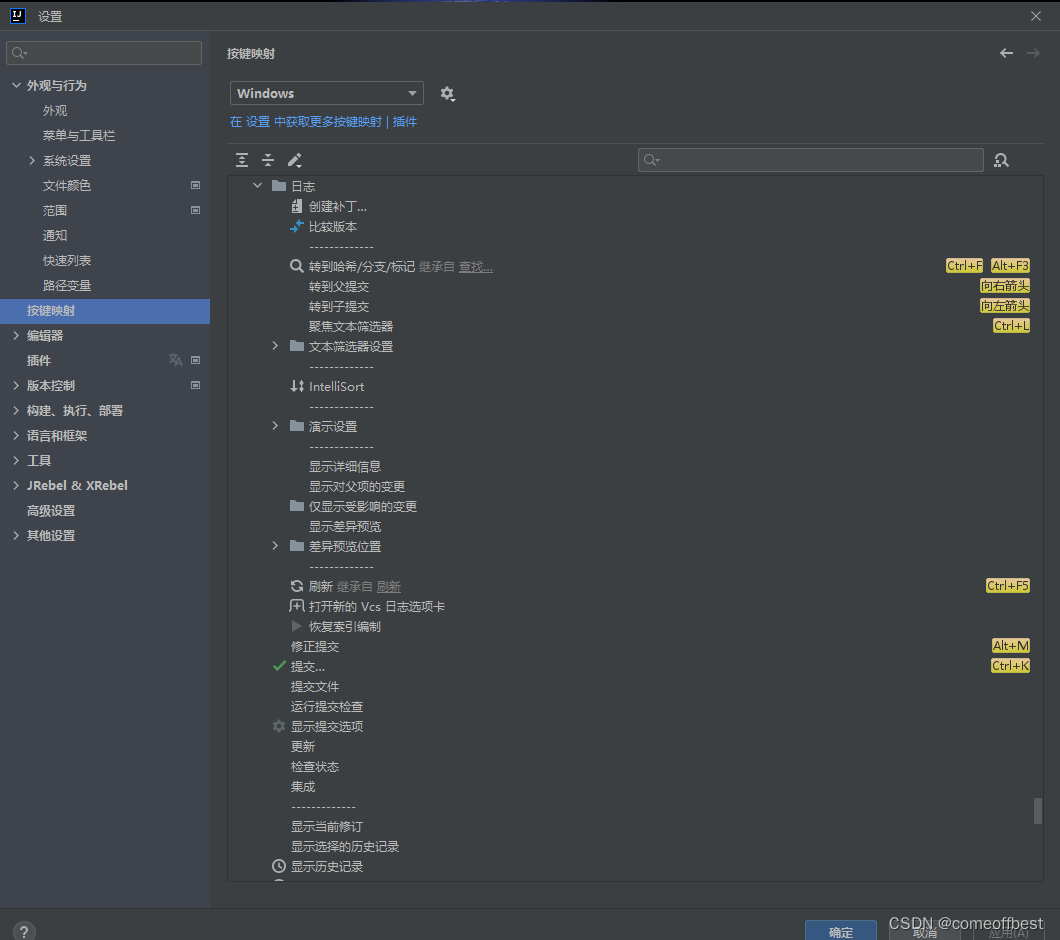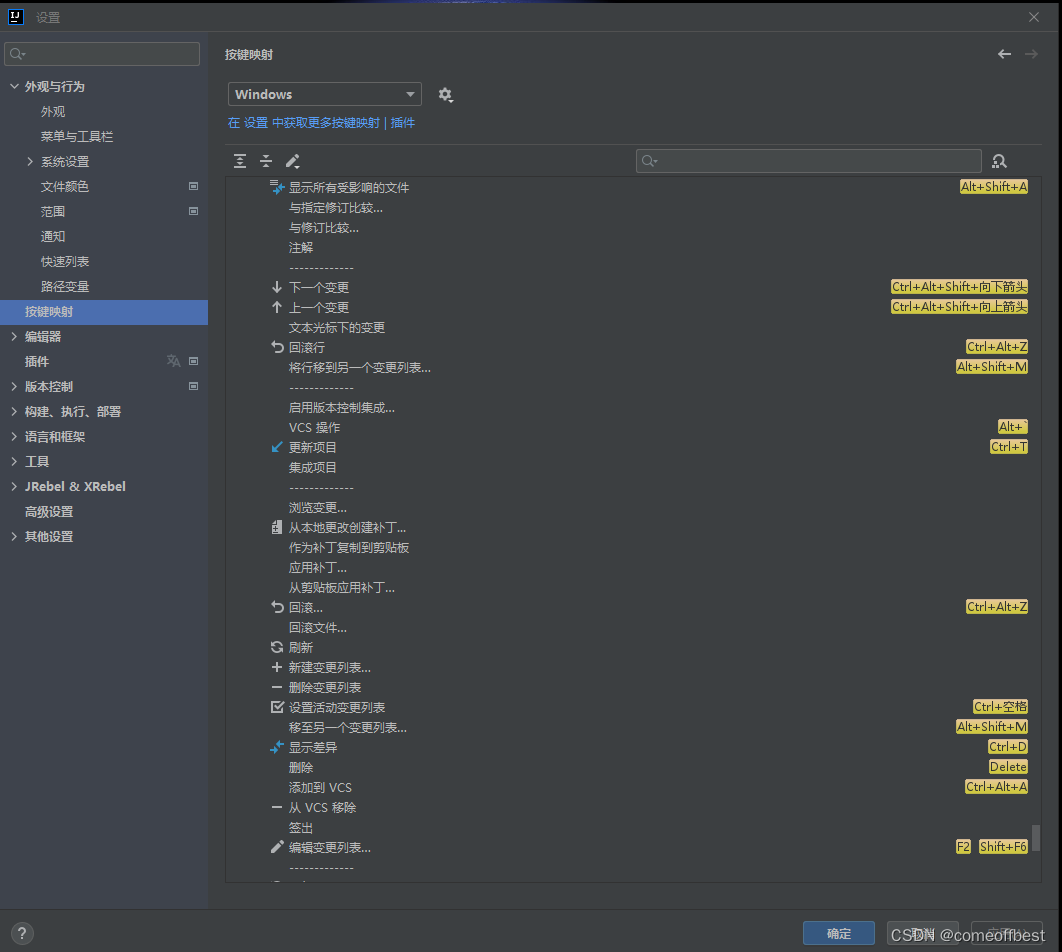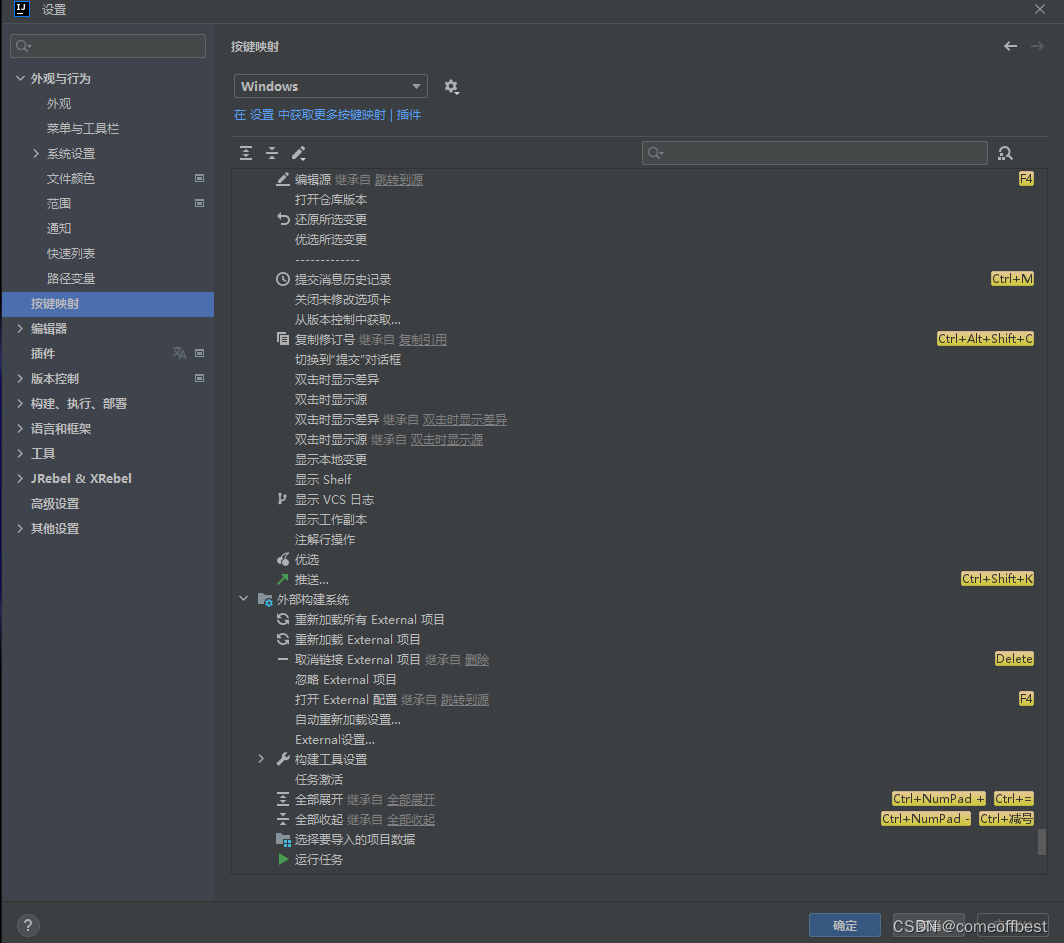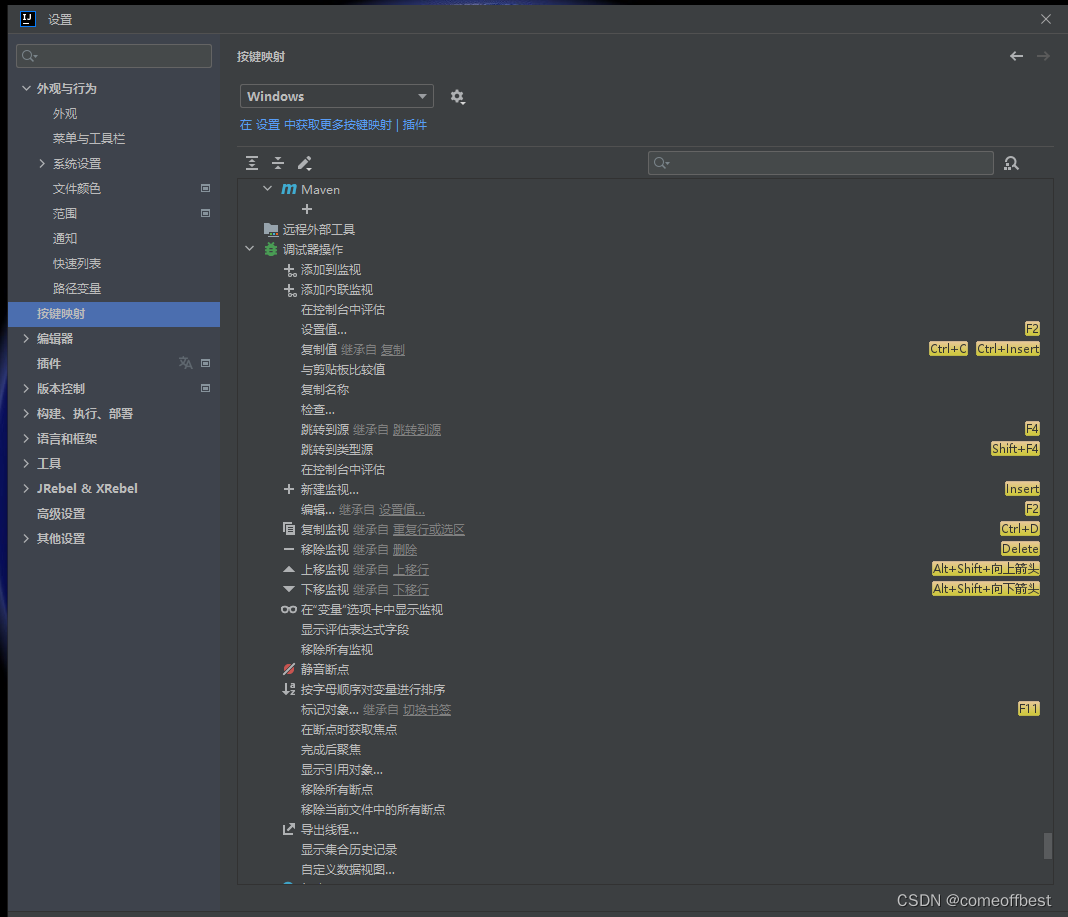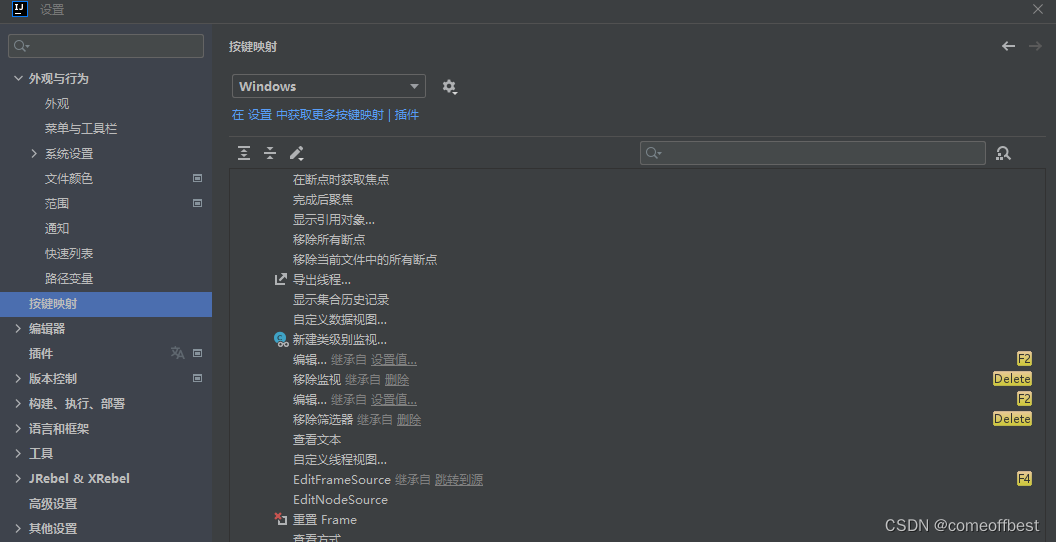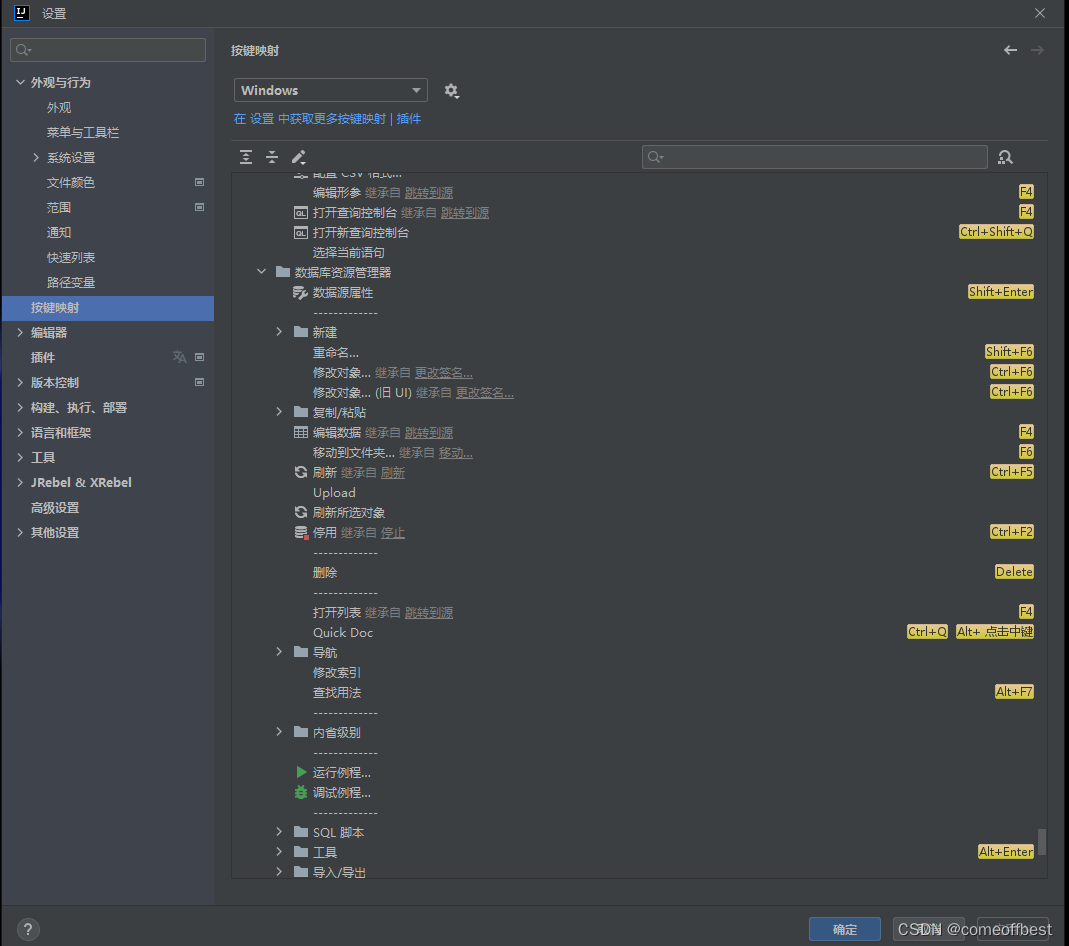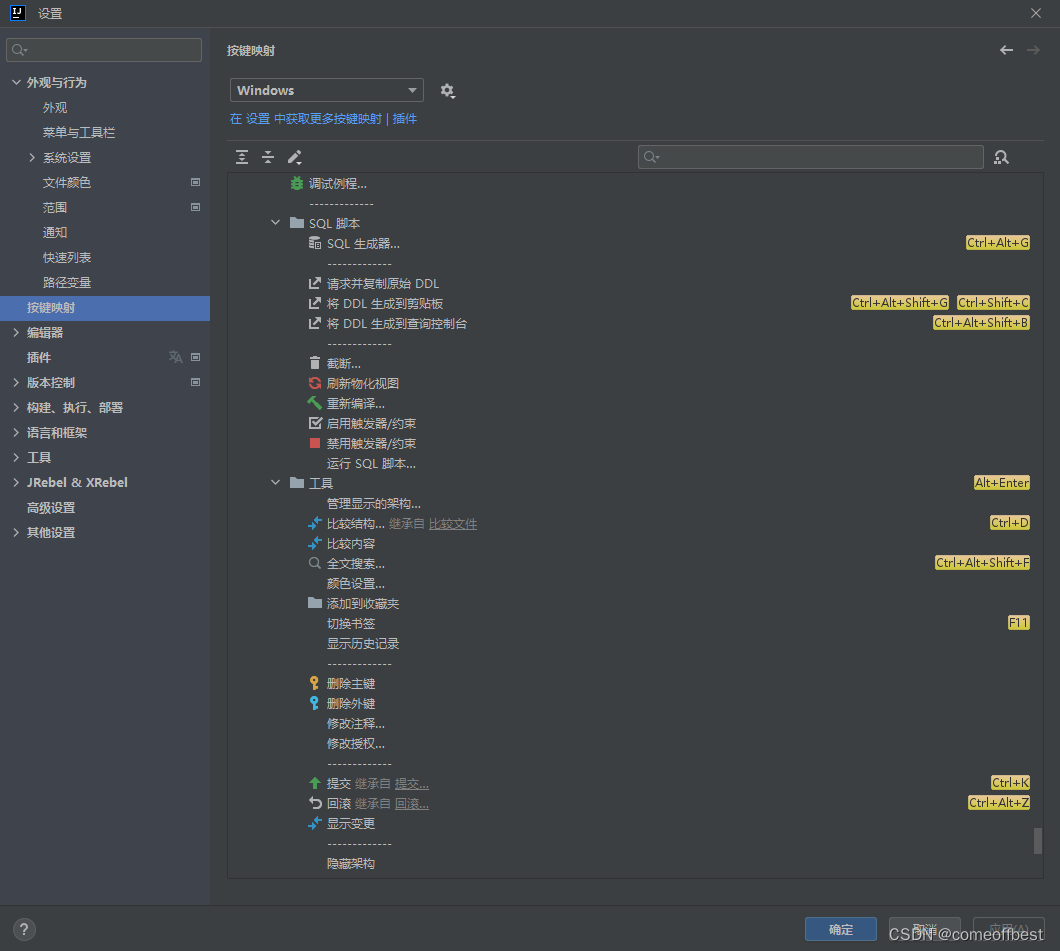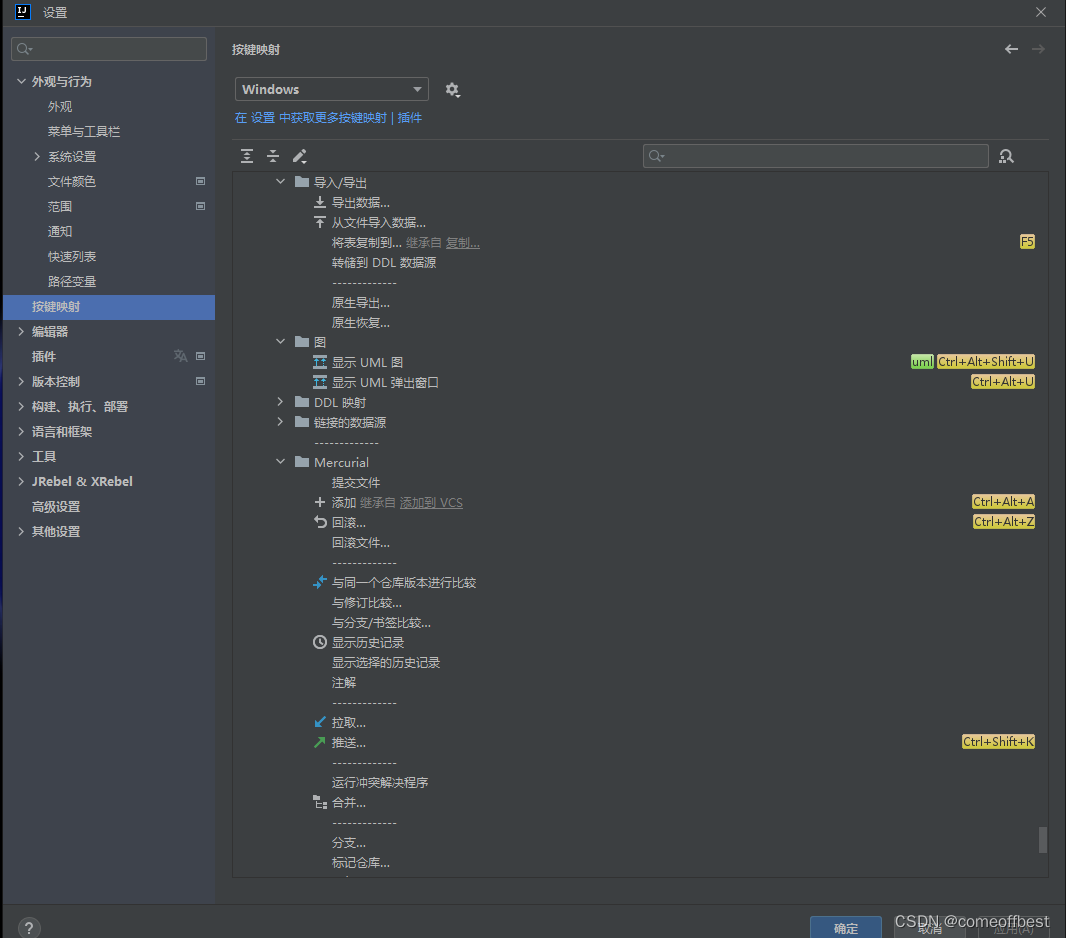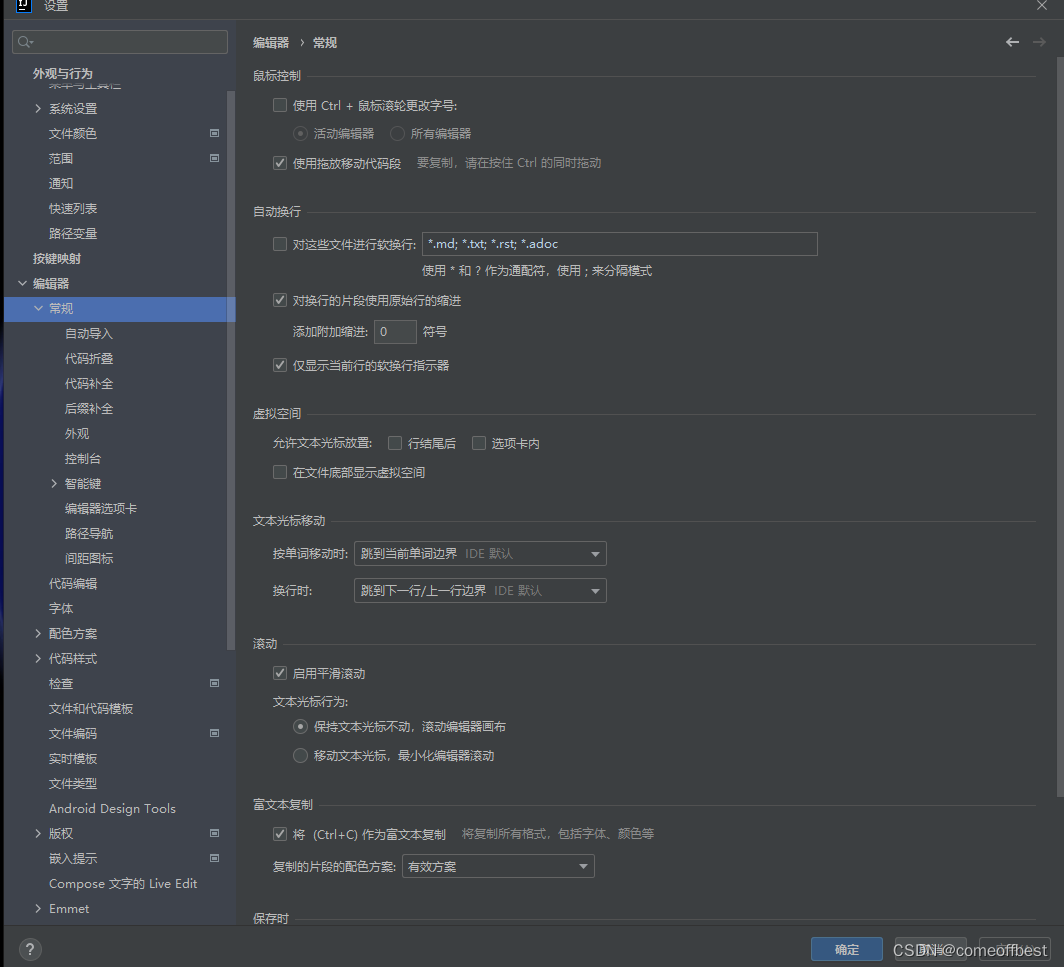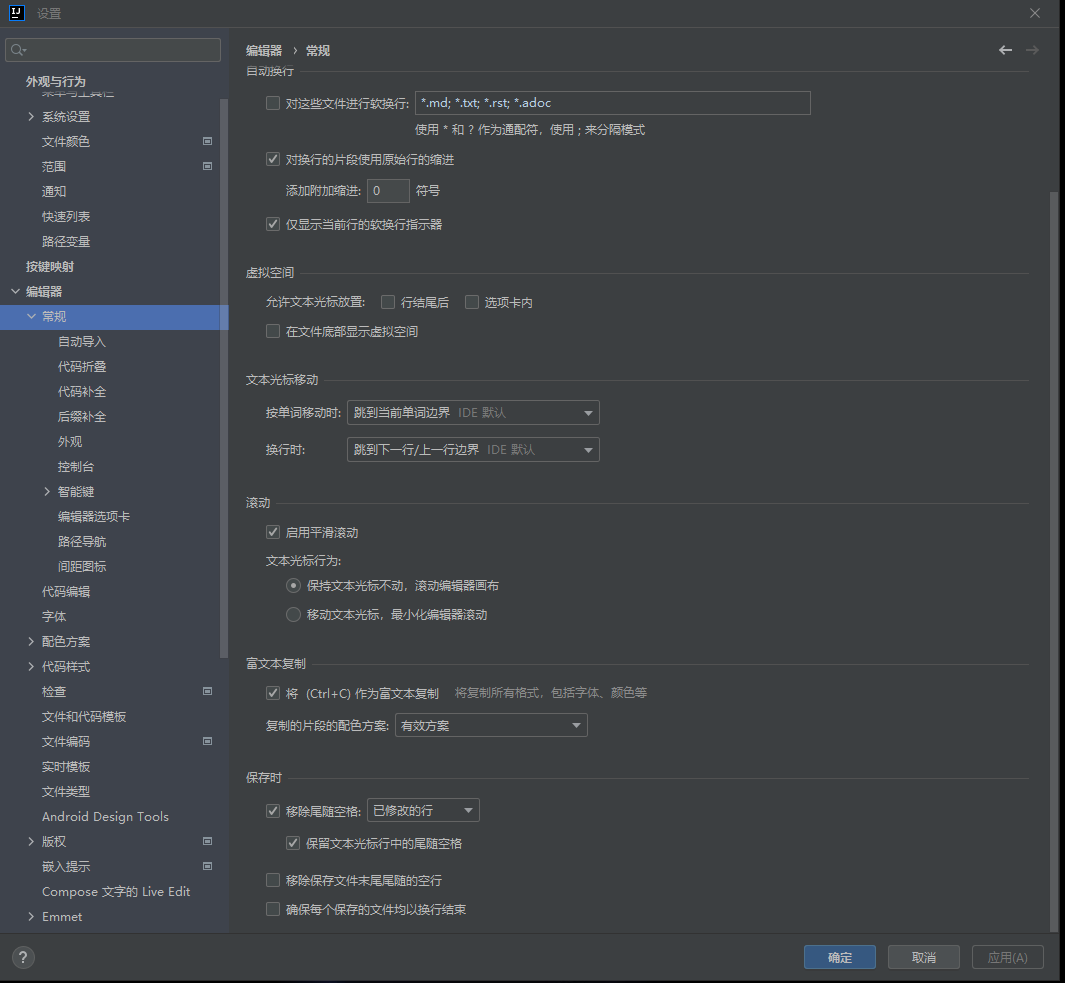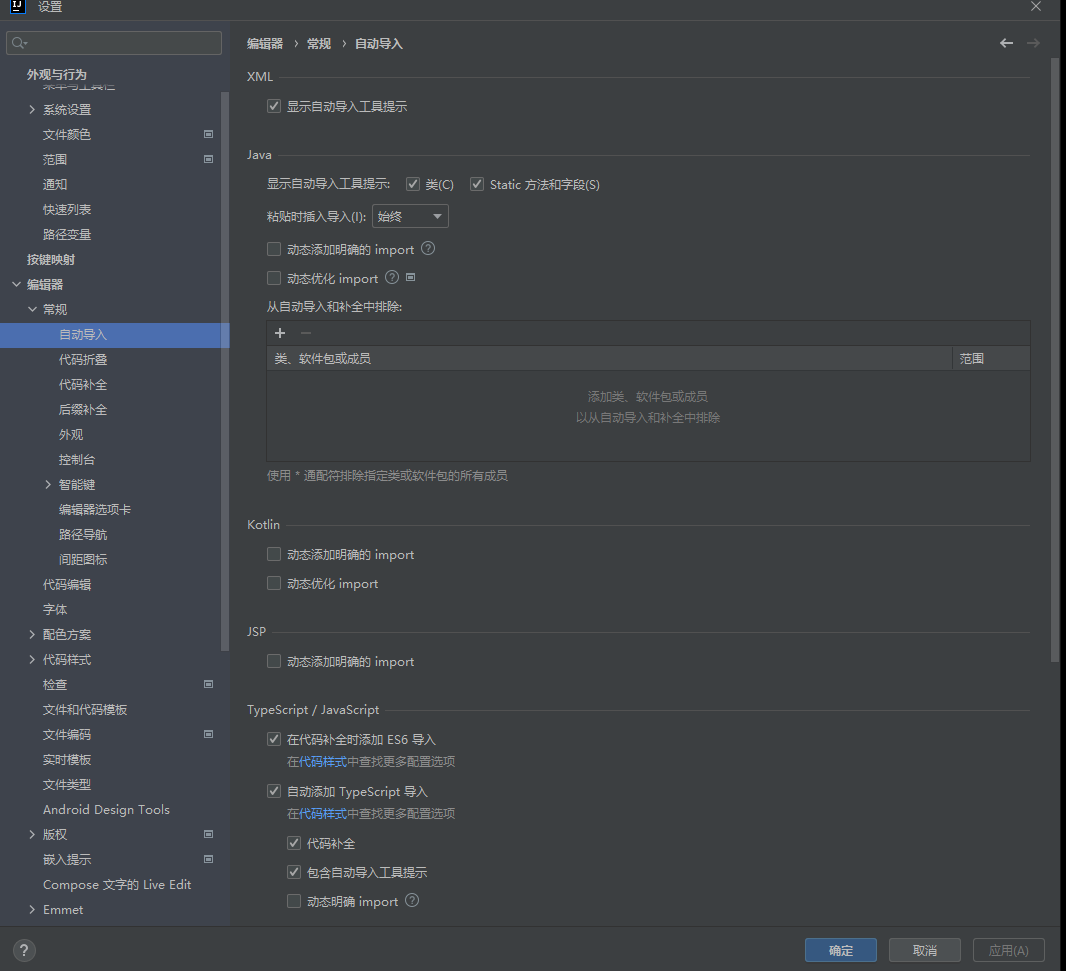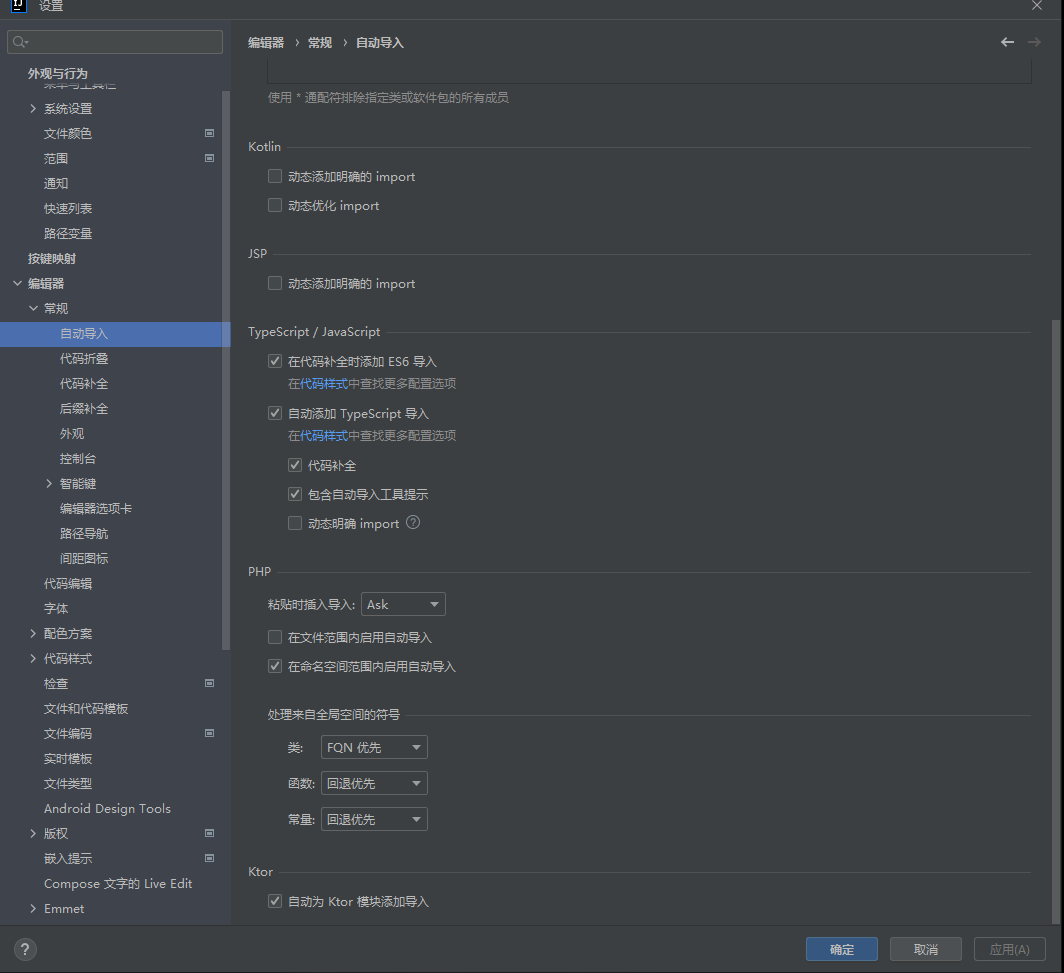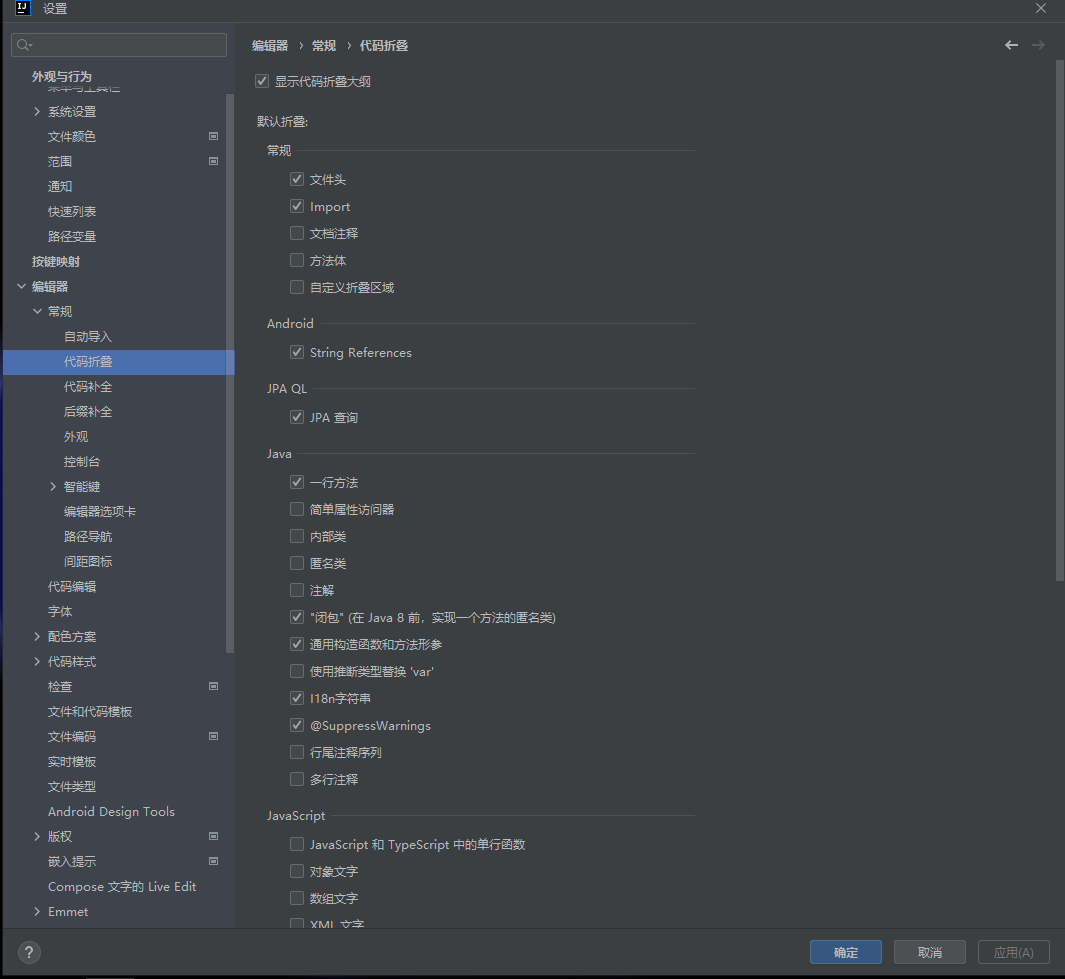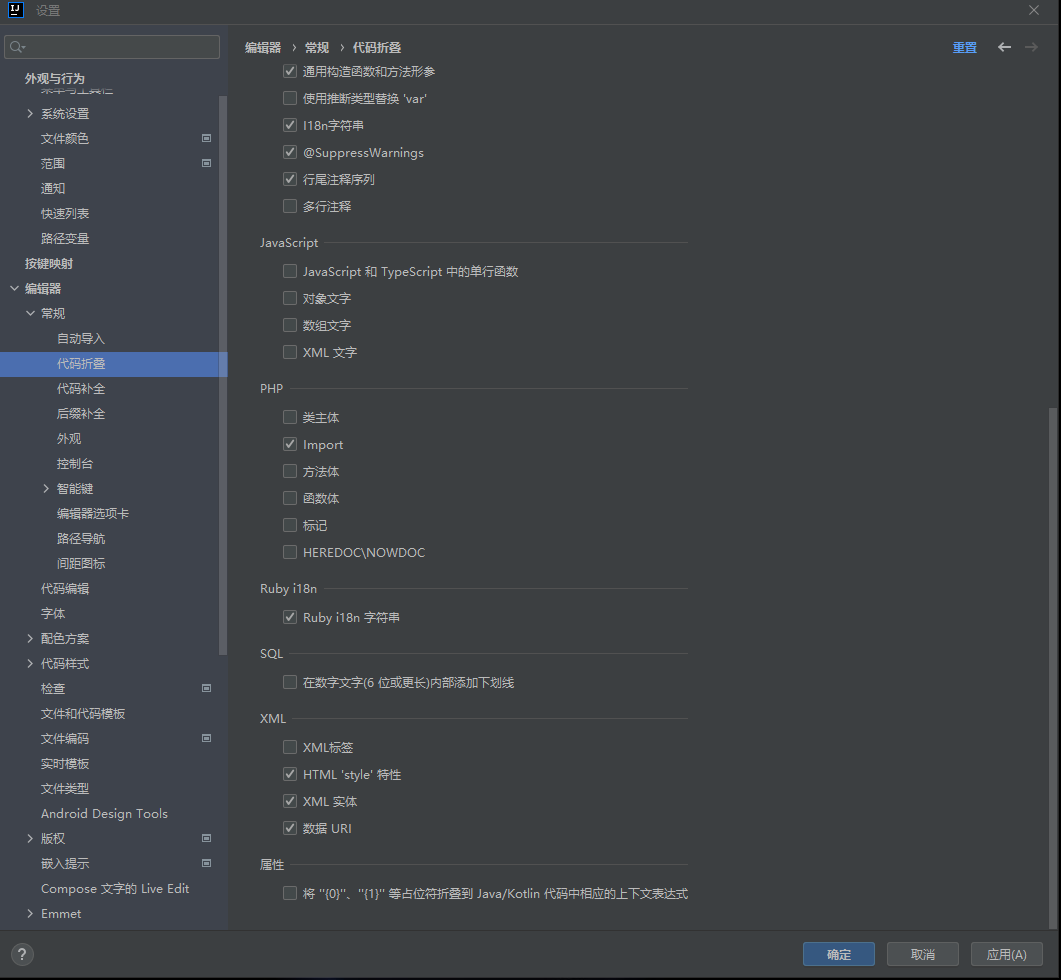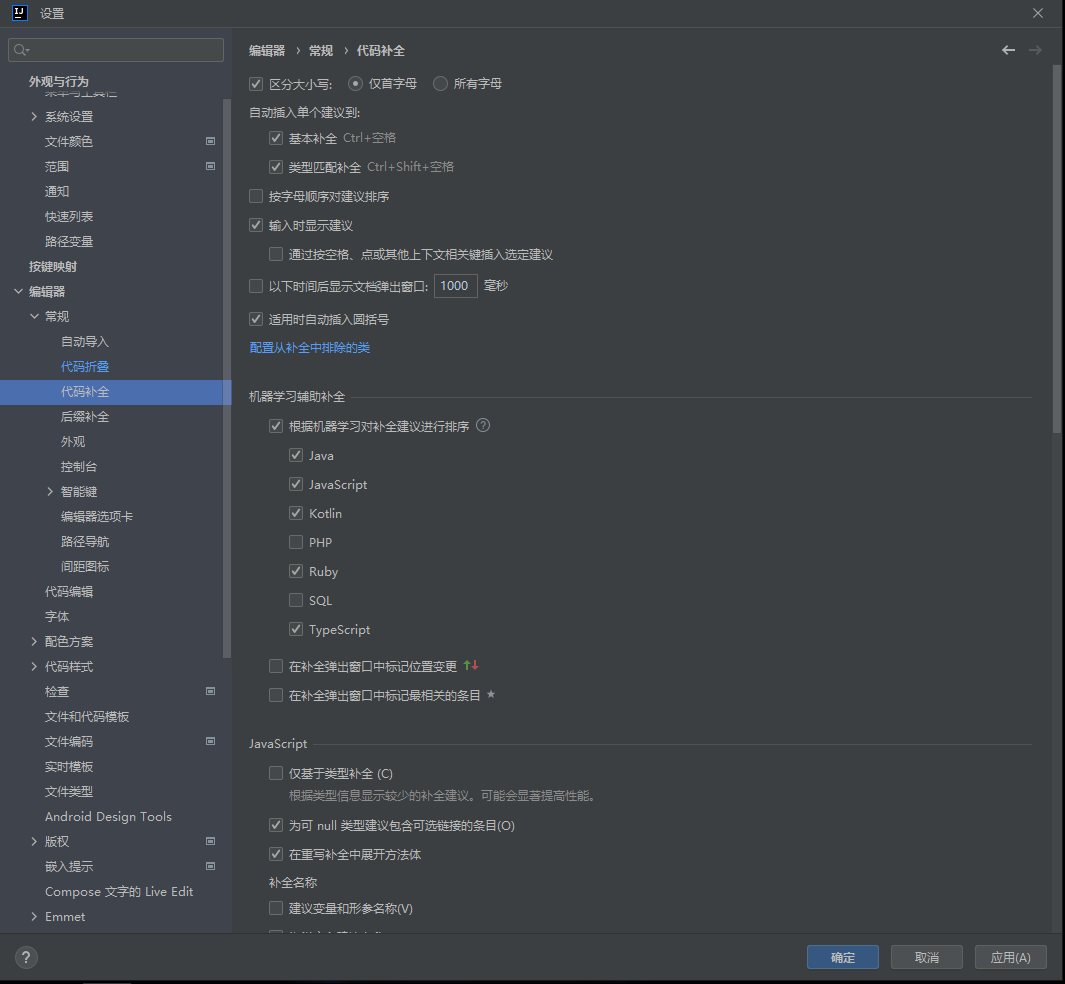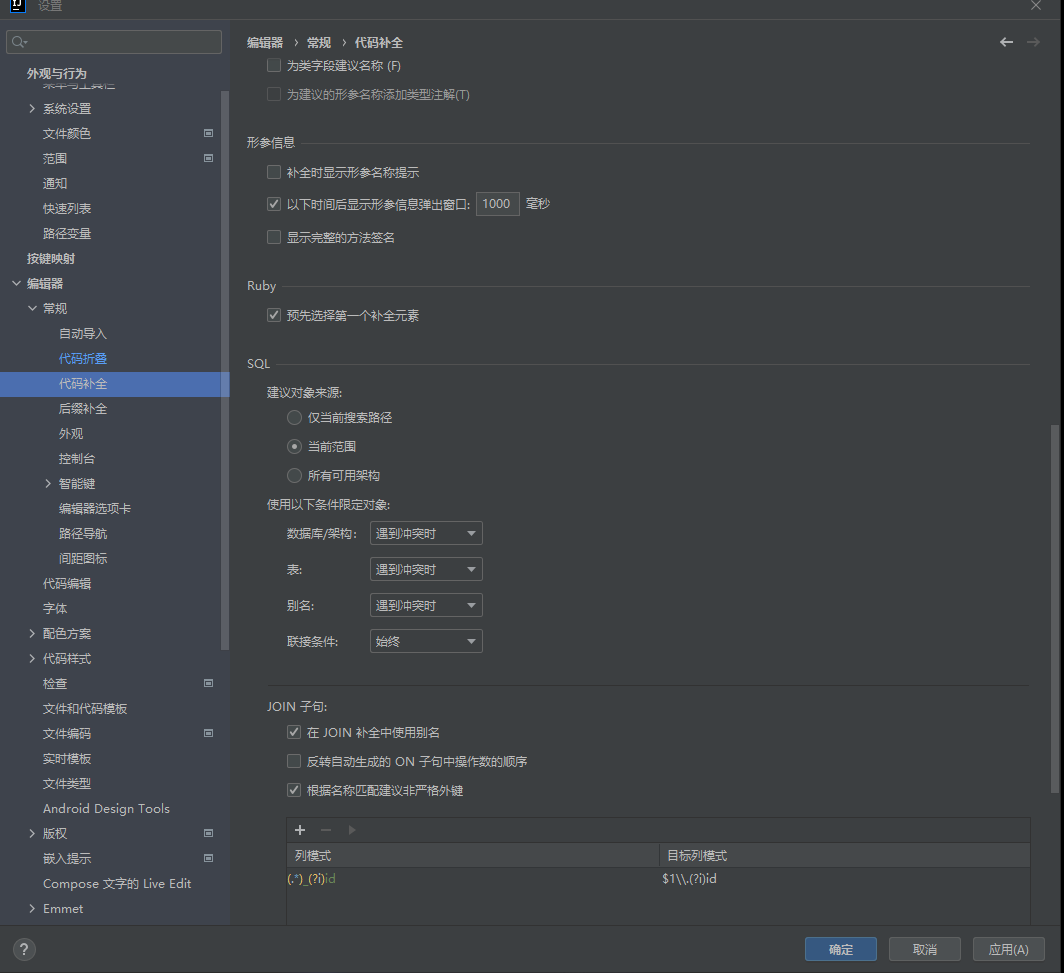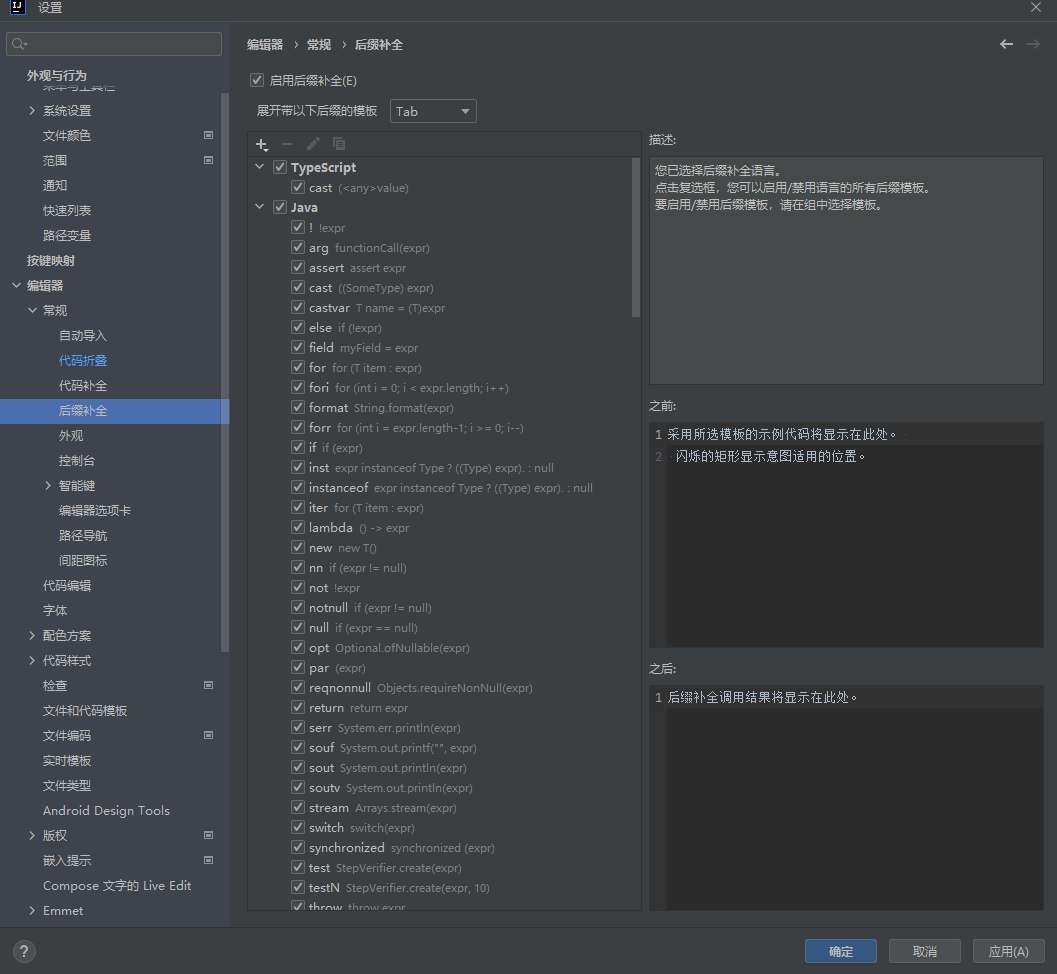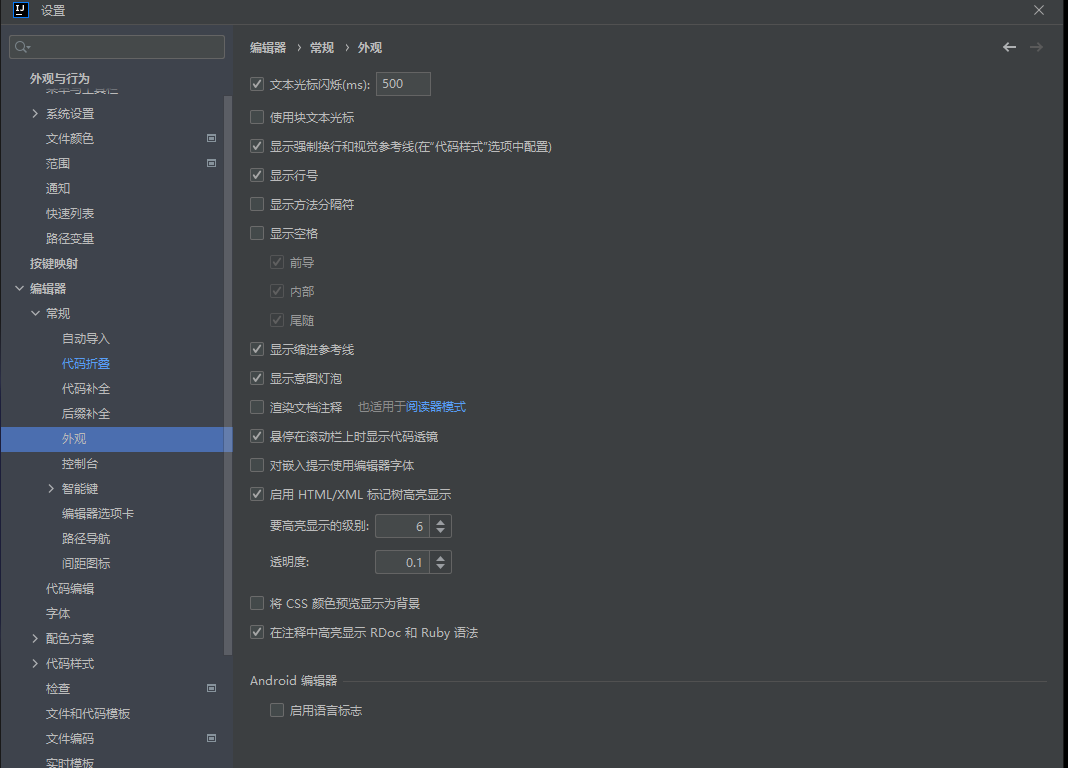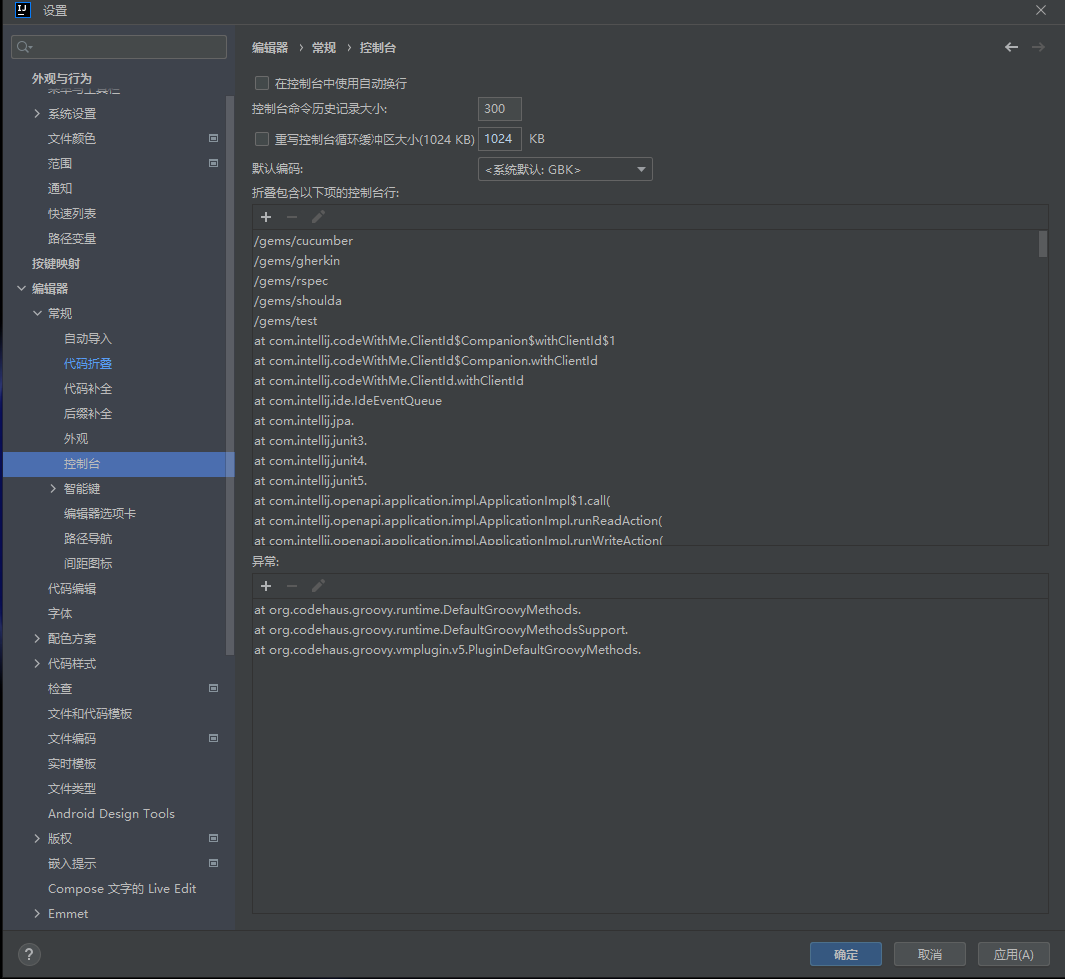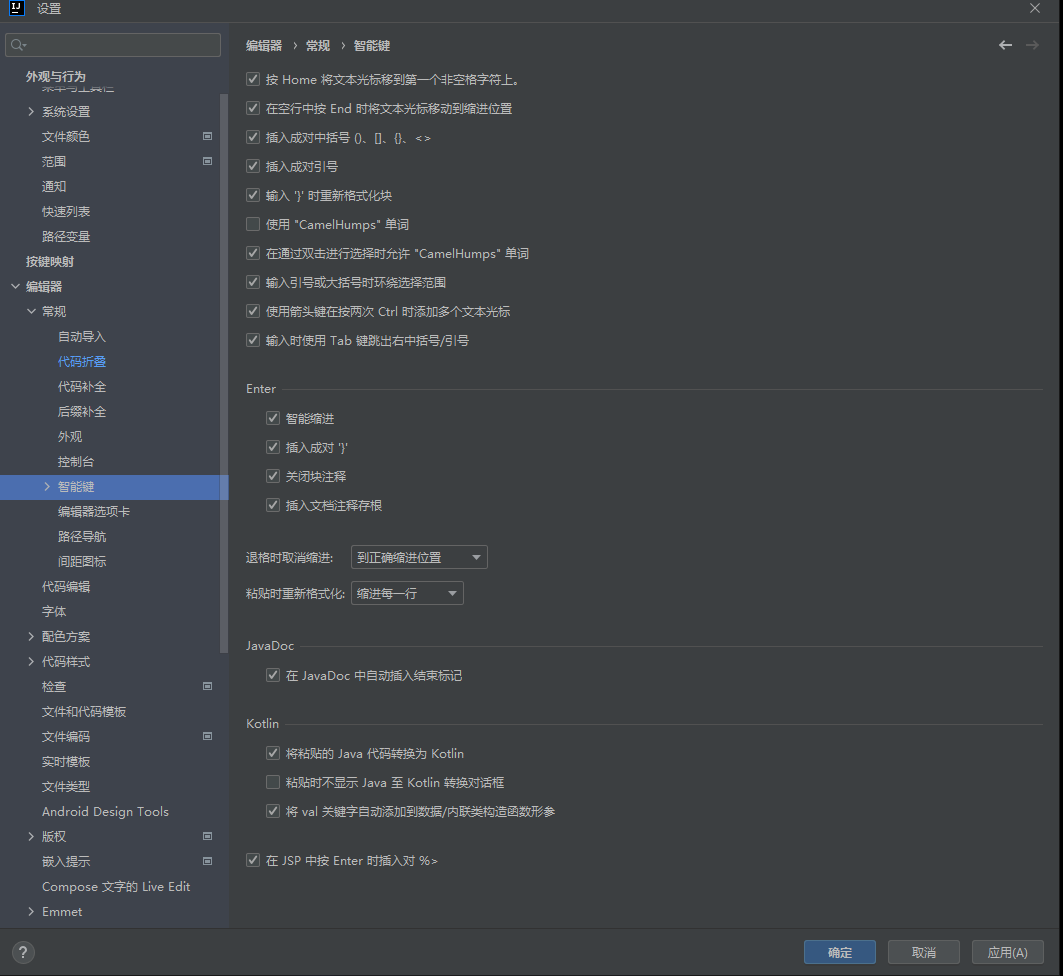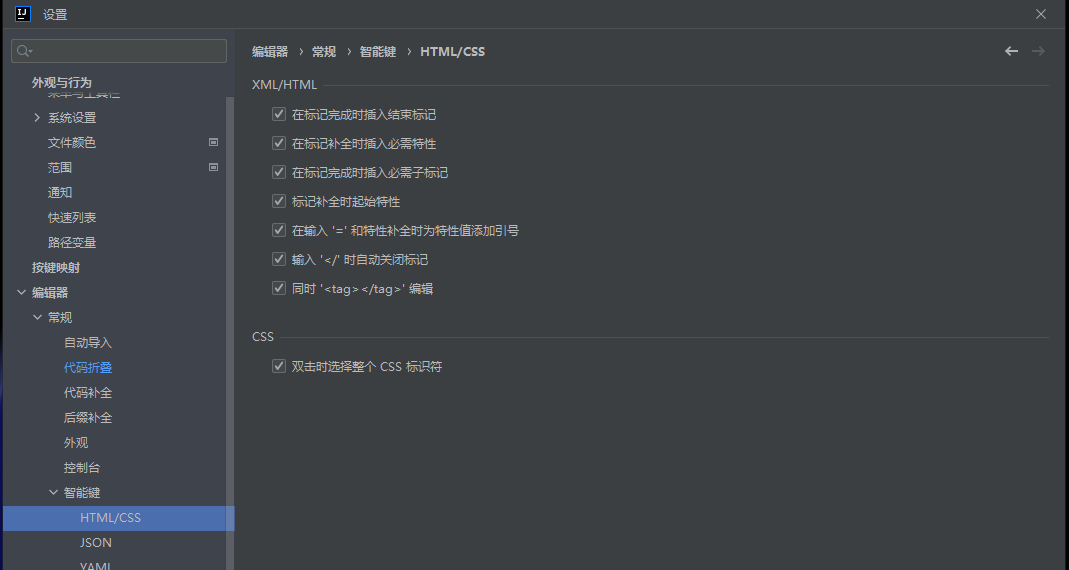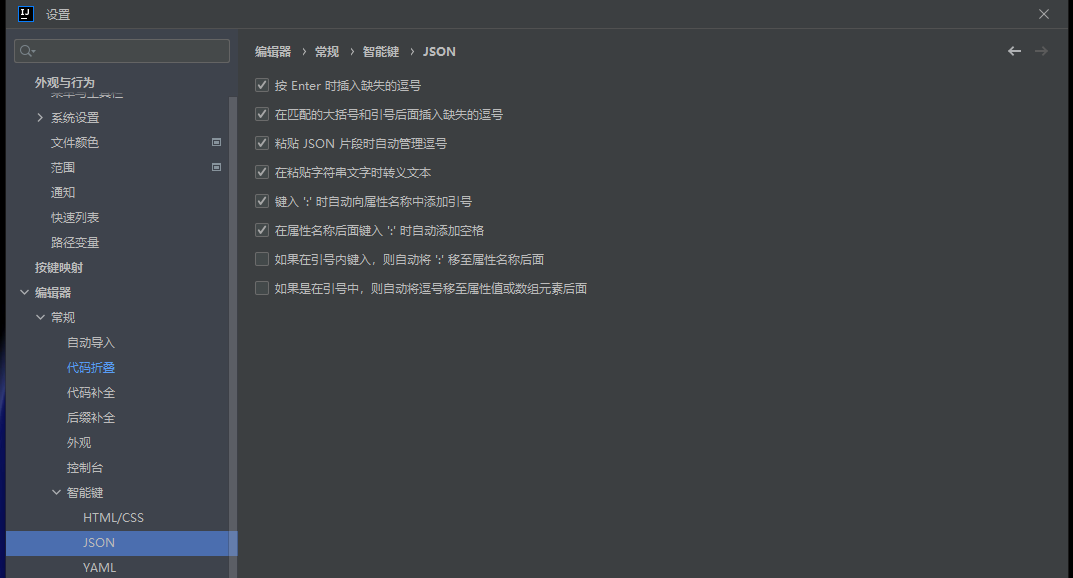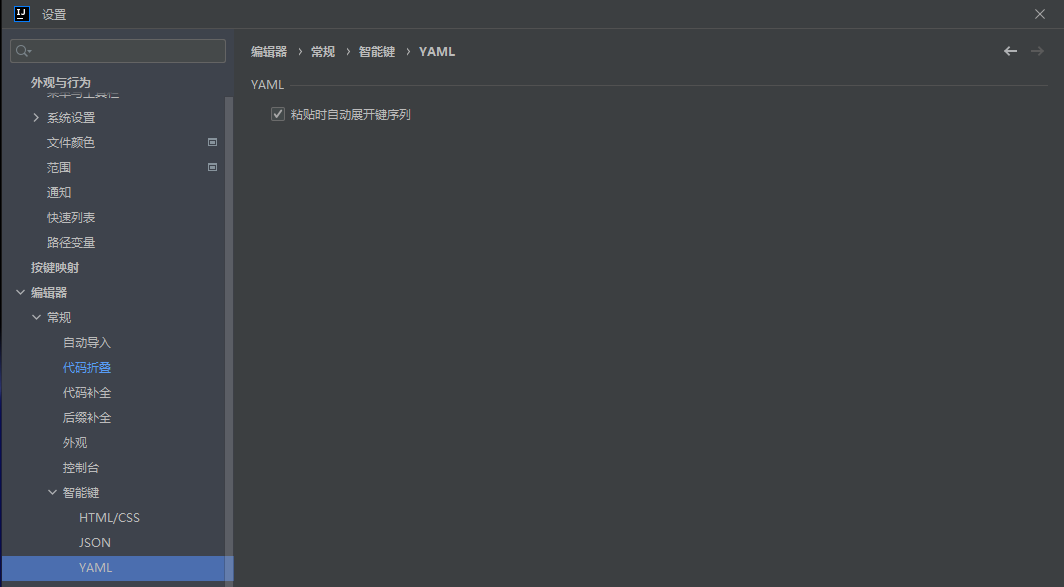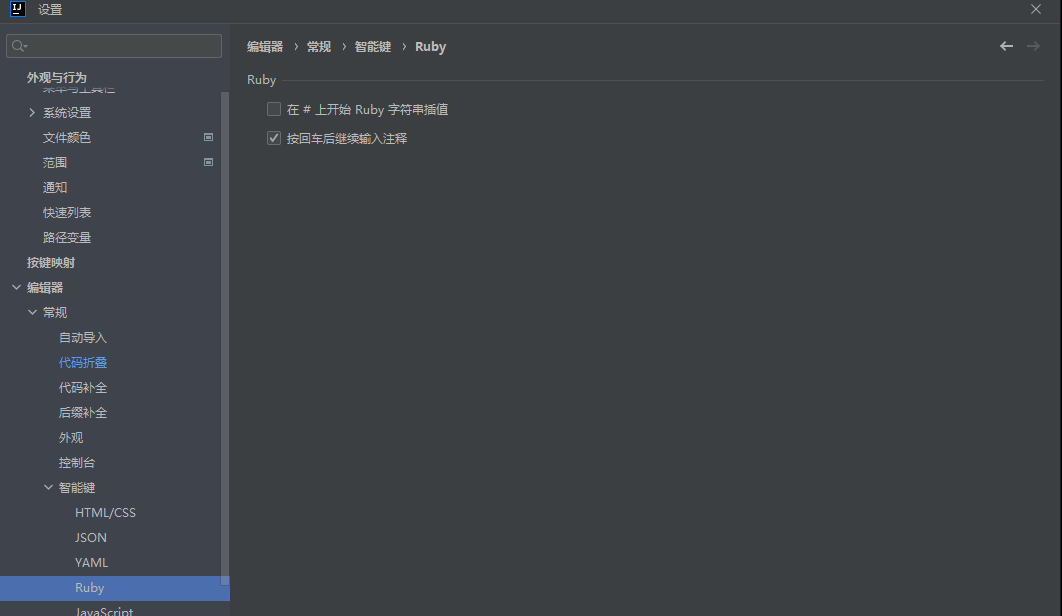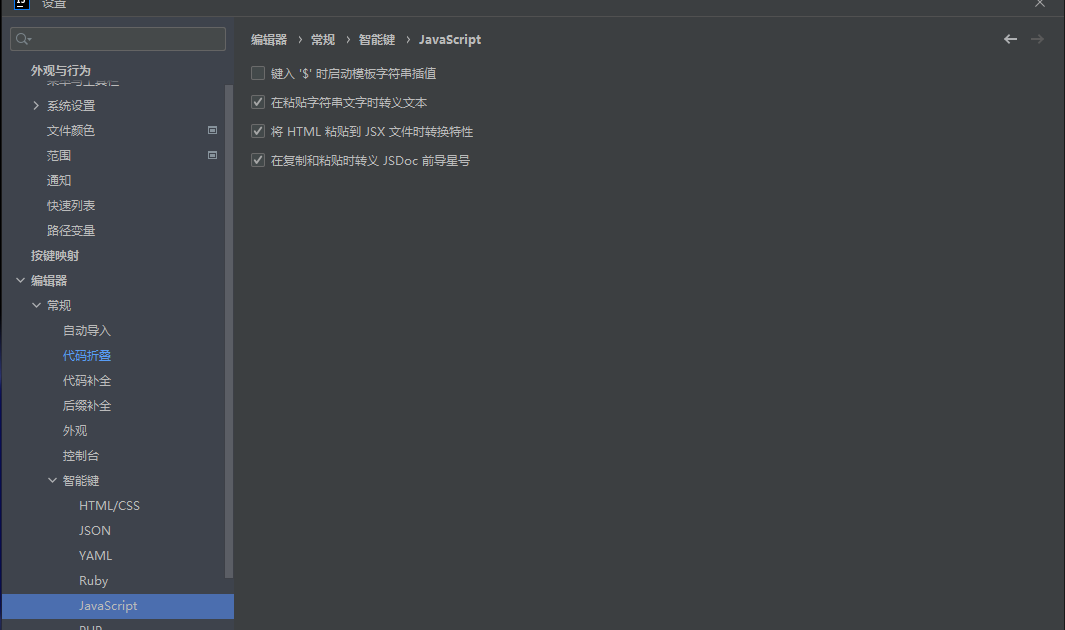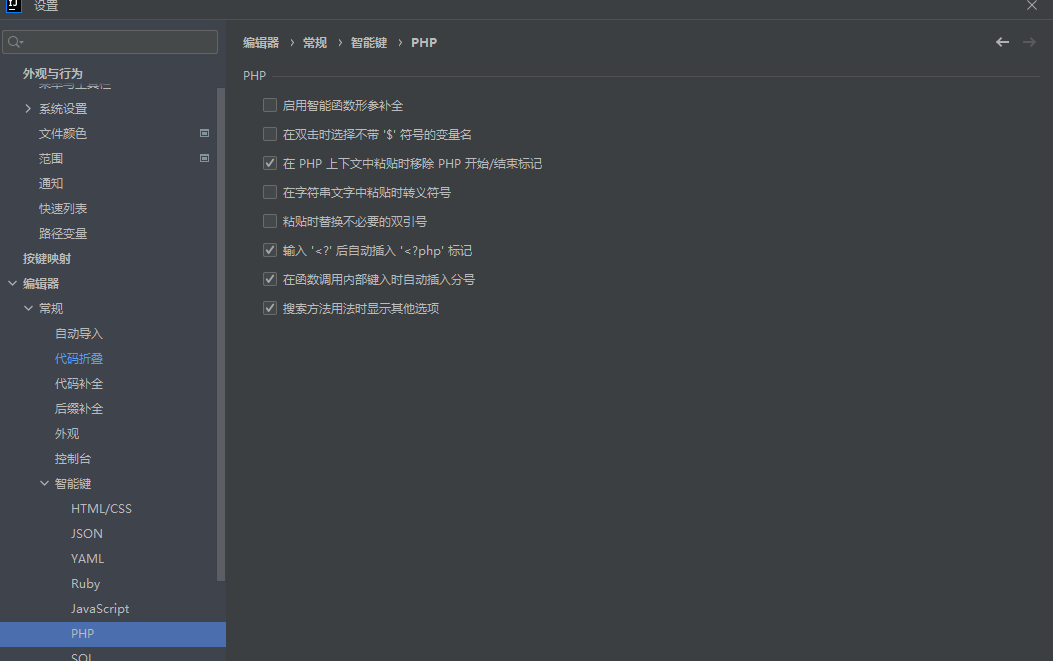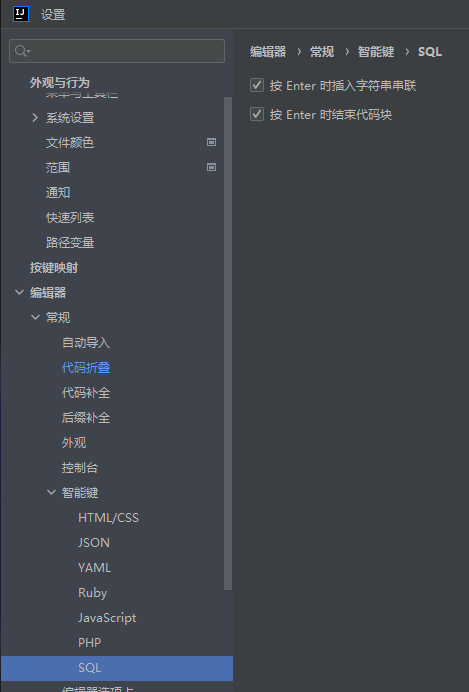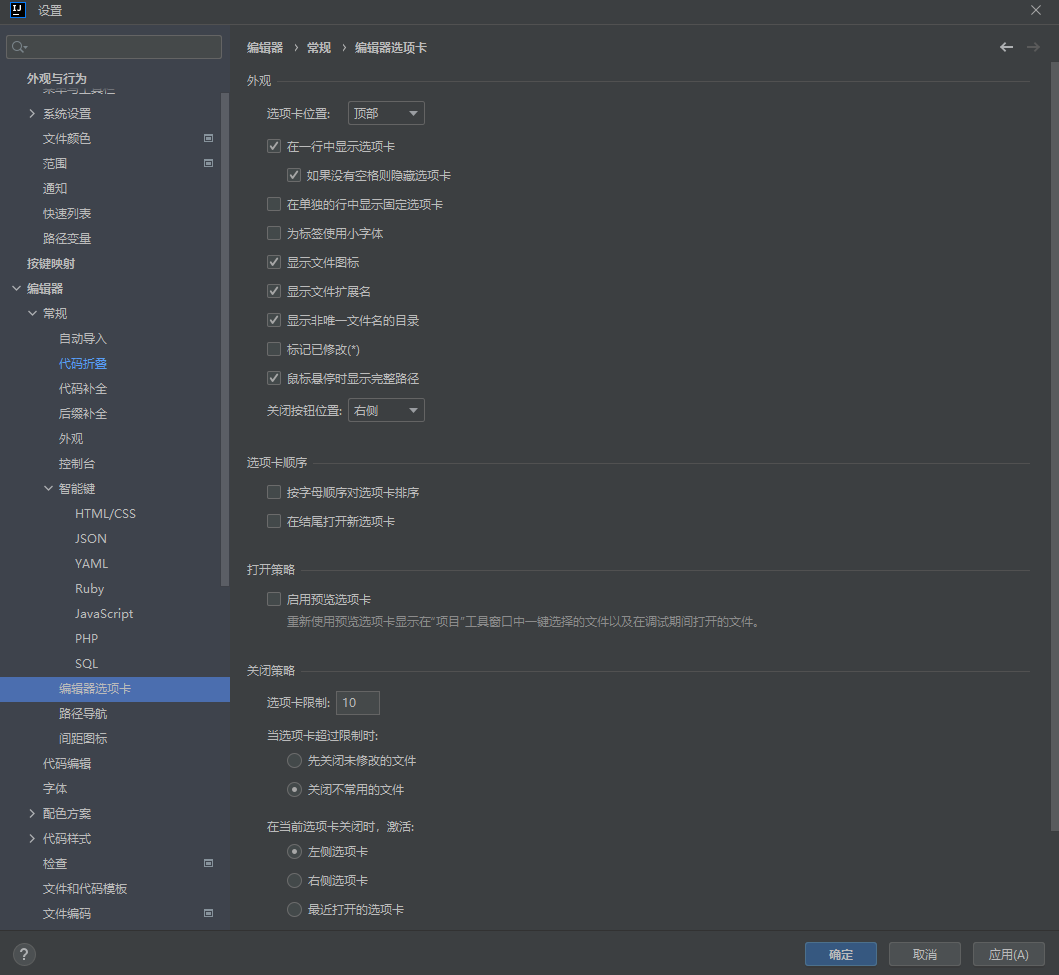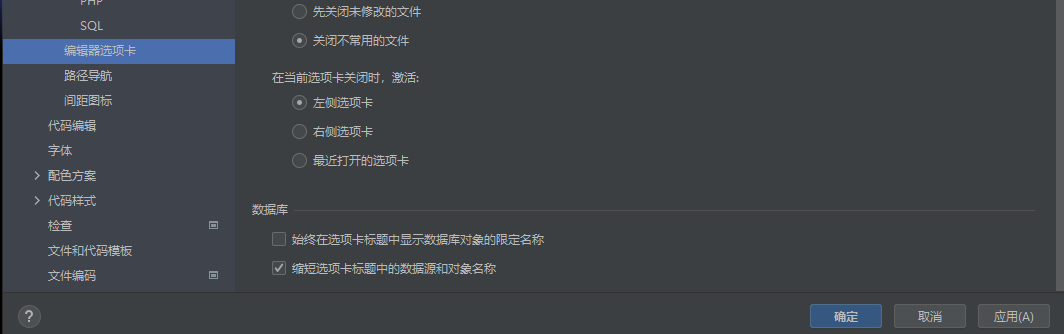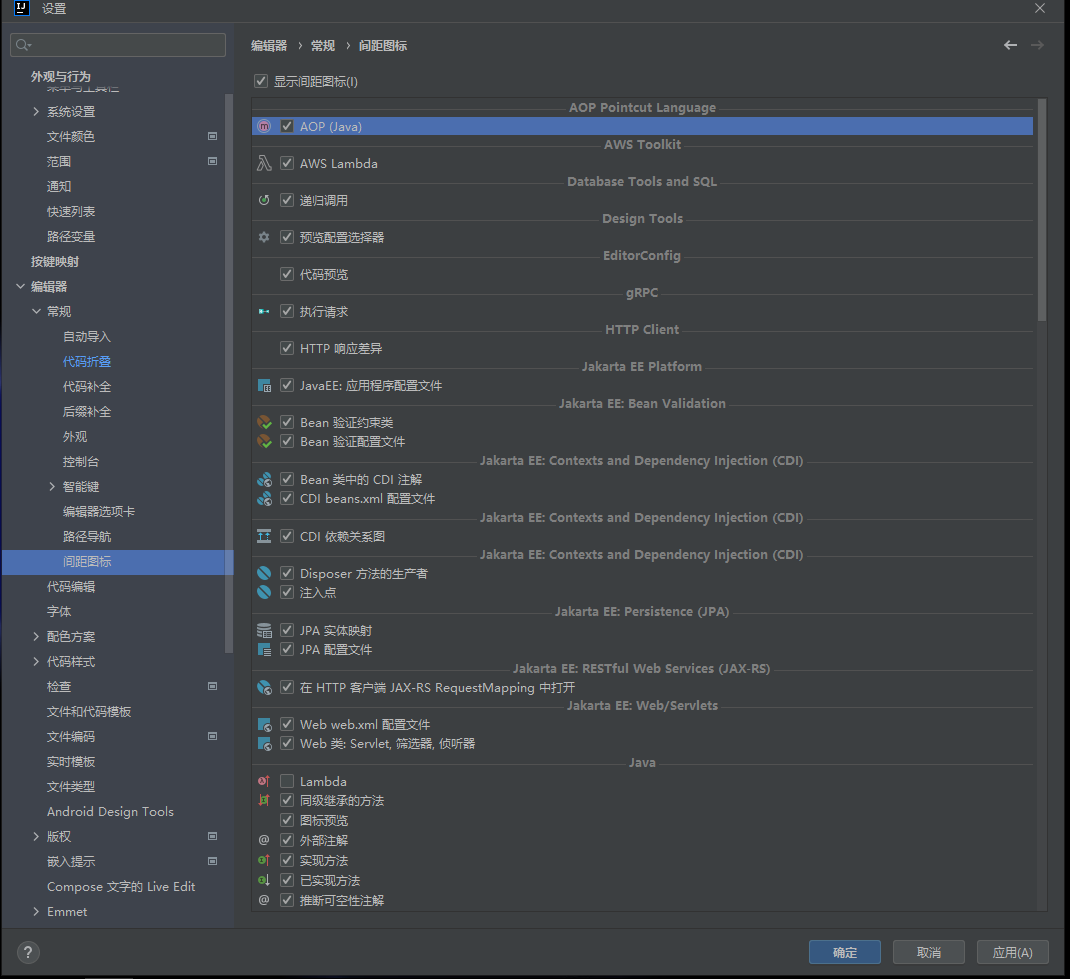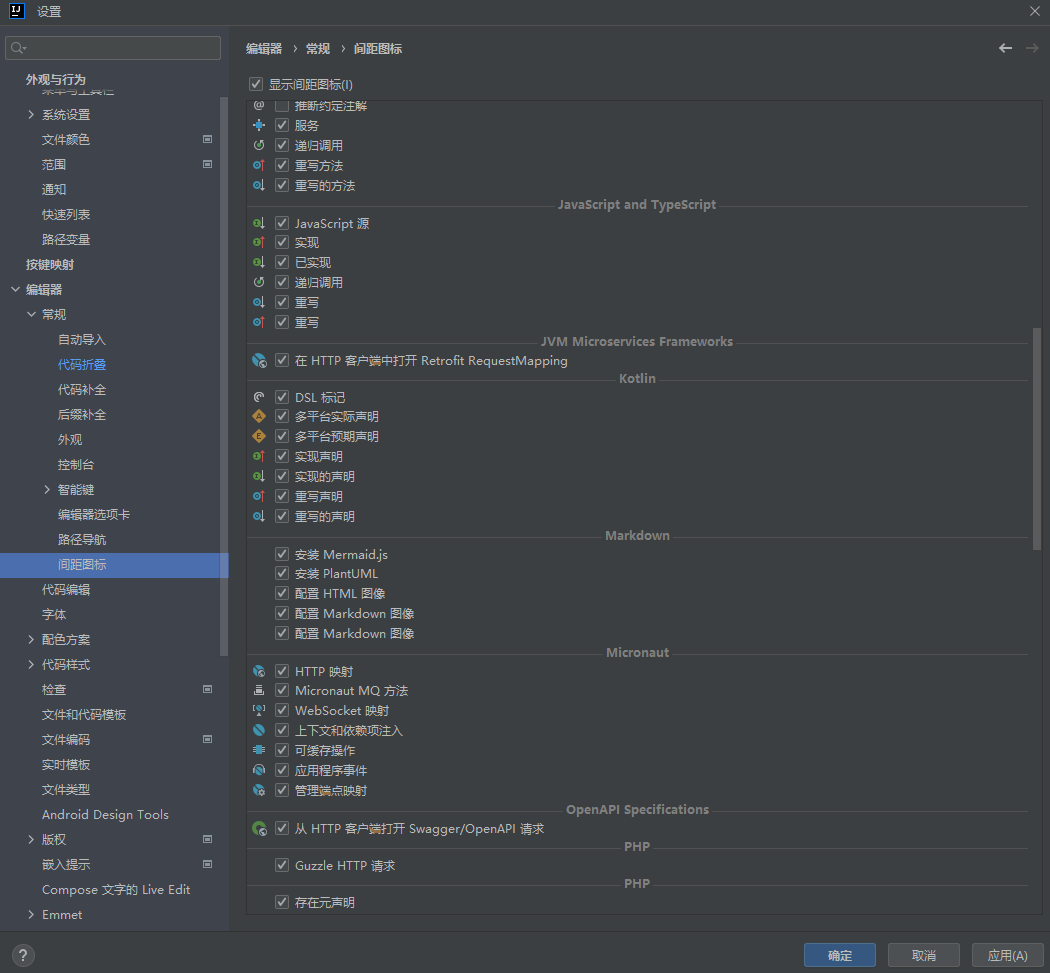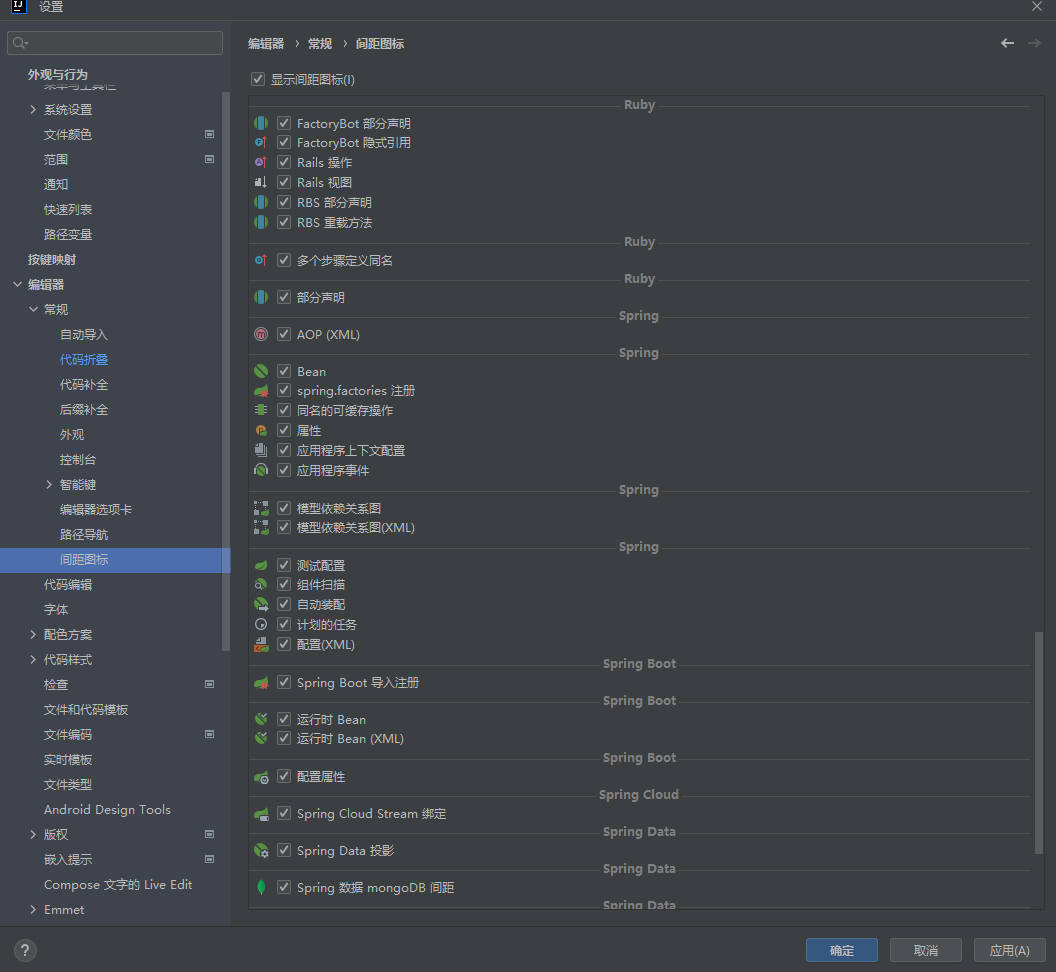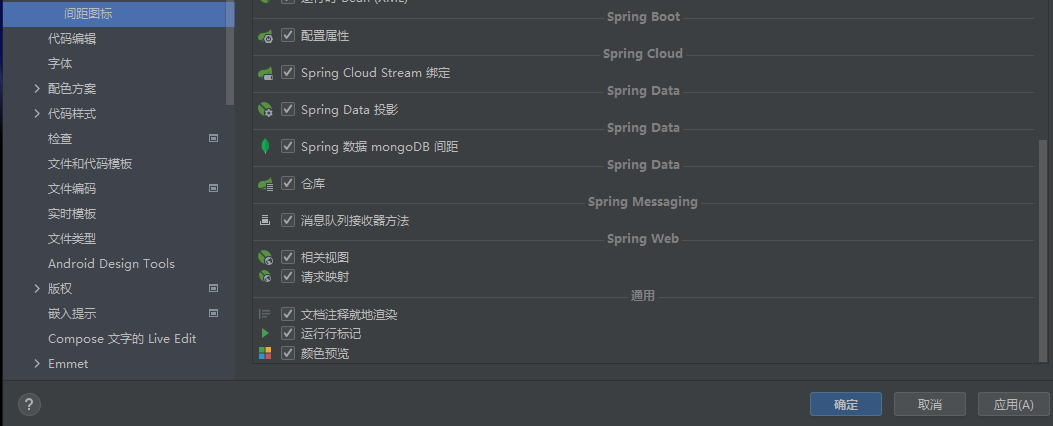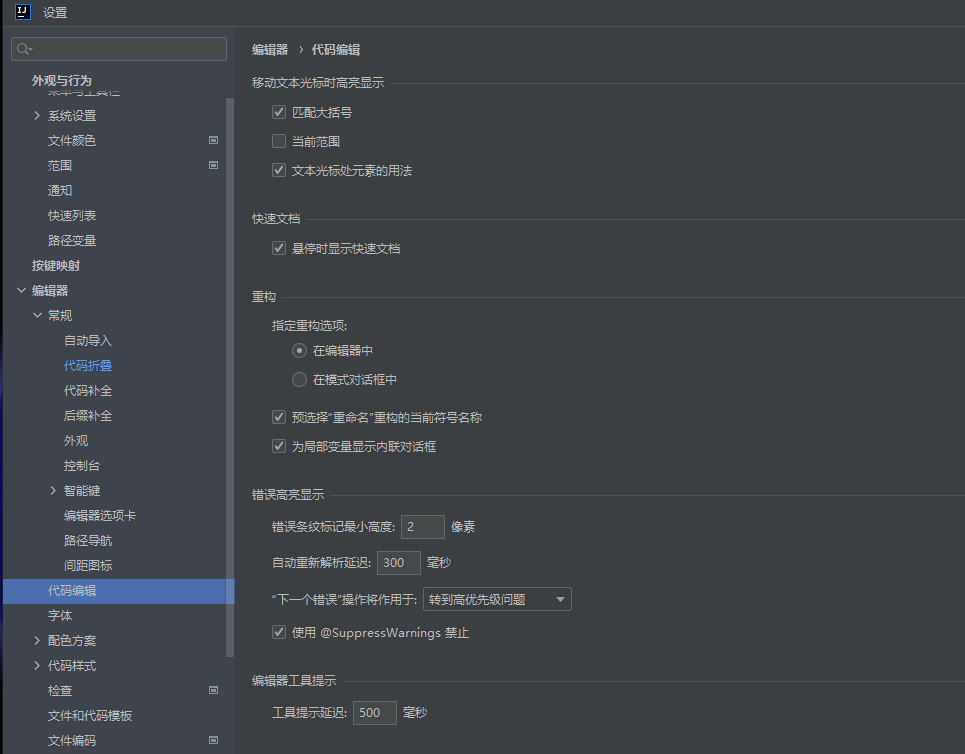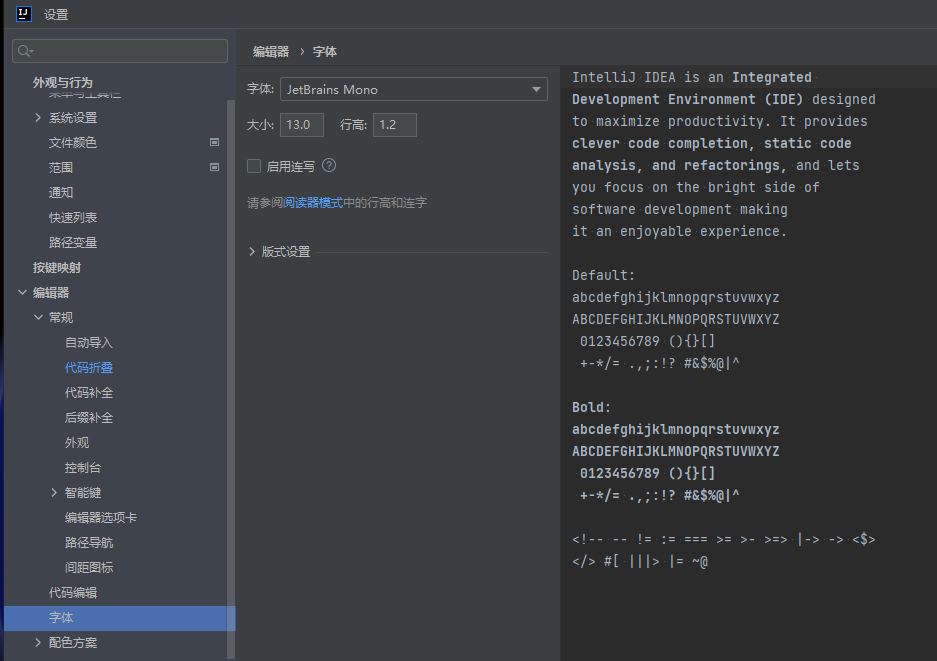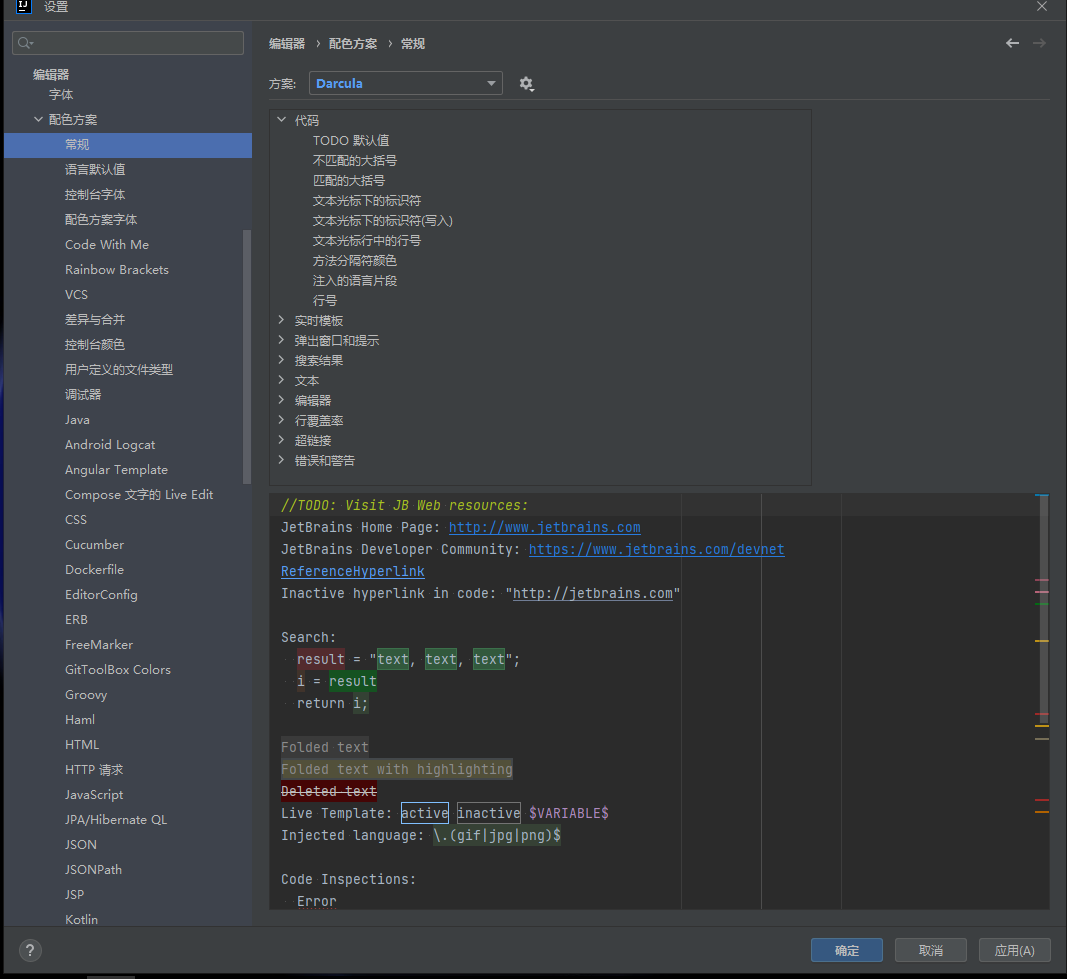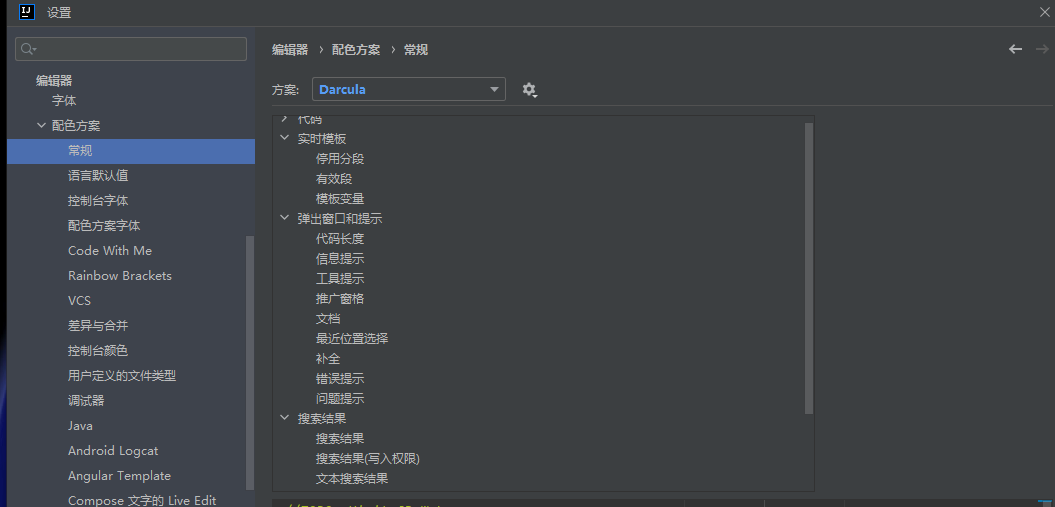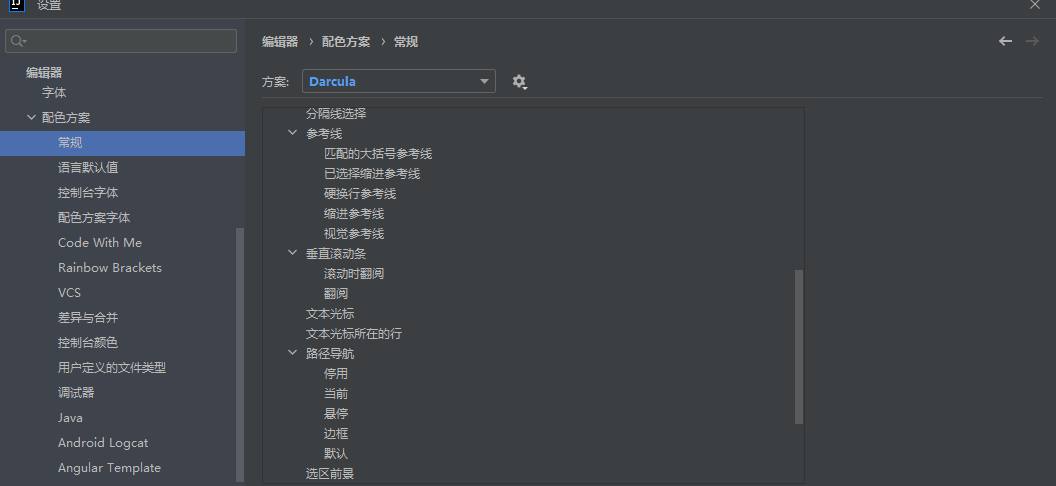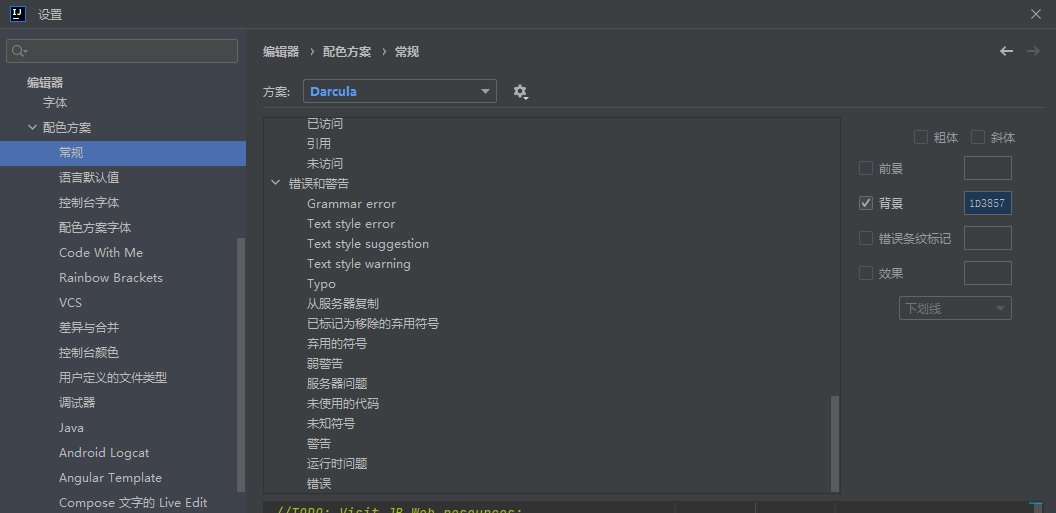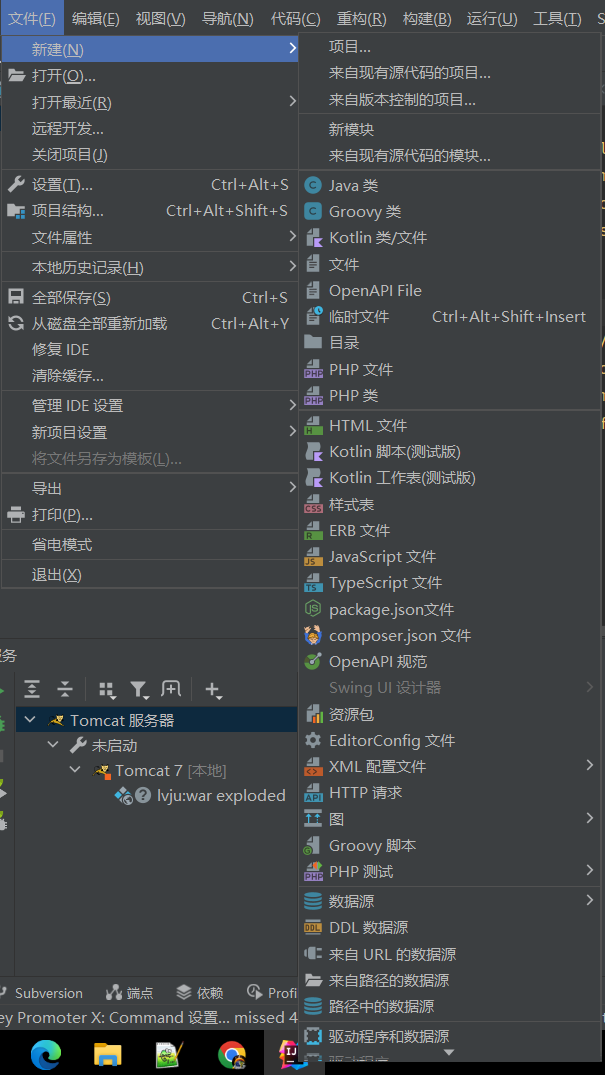
idea2022.2菜单翻译

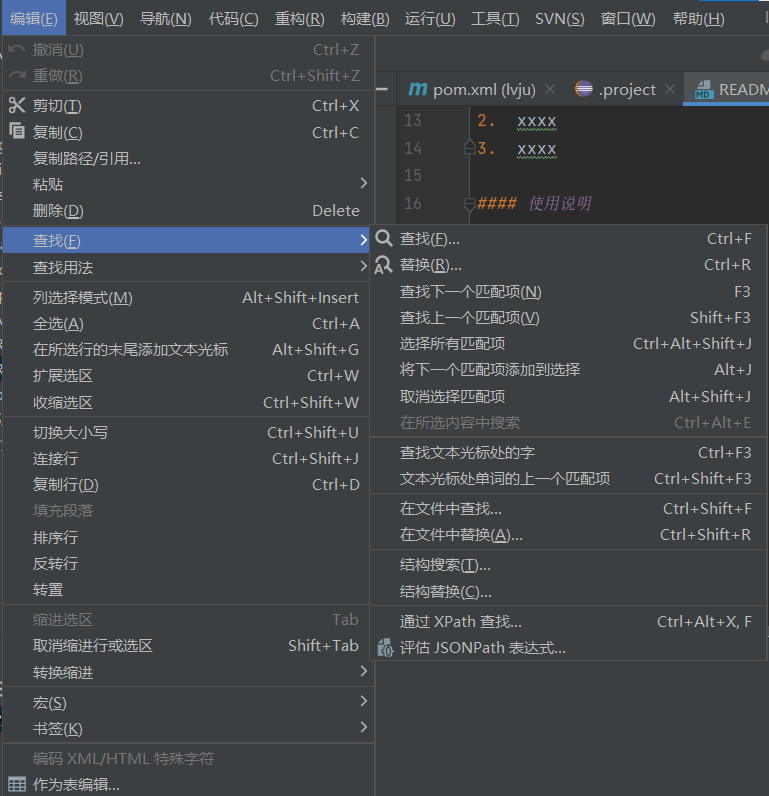
这篇博客主要介绍了在计算机中如何进行File文件的创建和新建操作,以及Edit编辑功能中的Find查找功能的详细使用方法,帮助用户提升日常文件管理效率。

File文件Create新建

Edit编辑Find查找
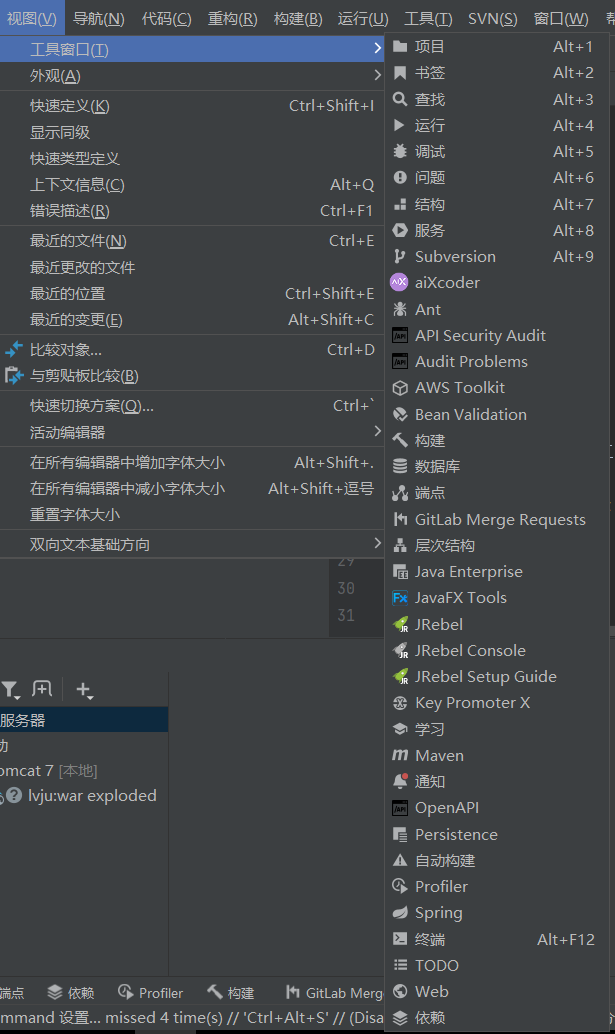
View视图工具窗口


​​​​​​​

### 如何在 IntelliJ IDEA 2022.2.2 中配置 Tomcat #### 创建 Java Web 项目 为了成功配置并运行 Tomcat,在 IntelliJ IDEA 2022.2.2 中需要按照以下方法操作: 1. **新建项目** 打开 IntelliJ IDEA 并选择 `File -> New Project`,然后选择 `Java Enterprise` 类型的项目。确保勾选 `Web Application` 和其他必要的模块支持[^1]。 2. **设置 JDK 版本** 在创建新项目的窗口中指定使用的 JDK 版本。如果尚未安装合适的 JDK,请先下载并配置好环境变量后再继续此步骤。 3. **添加 Tomcat 支持** 转到 `File -> Settings -> Build, Execution, Deployment -> Application Servers`,点击右侧的加号按钮 (`+`) 添加本地已有的 Apache Tomcat 安装路径或者通过工具自动下载最新版本。 4. **配置 Run/Debug Configuration** - 进入菜单栏中的 `Run -> Edit Configurations...` - 点击左上角绿色加号图标,选择 `Tomcat Server -> Local` - 设置部署选项:切换至 `Deployment` 标签页,点击加号按钮,选择 Artifact 或者 Exploded Directory 来加载您的 web 应用程序。 5. **解决权限错误问题** 如果遇到类似于 `[Cannot write to file C:\Users\ZCY-Charming\JetBrains\IntelliJIdea2022.1\tomcat\jmxremote.access]` 的错误消息,则可能是因为当前用户缺少对该目录的操作权限。尝试右键单击该文件夹属性对话框内的安全标签项赋予完全控制权给自己的账户名即可解决问题[^3]。 6. **验证 springMvc.xml 文件位置** 对于基于 Spring MVC 构建的应用来说,还需要确认资源包下是否存在名为 `springMvc.xml` 的配置文档以及其内部定义是否正确无误。如果没有找到这个 XML 文档的话可以手动建立它,并依据实际需求填充相关内容[^2]。 7. **测试服务器连接状态** 完成上述所有准备工作之后就可以按下 Shift+F10 键来触发调试模式下的应用程序启动过程了。浏览器会自动跳转至默认首页地址显示效果图样。 ```xml <!-- Example of a basic springMvc.xml configuration --> <beans xmlns="http://www.springframework.org/schema/beans" xmlns:xsi="http://www.w3.org/2001/XMLSchema-instance" xsi:schemaLocation=" http://www.springframework.org/schema/beans http://www.springframework.org/schema/beans/spring-beans.xsd"> <!-- Define your beans here --> </beans> ```
评论 1
添加红包

请填写红包祝福语或标题

红包个数最小为10个

红包金额最低5元

当前余额3.43前往充值 >
需支付:10.00
成就一亿技术人!
领取后你会自动成为博主和红包主的粉丝 规则
hope_wisdom
发出的红包

打赏作者

comeoffbest

你的鼓励将是我创作的最大动力

¥1 ¥2 ¥4 ¥6 ¥10 ¥20
扫码支付:¥1
获取中
扫码支付

您的余额不足,请更换扫码支付或充值

打赏作者

实付
使用余额支付
点击重新获取
扫码支付
钱包余额 0

抵扣说明:

1.余额是钱包充值的虚拟货币,按照1:1的比例进行支付金额的抵扣。
2.余额无法直接购买下载,可以购买VIP、付费专栏及课程。

余额充值