
如何用idea快速创建一个Spring项目

本文介绍了如何利用IntelliJ IDEA创建一个Spring项目,包括创建Maven项目、导入必要的依赖,以及通过配置文件或注解方式来管理Bean。涉及到的注解包括@Component、@Controller、@Service、@Repository、@Autowired、@Qualifier等,同时讲解了@Configuration、@ComponentScan、@PropertySource等配置类相关注解,以及环境切换、AOP和异步处理的相关概念。

1、 创建一个maven项目

2、导入依赖坐标

<dependency>
    <groupId>org.springframework</groupId>
    <artifactId>spring-context</artifactId>
    <version>5.2.10.RELEASE</version>
</dependency>

3、添加配置文件或者使用注解注入bean

(1) 创建配置文件applicationcontext.xml添加配置
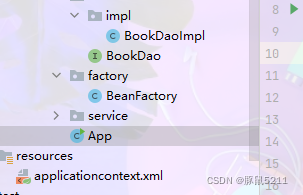
(2)纯注解开发,相关注解

bean生成类

@Component

@Controller

@Service

@Repository

注入bean的注解

@Autowired 自动装配注解,在需要注入的bean上添加

@Qualifier("bean的id") 配合Autowired可以匹配指定bean

@Resource("bean的id") 功能和@Autowired+@Qualifier("bean的id")一样的功能

@Primary在类上添加指定可以匹配的bean

@Inject在构造方法上使用 @Inject 时,其参数在运行时由配置好的IoC容器提供

配置相关

@Configuration 标记一个类为配置类,此类中可能有n个被@Bean注解标记的方法用来完成spring容器的初始化.

@ComponentScan 用于配置类,实现对需要扫描的范围的配置

@PropertySource 加载配置文件

@Value 可以实现普通注入。

@Bean 使所修饰的类的返回值交由spring容器来控制

@Import 导入其他类包

环境切换

@Profile

@Conditional

AOP

@After,@Before,@Around,@PointCut

异步

@EnableAsync

@Async

定时任务

@EnableScheduling

@Scheduled

<think>好的,我现在需要帮助用户在IntelliJ IDEA中使用Maven快速配置一个Spring项目。首先,我得回顾一下用户提供的引用内容,看看有哪些相关信息可以利用。 用户引用了多篇关于IntelliJ IDEA配置Maven和Spring的文章。比如引用[2]提到如何在IDEA中配置Maven的安装路径、设置文件和本地仓库的位置。引用[4]详细解析了Maven项目的目录结构和pom.xml的依赖配置,特别是Spring Boot的依赖项。引用[5]则一步步指导如何在IDEA创建Maven项目并配置Spring Boot。这些信息都很关键,我需要整合这些步骤来给出一个清晰的配置流程。 首先,用户需要安装和配置Maven。根据引用[2]和[5],应该在IDEA中设置Maven的主路径、用户设置文件和本地仓库。这确保项目使用正确的Maven配置,避免依赖问题。接下来,创建Maven项目时,选择正确的模板,比如Spring Initializr,如引用[1]提到的,IDEA支持Spring Boot的快速配置,这可能简化Spring项目的初始化。 然后是配置pom.xml,添加Spring依赖。引用[4]中的示例展示了如何添加spring-boot-starter-web依赖,并且说明了依赖范围,比如compile和provided的区别。用户需要根据项目类型选择合适的starter,比如Web项目可能需要spring-boot-starter-web,同时可能需要配置Spring Boot的插件以便打包运行,如引用[5]提到的。 配置Tomcat服务器部分,引用[3]提到使用Maven的tomcat7插件来启动嵌入式Tomcat,这可能适用于本地测试。但如果是Spring Boot项目,通常内嵌Tomcat,直接通过主类运行即可,这可能比传统部署更简单。需要根据项目类型选择合适的方式。 另外,依赖冲突是一个常见问题,引用[4]建议使用Maven的dependency:tree命令或IDEA的可视化工具来查看依赖树,解决冲突。这应该在添加依赖后进行检查,确保没有版本冲突。 最后,测试项目是否配置成功,创建一个简单的Controller,运行应用并访问接口,确认是否正常响应。这能验证整个配置流程是否正确。 可能用户会遇到的问题包括Maven配置路径错误、依赖未正确添加、插件配置遗漏等。需要提醒用户检查这些步骤,并参考IDEA的提示和错误信息进行调整。此外,对于Spring Boot项目,热部署和自动重启功能可以提升开发效率,如引用[1]提到,可以适当补充这些优化建议。 总结步骤应该是:安装配置Maven → 创建Maven项目(选择Spring Initializr) → 配置pom.xml依赖 → 解决依赖冲突 → 配置运行插件 → 编写测试代码 → 运行和测试。每个步骤都需要详细说明,并引用相关的资料作为支持,确保用户能逐步完成配置。</think>在 IntelliJ IDEA 中使用 Maven 配置 Spring 项目的步骤如下: --- ### 一、配置 Maven 环境 1. **设置 Maven 路径** - 打开 IDEA → `File → Settings → Build, Execution, Deployment → Build Tools → Maven` - 在 `Maven home path` 中选择已安装的 Maven 路径(如 `D:/maven/apache-maven-3.8.6`) - 勾选 `User settings file` 并指定 `settings.xml` 文件路径(通常位于 Maven 安装目录的 `conf` 文件夹下) - 设置 `Local repository` 路径(默认在用户目录的 `.m2/repository`)[^2][^5] --- ### 二、创建 Maven 项目 1. **新建项目** - 选择 `File → New → Project` - 左侧选择 `Maven`,勾选 `Create from archetype`,选择 `org.apache.maven.archetypes:maven-archetype-quickstart` - 输入 `GroupId`(如 `com.example`)和 `ArtifactId`(如 `spring-demo`) 2. **配置 Spring 依赖** 修改 `pom.xml`,添加 Spring Boot Starter 依赖: ```xml <dependencies> <!-- Spring Boot Web 核心依赖 --> <dependency> <groupId>org.springframework.boot</groupId> <artifactId>spring-boot-starter-web</artifactId> <version>2.7.5</version> </dependency> </dependencies> <!-- 添加 Spring Boot Maven 插件 --> <build> <plugins> <plugin> <groupId>org.springframework.boot</groupId> <artifactId>spring-boot-maven-plugin</artifactId> </plugin> </plugins> </build> ``` 依赖范围 `compile` 表示该依赖在编译、测试和运行时均有效[^4]。 --- ### 三、配置项目结构 1. **补全目录** Maven 标准结构需包含以下目录: ``` src ├── main │ ├── java # 源代码 │ └── resources │ └── application.properties # Spring 配置文件 └── test # 测试代码 ``` 若目录缺失,右键 `main` 文件夹 → `New → Directory` 手动创建。 2. **配置 Spring Boot 主类** 在 `src/main/java` 下创建启动类: ```java @SpringBootApplication public class Application { public static void main(String[] args) { SpringApplication.run(Application.class, args); } } ``` --- ### 四、运行与测试 1. **启动项目** - 直接运行 `Application` 类中的 `main` 方法 - 或通过 Maven 命令: ```bash mvn spring-boot:run ``` 2. **验证 Spring 配置** 创建一个简单的 Controller: ```java @RestController public class HelloController { @GetMapping("/hello") public String hello() { return "Hello, Spring!"; } } ``` 访问 `http://localhost:8080/hello`,若返回文本则配置成功[^1][^3]。 --- ### 五、解决依赖冲突 使用 IDEA 可视化工具检查依赖树: 1. 右侧边栏打开 `Maven` 面板 → 点击项目 → `Show Dependencies` 2. 若存在版本冲突,在 `pom.xml` 中通过 `<exclusions>` 排除冲突依赖[^4]。 --- 相关问题
评论
成就一亿技术人!
拼手气红包6.0元
还能输入1000个字符
 
红包 添加红包
表情包 插入表情
 条评论被折叠 查看
添加红包

请填写红包祝福语或标题

红包个数最小为10个

红包金额最低5元

当前余额3.43前往充值 >
需支付:10.00
成就一亿技术人!
领取后你会自动成为博主和红包主的粉丝 规则
hope_wisdom
发出的红包
实付
使用余额支付
点击重新获取
扫码支付
钱包余额 0

抵扣说明:

1.余额是钱包充值的虚拟货币,按照1:1的比例进行支付金额的抵扣。
2.余额无法直接购买下载,可以购买VIP、付费专栏及课程。

余额充值


