Fedora Workstation 38超级详细安装教程

Fedora Workstation 38深度安装与开发环境配置指南 Linux桌面系统是现代云原生开发的基础载体,其核心价值在于硬件兼容性、开发环境一致性与容器化工具链集成能力。Fedora作为上游开源创新试验场,以Workstation版本持续推动GNOME、Wayland、Podman和cgroups v2等关键技术演进。Fedora 38依托内核5.19、GNOME 44和Podman 4.4,显著提升对Intel新平台、HiDPI多屏、rootless容器及安全启动(Secure Boot+MOK)的原生支持,成为面向Rust/Go/Python全栈开发、Kuber 阅读详情
AI摘要

本文详细指导了如何使用balenaEtcher制作FedoraWorkstation安装盘,包括系统镜像下载、磁盘分区设置、UEFI引导和详细安装步骤。涵盖从前期准备到安装完成的所有关键步骤。

目录

一、前期准备

1.系统镜像

2.安装盘制作工具

3.磁盘分区

二、安装步骤

1.安装盘制作

2.安装

三、参考和部分图片来源:


一、前期准备

1.系统镜像

Fedora官网https://www.fedoraproject.org

2.安装盘制作工具(任选其一)

balenaEtcherhttps://etcher.balena.io/

Rufushttp://rufus.ie/zh/

3.磁盘分区

准备一个空闲分区,用于安装系统,分区大小不低于20G

准备一个交换分区4G

U盘内存:根据系统镜像文件大小而定,一般不小于8G

二、安装步骤

1.安装盘制作

用balenaEtcher来制作安装盘,插上U盘,打开以balenaEtcher
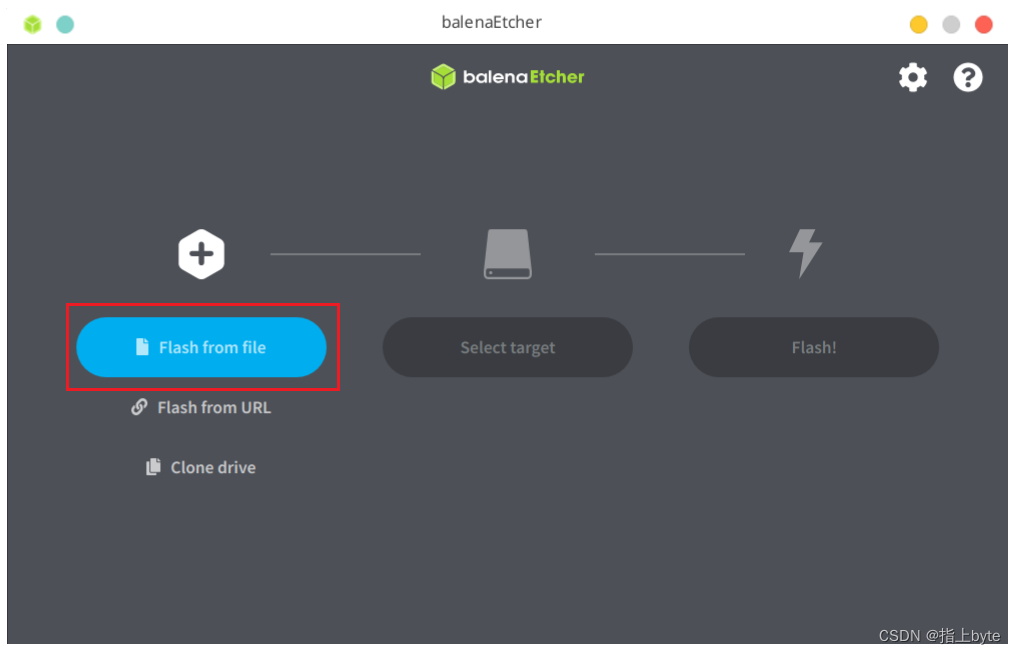
点击Flash from file
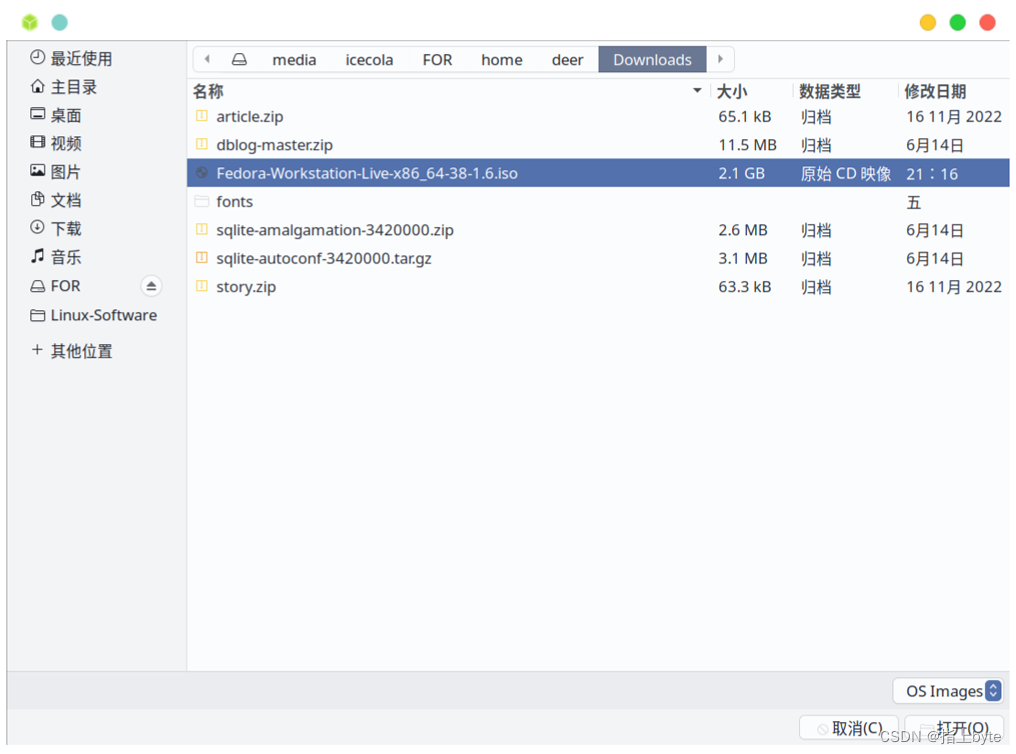
选择Fedora Workstation系统镜像,打开
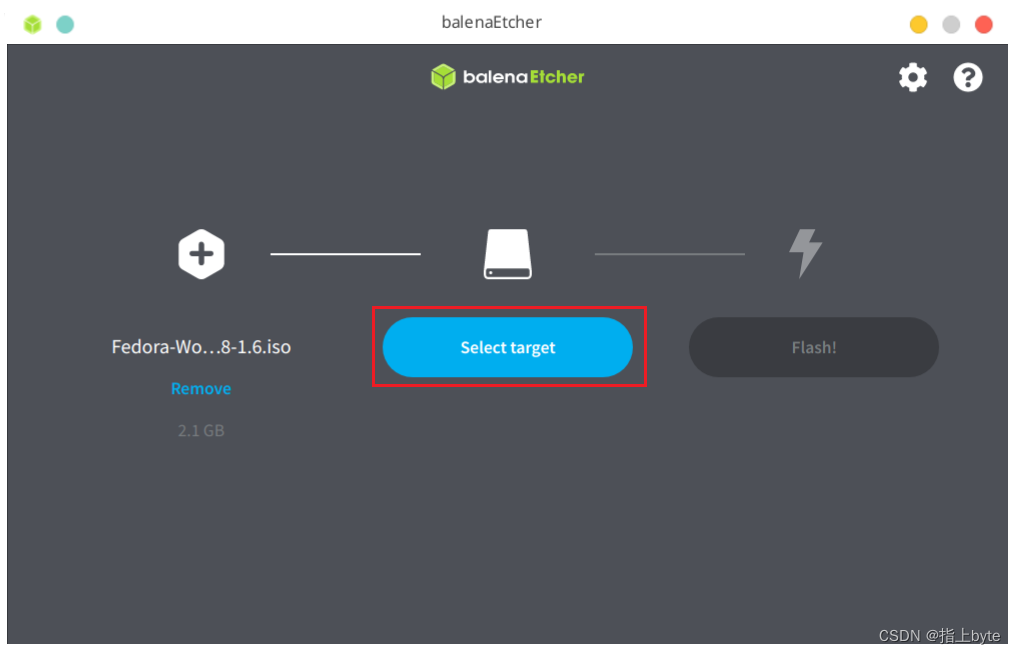
点击select target
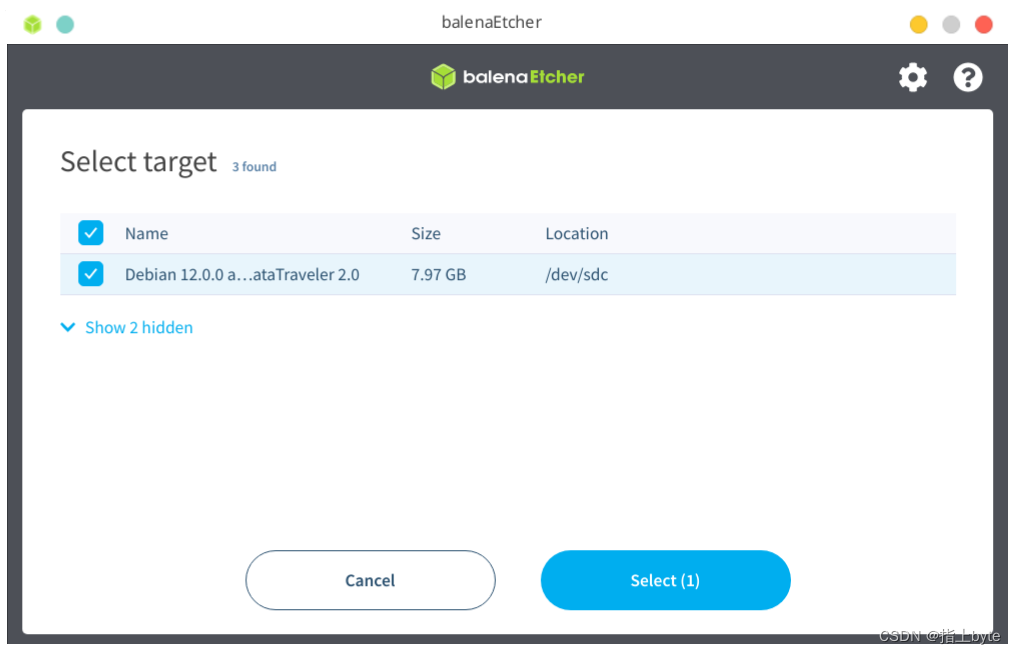
勾选插入的U盘,点击select(1)

点击Flash
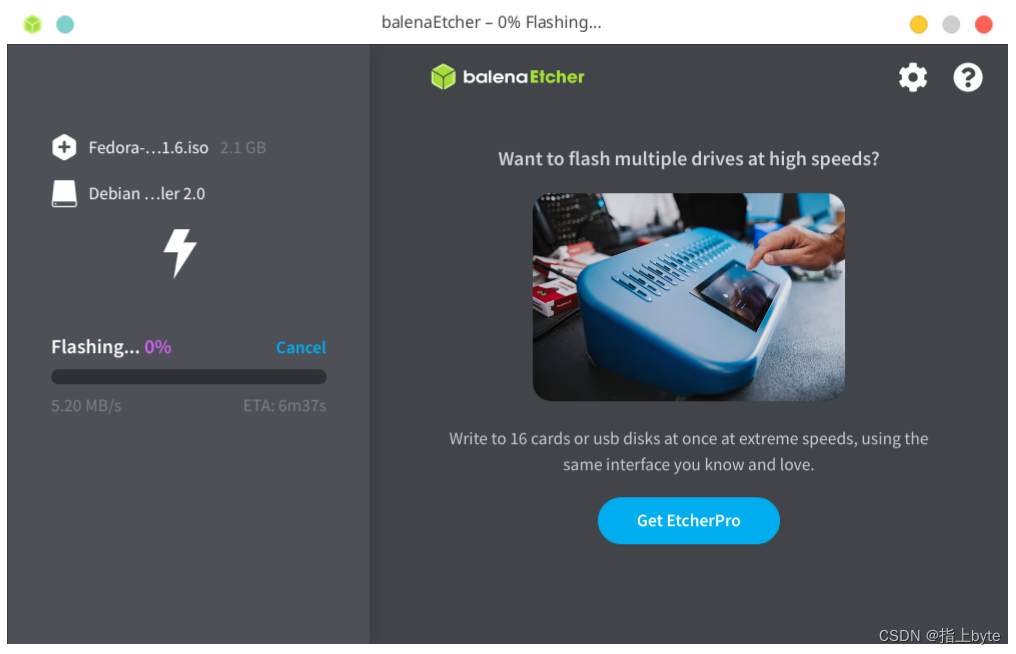
等待几分钟

写入完成,正在校验,可以点击skip跳过
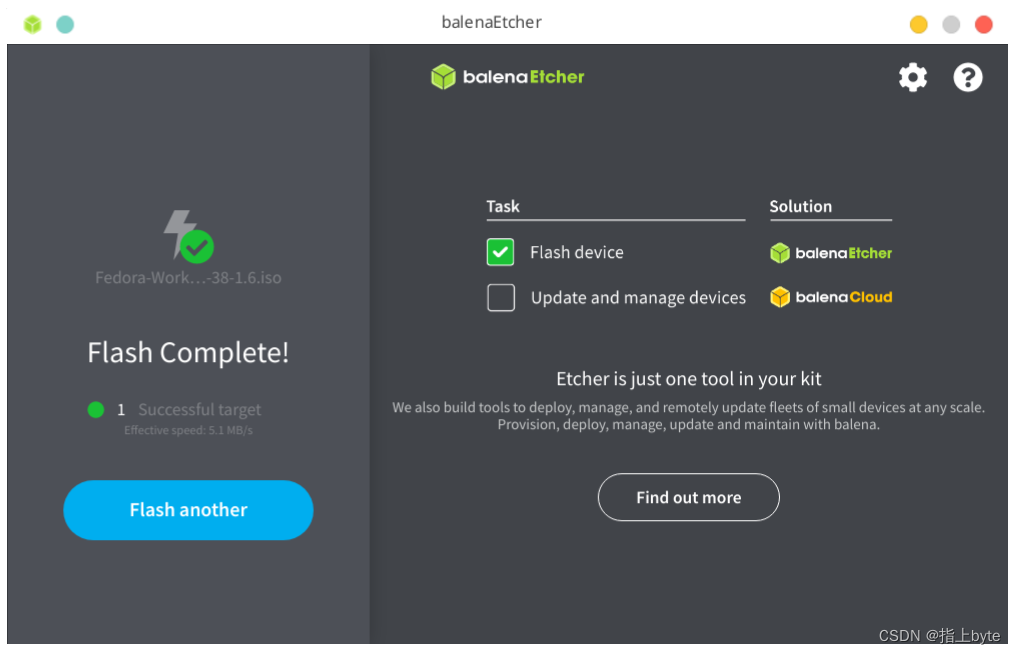
制作完成

2.安装

插入制安装U盘,(华硕电脑)重启电脑,同时不停按Esc键
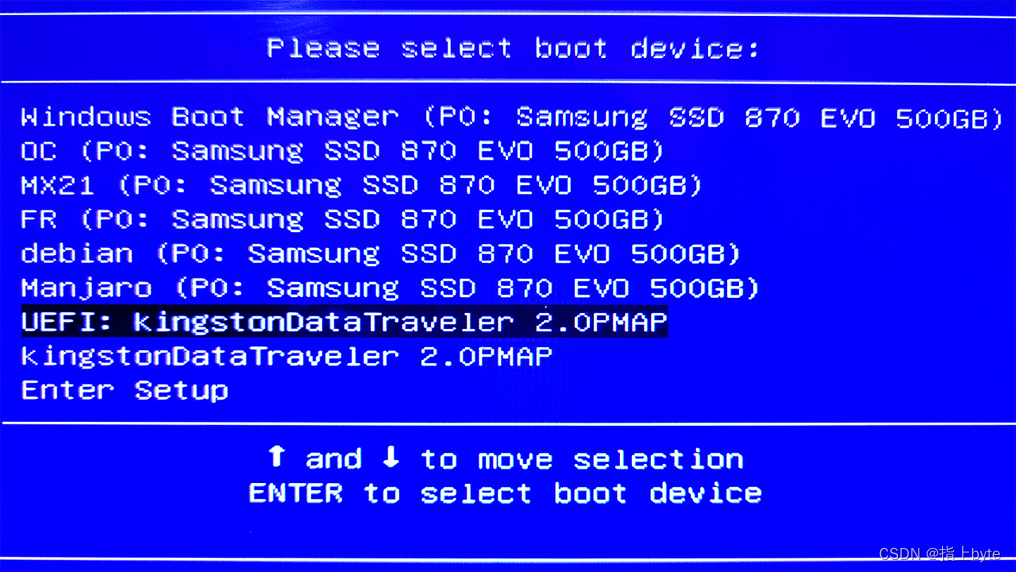
选择UEFI:KingstonDataTraveler 2.0PMAP(UEFI:+你的U盘名称)

联想、惠普、戴尔等自行百度进入BIOS设置安装盘为第一启动项的方法

进入安装界面
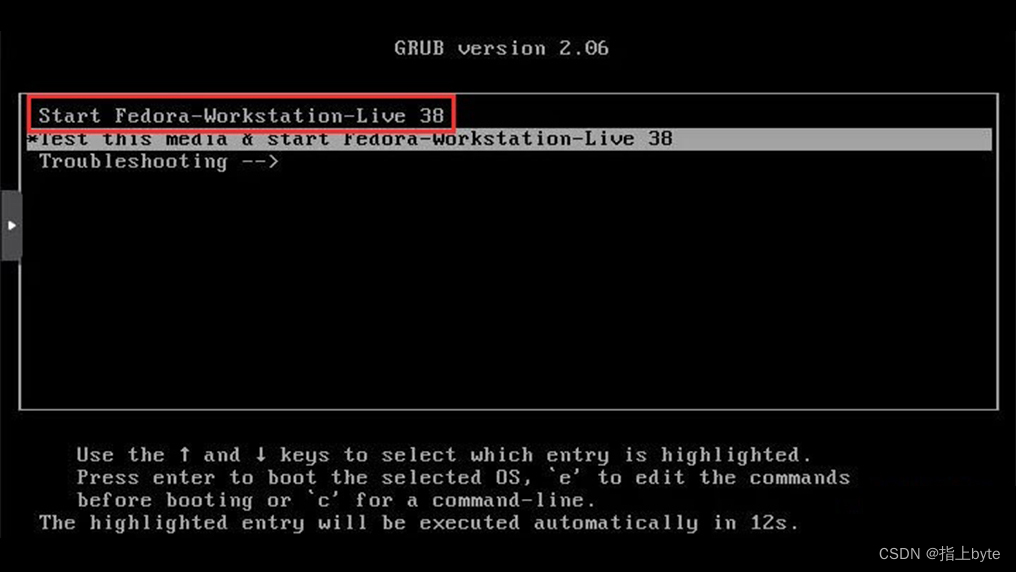
选择第一项Start Fedora-WorkstationLive 38进入安装界面(选择第二项会检查U盘镜像的完整性,需要等待几分钟)
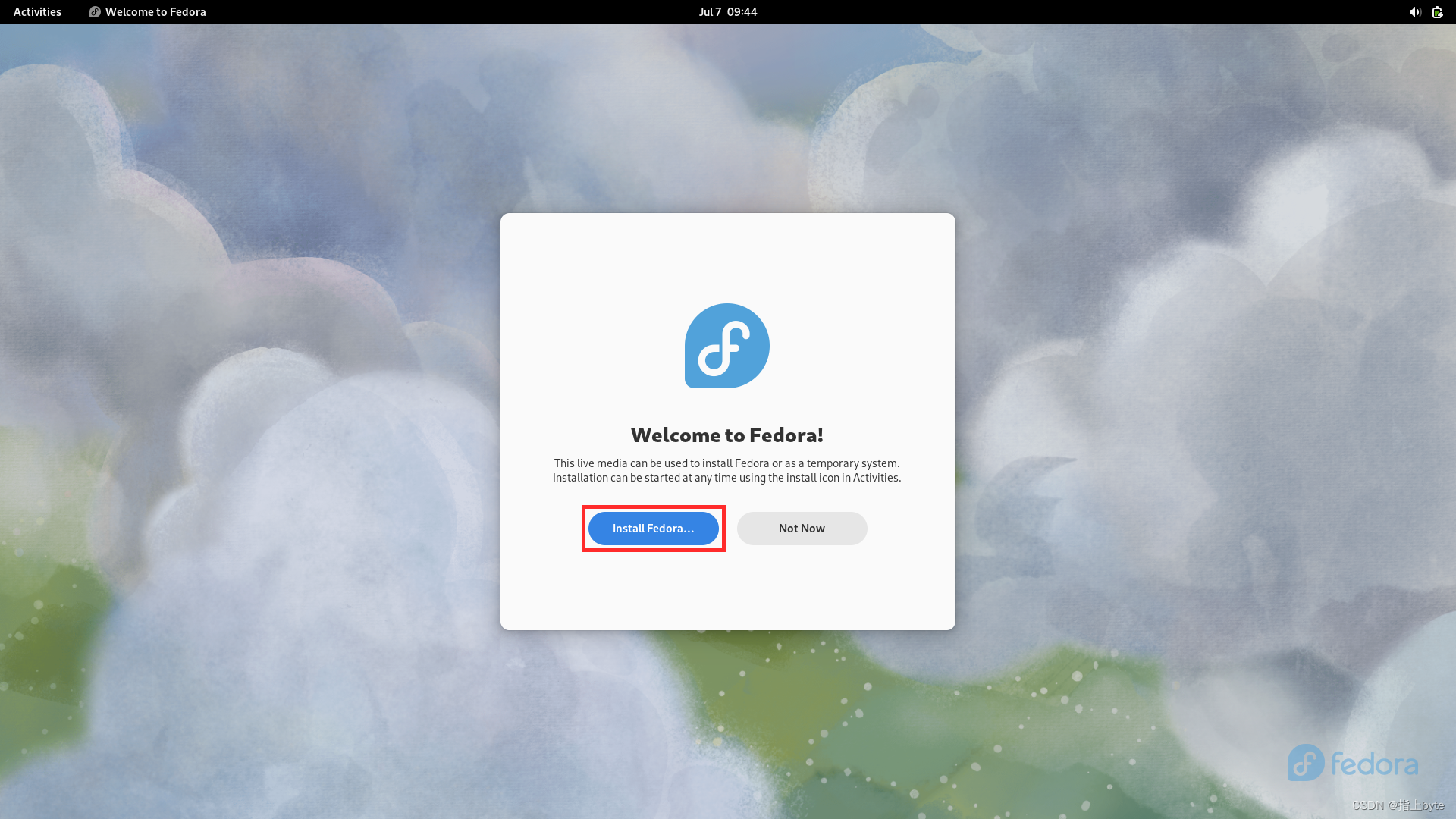
选择Install Fedora(安装Fedora)
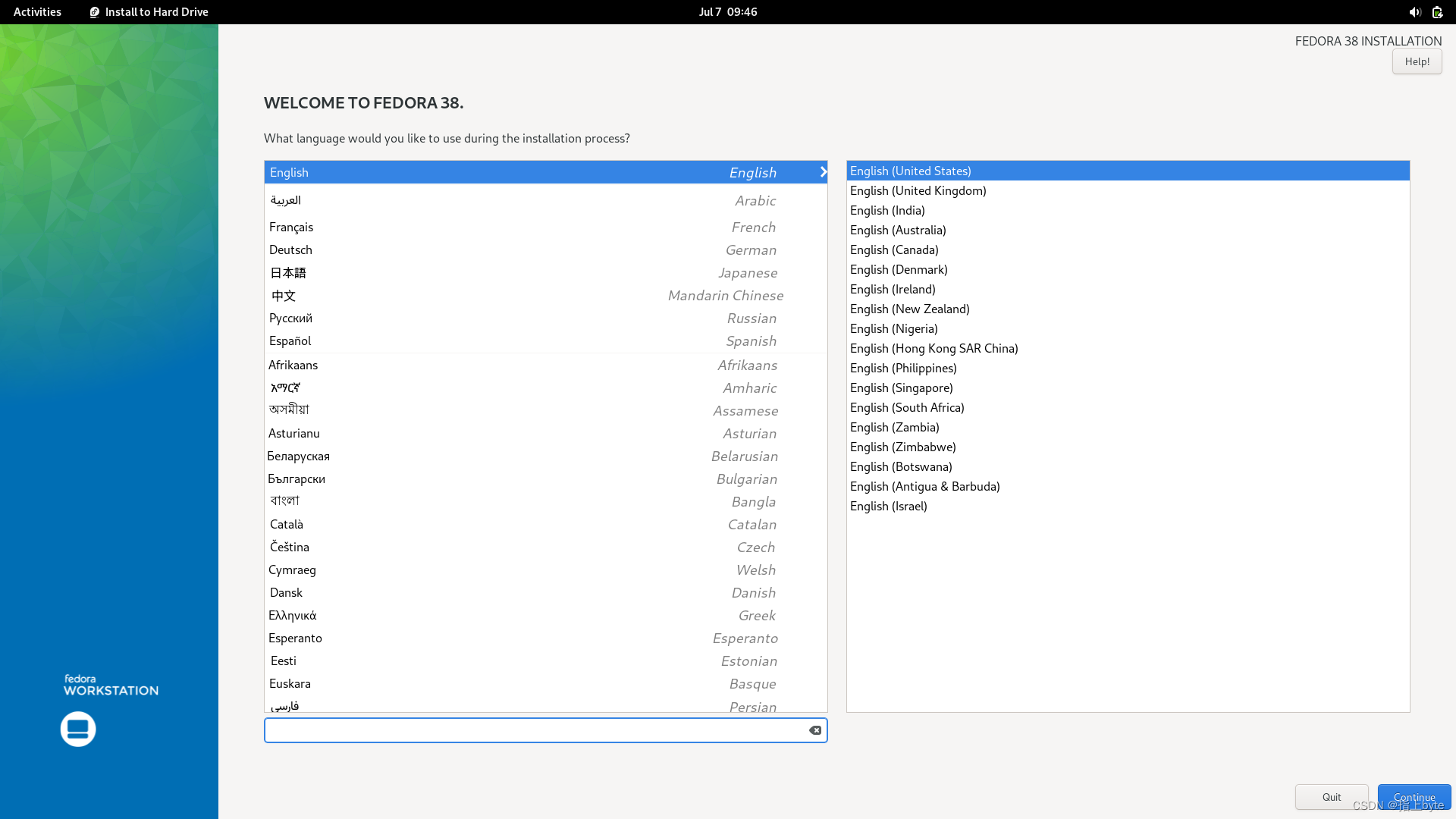
语言选择英文中文都是可以的,安装好后是可以修改的,我选得是英文,点击Continue(继续)
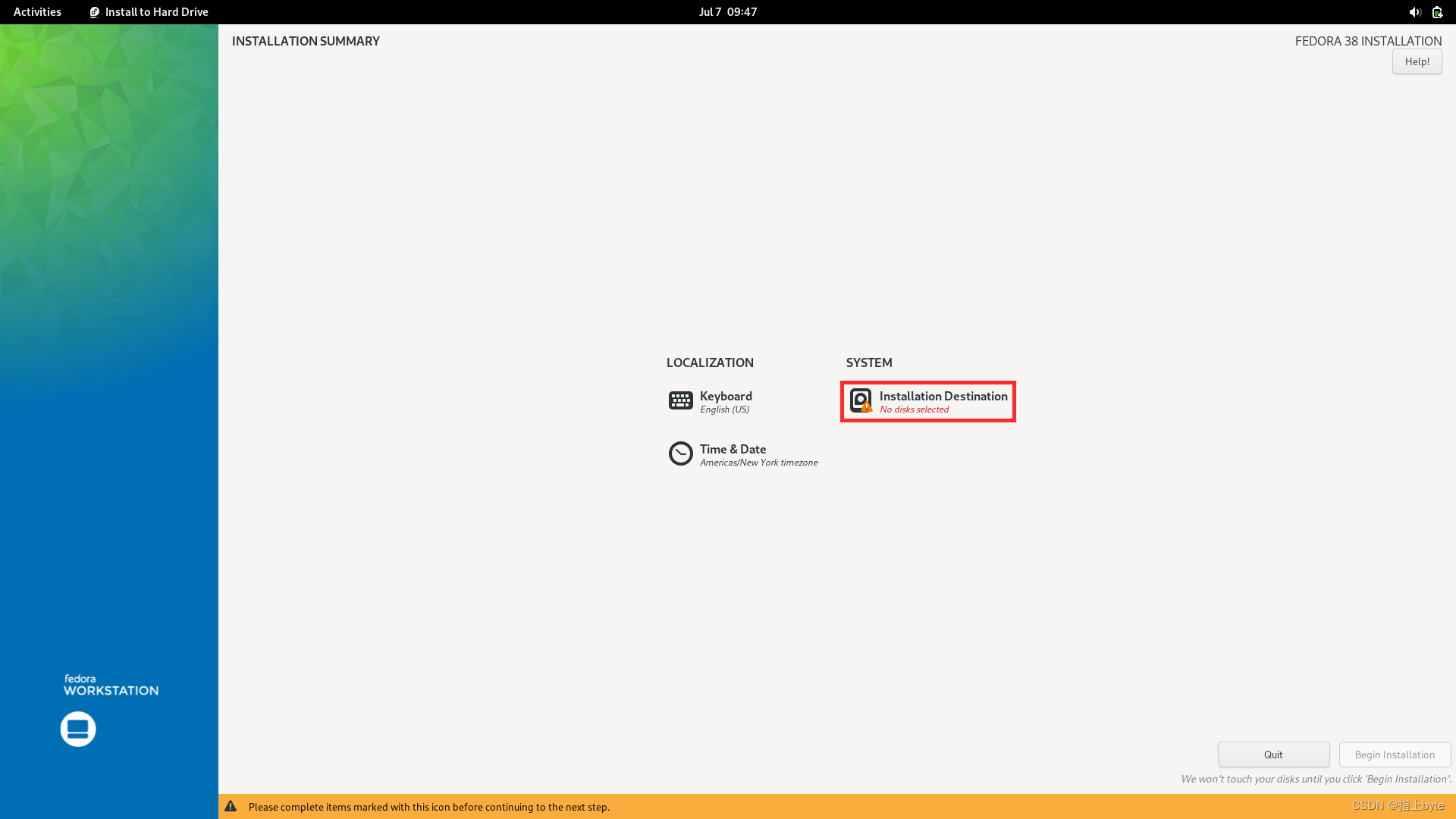
键盘布局选择默认English(US)就好,选择Installation Destination(安装目标)
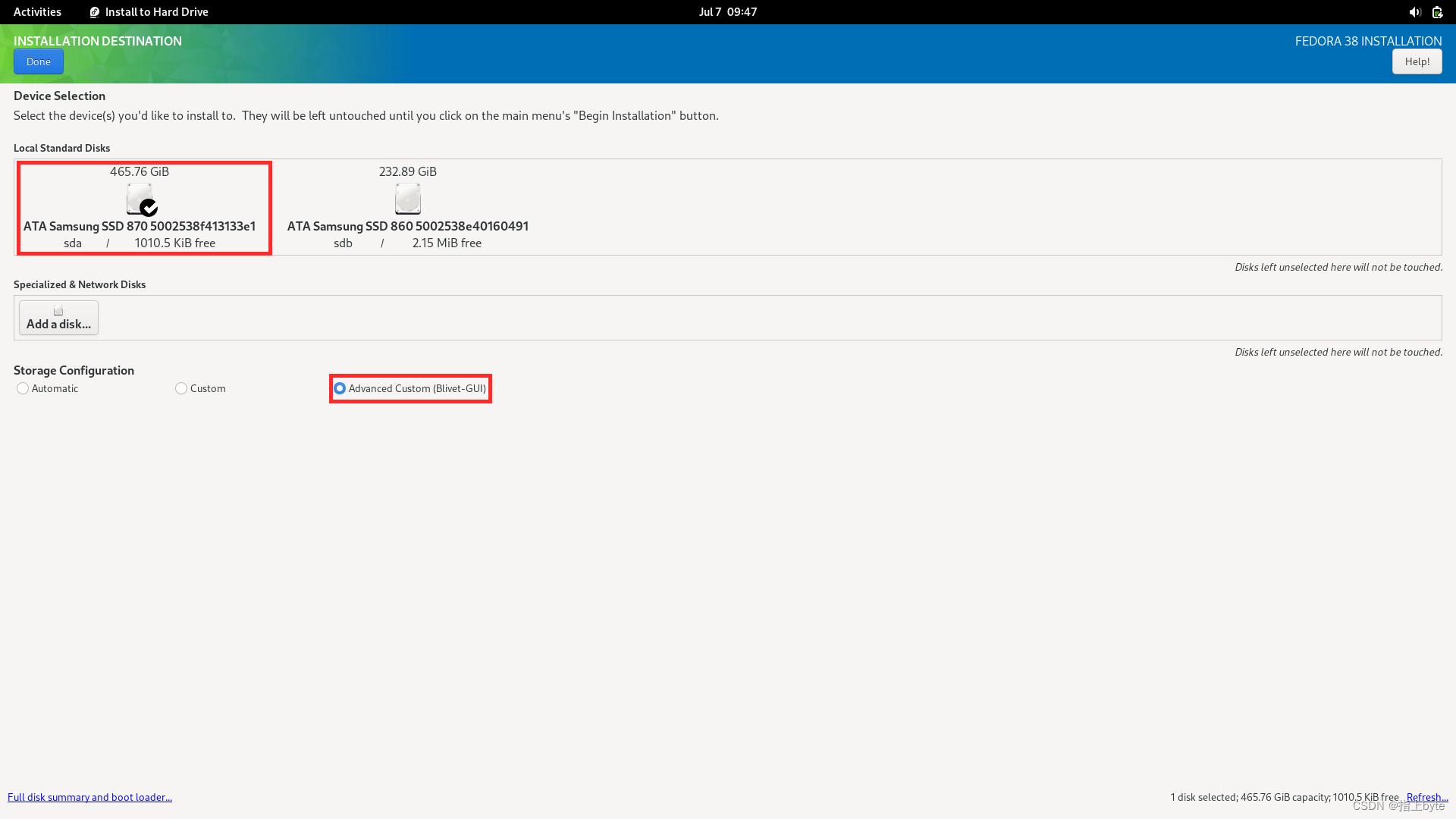
选择你要安装的系统磁盘,双系统选择Advanced Custom(Blivet-GUI)(高级定制),如果没有安装其他系统也可以选择Automatic(自动),点击Done

之后所有操作如果出现以下提示
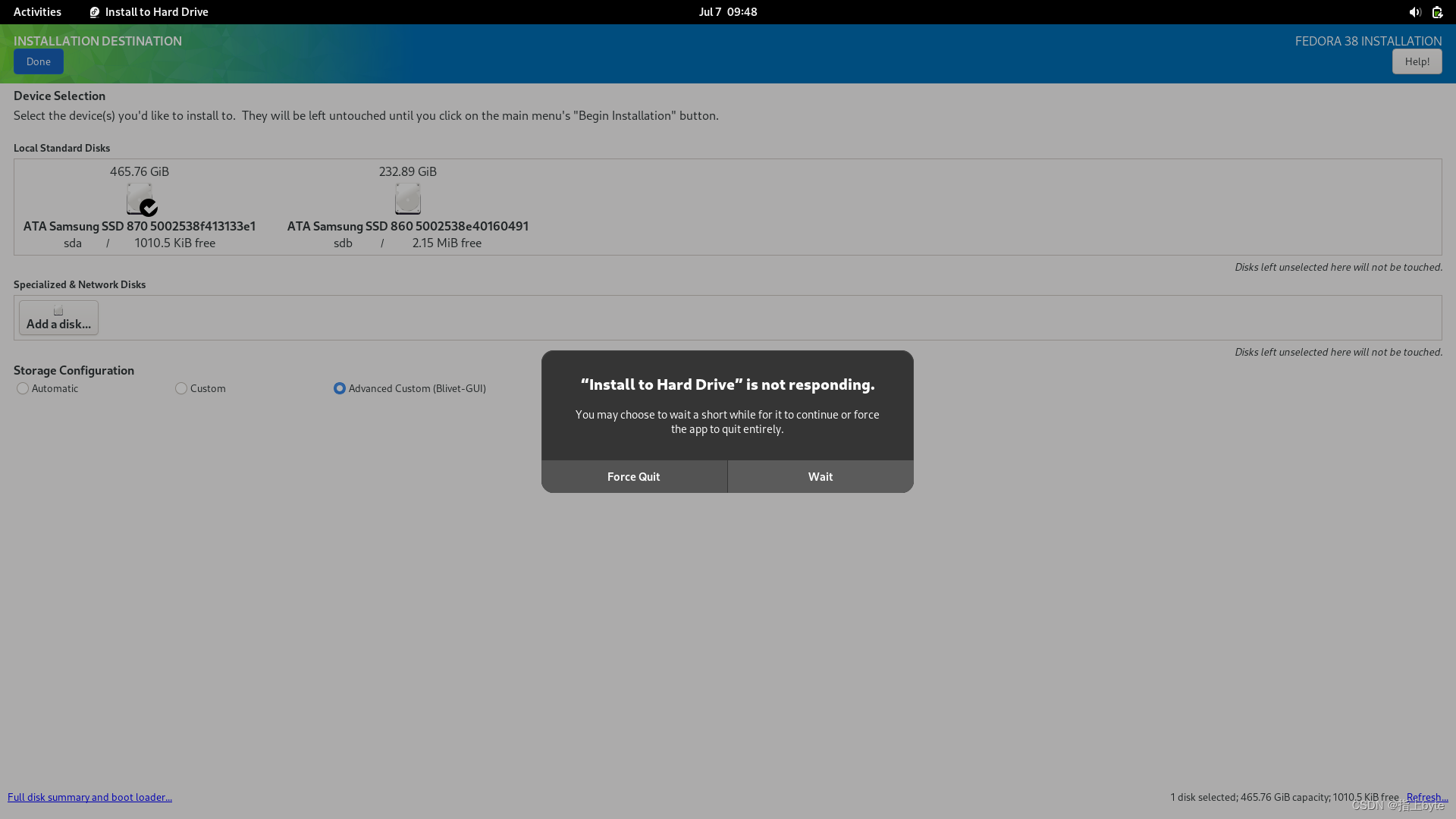
点击Wait等待,不要点击Force Quit强退
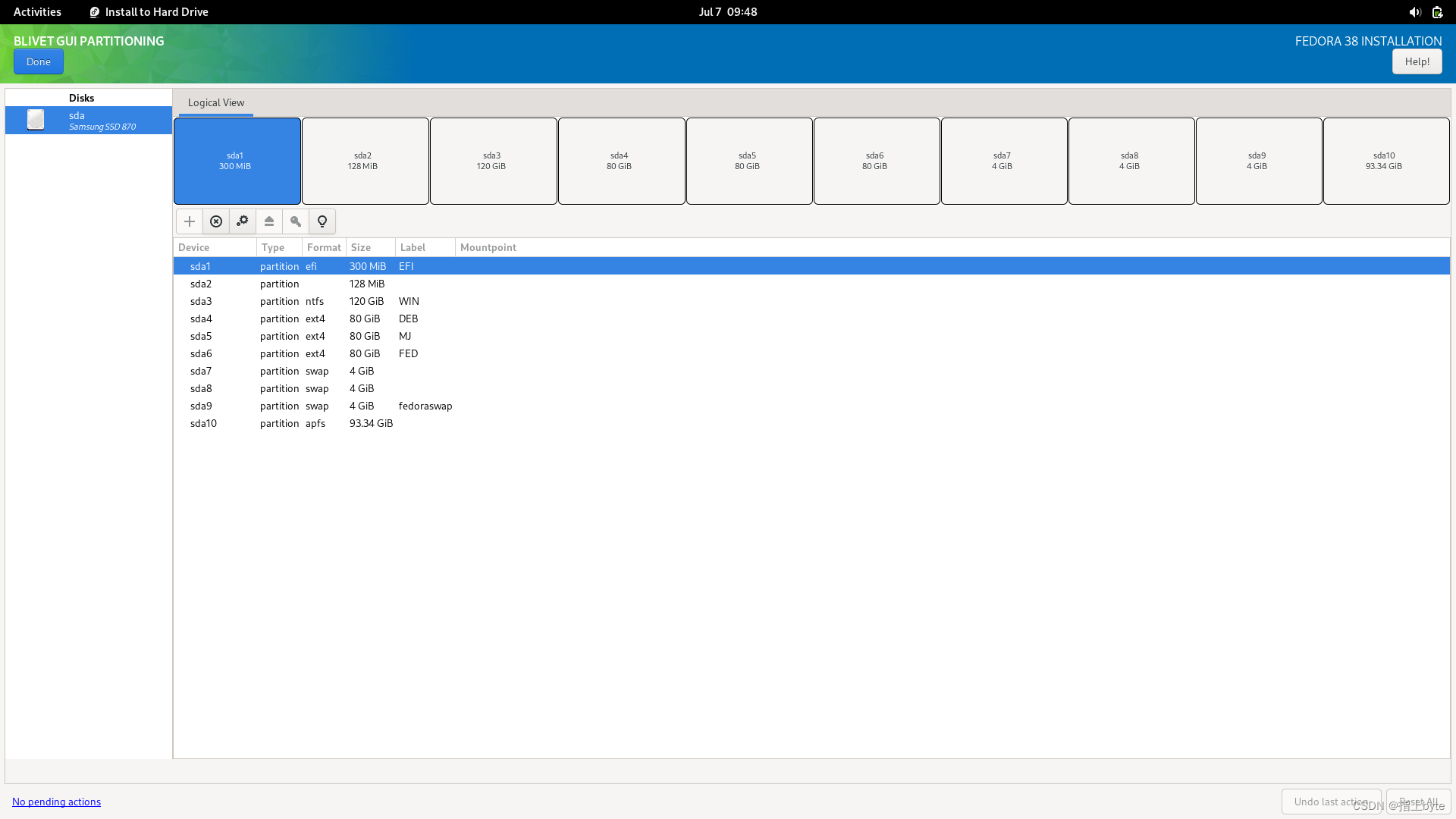
点选EFI分区
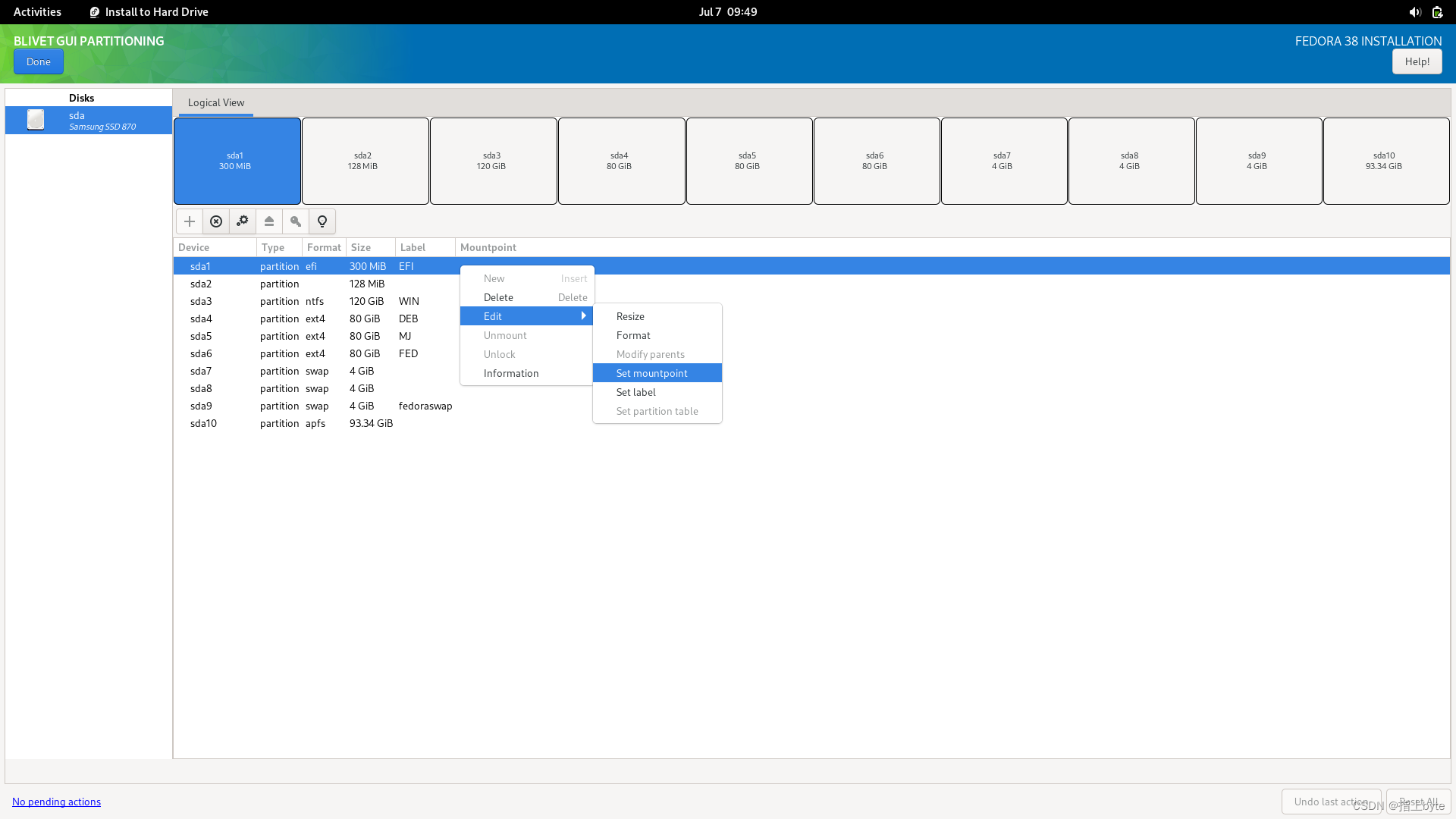
右键选择Edit(编辑) ,选择Set mountpoint(设置挂载点)
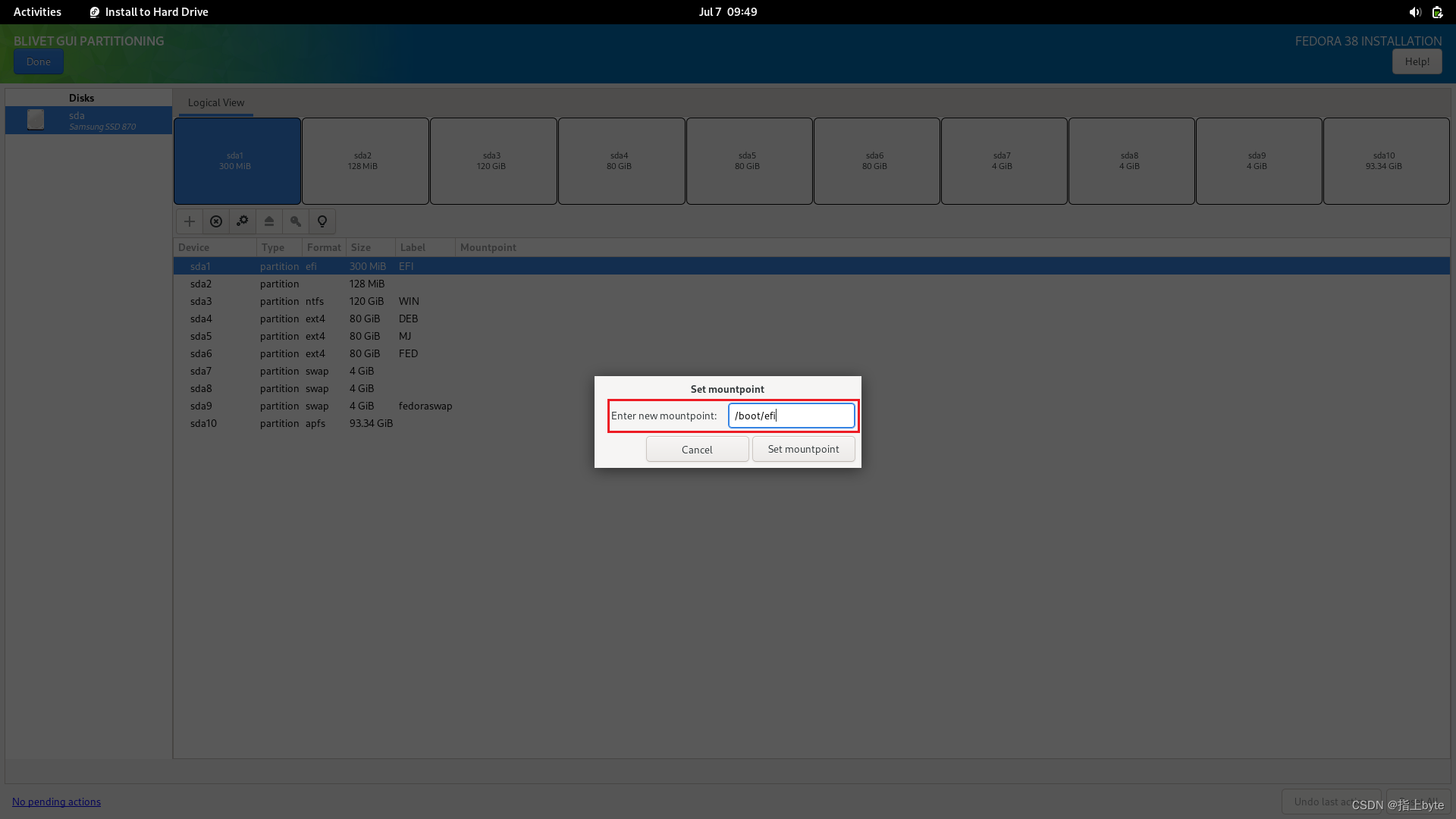
Enter new mountpoint(输入新的挂载点):/boot/efi 

输入完成点击Set mountpoint确认
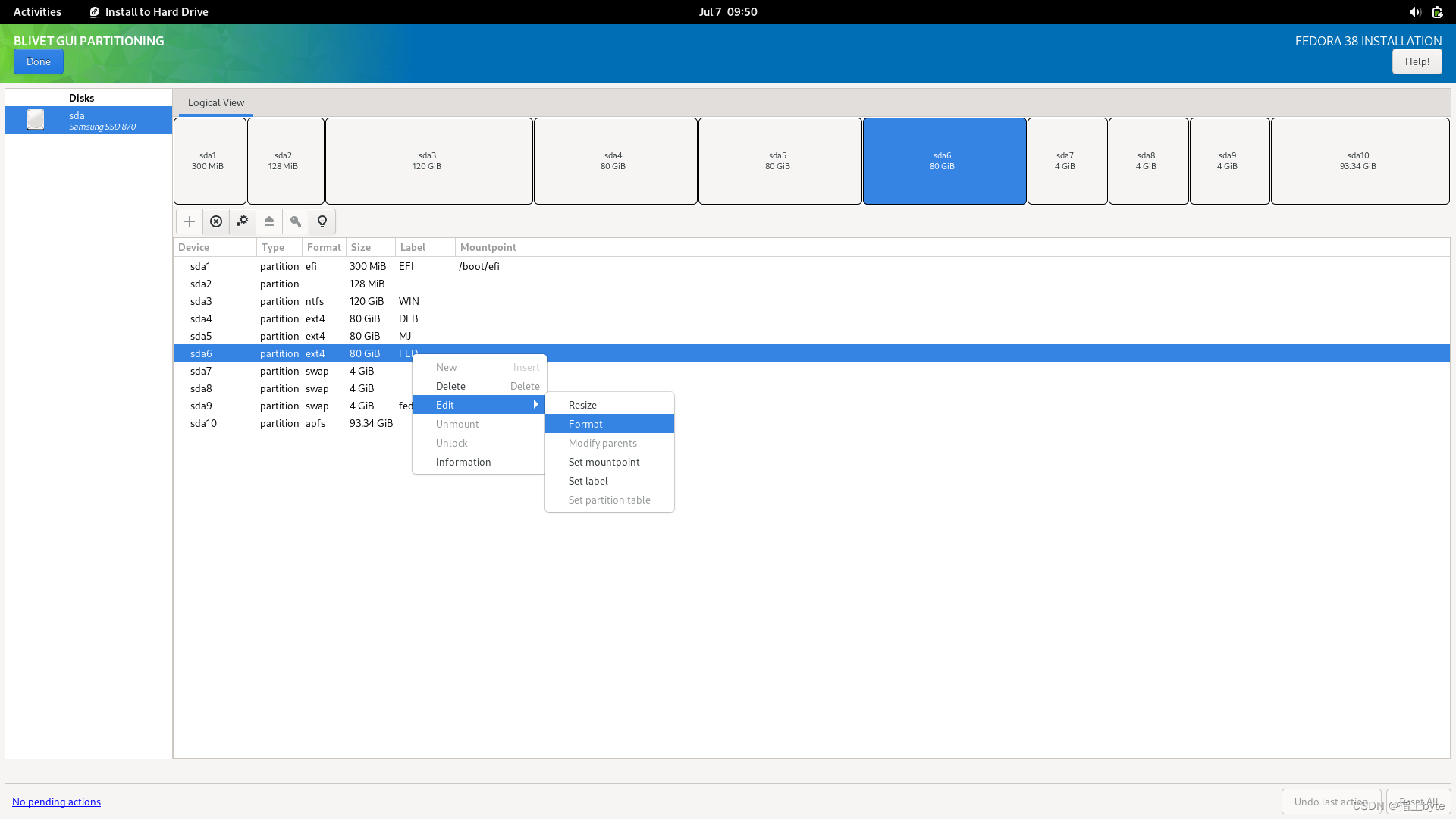
选择你预留或者新建好的根分区,右键选择Edit(编辑) ,选择Format(格式化),如果你新建分区时选得是Ext4格式,也可以不用格式化,直接选择Set mountpoint
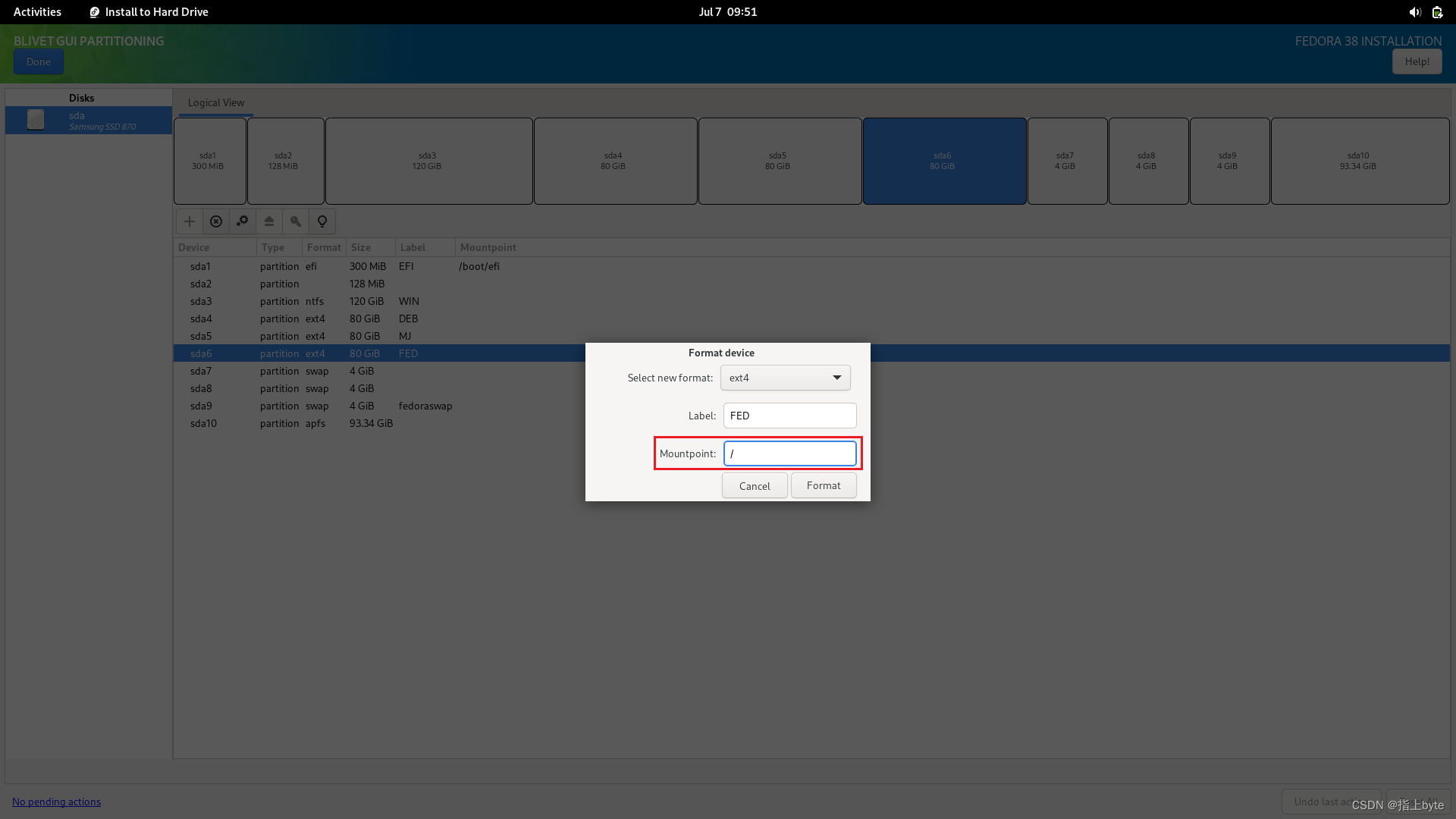
Label(标签):可以自定义起名,也可以默认

mountpoint(挂载点)输入:/
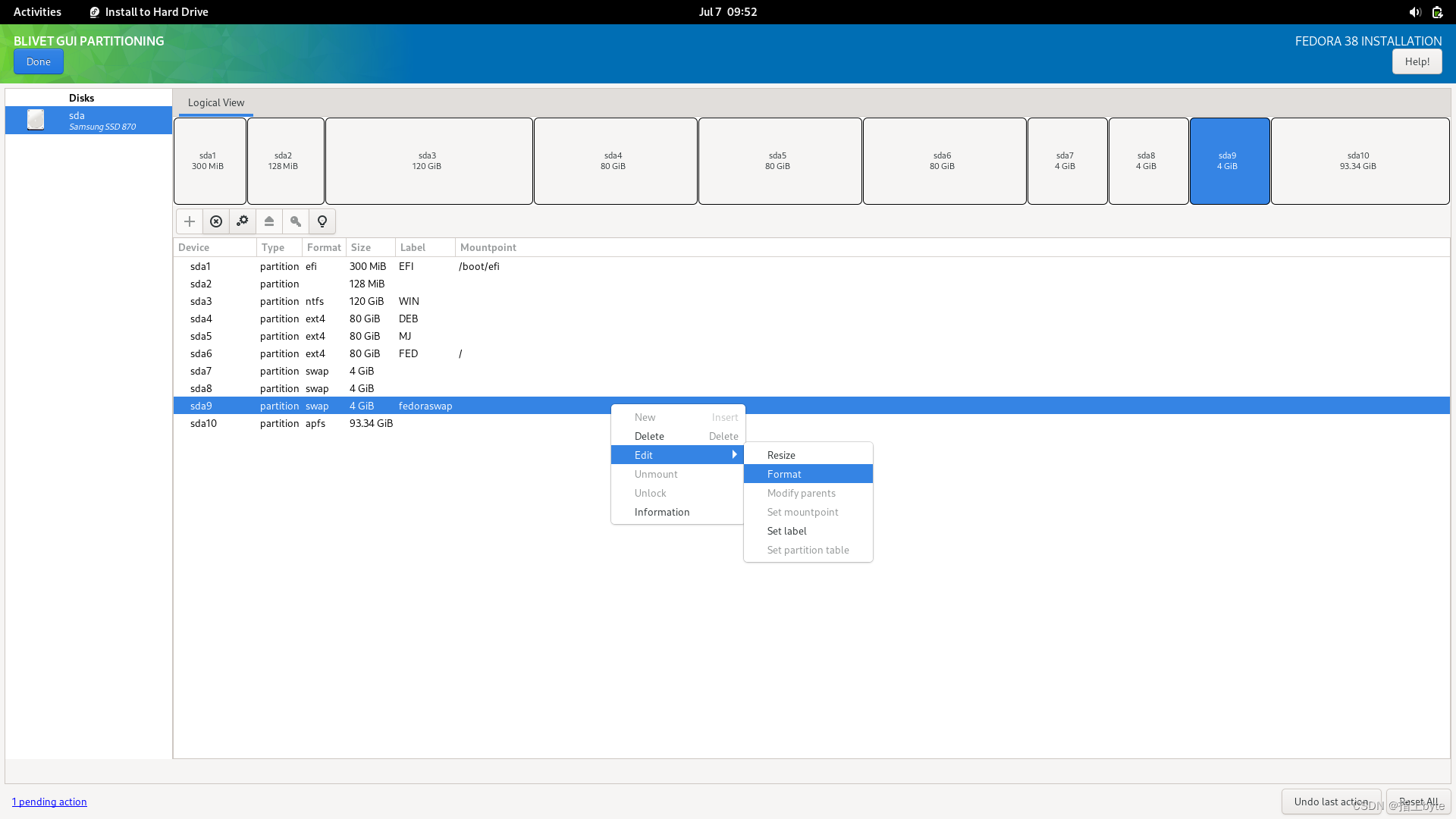
选择你预留或者新建好的交换分区,右键选择Edit(编辑) ,选择Format(格式化)
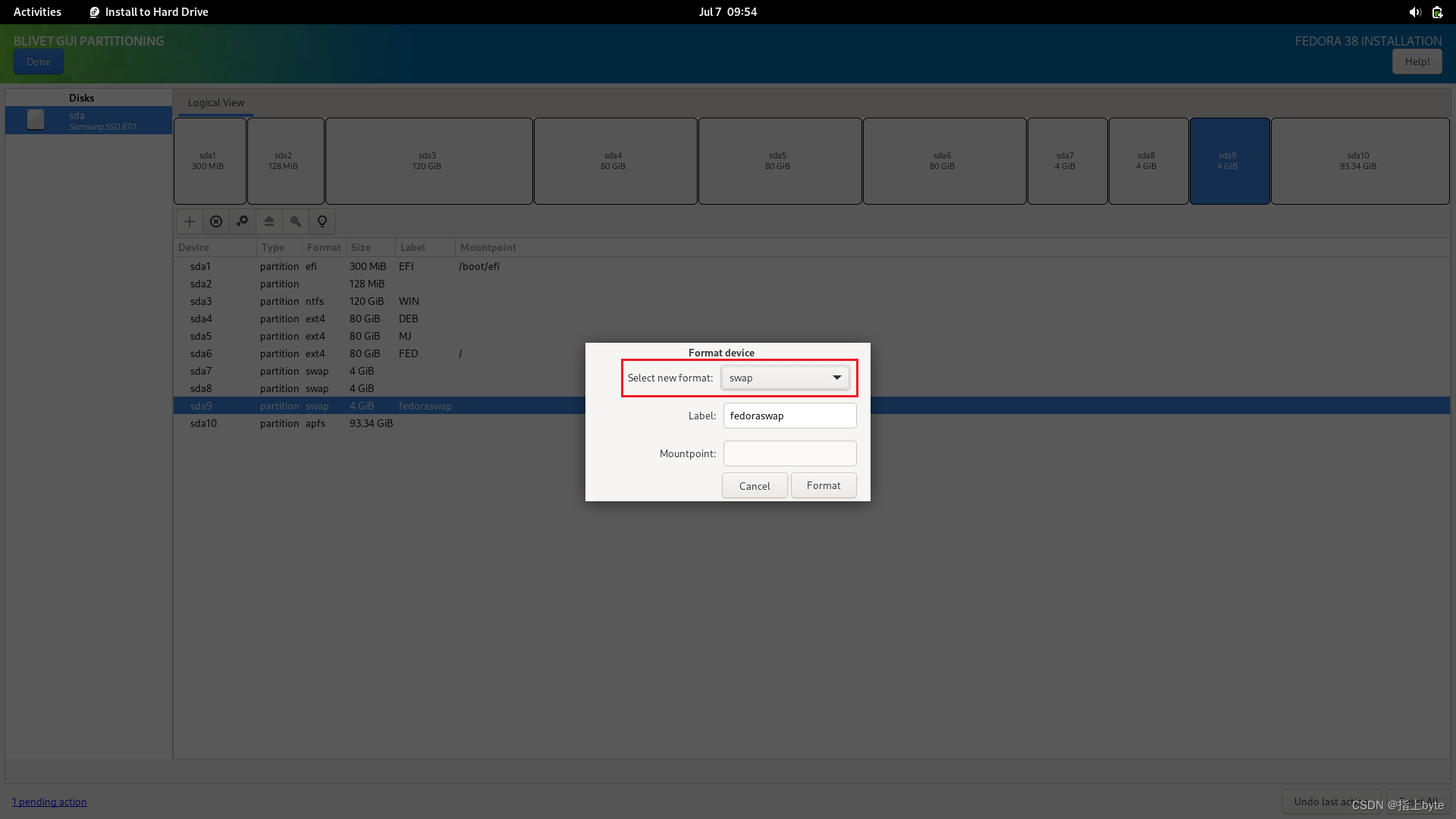
Select new format(选择新分区格式):选择swap

Label(标签):可以自定义也可以默认

设置完成点击Format确认
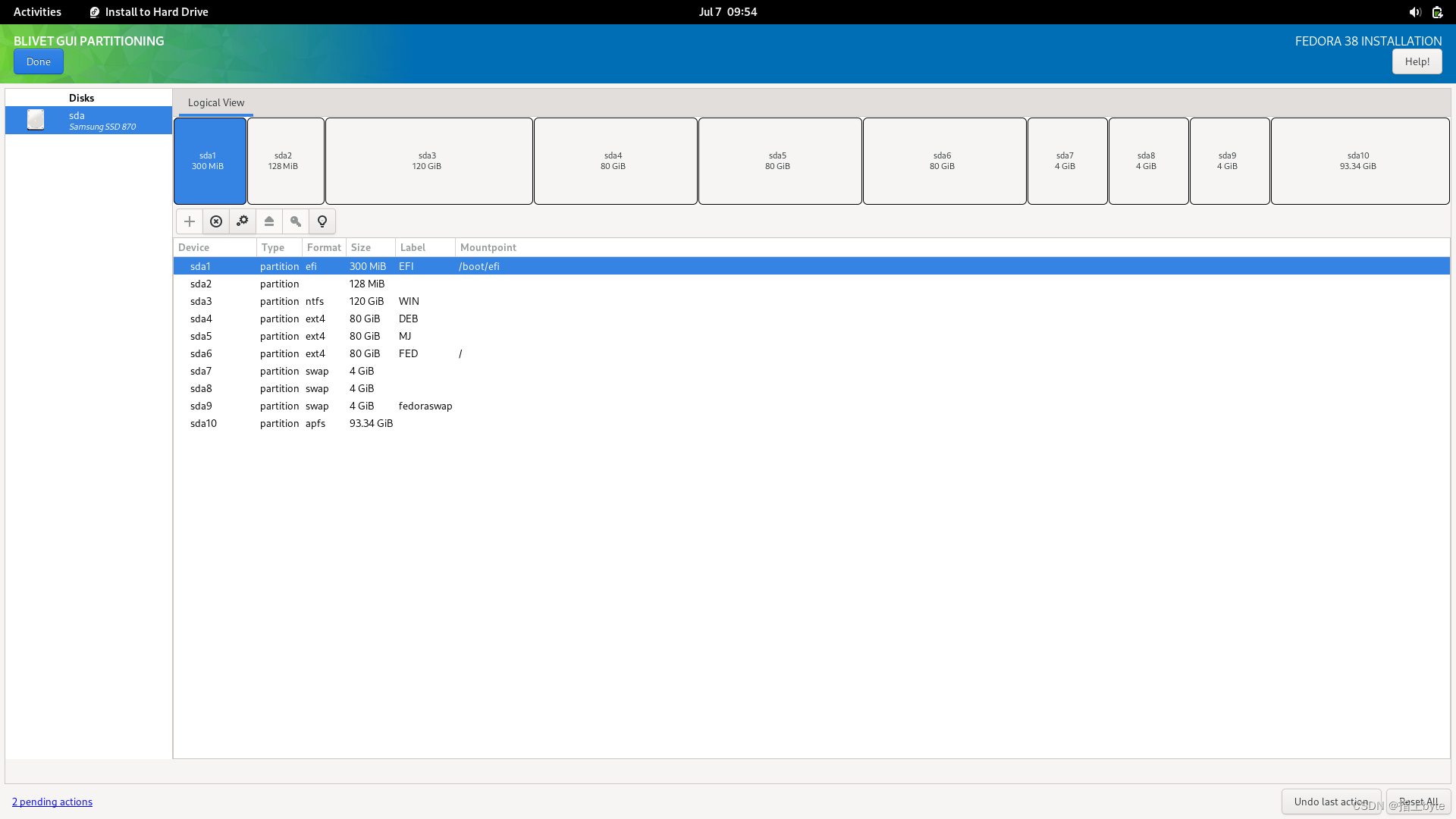
安装位置设置完成,点击Done(注意:如果有home分区、boot分区的需求,也可以新建home分区和boot分区,挂载点格式分别为/home /boot)
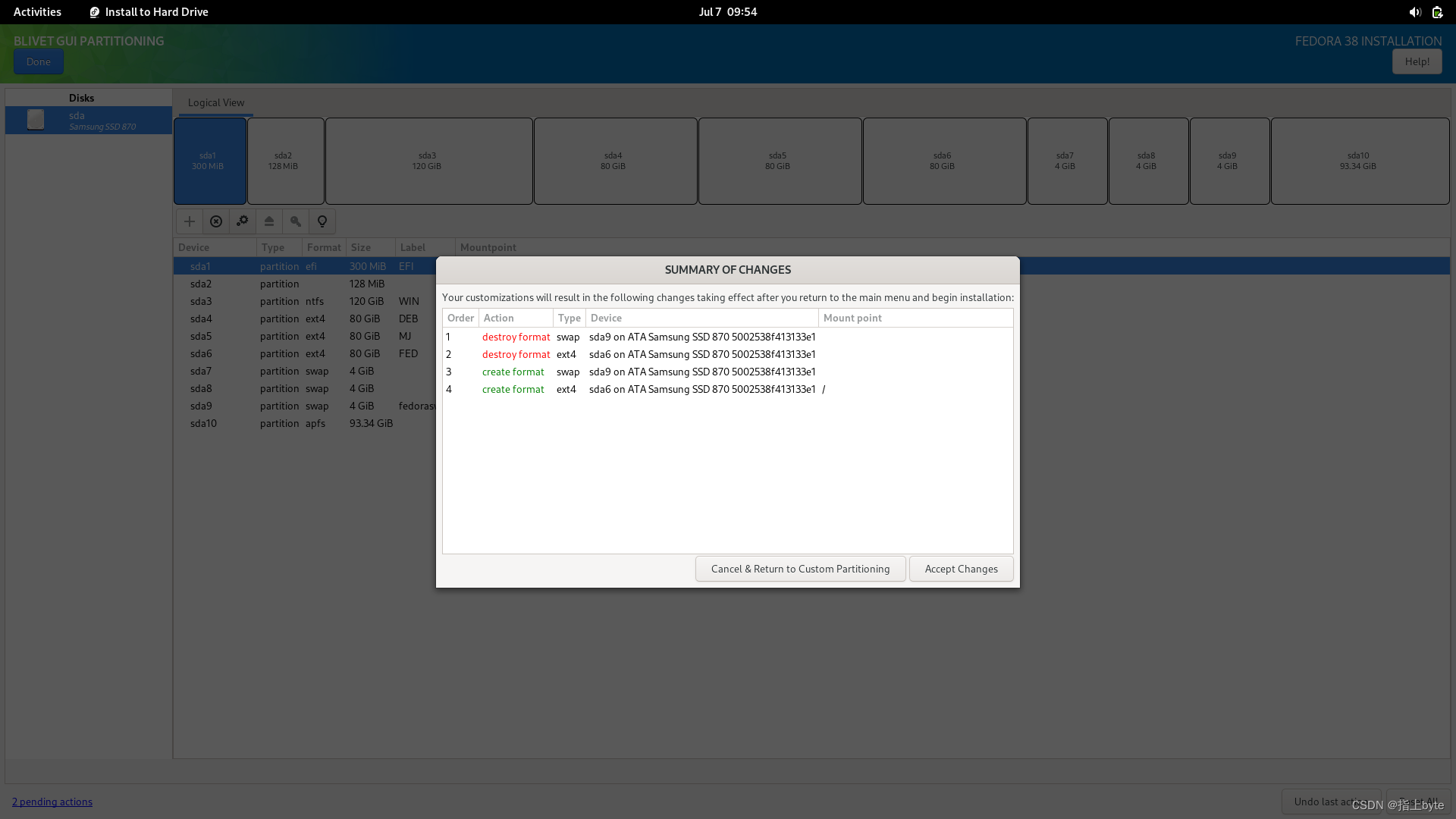
点击Accept Changes(接受更改)完 
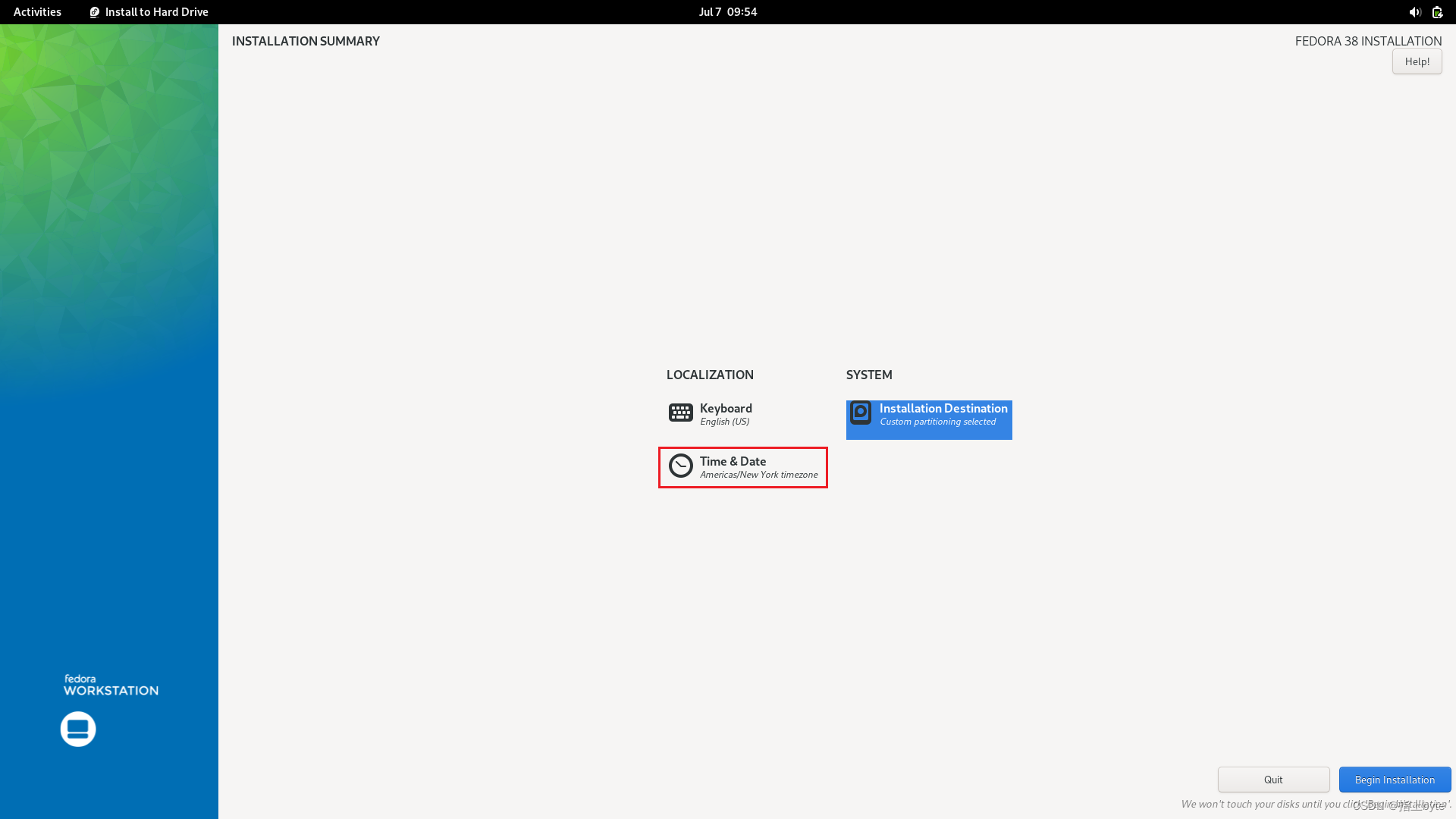
选择Time & Date(时间和日期)
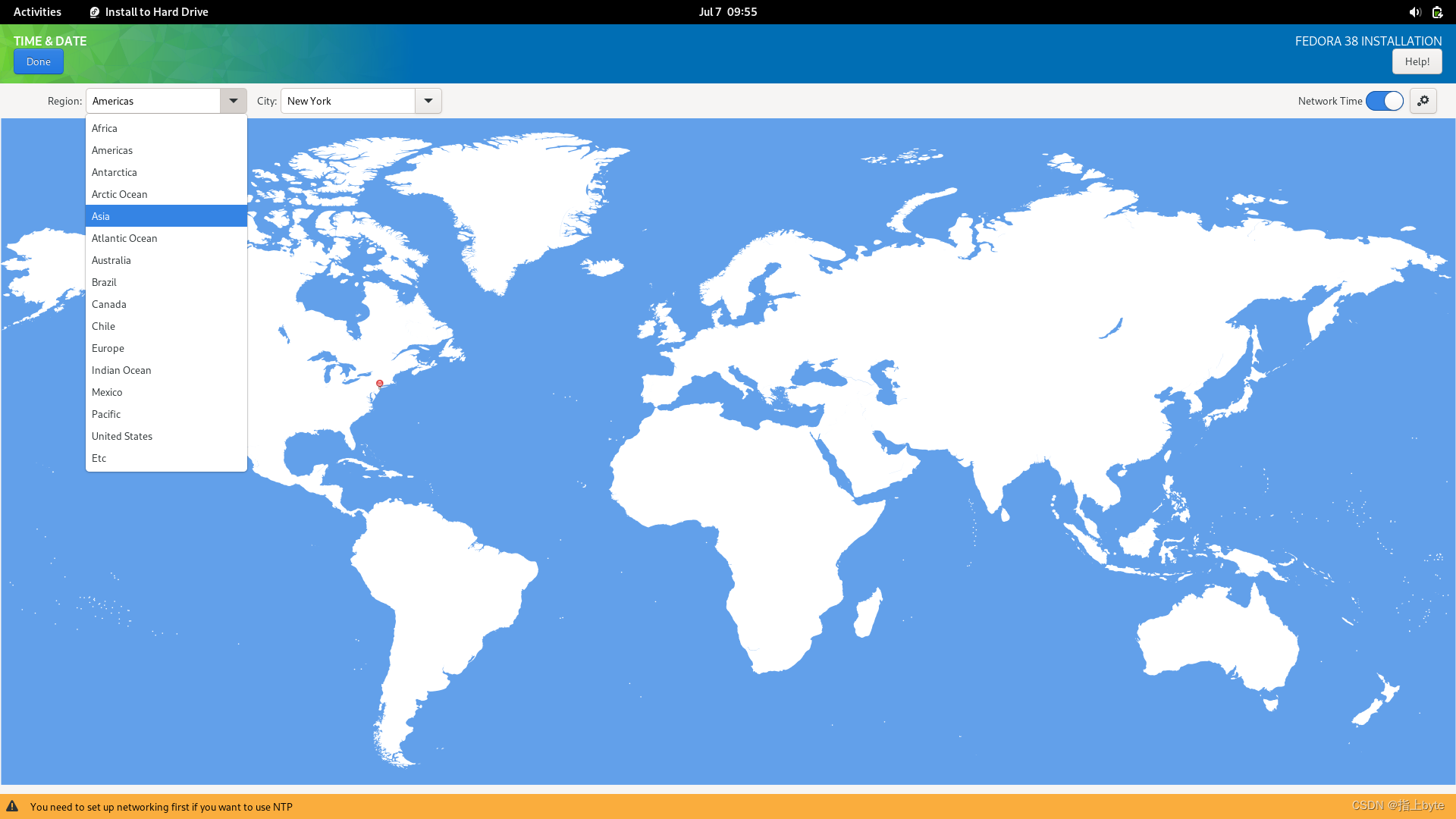
Region(地区)选择Asia(亚洲) 
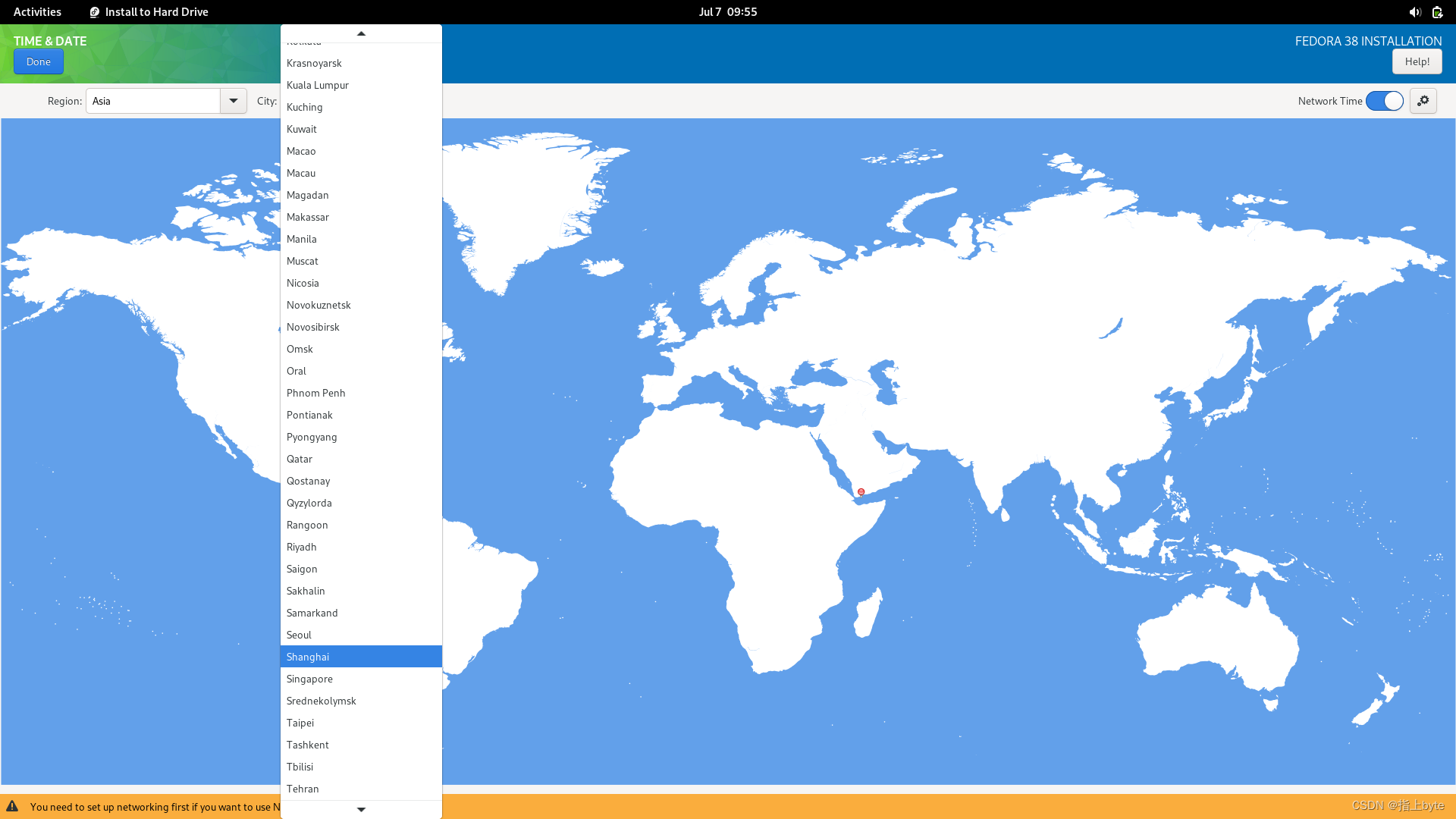
City(城市)选择Shanghai(上海),点击Done设置完成
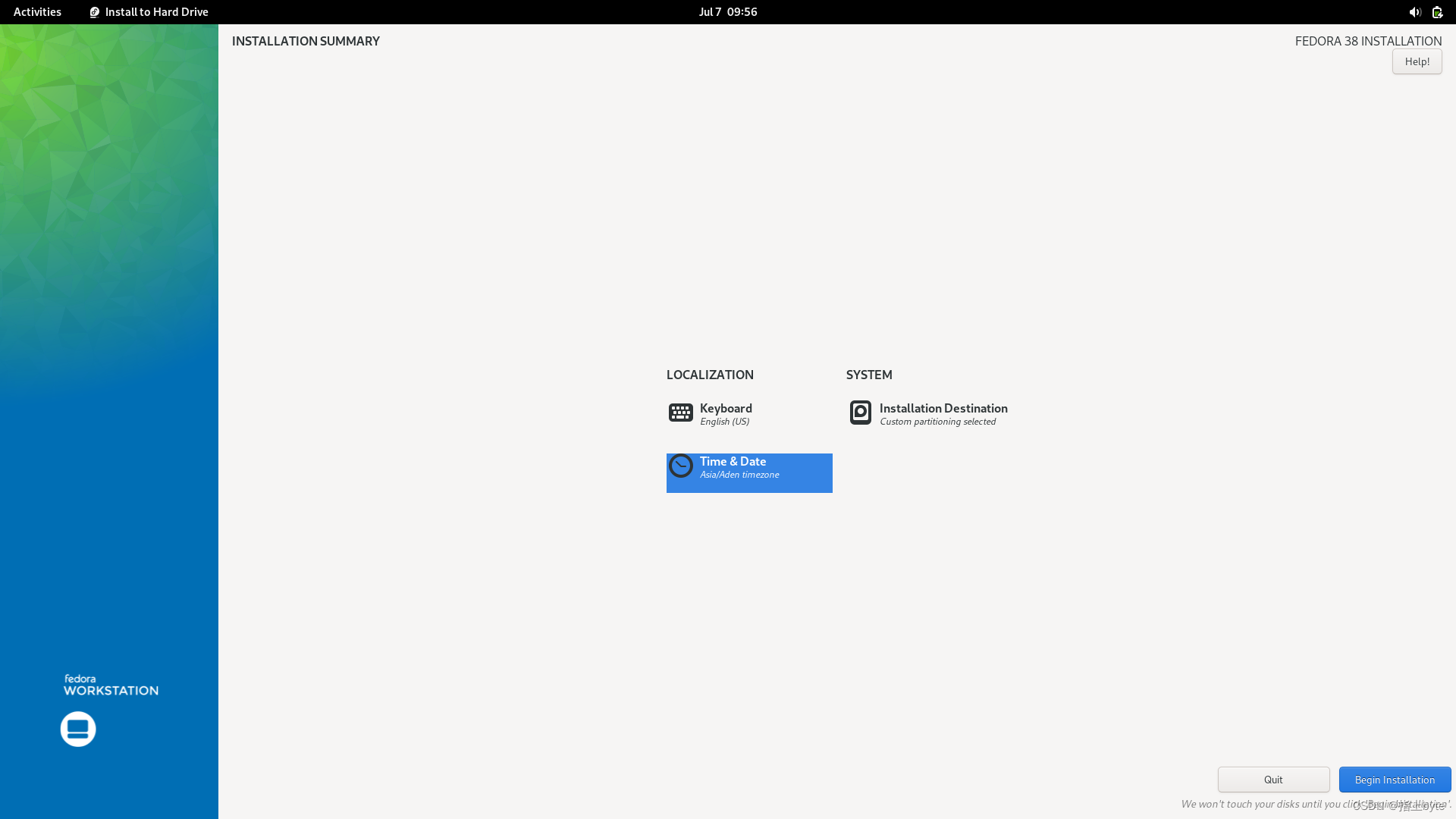
点击Begin Installation(开始安装) 
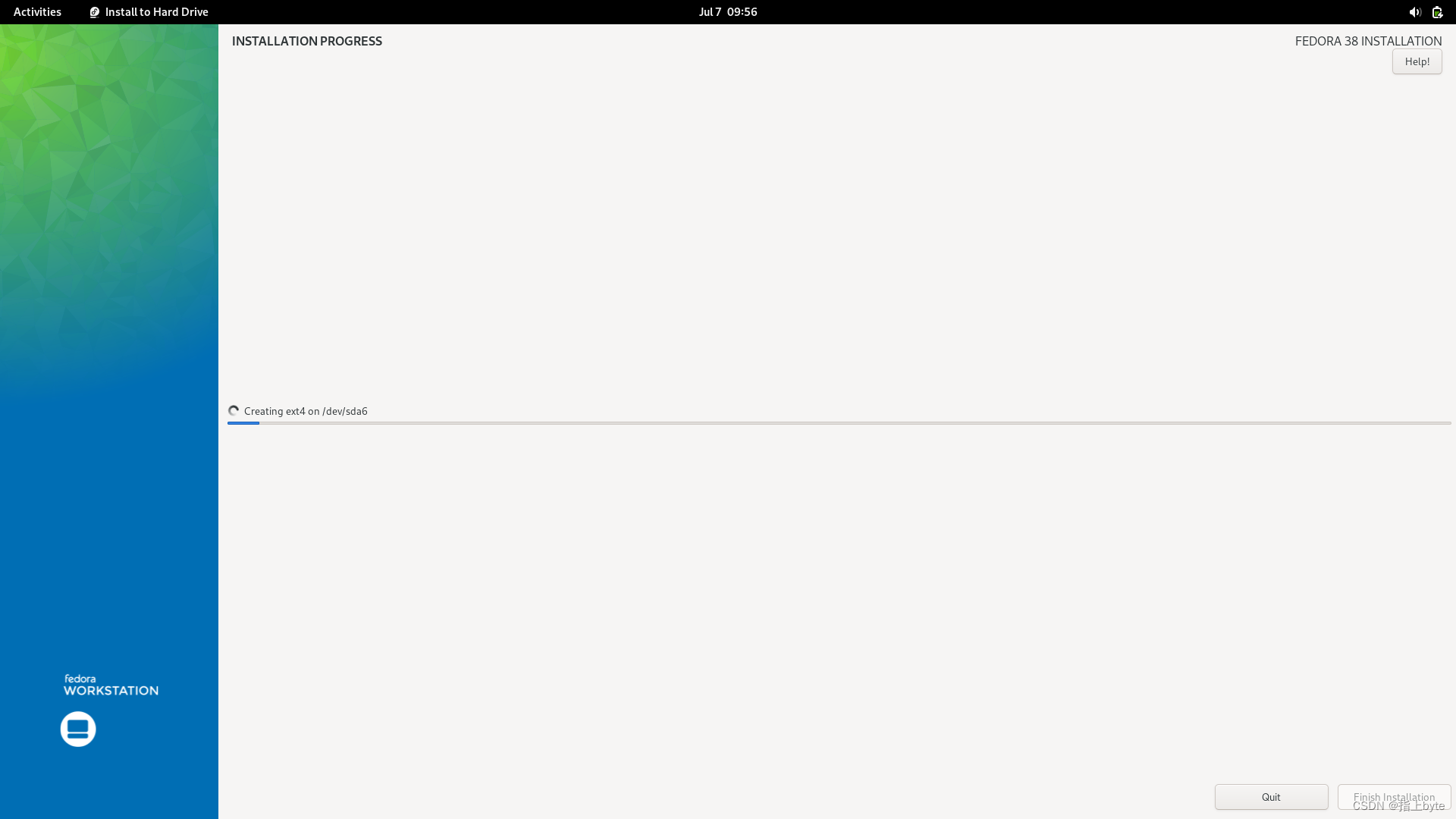
稍等一会喝个茶,大概十多分钟到半个小时

点击Finish Installation(完成安装)
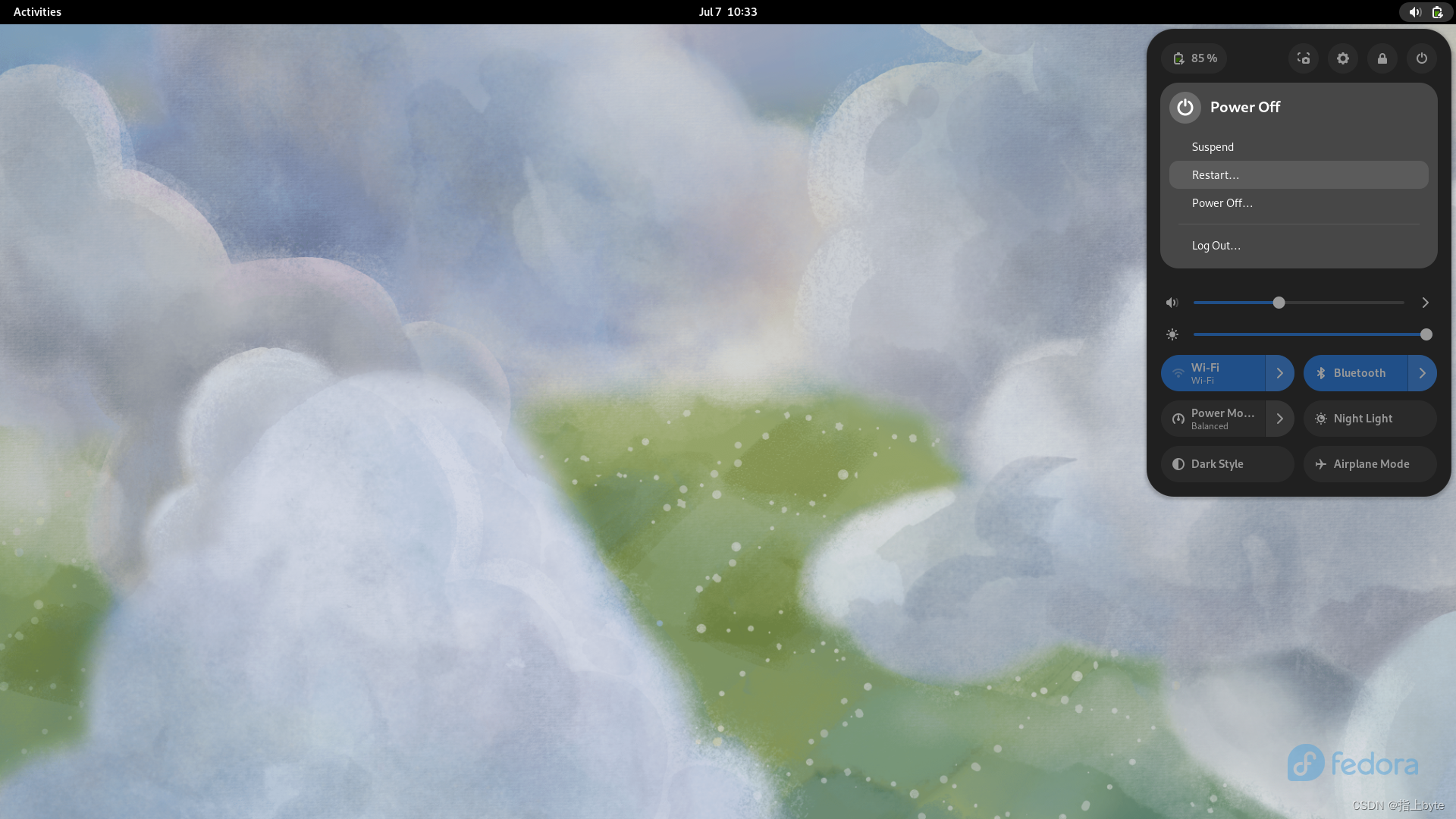
右上角电池喇叭图标位置点击,弹出面板,点击Restart(重启)
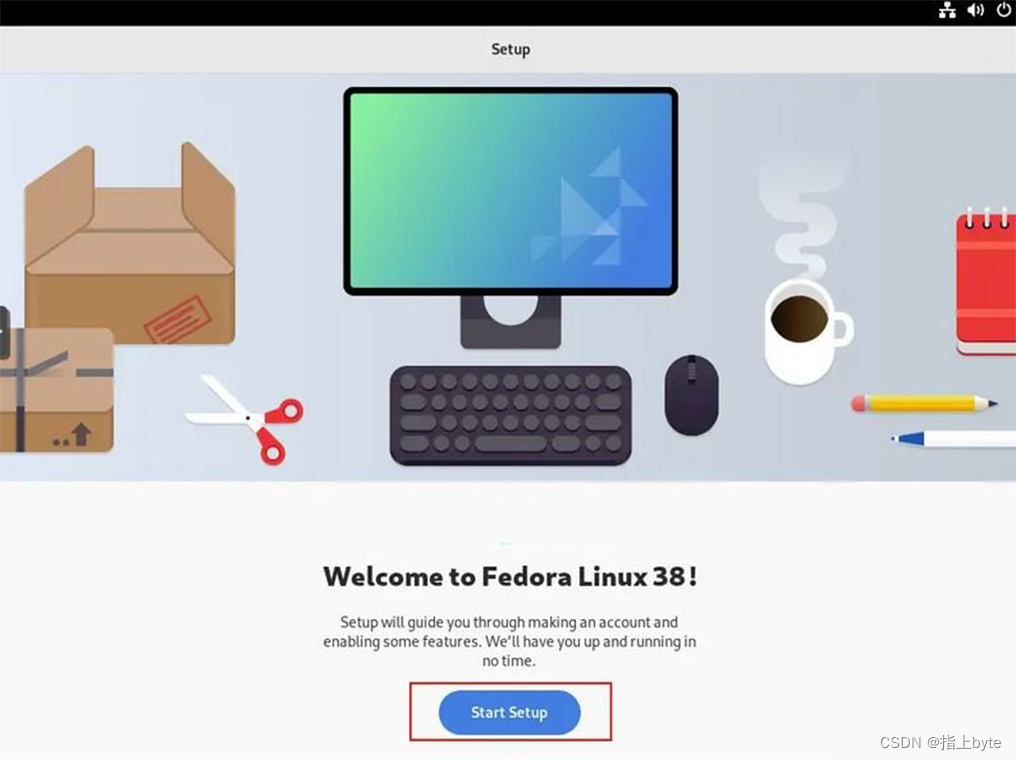
点击Start Setup(开始设置)
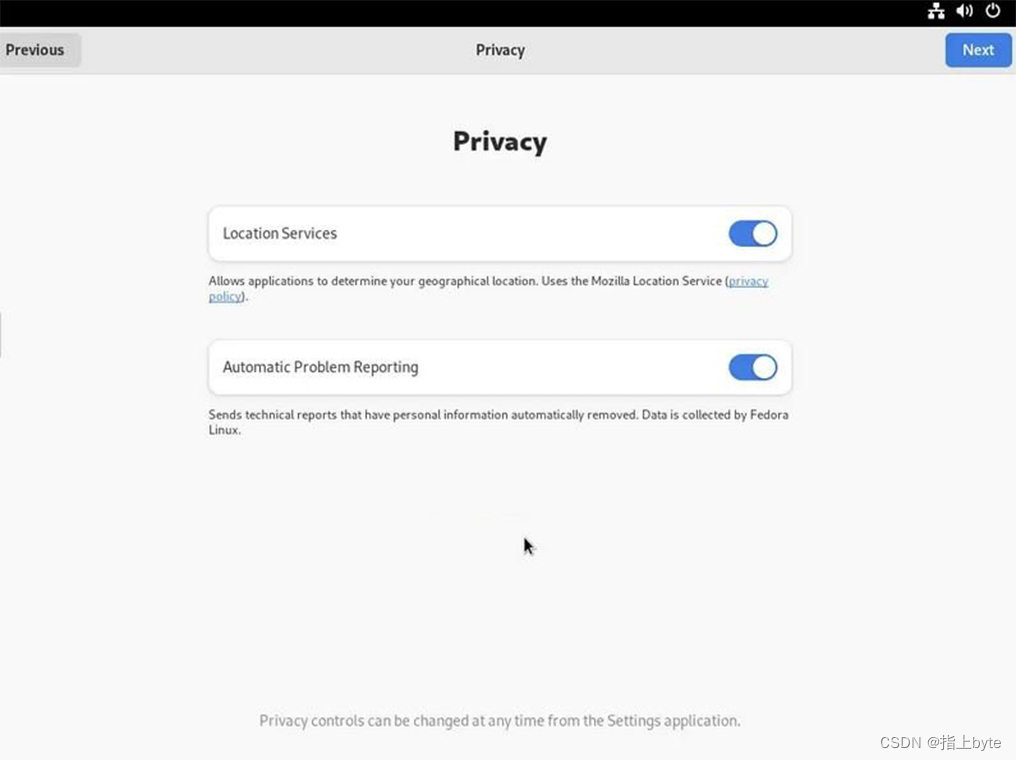
Privacy(隐私) 信息配置,Location Services(位置服务),Automatic Problem Reporting(自动问题报告),根据自己需求设置,设置完成点击Next
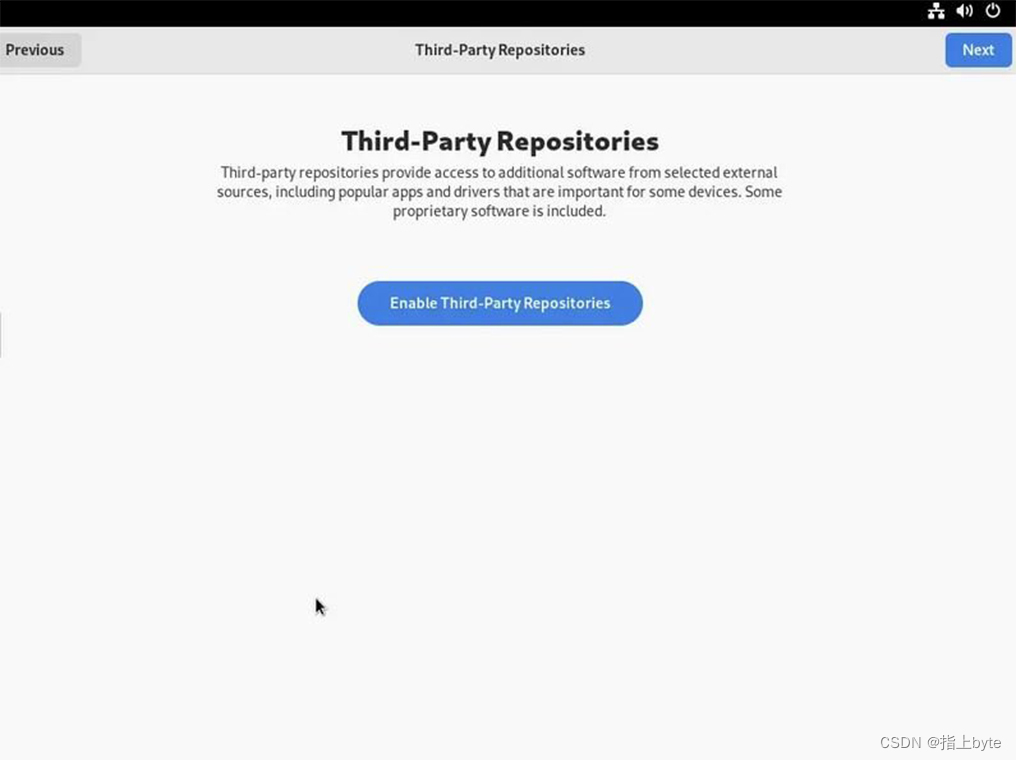
Third-Party Repositories(第三方存储库),点击Enter Third-Party Repositories(打开第三方存储库),点击Next(下一步)
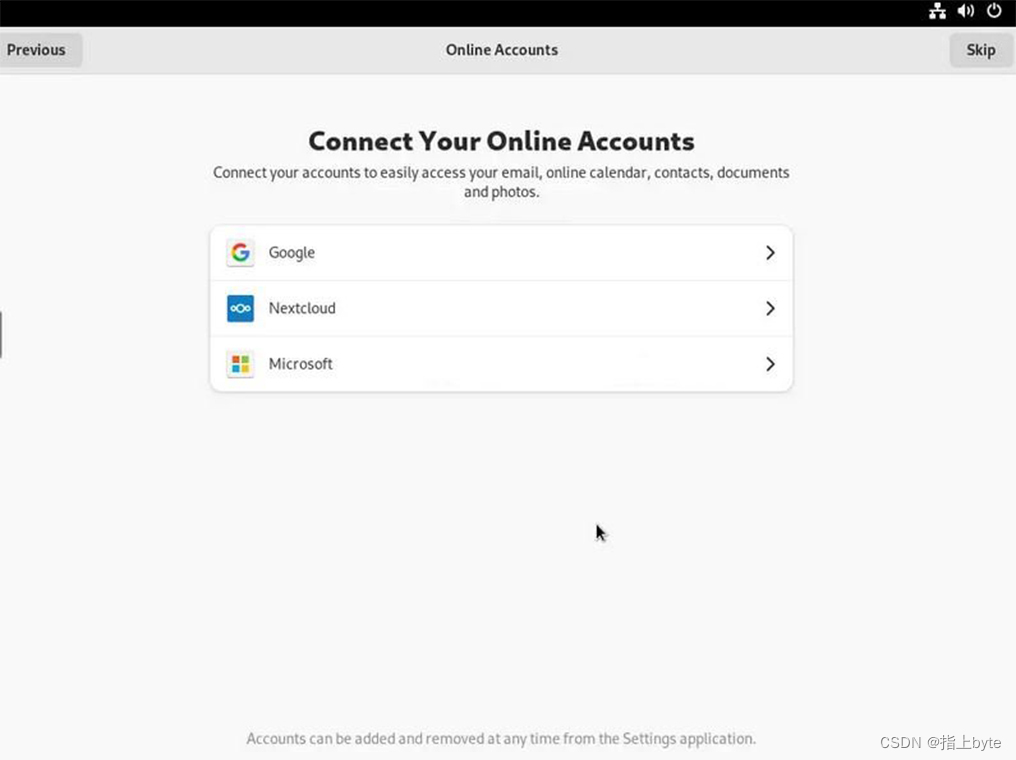
Online Accounts(在线账户) ,根据自己需求置,一般选择skip(跳过)
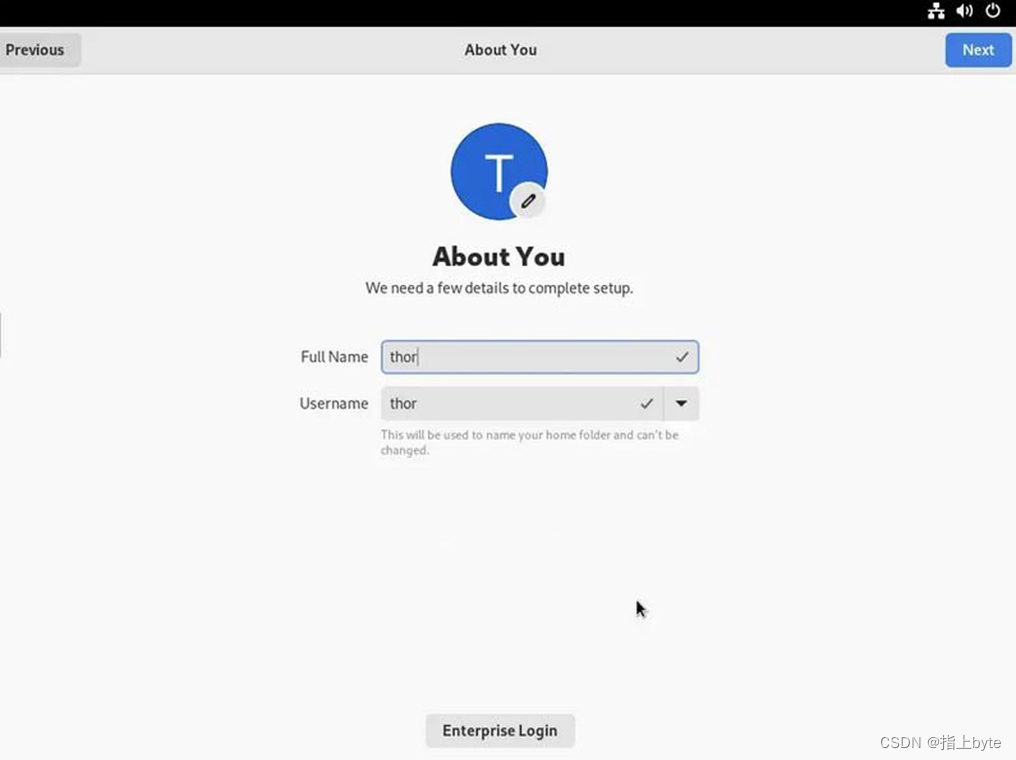
点击小铅笔设置你的账户头像,设置账户Full Name(全名)和Username(用户名),全名和用户名可以一样也可以不一样随意,设置完成点击Next
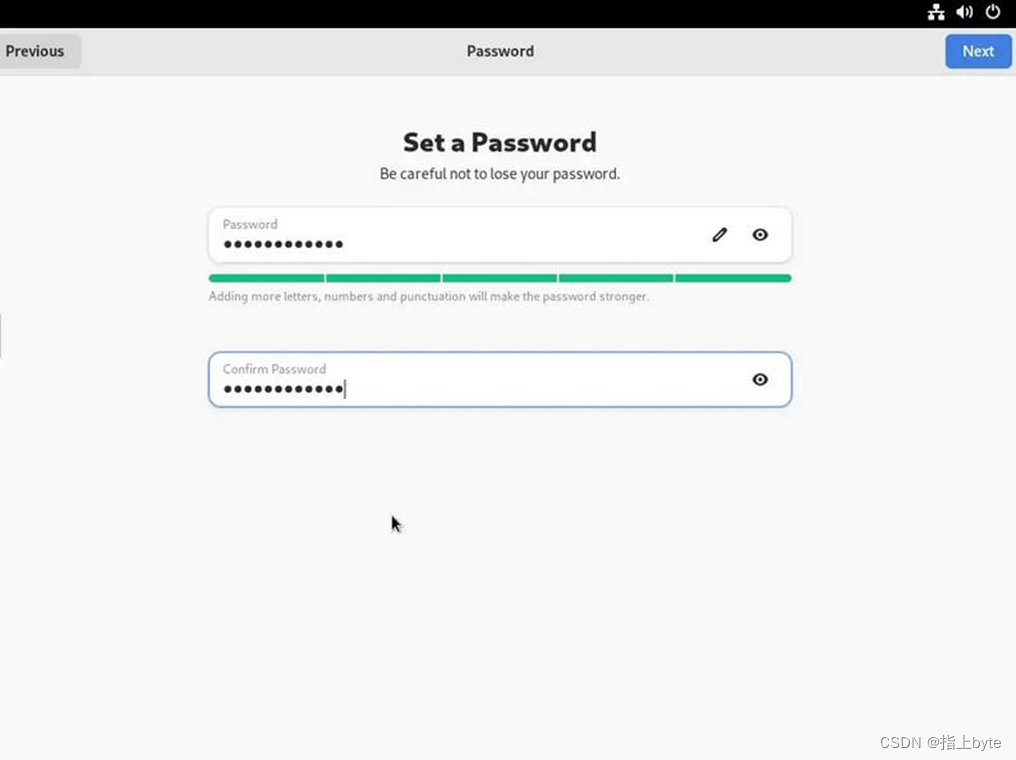
Set a Password(设置密码) ,设置完成点击Next
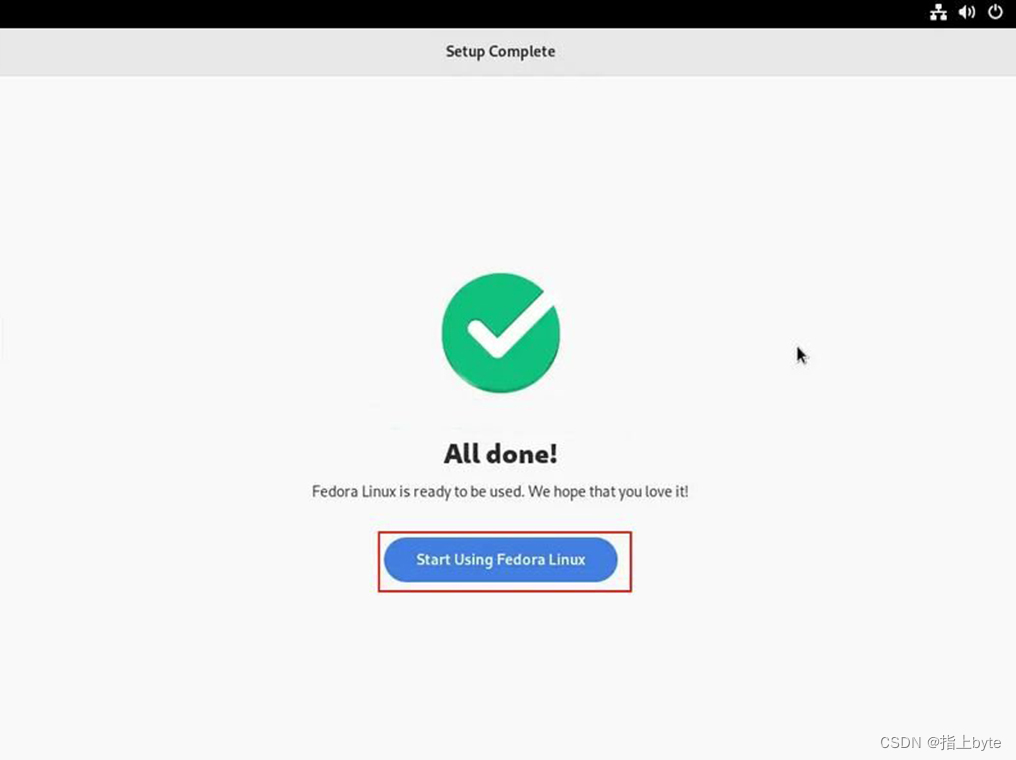
至此所有的已经设置完成,点击Start Using Fedora Linux(开始使用 Fedora Linux)
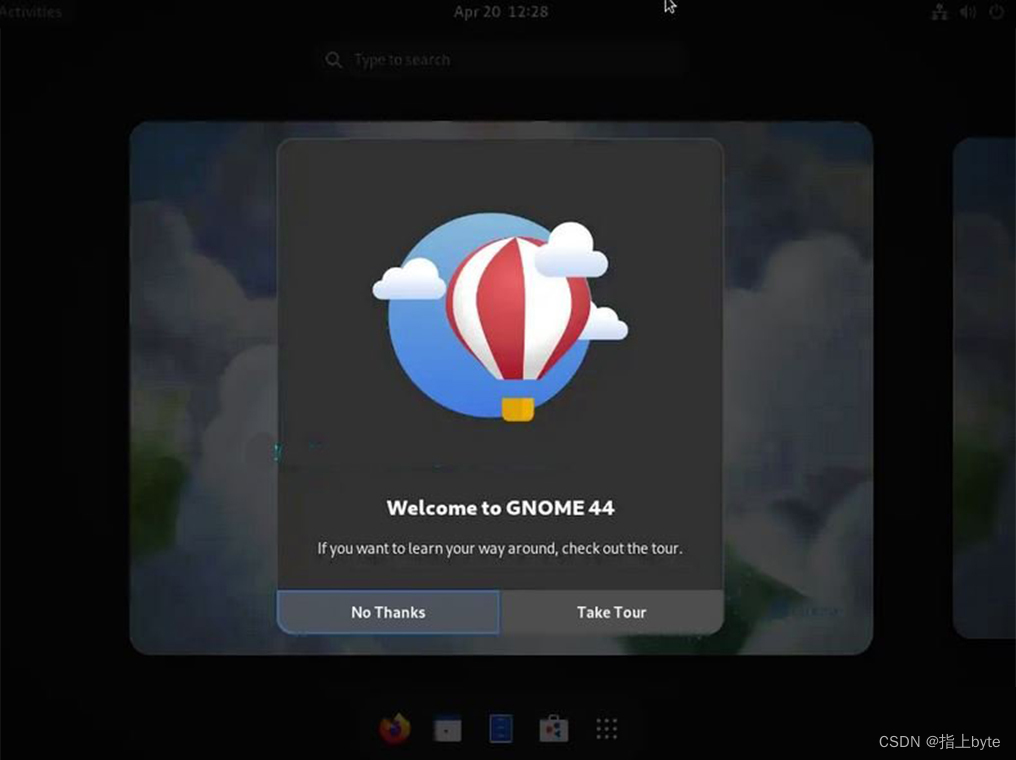
如果您想了解自己的方式,请查看游览,点击No Thanks
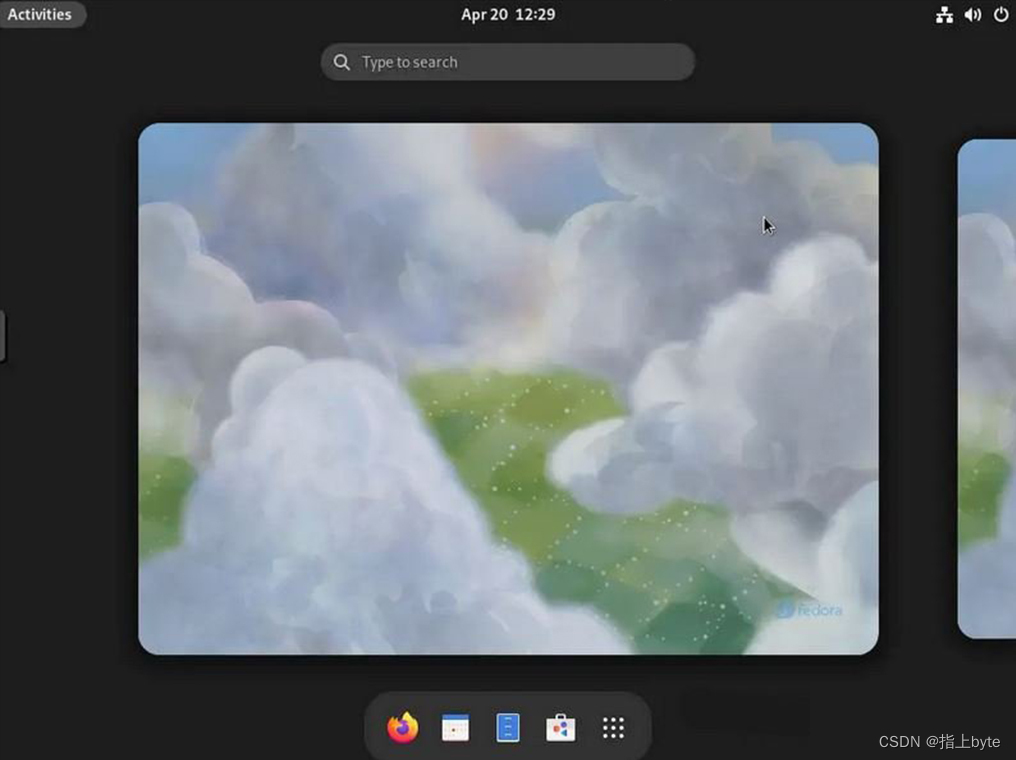
设置完成,打开终端工具,输入sudo dnf update更新
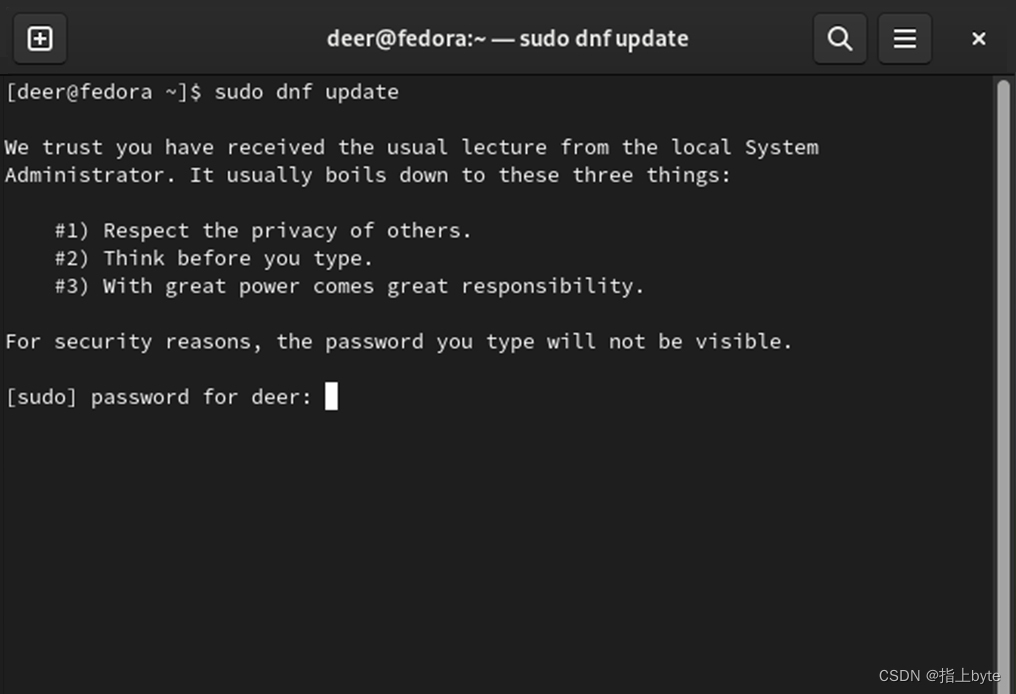
输入root密码,首次输入会有如上提示信息
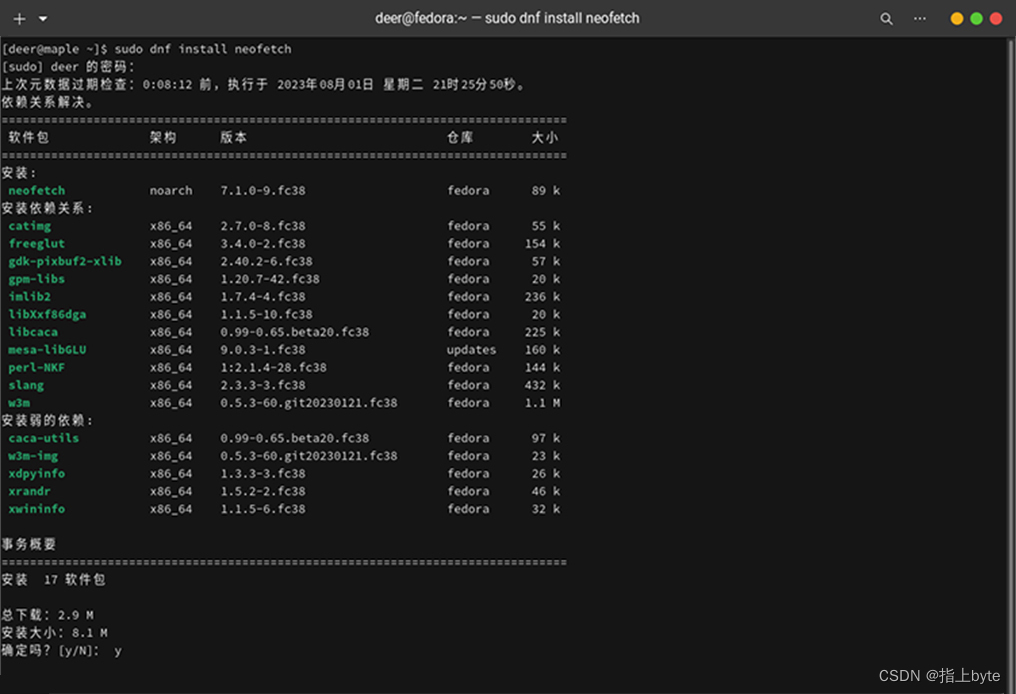
输入sudo dnf install neofetch,安装neofetch

安装完成后输入neofetch,如下图
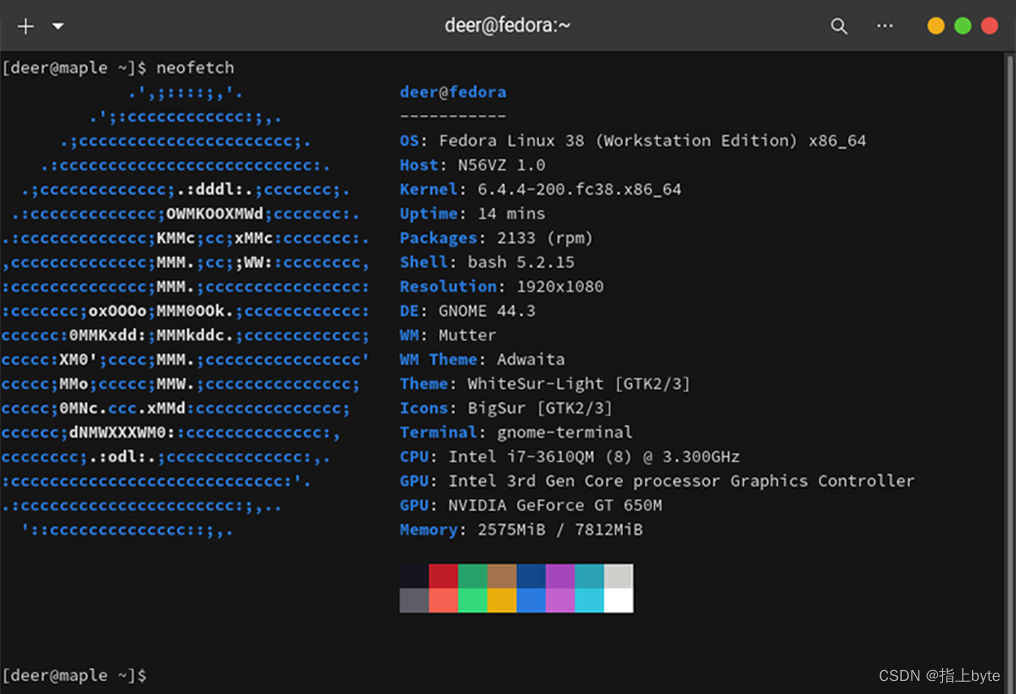
至此大功告成,尽情享受吧!

三、参考和部分图片来源

HMXT之家:下载和创建Fedora 38虚拟机并安装Fedora Linux 38

Fedora 25 Workstation 安装指南 导读   在这篇教程中,我们将会走完在电脑上安装 Fedora 25 workstation 的每一步。该指南包括整个安装过程中的每一步截图,因此,请认真跟着操作。 Fedora 25 Workstation 新特性 正如大家所期待的那样,Fedora 的这个最新版本在基础组件上做了很多的改变以及修复大量的 bug,除此之外,它带来了很多新的功能强大的软件, 阅读详情

相关推荐

Fedora 34 Workstation安装后的配置

【Gnome40桌面快捷键】 Win 切换工作区,相当于点击“活动” Win+Home 转到第一个工作区 Win+Pgup 转到前一个工作区 Win+PgDn 转到后一个工作区 Win+End 转到最后一个工作区,相当于增加新工作区 【初始化root密码】 $ sudo su # passwd root 更改用户 root 的密码 。 新的密码: 重新输入新的密码: passwd:所有的身份验证令牌已经成功更新。 $ su 密码: [root@fedora]# ...

stlinax的博客 1835

如何安装 Fedora 38

现在,您将获得两个选择。您可以通过选择“安装 Fedora”在您的磁盘上安装 Fedora 来开始安装 Fedora,或者在安装 Fedora 之前尝试实时。如果您希望在任何虚拟机管理程序(Virtualbox,KVM,Vmware)中安装和测试Fedora,只需跳过媒体创建并启动ISO映像即可。在下一步中,您可以连接一个或多个在线帐户,以便从云访问您的邮件,联系人,日历,文档和照片。如果您已经在使用 Fedora 37 或更早的版本,您可以按照下面给出的指南中的说明安全地升级到 Fedora 38。

allway2的博客 4711

硕彦博创 VMware-workstation的安装与环境配置

硕彦博创 VMware-workstation的安装与环境配置 1.首先到网上下载VMware-workstation与Fedora-14-i386-DVD 2.下载后双击打开打开VMware-workstation,等待几分钟后,回出现如下画面,点击下一步 3.接受条款,点击下一步 4.不要勾选增强型键盘驱动程序,直接下一步 5.将启动时检查产品更新,加入客户体验计划前的勾去掉,点下一步 ...

weixin_44071160的博客 646

在vmware workstation 17pro虚拟机上下载fedora38

个人觉得如果不需要长期使用或是下载大型软件,20G应该够了,当然,也要考虑电脑的存储空间。首次进入界面后,就可以安装并进行注册,重启之后,就可以进行登录了。安装完neofetch后,就可以使用fedoral。这里可以不操作,也可以改变位置,然后点击下一步。在官网下载workstaton 17 pro。内存我们也可以选择推荐,然后点击下一步。选择“稍后安装操作系统”,然后下一步。我选择的是自定义,然后点击下一步。双击下载好的文件,进入安装界面。这里可以不用操作,直接下一步。这里选择默认,然后下一步。

某人辛木的博客 539

Fedora Linux 从入门到精通:安装配置、开发环境与系统维护全指南

Linux发行版是构建现代计算环境的基础操作系统之一,其核心在于提供了一个稳定、开源且高度可定制的软件平台。其工作原理基于Linux内核,通过包管理系统(如DNF)协调软件安装与更新,并借助桌面环境(如GNOME)提供用户交互界面。这一技术组合的价值在于为开发者和技术爱好者提供了从底层硬件控制到上层应用开发的完整工具链,是实现自动化运维、云计算和容器化部署的理想基石。常见的应用场景包括服务器托管、软件开发、网络安全和学术研究。本文聚焦于Fedora这一以创新和前沿技术集成著称的发行版,详细解析了其安装流程、

chunchan1381的博客 396

Fedora安装及使用指南

Fedora提供了一个统一的系统设置界面,您可以使用它来配置各种系统选项。单击桌面上的"Activities"按钮,然后输入"Settings"来打开系统设置。Fedora提供了一个统一的系统设置界面,您可以使用它来配置各种系统选项。您可以使用它来运行命令行命令,执行系统管理任务,安装软件包等。在Fedora中,您可以使用dnf包管理器来更新系统和安装新软件包。在Fedora中,您可以使用dnf包管理器来更新系统和安装新软件包。要安装新的软件包,请使用dnf命令,并指定要安装的软件包名称。

与其临渊羡鱼,不如退而结网 2831

Fedora40桌面优化、软件安装

Desktop sudo dnf install hydrapaper #双屏壁纸 sudo dnf install gnome-extensions-app #扩展 sudo dnf install gnome-shell-extension-dash-to-dock #扩展-程序坞 sudo dnf install gnome-shell-extension-topicons-plus #扩展-隐藏顶部 Chrome dnf config-manager --set-enabled google

Kadima_cc的博客 1万+

2024年了,Fedora和Ubuntu,哪个更适合工程师使用?

在Fedora与Ubuntu的比较中,我们深入探讨了它们在安装和配置、桌面环境、软件包管理、系统更新与稳定性、社区支持、性能、安全性、容器化支持、桌面用户体验、开发者工具、虚拟化支持、硬件兼容性、多版本支持、跨平台支持等方面的差异。最终,选择Fedora还是Ubuntu取决于您的个人需求和偏好。如果您是一个追求最新技术和功能的开发者,喜欢滚动更新的模式,那么Fedora可能更适合您。如果您更注重系统的稳定性,希望在长期内获得支持,并且对桌面和服务器环境都有需求,那么Ubuntu可能更符合您的期望。

网络技术联盟站 7506

VMvare Workstation 9.0下安装Fedora 17图文教程(二)——安装Fedora 17

接上文:VMvare Workstation 9.0下安装Fedora 17图文教程(一)——虚拟机的创建与编辑 21、鼠标进入虚拟机后,直接回车进入 22、选择安装到硬盘(Install to Hard Drive) 23、选择系统语言(由于我进入官网没有下载定制版,直接下载首页推荐的,没有中文支持) 24、选择驱动器 25、存储设备警告,选择YES,清除所有的数据

开平人生 2817

Fedora操作系统安装全流程指南

本文还有配套的精品资源,点击获取 简介:Fedora是一个基于Linux的开源操作系统,适用于个人电脑、服务器和云计算。本压缩包包含了Fedora的完整安装步骤,涵盖ISO镜像下载、安装媒介创建、系统启动设置、磁盘分区、网络配置、软件包选择、安装过程、首次启动与设置、驱动和额外软件安装以及系统维护等方面。通过这些步骤,新手用户可以成功安装Fedora,并开始探索Linux系...

weixin_28931449的博客 5360

功能安全入门:手把手教你用IEC 62380标准计算芯片失效率(附SN 29500对比)

本文深入解析了IEC 62380标准在芯片失效率计算中的应用,对比了SN 29500的差异,并提供了实战案例和避坑指南。通过详细的参数获取方法和分步计算演示,帮助功能安全工程师准确评估芯片可靠性,确保设计符合安全要求。特别适合汽车电子和工业控制领域的专业人士参考。

weixin_30363981的博客 315

2025——》Linux虚拟机的安装/在VMware Workstation中安装Linux系统的步骤

本文详细介绍了在VMware Workstation中安装Linux虚拟机的完整流程,以Ubuntu Server 22.04和Fedora 38为例。主要内容包括:1)安装前准备工作(检查虚拟化支持、下载ISO镜像);2)虚拟机创建与硬件配置建议;3)详细安装步骤(分区、网络、用户设置等);4)安装后的关键配置(VMware Tools安装、IP固定、系统更新);5)常见问题解决方案(黑屏、网络故障等)。文章提供了从创建到优化虚拟机的全流程指导,适合不同Linux发行版的安装需求

weixin_68013600的博客 1232

Costas环参数调优指南:QPSK载波同步中的环路滤波器设计技巧

本文深入解析QPSK载波同步中Costas环的参数调优,特别是环路滤波器的设计技巧。通过分析星座图异常现象,提供从理论计算到MATLAB仿真的实战调优指南,涵盖环路带宽、阻尼系数等关键参数在不同信噪比场景下的选择策略,旨在解决载波同步失锁、性能下降等工程难题。

weixin_29035147的博客 535

fedora下载中的kde、xfce、workstation区别

简介 正文 Fedora 33工作站版本专注于桌面,采用最新的GNOME 3.38,使用BTRFS作为默认文件系统 - Fedora 33正式版发布!新的文件系统与桌面 - llawliet0001 但是我愣是没发现这个GNOME是在哪里说明的,在fedora的下载页面压根就没有显示用啥桌面。 You can use the Fedora Workstation image, which comes with the GNOME desktop by default, Home Qu

Kearney 3690

Wezterm的安装和简单配置

希望 wezterm 的主题配色,保持和 powershell 默认配色一致,也就是 Compell 主题。目的是在频繁使用 wezterm 时,原本的根据颜色判断文件信息(尤其是WSL里的Linux下,文件和目录颜色)依然可以使用。wezterm 默认用 cmd.exe, 我是 win11,希望默认用 powershell。

baiyu33的博客 4267

Open3D 点云转深度图像【2026最新版】

python版本Open3D 实现的点云转深度图像,博客长期更新,本文最新更新时间为:2026年5月10日。

点云侠的博客 2837

虚拟机VMware上安装Fedora

本文是介绍关于在虚拟机VMware上安装Fedora 1. (步骤1),在官网下载VMware Workstation Pro虚拟机,下载后,直接打开安装,安装方式十分简单,安装后打开后主页如图1-1。 2. (步骤2),在VMware主页点击创建虚拟机,点击后对新建的虚拟机命名,如图1-2,对虚拟机容量分配如图1-3,虚拟机创...

weixin_34195546的博客 1189

DDD系列 - 第12讲 如何在DDD中实现Query服务(轻量化CQRS)

轻量化CQRS、整合Repository和DAO的优势。

罗小爬的技术宝书 265

在vmware workstation 17pro虚拟机上下载CentOS 7

建议将主机名设置为localhost应用打开以太网配置如下图,以太网出了问题,配置不了。所以,这里我们选择完成。

某人辛木的博客 1023

CLCD 中国生命周期基础数据库使用攻略

CLCD 是公共建筑碳排放计算的理想选择,其本地化数据可显著提高计算准确性。

hy行者勇哥的博客 2676

SOC估算方法之(OCV-SOC+安时积分法)

此方法主要参考。

m0_61973119的博客 933

清_VMware虚拟机的安装以及Fedora系统

硕彦博创—VMware虚拟机的安装以及Fedora系统 VMware虚拟机的安装 1. 首先要准备好软件的安装包 2. 双击VMware-workstation-full-14.0.0-6661328开始安装 3. 然后点击下一步 4.勾选“我接受许可协议中的条款”,点击下一步 5. 点击“更改”选择软件安装的位置,尽量装到储存比较大的盘里面,我自己安装到了D盘(建议不要 装到C盘...

qq_43295123的博客 1660

无需SLAM建图,直接生成Gazebo仿真环境的二维代价地图的功能包pgm_map_creator适配ROS Noetic编译报错及解决方法

在ROS Noetic中,使用`pgm_map_creator`功能包直接生成Gazebo仿真环境的二维代价地图时,可能会遇到各种编译和运行错误。本篇博客详细解析了在适配ROS Noetic过程中常见的报错及其解决方法,包括Boost文件结构更新、C++版本兼容性、Gazebo函数名变更、链接库缺失以及protobuf文件加载错误。通过逐步排查和修改,如更换头文件路径、调整C++标准、更新CMakeLists.txt文件等,成功解决了这些问题,使得`pgm_map_creator`功能包能够顺利编译和运行。

慕羽★的博客 2261

BIOS主板(非UEFI)安装fedora36的方法

Failed to find a suitable stage1 device: EFI System Partition cannot be of type ntfs: EFI System Partition must be mounted on one of / boot/ efi.

weixin_42145772的博客 1834

温度PID控制PLC程序

温度PID稳定控制程序,适用于欧姆龙PLC,对其他PLC也具有很大参考价值

LinePhone3.2.7(android端最新版本) sip客户端

SIP客户端For android:LinePhone3.2.7(最新版本),官网地址:http://www.linphone.org/

vwmare下安装fedora

一.VMware下Fedora Core 8(FC8)安装过程完整图解.首先准备Fedora8 32位ISO镜像安装文件(DVD或CD版均可,我采用的DVD版本),另外当然要有VMWare了,我采用的是VMware Workstation 6.02 build-59824.废话少说,看图解.1.VMware菜单”File”-”New”-”Virtual Machine”,下一步.选择”Custom...

weixin_30745553的博客 254

假人有限元模型

假人模型,车辆碰撞假人有限元模型,适合做乘员安全的研究者利用

下一篇: Debian12安装有这一篇就够了超级详细
指上byte
博客等级 码龄3年 86粉丝 6原创
评论 1
成就一亿技术人!
拼手气红包6.0元
还能输入1000个字符
 
 条评论被折叠 查看
添加红包

请填写红包祝福语或标题

个

红包个数最小为10个

元

红包金额最低5元

当前余额3.43元 前往充值 >
需支付:10.00元
成就一亿技术人!
领取后你会自动成为博主和红包主的粉丝 规则
hope_wisdom
发出的红包

打赏作者

指上byte

你的鼓励将是我创作的最大动力

¥1 ¥2 ¥4 ¥6 ¥10 ¥20
扫码支付:¥1
获取中
扫码支付

您的余额不足,请更换扫码支付或充值

打赏作者

实付元
使用余额支付
点击重新获取
扫码支付
钱包余额 0

抵扣说明:

1.余额是钱包充值的虚拟货币,按照1:1的比例进行支付金额的抵扣。
2.余额无法直接购买下载,可以购买VIP、付费专栏及课程。

余额充值