


 本文介绍两种在Vue.js项目中结合Element-UI使用moment.js进行时间格式化的常见方法。第一种方法是通过设置Vue过滤器来实现,第二种方法是利用Element-UI表格的formatter属性动态绑定日期格式化函数。
解决vue.js+element-ui配置使用moment.js 两种常用方法
方法一:通过设置vue过滤器引入moment.js对时间进行格式化
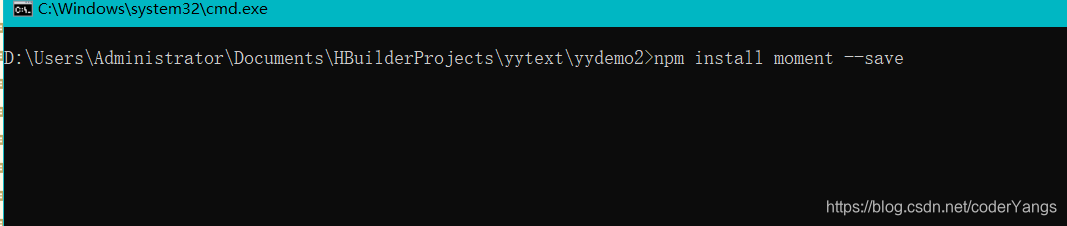
1.安装依赖
npm install moment --save
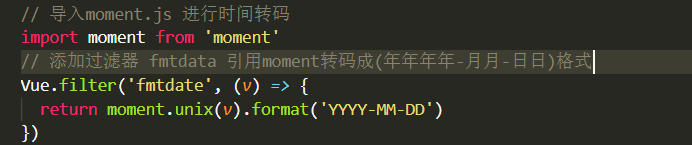
2. 在文件中main.js引入moment.js并配置全局vue过滤器 fmtdate
 import moment from 'moment'
  Vue.filter('fmtdate', (v) => {
	return moment.unix(v).format('YYYY-MM-DD')
 })
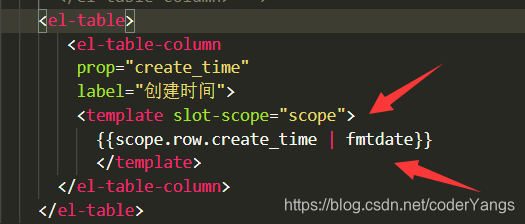
3. 找到自己需要使用的地方,进行使用
如果使用element-ui中的el-table生成表格,el-table-column生成时间这一列
prop=“写你的时间对象名”
创建一个作用域插槽
{{scope.row.你的时间对象名 | fmtdate}} 使用定义的过滤器fmtdate
  <el-table>
       <el-table-column
        prop="create_time"
        label="创建时间">
        <template slot-scope="scope">
          {{scope.row.create_time | fmtdate}}
          </template>
      </el-table-column>
    </el-table>
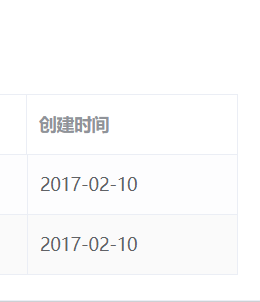
如下图:
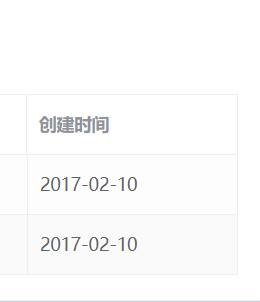
运行如下:
方法二:使用element-ui中表格自带属性进行使用
1. 安装依赖moment.js
npm install moment --save
2.引入并设置为全局使用
import moment from 'moment'

Vue.prototype.$moment = moment
3.找到需要使用的el-table-column中,按照官网提供的formatter属性 动态绑定 一个方法 setDate
例:
 <el-table :data="userList">
      <el-table-column
        prop="create_time"
         :formatter="setDate"
        label="创建时间">
      </el-table-column>
    </el-table>
4.在methods中构造setDate这个方法
 methods: {
   setDate(row, column) {
     const newdata = row[column.property]
     if(newdata === undefined) {return ''}
     return this.$moment.unix(newdata).format("YYYY-MM-DD")
   }
  }
运行:同上效果





 扫一扫
扫一扫


 1827
1827

 被折叠的 条评论
为什么被折叠?
被折叠的 条评论
为什么被折叠?
 到【灌水乐园】发言





