postgresql-10.4安装教程

ubuntu中安装postgresql-10.4源码安装 这里写自定义目录标题欢迎使用Markdown编辑器新的改变功能快捷键合理的创建标题,有助于目录的生成如何改变文本的样式插入链接与图片如何插入一段漂亮的代码片生成一个适合你的列表创建一个表格设定内容居中、居左、居右SmartyPants创建一个自定义列表如何创建一个注脚注释也是必不可少的KaTeX数学公式新的甘特图功能,丰富你的文章UML 图表FLowchart流程图导出与导入导出导入 欢迎使用Ma... 阅读详情

系统环境:contos6.5

编译安装postgresql10.4

安装步骤

  • 进入root模式解压,一般模式会出现没有权限的问题。
    [root@localhost Desktop]# tar xzvf postgresql-10.4.tar.gz -C /usr/local
  • 进入资源目录
    [root@localhost Desktop]# cd /usr/local/postgresql-10.4/
  • 执行./configure会指定默认安装目录/usr/local/pgsql。也可以自己指定安装目录./configure --prefix=安装目录。
[root@localhost postgresql-10.4]# ./configure
执行中若出现readline或zlib错误则root下执行下列操作。
[root@localhost postgresql-10.4]#yum install -y readline*
[root@localhost postgresql-10.4]#yum install -y zlib*
[root@localhost postgresql-10.4]# ./configure
若无报错则继续按装。
  • 编译安装
[root@localhost postgresql-10.4]# make && make install
     ...(编译安装过程)
PostgreSQL installation complete.(出现这行说明安装成功)
[root@localhost postgresql-10.4]#
  • postgresql安装包中提供了常用的插件,在源码目录下。
[root@localhost postgresql-10.4]# cd /usr/local/postgresql-10.4/contrib
[root@localhost contrib]# make & make install
  • 创建data目录
    mkdir -p /usr/local/pgsql/data
  • 添加postgres用户
    adduser postgres
  • 设置postgres密码
    passwd postgres
  • 将安装目录权限移交给postgres用户
    chown -R postgres:postgres /usr/local/pgsql
  • 切换到postgres用户
    su postgres
  • 设置环境变量
vi ~/.bash_profile
在文件末尾设置好
export PGDATA=/usr/local/pgsql/data
export PGHOME=/usr/local/pgsql
export PATH=$PGHOME/bin:$PATH
设置环境变量立即生效 source ~/.bash_profile(最好重启,防止关闭窗口后失效)若生效可以使用psql-V 查看数据库版本
  • 初始化数据库 initdb
    若环境变量没有设置PGDATA 则初始化的时候需要加上data的路径。
    initdb -D /usr/local/pgsql/data

  • 出现下图提示说明数据库安装成功

  • 启动数据库 pg_ctl start 出现server started说明启动成功。数据库安装完成。

数据库相关设置

数据库安装好后需要配置pg_hba.conf和postgresql.conf才能更好的使用起来
编辑pg_hba.conf文件。配置远程连接ip及认证方式。
cd /usr/local/pgsql/data
vi pg_hba.conf
#TYPE  DATABASE        USER            ADDRESS                 METHOD
#"local" is for Unix domain socket connections only
local   all             all                                     trust
#IPv4 local connections:
host    all             all             127.0.0.1/32            trust
host    all             all             0.0.0.0/0               md5
编辑postgresql.conf文件,设置监听listen_addresses=’*’。
cd /usr/local/pgsql/data
vi postgresql.conf
# - Connection Settings -
listen_addresses = '*'		  	# what IP address(es) to listen on;
									# comma-separated list of addresses;
									# defaults to 'localhost'; use '*' for all
									# (change requires restart)
#port = 5432						# (change requires restart)
max_connections = 100			   # (change requires restart)
#superuser_reserved_connections = 3	# (change requires restart)
#unix_socket_directories = '/tmp'	# comma-separated list of directories
保存退出,重启数据库
pg_ctl  restart重启数据库就可以远程连接了.(关闭防火墙 root 下 chkconfig iptables off )
配置启动脚本

postgresql官方已经准备好了启动脚本,就在你的源码目录下。

进入root账户复制postgresql的源码包目录下的linux启动脚本到/etc/init.d
cd /usr/local/pgsql/contrib/start-scripts/
cp /linux  /etc/init.d/pgsql10.4
赋予执行权限
chmod 755 /etc/init.d/pgsql10.4
启动数据库
service pgsql10.4 start
设置为开机启动
chkconfig pgsql10.4 on
连接到数据库,修改管理员密码
su postgres
psql 
执行以下语句,给postgres用户设置密码
ALTER USER postgres WITH PASSWORD '你的密码';

插件安装

postGIS插件安装(可选安装)
先安装几个工具包

yum install wget net-tools epel-release -y

然后安装postgis

yum install postgis24_10 postgis24_10-client -y

安装拓展工具

yum install ogr_fdw10 -y

yum install pgrouting_10 -y

创建测试库spatial_testdb

CREATE DATABASE spatial_testdb OWNER postgres;

切换到测试库

\c spatial_testdb

安装PostGis扩展
spatial_testdb=# CREATE EXTENSION postgis;
spatial_testdb=# CREATE EXTENSION postgis_topology;
spatial_testdb=# CREATE EXTENSION ogr_fdw;
然后可以验证是否安装成功
SELECT postgis_full_version();
函数debug插件安装(可选安装)
因为PG默认是不支持function调试的,要在PG里调试function得安装enterpriseDB提供的pg插件edb-debugger
安装步骤:
  • 获取pldebugger安装包
安装git
yum install git
进入pg10.4的安装目录,克隆得到pldebugger
cd /usr/local/pgsql/share/contrib
若没有contrib文件夹则创建一个。
cd /usr/local/pgsql/share
mkdir contrib
cd contrib
git clone git://git.postgresql.org/git/pldebugger.git
  • 安装pldebugger
[root@localhost contrib]# pwd 
/usr/local/pgsql/share/contrib
pldebugger
cd pldebugger 
USE_PGXS=1 make 
USE_PGXS=1 make install
  • 安装异常处理
安装报错:没有设置PGHOME,缺少必要的开发工具包
解决方法:设置环境变量(参照上文数据库安装),根据报错提示yum安装相应的开发工具包
  • 检验是否安装成功 :
查看路径
[postgres@localhost postgresql]$ pwd 
/usr/local/pgsql/lib/postgresql
[postgres@localhost postgresql]$ ll plugin_debugger.so 
查看是否安装成功存在plugin_debugger.so文件则安装成功
-rwxr-xr-x 1 root root 62516 Sep  9 08:56 plugin_debugger.so
  • 修改配置postgresql.conf文件使插件生效。
vi $PGDATA/postgresql.conf
shared_preload_libraries = '/usr/local/pgsql/lib/postgresql/plugin_debugger.so'
重启服务器使文件生效
[postgres@localhost data]$ pg_ctl  start
server starting
安装plpgsql_check插件(可选安装)
  • 下载安装包
    文件下载地址
    https://pgxn.org/dist/plpgsql_check/1.2.3/
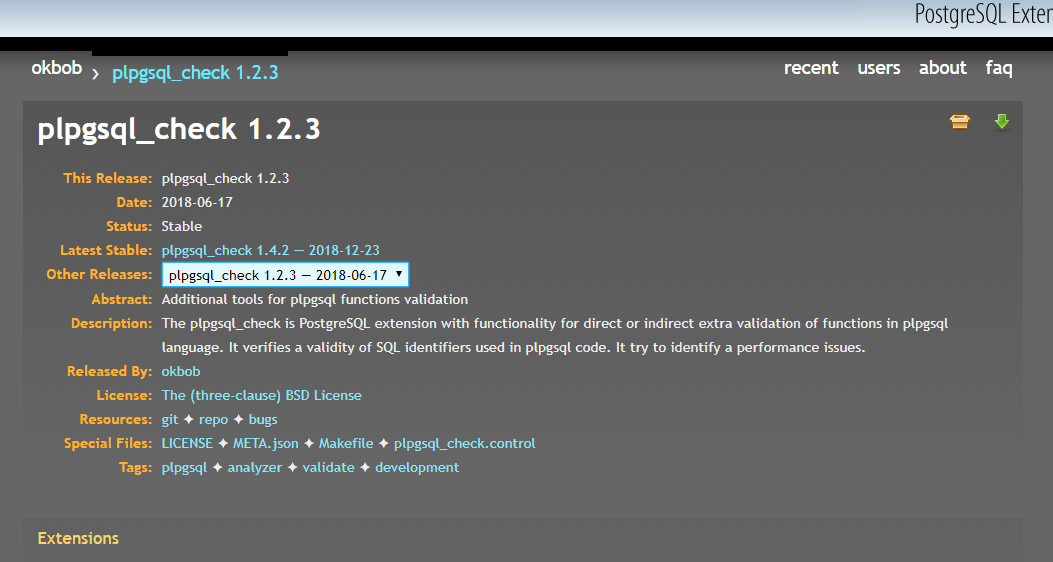
    此链接内还有安装说明。下文对安装进行简单讲解,若有不明白之处查看此链接内容。
    下载文件为:plpgsql_check-1.2.3.zip
    提示:不同版本的数据库的插件版本也不一样。
  • 将下载的文件解压到pg数据库安装目录的/usr/pgsql-10.4/share/contrib文件夹下
cp plpgsql_check-1.2.3.zip  /usr/local/pgsql/share/contrib
unzip plpgsql_check-1.2.3.zip
  • 编译安装。
检查并设置好环境变量PGHOME,若没有设置或当前用户没有权限则会报错
进入解压后的目录,依次执行
USE_PGXS=1 make clean
USE_PGXS=1 make all
USE_PGXS=1 make install
若没有报错则插件安装成功。
  • 安装扩展。
    进入数据库安装扩展
    CREATE EXTENSION plpgsql_check;

  • 重启数据库服务。

[postgres@localhost data]$ pg_ctl -D /pg/data start
server starting

windoes 10 安装PG数据库简单教程 其中,第7条是新添加的内容,表示允许网段192.168.1.0上的所有主机使用所有合法的数据库用户名访问数据库,并提供加密的密码验证。安装完成后修改PG库允许外网访问,需要修改data目录下的pg_hba.conf和postgresql.conf。(img-2ChVdaDr-1714683354901)]点击左侧的 Servers > Postgre SQL 10。分享一些系统的面试题,大家可以拿去刷一刷,准备面试涨薪。输入密码,点击 OK 即可。打开 pgAdmin 4。pgAdmin 主页如下。 阅读详情

相关推荐

Windows7下安装POSTGRESQL10.4

环境:Win7 64位 安装程序:postgresql-10.4-1-windows-x64.exe 1.打开https://www.postgresql.org/download/ 选择Windows后,我选的是下载一个安装程序,也可以下载压缩包再自己配置,这个以后尝试下。   2.选择需要的版本和操作系统,我选了最新的10.4,操作系统是x86-64(这个页面加载了好久好久= =...

dubaoti7942的博客 3373

PostgreSQL10基础(4)插件安装

安装环境 数据库:PostgreSQL10.4(已安装) 操作系统:Centos7 安装步骤 安装 1.1 有网安装 #安装源 yum install https://download.postgresql.org/pub/repos/yum/10/redhat/rhel-7-x86_64/pgdg-centos10-10-2.noarch.rpm #安装PG插件 yum install po...

supermancoke的博客 2101

PostgreSQL简单安装(Windows)

环境说明: 系统:WIN10 x 64 postgre版本:postgresql-10.7-2-windows-x64 安装步骤: 1.开始安装 2.选择安装目录 3.选择是否安装相关组件(我选了1和4) 4.数据存放目录 5.给安装postgre的postgres用户设置密码 6.设置端口 7.设置地区 8.安装介绍 9.开始安装 10...

凸凸脑勺 387

源码编译安装postgresql

文章目录一、获取源代码二、编译&安装三、创建用户四、环境设置五、创建数据库六、启动七、链接postgres 一、获取源代码 一般可以通过下载源码压缩包或者从GitHub上clone的方式获取源码 方式一:下载源码包:https://www.postgresql.org/download/. 下载后解压即可 tar -zxvf postgresql-14.2.tar.gz 方式二:从GitHub上clone git clone https://github.com/postgres/po

夏洛的克 3304

7.(地图工具篇)PostgreSQL 10.18软件安装详细教程

听老人家说:多看美女会长寿 地图之家总目录(订阅之前建议先查看该博客) PostgreSQL 10.18官方下载地址: https://www.enterprisedb.com/download-postgresql-binaries 1:双击安装 2:选择安装目录 3:选择组件 4:数据目录 5:设置密码 (超级管理员:postgres/postgres) 6:设置端口 7:高级选项 8:下一步安装 9:完成安装 10:环境配置 (1)PG_HOME:D:\softInstaller

GIS之家家长 360

SQLPrompt10.4.1.16091 支持最新SSMS18.6版本

SQLPrompt10.4.1.16091最新版,完美支持最新SSMS18.6版本,不存在连接数据库报错的问题,刚刚发布的。

PostgreSQL 安装教程

PostgreSQL安装

and0245的博客 2万+

postgresql 数据库 10.4 正式版源码

postgresql 数据库 10.4 正式版源码,官方最新稳定版本源码,便于大家学习数据库

pgsql 10linux安装教程,postgresql 10.5 安装步骤,支持gis(centos 7.4)

postgresql 10.5 安装步骤1. https://www.postgresql.org/download/linux/redhat/ 官方网站选择对应的版本,目前选择 10.5 为例指定安装源安装对应的数据库yum install https://download.postgresql.org/pub/repos/yum/10/redhat/rhel-7-x86_64/pgdg-red...

weixin_39904116的博客 340

Delphi 13.1控件之postgresql-18.0-1-windows-x64-色精简版.7z

Delphi 13.1控件之postgresql-18.0-1-windows-x64--色精简版.7z

视网膜血管分割数据集(DRIVE数据集,STARE数据集,REFUGE数据集,CHASE_DB1数据集,DiaRetDB1数据集)

在医学图像处理领域,视网膜图像分析对于眼部疾病的早期诊断与治疗具有举足轻重的意义。随着人工智能技术的蓬勃发展,尤其是深度学习算法在图像分割任务中的广泛应用,高质量的视网膜图像数据集成为推动该领域研究进展的关键要素。这些数据集不仅是训练和优化算法模型的基石,更是衡量算法性能优劣的重要依据。本文聚焦于视网膜图像分割领域,详细介绍 DRIVE、STARE、REFUGE、CHASE_DB1 以及 DiaRetDB1 这几个具有代表性的数据集。

weixin_43518285的博客 2274

Ubuntu18.04安装postgresql10+postgis2.4(入门,零基础,教程)

这里写自定义目录标题中二的开场白开发环境简介开直接上命令行更新完毕下面开始安装如果想想安装自己想安装的版本可以运行命令:apt-cache search postgresql进行好找,然后选择需要的版本安装,先默认的安装完,再做指定版本安装的实验。到这一步,按键盘上的y继续安装,n是退出安装的。到这里postgresql就安装完毕了。切换到postgres账户,进行数据库相关的设置操作。postgresql数据库默认是不允许远程访问的,需要进行修改,废话不多上代码。接着上边的代码,然后进入配置文件所在的路径

xiaodong19的博客 3354

Silvaco Athena实战:从零搭建MOSFET工艺仿真流程(附mos1ex03完整代码解析)

本文详细介绍了使用Silvaco Athena从零搭建MOSFET工艺仿真的全流程,包括环境配置、核心工艺步骤、器件成型及参数提取等关键环节。通过mos1ex03案例的完整代码解析,帮助读者掌握网格划分、氧化层生长、离子注入等实战技巧,提升半导体工艺仿真能力。

weixin_42648844的博客 406

PostgreSql安装过程

安装环境 Win7-x64 安装包 对应版本 postgresql-10.20-1-windows-x64.exe pgadmin4-4.30-x64.exe 最开始是参考菜鸟教程上的安装教程开始安装 菜鸟教程:https://www.runoob.com/postgresql/windows-install-postgresql.html 然后安装完成后运行报错The pgAdmin 4 server could not be contacted 百度这个问题,说要独立安装pgAdmin 4 ,之后就重新

qq_40099034的博客 2803

DeepSeek Harness一切都插件:安装调试与IDE接入全解析

插件化架构已成为现代AI工具链的核心设计范式之一,通过将模型接入、工具调用、上下文注入等能力抽象为独立模块,开发者无需改动核心代码即可按需扩展功能边界。其底层原理类似操作系统的软总线,核心仅保留最小演进单元,各类能力由插件动态挂载,配合权限声明与生命周期钩子,既提升了工程灵活性,也降低了系统耦合度。在人工智能应用快速落地的今天,这种设计让开发者能安全地在VS Code、PyCharm、Codex等主流工具中接入DeepSeek API,并通过MCP等标准协议共享插件生态。然而实际部署时常遇到环境配置复杂、依

weixin_42526166的博客 446

全国各省份影像下载地址(11级别)

cesium中使用urltemplate加载,leaflet中使用tile加载,具体加载有问题可以给我留言。

资深三维GIS开发 5161

Windows10上安装PostgreSQL 16

Windows10上安装PostgreSQL 16

网络资源是无限的 5281

Qemu开发ARM篇-5、buildroot制作根文件系统并挂载启动

在上一篇中,我们编译了kernel,并在qemu上进行了运行,但到最后,在挂载根文件系统时候,挂载失败,这是因为我们还没有根文件系统,在本章中,我们将制作根文件系统。rootfs制作方式有很多方式,如busyBoxbuildrootYocto等,在该篇章中,我们使用buildroot来制作根文件系统,主要考虑到busyBox制作完还需要手动首改一些启动配置比较繁琐,而Yocto如果电脑配置不是很好,编译时间过长,比较麻烦。

sinat_33909696的博客 2465

Postgresql12.4数据库Windows10环境下安装配置记录

下载资源 安装包下载地址: https://www.enterprisedb.com/download-postgresql-binaries 安装过程 将下载的zip压缩包解压后,把解压的pgsql文件夹拷贝到全英文目录(可以自己修改目录名称),并在bin的同级目录下创建data目录,用于存储数据: 数据库配置 首先进行数据库初始化。 使用cmd命令窗口,打开bin路径,执行以下命令: initdb.exe -D C:\software\pgsql124\data -E UTF-8 --locale=

drinkworld的博客 1314

【YOLO】Mask Proto分支理解

Mask Proto分支通过解耦全局原型与实例参数,在保持YOLO实时性的同时实现精准分割。其技术核心在于利用多尺度特征生成可组合的原型,结合动态系数适应不同目标形态。未来可进一步融合Transformer的注意力机制,增强对复杂场景的建模能力。

浩瀚之水的专栏 478

高通平台蓝牙学习-- 基于WCN6750 Bluetooth 5.2的讲解

摘要:蓝牙5.2解决方案WCN6750具备多项先进特性:完全兼容5.2标准及ANT+协议,支持2Mbps高速BLE和长距离传输;采用射频集成方案,与WLAN共享天线并支持5G并发;内置功率放大器,支持Class1/2传输;提供双音频流和Slimbus接口优化。其HCI UART接口支持3.2Mbps速率,通过BlueZ协议栈实现蓝牙5.2功能,包括2Mbps模式和长距离传输,符合核心规范要求。(149字)

专业开发者的博客,一个从事Android WiFi和蓝牙的工程师 3万+

docker安装PostgreSQL+PostGiS

要按照公司已有的postgresql重新搭建一套数据库,查看原有版本,PostgreSQL是10.5,PostGiS是2.4.5,然后查了些资料,docker内安装postgres:10.5,然后再容器内安装postgis插件,因为公司服务器是离线环境,所以打算先在阿里云服务器上安装配置好,再将容器打包成镜像,移植到的离线服务器,然后整整安装了两天,踩了各种坑,也没安装成功。踩坑方案一:docker安装postgres:10.5,然后通过导入postgis2.4.5包进行安装,已失败告终。

weixin_53132877的博客 5340

YOLOv改进 | YOLOv11更换主干Backbone之MobileNetV2(轻量化主干网络结构--高效轻量移动模型)

本文提出将YOLOv11的主干网络替换为轻量化的MobileNetV2,以提升模型在移动端设备的部署效率。MobileNetV2通过倒残差结构和线性瓶颈层,显著减少了计算量和参数量(降至1M~3M),同时保持多尺度特征提取能力。实验表明,改进后的模型在移动设备上可实现20-30 FPS的实时检测,适用于手机APP、无人机和工业监控等场景。核心代码展示了倒残差块的实现,通过深度可分离卷积和通道扩展/压缩实现高效特征提取。

走向CTO的路上... 1464

arcsde for mysql_ArcSDE 10 for PostgreSQL 8.4.1 windows 安装手册

ArcSDE 10 for PostgreSQL 8.4.1 windows平台安装手册参考http://www.doczj.com/doc/7a0b2ab8f121dd36a32d8232.html/zh-cn/geodatabase/10.0/install_guides/arcsde_for_postgresql_inst allation_and_upgrade_guide/index.h...

weixin_35922444的博客 178

假人有限元模型

假人模型,车辆碰撞假人有限元模型,适合做乘员安全的研究者利用

老版QQ原生表情gif动态

这是老版的QQ表情,不过全是动态的的,Windows照片查看器是不会动的,可以右击用浏览器打开查看,再说一遍是老版的,只是分享给宁愿用老版也要动态的人。

Windows 10 安装配置连接PostgreSQL教程

Windows 10 安装配置连接PostgreSQL教程

极客星云-优快云博客 2万+

NTscan扫描工具

ntscan是一个扫描器,可以扫描没有密码和弱密码的共享,先到配置文件中填写猜测的用户名和密码,扫描过程中右侧出现的是扫描日志。

上一篇: nfs服务概述及服务端与客户端部署
下一篇: Greenplum5.12.0源码编译
codepeter
博客等级 码龄6年 11粉丝 47原创
评论
成就一亿技术人!
拼手气红包6.0元
还能输入1000个字符
 
 条评论被折叠 查看
添加红包

请填写红包祝福语或标题

个

红包个数最小为10个

元

红包金额最低5元

当前余额3.43元 前往充值 >
需支付:10.00元
成就一亿技术人!
领取后你会自动成为博主和红包主的粉丝 规则
hope_wisdom
发出的红包
实付元
使用余额支付
点击重新获取
扫码支付
钱包余额 0

抵扣说明:

1.余额是钱包充值的虚拟货币,按照1:1的比例进行支付金额的抵扣。
2.余额无法直接购买下载,可以购买VIP、付费专栏及课程。

余额充值
