阿里云服务器ECS之centos7.4下部署jdk1.7和Tomcat7

阿里云ECS centos 7服务器环境搭建以及项目部署 # 阿里云ECS centos 7服务器环境搭建以及项目部署 1. 执行 下载mysql5系列可用rpm包(网址是在mysql的官网找到的) ==rpm -Uvh http://dev.mysql.com/get/mysql-community-release-el7-5.noarch.rpm== 2.下载完成之后查看一下都有哪些mysql的文件,使用命令: 执行==yum repol... 阅读详情

安装准备

安装环境:

  • centos7.4
  • jdk1.7
  • tomcat7.0

安装前准备:

  • centos7.4默认开启了防火墙 , 安装前可以关闭防火墙, 也可以在安全组中配置规则, 开放8080,443,80端口 .
  • 关闭防火墙:
# systemctl stop firewalld


  • (开启防火墙)
# systemctl start firewalld

安装jdk

  1. 下载jdk源码就不具述了, 不会的参考以下链接 , 要下载Linux版.

https://blog.youkuaiyun.com/codebingo/article/details/81461288

     2. 新建目录 

# mkdir /usr/java

    3. 解压 jdk-8u141-linux-x64.tar.gz 到 /usr/java

# tar xzf jdk-7u80-linux-x64.tar.gz -C /usr/java

    4. 设置环境变量

  • 编辑 /etc/profile:vi /etc/profile。
  • 按 i 键进入编辑模式。

  • 在 /etc/profile 文件中添加以下信息:

#set java environment
export JAVA_HOME=/usr/java/jdk1.7.0_80
export CLASSPATH=$JAVA_HOME/lib/tools.jar:$JAVA_HOME/lib/dt.jar:$JAVA_HOME/lib
export PATH=$JAVA_HOME/bin:$PATH

   按 Esc 键退出编辑模式,输入 :wq 保存并关闭文件。 

执行立即加载文件

# source /etc/profile


  5. 查看 jdk 版本

# java -version

     当出现 jdk 版本信息时,表示 JDK 已经安装成功

安装Tomcat

  1. Tomcat官网下载相应版本的Tomcat
  2. 依次运行以下命令解压和重命名Tomcat安装目录名称
# tar xzf apache-tomcat-7.0.90.tar.gz -C /usr
# mv apache-tomcat-7.0.90 /usr/tomcat/

    3 . 启动Tomcat

# /usr/tomcat/bin/startup.sh

    4 . 开放8080端口

# firewall-cmd --zone=public --add-port=8080/tcp --permanent

说一下这一句的意思吧,因为centos7 已经更改了防火墙策略,所以使用这种方式来打开端口

--zone #作用域

--add-port=8080/tcp #添加端口,格式为:端口/通讯协议

--permanent #永久生效,没有此参数重启后失效

重启防火墙:

# firewall-cmd --reload

    5 . 验证

     在浏览器地址栏中输入 http://ip:8080 进行访问
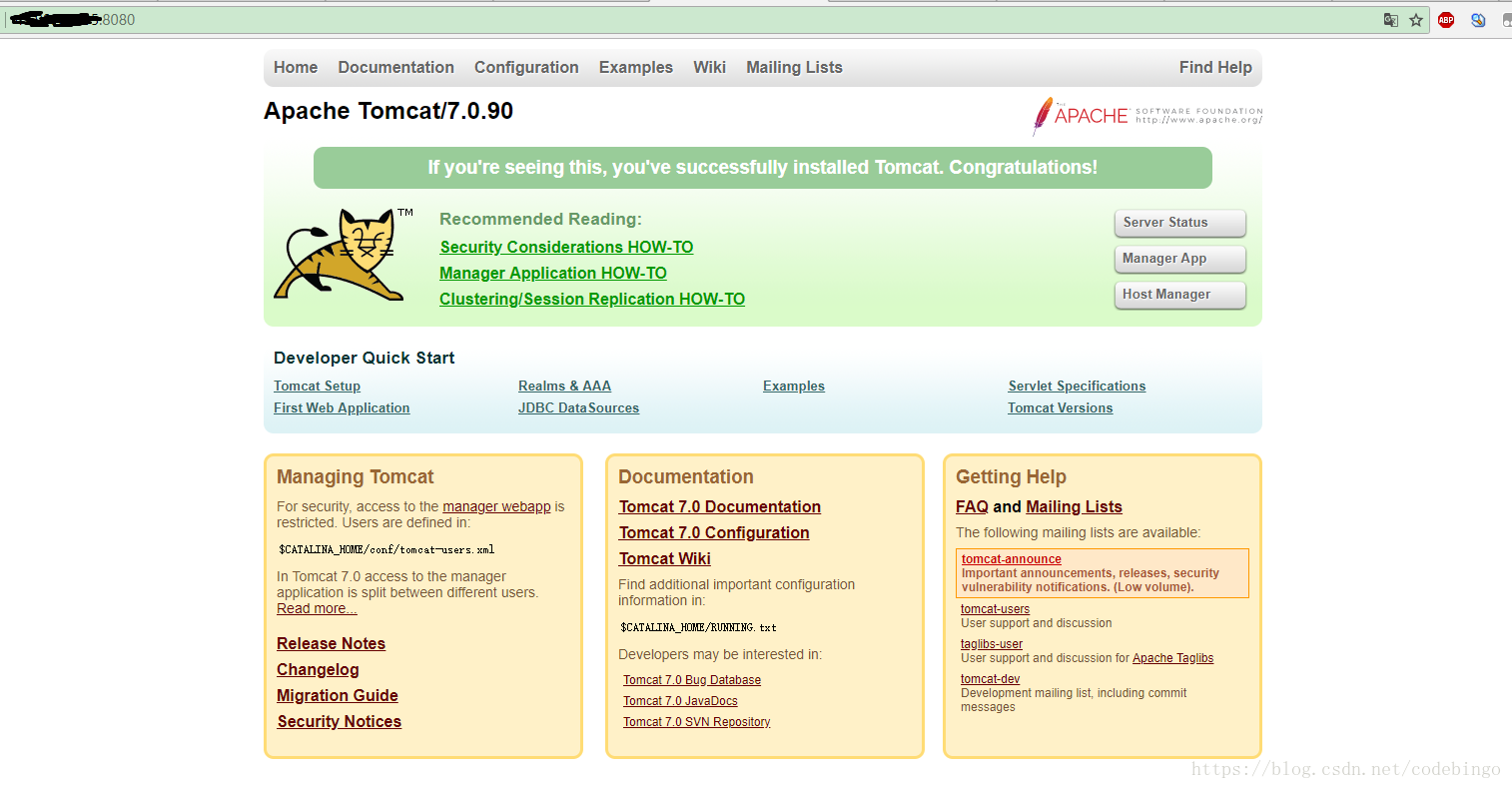
成功. 

 

阿里云ECS服务器(CentOs)Tomcat部署JavaWeb项目教程_阿里云ecs服务部署tomcat不能放home下面吗 7、配置虚拟目录:1)、将tomcat连接端口号设置为80,因为TCP/IP协议默认80端口访问2)、修改host节点将war包置于appBase目录下后将自动解压,而不是再放在默认的tomcat的webapps下3)、在之前添加path为空表示直接访问ip+port可访问到docBase所指定的项目,例如地址栏输入“10.43.147.180”即可访问项目“NutchManage”(端口号80可以不写)*此时目录“/home/data/web”即为虚拟目录* 阅读详情

相关推荐

《安装部署》mac部署web项目到阿里云服务器(购买云主机域名,申请域名,域名访问)

需要条件: 1,阿里云服务器 2,购买一个域名 3,一个项目的war包(以及tomcat,jdk)   阿里云服务器   登录阿里云服务器-》点击最新活动   新手适用免费套餐,选择系统的时候建议选择CentOS,购买成功以后系统会给你和你的手机发送信息,并且带上你的公网和私网访问的ip。 现在还没有购买域名,后面再说购买域名的, 现在有了一个云主机服务器,回到阿里云首页,...

greensomnuss的博客 3659

阿里云ECS部署jdk+mysql+tomcat

阿里云ECS部署jdk+mysql+tomcat一.JDK二.MYSQL三.TOMCAT 首先打开云服务器的ECS管理控制台,打开实例列表远程连接 上云主机,此处不再赘述。 一.JDK yum list java* 2.安装 yum install java-1.8.0-openjdk* -y 检查版本以及是否匹配环境变量java -version 二.MYSQL 由于装完mysql才想起来写,所以此处未截图,只记录过程。 下载MySQL-community wget http://dev.m

sssupersjy的博客 397

高通量测序数据分析:RNA-seq

深度测序相关数据库与数据格式 SRA toolkit 一、NCBI 和EBI、DDBJ组成INSDC,数据内容相同所以找NCBI就行。 (一)NCBI常用数据库 GenBank:遗传序列数据库,收集了所有公开的DNA序列及其注释 GEO (Gene Expression Omnibus) :收集整理各种表达芯片数据,后来加入了甲基化、lncRNA、miRNA、CNV等其他芯片,还有高通量测序数据...

qq_41134363的博客 3万+

阿里云ECS服务器安装JDK全过程

1.工具选择 选择合适的连接工具,如xftp、putty、Terminus等 2、JDK下载与安装 2.1 JDK下载 oracle官网 官网下载相应服务器的JDK版本 可以通过第三方ftp工具,也可以通过命令行rz上传文件 一般系统默认,不带有rz命令,安装rz/sz yum -y install lrzsz 2.2 安装 解压下载的压缩包: tar -zxvf jdk-8u291-linux-x64.tar.gz 切换到指定文件 cd /usr mkdir software cd softwar

最爱吃大米的博客 2333

别再傻傻分不清!一文讲透电子产品‘冲击’与‘碰撞’试验的区别与选用(附GB/T 2423标准解读)

本文详细解析了电子产品可靠性测试中冲击与碰撞试验的核心区别与应用场景,结合GB/T 2423标准提供实用指南。冲击测试模拟瞬时高强度事件(如跌落),而碰撞测试针对重复性力学环境(如运输颠簸)。通过参数对比和标准解读,帮助研发人员精准选择测试方案,提升产品可靠性验证效率。

weixin_42665255的博客 267

MATLAB打开.m文件乱码解决办法

Matlab打开.m文件出现中文乱码问题,是因为Matlab存在两种编码格式:GBK和UTF-8,而不同版本的Matlab编码格式可能不统一,因此在不同版本的Matlab打开文件,由于编码格式的改变,会导致注释乱码。 1.查看你的Matlab的文件编码方式,在Matlab的命令行窗口输入feature('locale') ,如下图,可以看到默认编码为GBK,那问题就变成了将Matlab的文件编码方式GBK修改成UTF-8; 2.找到你的Matlab安装目录bin文件夹下的lcdata_utf.

zhugby的博客 4万+

【阿里云服务器】安装ECS与卸载JDK,一步到位and自食其力的方法

需要卸载的话。 1.执行命令 rpm -qa| grep jdk ,得到结果java-1.7.xxxxx 2.执行命令 rpm -e --nodeps java-1.7.xxxxxxx 3.再次执行命令 rpm -qa| grep jdk 无输出东西,输入java -version无版本号输出,即为成功! 安装jdk(yum安装): 搜索jdk版本, yum search java | grep jdk 安装自己所需版本(这里以jdk1.8为例), yum install java-1.8.0-

北海_南风 1863

基于verilog实现AXI4协议接口读写功能

AXI4是ARM公司推出的第四代AMBA总线协议,专为高带宽、低延迟的片上通信设计,广泛应用于FPGA、处理器及DSP等复杂系统,AXI4包含三中形态,分别为AXI4:标准版本,支持高带宽内存映射通信。AXI4-Lite:简化版,用于寄存器等简单设备的轻量级访问。AXI4-Stream:无地址协议,适用于高速数据流传输(如视频、音频)。本文章主要介绍AXI4协议的代码实现1. 写地址通道定义2. 写数据通道定义3. 写响应通道定义4. 读地址通道定义5. 读数据通道定义。

junpingc的博客 628

阿里云服务器安装java17【工作记录】

【代码】阿里云服务器安装java17【工作记录】

weixin_44503925的博客 1021

不止于连接:用VS Code Remote-SSH深度开发树莓派(Ubuntu 22.04环境实战)

本文详细介绍了如何在Ubuntu 22.04环境下使用VS Code的Remote-SSH功能进行树莓派深度开发。通过SSH配置、VS Code扩展安装和远程环境优化,开发者可以在本地高效编写代码,同时在树莓派上直接运行和测试,解决性能瓶颈问题。文章还提供了高级功能如端口转发、多项目管理和远程调试的实战技巧。

didui8202的博客 352

信创服务器(麒麟 V10 SP3)安装 NVIDIA GeForce RTX 5070 驱动

本文介绍了在麒麟V10 SP3系统上安装NVIDIA RTX 5070显卡驱动的详细步骤。首先需要关闭nouveau驱动,安装必要的编译环境和工具,确保内核版本与kernel-devel完全一致。最后运行NVIDIA驱动安装程序,关键选择包括启用DKMS支持、编译模块、禁用32位兼容和nouveau驱动。整个流程适用于海光CPU和Blackwell架构GPU的国产操作系统环境。

猿小白的博客 678

阿里云服务器ECS 第二篇:Java运行环境搭建

《 第二篇:Java运行环境搭建 》 备注:图片不小心被搞掉了!暂时上不了图片! 阿里云服务器搭建的第二篇,我选择了JDK环境安装,因为许多其他服务或软件的安装需要依赖于此。 关于JDK :  JDK是 Java 语言的软件开发工具包,主要用于移动设备、嵌入式设备上的java应用程序。JDK是整个java开发的核心,它包含了JAVA的运行环境(JVM+Java系统类库)

Spring Boot-Common On With You 1612

大数据学习指南从入门到精通

利用框架的力量,看懂游戏规则,才是入行的前提大多数人不懂,不会,不做,才是你的机会,你得行动,不能畏首畏尾选择才是拉差距关键,风向,比你流的汗水重要一万倍,逆风划船要累死人的为什么选择学习大数据开发,不选择Java开发?借棋弈做比喻,智商高的不要选择五子琪,要选择围棋,它能长久地吸引你。不都是在棋盘上一颗黑子一颗白子地下吗?因为围棋更复杂,能够掌握如此复杂的技艺、产生稳定输出的棋手、让我们更佩服。选择学习大数据开发也如此,能让你的职业生涯走得更远,少走弯路。

Lansonli(蓝深李)的博客 2万+

CentOS7系统下部署tomcat,浏览器访问localhost:8080/

我这里以本地的VMware虚拟机创建的CentOS为例,来讲解部署tomcat的步骤,阿里云的服务器ECS部署略有不同,可以参考其他博客 首先启动VM,输入密码进入centos,用sxhell连接 2. 在家目录输入 cd /usr/local 进入local目录, 输入 mkdir java ,创建java目录 3. 官网下载好Jdk7,下载地址Java Archive | Oracle, 下载好是一个后缀为tar.gz的压缩包,用xftp(其他工具也可以)连接主机,进入ja...

不积跬步,无以至千里;不积小流,无以成江河。 3160

Statistics and Machine Learning Toolbox

Statistics and Machine Learning Toolbox(带书签),MATLAB统计学习工具

ssm框架搭建

这个是一个在idea上成功跑起来的ssm框架项目,保存在这里方便以后使用直接下载

记录在阿里云服务器上发布tomcat web项目的全过程(centOS7.7+ECS)(一)jdk

本来想直接把参考的链接放上来,然后想到参考的比较多而且遇到了其他的问题,就决定把自己的所有过程都记录一下。 1.申请阿里云服务器 这个部分就不多说了,我在搞活动的时候学生免费领取的centOS7.7。 配置信息如下, 2.安装jdk 【参考链接】参考链接1 链接如果失效的话可以直接百度“阿里云服务器安装 JDK 8”,是写在一个微信公众号上的,截图放下面了。 2.1准备工具 XShell:用于通过SSH协议远程连接服务器; XFtp:用于从本地向服务器上传文件; 下载地址:https://www.ne

menggv的博客 362

锂电池充电器电路设计 里面有电路

锂电池充电器电路设计 里面有电路 3.7V升压到5V电路设计。

阿里云服务器Centos系统版本--安装tomcat,jdk,nginx,mysql5.7

前言 学习使用,网上购买了阿里云服务器一台,自己捣鼓捣鼓玩着,尝试部署项目,也很便宜。 友情链接:阿里云服务器购买 新用户领取20元优惠券,购买1核2G ECS服务器88元/年,血赚。 因为我是搞JAVA的,选了Centos就好,地区随意。 回到正题,买完之后,为了部署项目,得配置环境。 xshell命令行操作系统 xftp把下载的安装包传输到服务器的/opt目录下 Tomcat+JDK Tomcat直接上官网下载,放到/opt JDK我是到华为云镜像下载的,速度比官网快多了,也放到/opt cd /opt

weixin_42553616的博客 2130

假人有限元模型

假人模型,车辆碰撞假人有限元模型,适合做乘员安全的研究者利用

使用CentOS7.4安装tomcat8 mysql5.7 jdk1.8 并发布web项目总结

购物云服务器ECS到项目发布上去 填坑之路 首先先说 需要的工具, ①阿里云服务器 我买的是阿里云 其他服务器大致相同, ②本地是windows系统 所以我使用Xshell 和Xftp 来传文件到服务器 ③ 下载tomca8 jdk1.8 #安装的tomcat和jdk尽量和你项目得版本一致不然会出现问题 https://www.oracle.com/technetwork/java/javas...

weixin_44815098的博客 465

记录在阿里云服务器上发布tomcat web项目的全过程(centOS7.7+ECS)(二)tomcat

3.安装tomcat 【参考链接】参考链接2 同上面jdk的安装一样是那个公众号的内容 【参考链接】参考链接3 3.1下载tomcat 下面是Tomcat的国内镜像网站: https://mirrors.cnnic.cn/apache/tomcat/ 关于tomcat对应的java版本可以在tomcat官网查看: http://tomcat.apache.org/whichversion.html ①从上面那个镜像网站查找对应的版本然后再通过Xshell进行下载,下面是我的下载信息 wget ht

menggv的博客 327

详解阿里云ECS服务器CentOS7部署安装jdk、tomcat、mysql--配置jdk、tomcat(2)

准备工作 本服务器安装的是jkd1.8,tomcat8,mysql-5.7 下载jkd1.8 https://www.oracle.com/technetwork/java/javase/downloads/jdk8-downloads-2133151.html 这里下载的是jdk-8u211-linux-x64.tar.gz 下载tomcat8 https://tomc...

liuzhongyu 1859

关于在阿里云服务器上安装jdk mysql和Tomcat

关于在阿里云服务器上安装jdk mysql和Tomcat 小编在前几日购买了阿里云服务器,镜像是centos 7.3,但是由于需要部署web程序,所以需要安装jdk、mysql和Tomcat 下面小编在此分享一下安装的过程 安装JDK 首先去官网https://www.oracle.com/technetwork/java/javase/downloads/index.html 下载的文件格式为....

Immortal_W的博客 650

15分钟在阿里云服务器CentOS 7.3 64 位完成jdk1.8(也包含1.6,1.7的教程),tomcat8(也包含7和8的教程),mysql8.0.19(mysql5.7.23也可以)部署

15分钟在阿里云服务器CentOS 7.3 64 位完成jdk1.8,tomcat8,mysql5.6.47部署 请认真看好每一个细节!全程只需要复制和粘贴即可 一、会用到的Linux命令简介(必须了解): cd + 文件夹 ——> 进入下一级文件夹 cd + ~ ——> 回到根目录 vim + 文件名 ——...

weixin_42994251的博客 478

将项目部署到阿里云服务器ECS总结

1.通过Intellij Idea 将项目打包成war 包 生成war包过程: 生成后的war 包位置: /项目名/out/项目名_war/项目名_war.war 2. 通过SSH Secure File Transfer 连接到远程服务器 获取云服务器ECS 的公网ip地址,以及登录名和登录密码(即远程CentOS服务器上的用户名和登录密码)

qq1169091731的博客 1184

部署SSM项目到阿里云服务器ECS

文章目录一. 问题背景二. 准备资源三. 安装JDK3.1 下载3.2 安装3.3 配置环境变量四. 安装MySQL4.1 下载4.2 解压缩4.3 修改操作系统配置4.4 卸载centos自带的数据库4.5 安装五. 安装Tomcat5.1 下载5.2 安装六. 部署SSM项目七. 开放端口号并配置入站规则7.1 开放端口号7.2 配置入站规则 一. 问题背景 买了台阿里云服务器,把以前的老ssm项目部署到服务器上。过程中踩了不少坑,现在做些重点笔记 二. 准备资源 服务器:centos7 jdk:1.8

Android_la的博客 559

阿里云服务器(centos7)上使用JDK15.0.2搭建tomcat9.0.43服务器

1.购买(试用)服务器 这学期需要用到云计算的有关技术,再加上想要将自己的项目部署到云上,于是就萌生了购买服务器并且将上学期的数据库课程设计写的网站发布到云端的想法。 说干就干,因为我的老师给我推荐的就是阿里云,并且在中国AWS的服务很多都受到了限制(而且网速还慢),于是选择了阿里云的服务。 选择的主机是centos 7.2 64(不要选择centos 8,因为选择8的话,阿里云给出的教程中很多命令都不能正常的运行了,当然大佬能搞定的除外。) 2.登录云服务器 在购买ECS服务器后,系统会创建一个ECS实

joey_ro的博客 749

tomcat部署web项目404_分享:小白第一次在阿里云服务器上部署web项目

做web项目开发的时候,以前都是大牛把框架搭建好,自己往里面写代码。久而久之,小白也想自己搭框架,自己在服务器上部署。所以在本地搭建了一个基于NetBeans+spring+Mybatis+MVC 的web项目框架,搭建过程可参考之前的博客。项目搭建好了,就想在服务器上试试手,然后就申请了阿里云服务器的免费试用一个月(穷)。1、阿里云服务器的申请首先是登录官网,注册账号,然后登录。登录后就可以在产...

weixin_39907131的博客 937
上一篇: 官网下载JDK历史版本方法
下一篇: 欢迎使用优快云-markdown编辑器a
codebingo
博客等级 码龄9年 2粉丝 12原创
评论 1
成就一亿技术人!
拼手气红包6.0元
还能输入1000个字符
 
 条评论被折叠 查看
添加红包

请填写红包祝福语或标题

个

红包个数最小为10个

元

红包金额最低5元

当前余额3.43元 前往充值 >
需支付:10.00元
成就一亿技术人!
领取后你会自动成为博主和红包主的粉丝 规则
hope_wisdom
发出的红包
实付元
使用余额支付
点击重新获取
扫码支付
钱包余额 0

抵扣说明:

1.余额是钱包充值的虚拟货币,按照1:1的比例进行支付金额的抵扣。
2.余额无法直接购买下载,可以购买VIP、付费专栏及课程。

余额充值
