windows磁盘引导分区

Windows双系统安装全攻略:从分区到引导的避坑指南 操作系统引导是计算机启动的核心机制,UEFI与Legacy模式决定了硬盘分区表与系统安装方式。在单硬盘上部署双系统,需理解分区压缩、EFI引导分区共享及GRUB引导加载原理,其技术价值在于让每套系统直接调用全部硬件资源,避免虚拟机性能损耗。典型应用场景包括Linux原生开发环境、跨系统行为验证及专业软件兼容。实际操作中,分区数据风险、引导覆盖与驱动缺失是主要障碍。本文围绕Windows与Linux双系统安装,详解前期准备、启动盘制作、分区操作及引导修复,帮助读者规避常见陷阱。 阅读详情

分区介绍

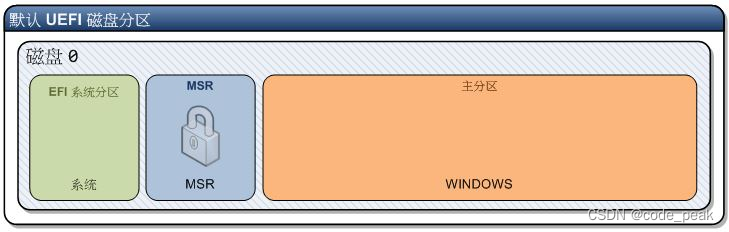
对于新硬盘安装Windows操作系统,默认情况下,Windows 安装程序将创建:

  1. 可扩展固件接口系统分区(EFI 系统分区或 ESP)。UEFI BIOS 引导系统使用,存储BIOS/EFI NAND芯片存储不下的那部分EFI扩展功能。
  2. Microsoft® 保留分区(MSR)。
  3. 主 Windows 分区。
    在这里插入图片描述
    下表显示了分区结构:
    在这里插入图片描述
    上例中,Windows 分区分配了驱动器号 “W” 以避免驱动器号冲突。在计算机重新启动后,主硬盘将自动分配驱动器号 “C”。
    创建 ESP 的优先级高于创建 MSR,因为新电脑新系统启动机时需要 ESP。

使用 DISKPART 命令创建分区

WINDOWS 提供的 DISKPART 命令下,通过如下代码可以实现上面的分区:

# 选择磁盘
diskpart
list disk
select disk XXX

# 转换为 GPT 分区
clean
convert gpt

# 创建 EFI 分区
create partition efi size=256
format quick fs=fat32 label="System"
assign letter="S"

# 创建 MSR 分区
create partition msr size=128

# 创建主分区(推荐用其他可视化工具分区)
create partition primary
format quick fs=ntfs label="Windows"
assign letter="W"

# 创建恢复分区
create partition primary size=450
format quick fs=ntfs label="Recovery"
assign letter="R"
set id="de94bba4-06d1-4d40-a16a-bfd50179d6ac"
gpt attributes=0x8000000000000001                (8和1之间有14个0)

参考

https://newsupport.lenovo.com.cn/commonProblemsDetail.html?noteid=094044

Windows与Ubuntu双系统安装完全指南:磁盘分区到GRUB引导修复 操作系统引导与磁盘分区是Linux双系统的底层基础,也是理解Windows与Ubuntu共存机制的核心入口。双系统的实现原理并不复杂:在Windows磁盘管理中压缩出未分配空间,再通过U盘启动盘引导Ubuntu安装,由GRUB接管开机引导菜单,实现Windows与Ubuntu的切换。整个过程中,UEFI/GPT与BIOS/MBR引导方式的一致性、ESP分区处理以及安全启动状态都是决定成败的关键。技术价值上,双系统提供完整的硬件访问性能和真实驱动体验,相比虚拟机与WSL更适合GPU加速、嵌入式开发与长期主力系 阅读详情

相关推荐

Windows上装Kali双系统完整指南:从磁盘分区到GRUB引导修复

安全测试、漏洞排查与取证分析场景下,Kali Linux 是绕不开的核心工具集。虽然虚拟机在日常跑脚本、测靶场时足够方便,但遇到无线网卡监听、底层硬件调试和长时间高负载任务时,物理机直装才真正可控。UEFI 启动模式、GPT 分区表、Secure Boot 与 GRUB 引导的关系,是搭建多系统环境前必须理解的基础。本文从 Windows 磁盘压缩预留空间出发,逐步讲解 BIOS 设置、Kali 安装器分区、引导器安装位置,再到双系统切换后的无线网卡驱动、时间错乱和内核更新等常见坑。掌握这些知识点,无论是双

weixin_29913663的博客 207

Windows 10/11使用diskpart进行迁移引导分区

一旦系统重新启动并进入,您可以使用磁盘管理工具查看,其他磁盘上原有的EFI分区仍然会保留。当然,如果需要,您也可以使用磁盘管理工具清除多余的EFI分区。在多硬盘的计算机上安装Windows系统时,可能出现Windows EFI引导分区和系统本身不安装在同一硬盘的情况。到此为止,引导分区已成功创建。接下来,您需要重启计算机进入BIOS,在启动设备中选择新创建的Windows Boot Manager。首先,您需要准备一支容量在8GB以上的空白U盘,并按照微软官方网站提供的操作步骤来创建启动U盘。

Denny辉的博客 3328

别再乱删EFI分区了!GPT磁盘下Windows+Ubuntu双系统引导修复全记录(含EasyUEFI使用)

本文详细介绍了在GPT磁盘下修复Windows+Ubuntu双系统引导的完整流程,特别针对常见的`Minimal BASH-like line editing is supported`错误提示提供了解决方案。从UEFI引导机制解析到使用EasyUEFI工具调整启动项,再到GRUB重装与配置更新,帮助用户彻底解决双系统引导问题并预防未来故障。

weixin_30475039的博客 405

Windows 磁盘设备操作控制码大全

Windows 磁盘操作,通过DeviceIoControl 函数传递不同的控制码实现磁盘的各种不同的操作。下面表格翻译自Windows官方文档:Disk Management Control Codes 下表列出了在磁盘管理中使用的控制代码。 Control Code Description IOCTL_DISK_ARE_VOLUMES_READY 等待指定磁盘............

Biao 3033

Windows与Ubuntu双系统安装指南:从磁盘分区到GRUB引导修复

操作系统多系统引导是许多开发者在实际工作中必须掌握的基础技能。无论是Windows还是Linux,安装多系统都涉及磁盘分区、引导加载程序(如GRUB)以及UEFI启动等核心原理。理解这些概念,能够帮助用户摆脱对虚拟机的性能依赖,充分发挥物理硬件的GPU直通与计算能力。在深度学习训练、ROS机器人开发或高性能计算等场景下,双系统的价值尤为突出。本文围绕Windows主机安装Ubuntu的完整流程展开,涵盖安装前的磁盘规划、启动盘制作、BIOS设置、手动分区方案,以及常见的引导丢失与排错修复方法,帮助用户构建稳

weixin_30074763的博客 292

Ubuntu 22.04 LTS与Windows双系统安装实战:从磁盘分区到GRUB引导修复

在多操作系统共存的环境中,UEFI引导与GPT分区表是理解双系统安装的核心基础。UEFI规范要求引导分区采用FAT32格式,而GRUB作为Ubuntu默认引导程序,负责在开机时呈现系统选择菜单,这种设计使得Windows与Linux可以共享同一块磁盘的ESP分区而互不干扰。对于需要完整硬件控制权的开发者而言,双系统能提供原生GPU加速、USB设备直连和完整内核功能,在机器人开发、嵌入式编译、深度学习训练等场景中,虚拟机和WSL往往难以替代。磁盘空间的合理规划、根分区与/home分区的分离、swap分区的大小

weixin_26965807的博客 188

PC系统安装&引导:4、硬盘分区&启动模式&分区格式

闲来无事,记录下自己以往多年总结出的一套系统维护的方法。以供有需要的人学习使用。例如,如何重做系统如何安装双系统如何引导多系统怎么自定义系统引导等等。正所谓会者不难,难者不会。这里记录的都是一些简单的方法,用于日常的系统维护是足够了。这里写的方法对于行业大佬来说简直是小菜一碟。但是对于从未涉足过的小白来说,还是具有一定的借鉴意义的。这里记录的方法比百度能找到的铺天盖地的广告病毒要好得多。常被挂在嘴边的维护PE,如:老毛桃,大白菜等等。乱七八糟的Ghost系统,如雨林木风,番茄花园等等。

嵌入山脊的博客 3756

【Ubuntu 中安全删除 Windows 分区并优化磁盘空间利用】

在双系统(Windows + Ubuntu)环境中,如果要完全移除 Windows,将磁盘空间全部用于 Ubuntu

dally2的博客 992

[windows系统安装/重装系统][step-2]BIOS设置UEFI引导、磁盘分区GPT分区、安装系统[含完整操作拍照图片]

根据前一篇做好U盘启动盘和准备好系统镜像,就可以进行系统重装了,这一篇将带来BIOS设置UEFI引导进入PE系统,分区设置GPT方式,磁盘快速分区,系统重装等,以及分区方案的介绍

浣花御劍 1万+

Windows基本磁盘结构简析(三)——逻辑分区

上一篇文章中提到,MBR磁盘通过扇区零即主引导记录中的分区表管理磁盘分区,但是这仅限于主分区和扩展分区,但是很多时候,我们需要创建的分区不止4个,所以就需要在扩展分区中创建逻辑分区。在MBR磁盘上,每个逻辑分区都对应有一个数据结构,它类似于主引导记录MBR,占用一个扇区的空间,通常称为EBR。在EBR中,只有分区表中的前两项以及结束标志0xAA55有效。EBR分区表的第一项表明当前逻辑分区的偏移地

jslmes的博客 1421

多系统引导背后的知识:磁盘、分区、文件系统、GPT、UEFI

【Windows 7 + Windows 8 (PE) + Windows 10 + deepin-Linux + MacOS X】 <电脑修的好,备胎当到老> 前言:随着软硬件技术的发展UEFI引导逐渐取代传统BIOS引导,最新的操作系统都适用于EFI引导,这让各他们可以共存于一台机器。 工具:两个8GB U盘(一个安装PE,一个刻录系统)、Disk Genius磁盘...

aoxiyi0951的博客 1165

win8计算机就一个盘,用于引导Windows的GPT磁盘(预装Win8电脑)各分区作用详解

最后修改于 2014年07月26日 18:30随着预装Win8电脑大量涌向市场,UEFI+GPT这一标准组合受到了更大范围的关注。UEFI+GPT无疑是未来的发展趋势,所以我们有必要先来了解一下用于引导Windows的GPT分区结构的磁盘中一些特殊分区的作用。使用Windows安装程序默认创建的分区当我们在GPT中安装Windows8/7,并且使用Windows安装程序对硬盘进行重分区操作时默认将...

weixin_31682031的博客 972

Windows 引导选项的位置在哪里?新用户教程 编程

Windows 引导选项菜单提供了一个方便的方式,在启动时选择不同的操作系统或配置。如果您需要以编程方式配置引导选项,可以使用 bcdedit 命令行工具来查看和修改引导配置数据。如果您有任何疑问,请随时提问。Windows 引导选项菜单位于计算机的引导扇区,该扇区通常位于系统分区的开头。在大多数情况下,引导扇区的文件名为 “bootmgr” 或 “ntldr”,具体取决于使用的 Windows 版本。在启动过程中按下相应的按键后,将显示引导选项菜单,您可以使用箭头键选择不同的选项,然后按回车键确认选择。

HackWhisper的博客 1801

检测到磁盘可能为uefi引导_windows检测到efi系统分区为ntfs

windows检测到efi系统分区为ntfs。这个问题的原因:你的磁盘采用GPT分区,而你没在BIOS里设置uefi启动或是pe不支持uefi。(推荐学习:PHP视频教程)BIOS里设置uefi启动操作准备:1、主板支持UEFI;2、UEFI模式下硬盘需为GPT,否则无法安装系统。注:不管是不是uefi启动,都要禁用Secure boot,否则无法识别启动盘,然后启动模式boot mode选择带有...

weixin_39850150的博客 3510

Windows Server 2019系统安装全流程:UEFI引导与磁盘分区避坑指南

服务器操作系统的部署是运维工作的基础环节,Windows Server 2019作为微软主流的服务器平台,其安装过程涉及镜像选择、启动介质制作、UEFI与Legacy引导模式判定、GPT分区结构等多个关键技术点。理解UEFI固件与GPT磁盘的配合原理,是避免安装界面无法进入、系统引导失败等问题的核心前提。在实际工程中,无论是单台服务器的初始化,还是批量部署生产环境,掌握Rufus启动盘制作、Secure Boot设置、隐藏分区保留等操作细节,都能显著提升交付效率。针对RAID驱动缺失、网卡无法识别、远程桌面

weixin_31236101的博客 313

solidworks vba二次开发配合问题

solidworks vba二次开发配合问题二次开发装配的步骤 二次开发装配的步骤 solidworks可以使用宏录制配合过程从而得到配合的vba代码,步骤如下: 1.选择两个配合的面(点、线等) 2. 建立配合 例如将两个圆柱面同心(图中高亮): 配合后 我们看一下宏录制的代码: Sub main() //激活solidworks接口 Set swApp = Application.SldWorks Set Part = swApp.ActiveDoc //选择两个圆柱面,注意此处是根据坐标选择,不

Alejandro123的博客 3407

关于MBR主启动记录、各磁盘分区的启动磁区、以及Linux|Windows双系统由Linux而不是Windows提供引导启动菜单的理解

参考自《鸟哥的Linux私房菜》中介绍第三章、主机规划与磁盘分区 第一磁区的主启动记录MBR分割表可由操作系统读写(如Windows上的spfdisk,以及其他编辑开机引导系统项的软件)。 在磁盘不同分区内安装的各个系统可以将自己所在分区的启动磁区的物理地址(磁柱、磁区)以硬件的形式写到磁盘第一磁区的MBR分割表。主机硬件开机后由BIOS或UEFI硬件引导到MBR分割表,此时根据MB...

HayPinF的博客 375

手把手教你复现IEEE 2025高光谱图像盲超分算法DBSR(附开源代码与避坑指南)

本文详细介绍了如何从零复现IEEE 2025高光谱图像盲超分算法DBSR,包括环境配置、数据预处理、核心模块解析、训练策略及常见问题解决方案。特别针对开源代码中的关键步骤和潜在问题提供了实用指南,帮助研究者和开发者高效实现Deep blind super-resolution技术,适用于遥感、医疗等领域的图像增强应用。

weixin_42524708的博客 415

legacy引导gpt分区_“Windows无法安装到这个磁盘。选中的磁盘采用GPT分区形式”的解决办法...

随着Win7的寿终正寝,越来越多的人开始全新安装Win10或者升级到Win10。当使用USB或者外接移动硬盘安装Win10系统时可能会遇到一个麻烦。在选择安装分区时,Windows安装程序弹出提示:“Windows无法安装到这个磁盘。选中的磁盘采用GPT分区形式”。Windows无法安装到这个磁盘安装或者升级Windows10时,出现这个错误提示的原因是:win10系统默认是UEFI引导...

weixin_39895181的博客 1505

海康线扫相机平场矫正实战:从原理到精准成像

本文深入解析了海康线扫相机平场矫正的原理与实战操作。通过拆解暗场与明场矫正的物理意义,揭示了其消除系统噪声、补偿像素响应不均的核心机制。文章详细指导了在海康相机上进行平场矫正的标准化流程、关键参数设置(如行高、灰度值控制)及常见误区,并提供了针对高行频匹配、环境稳定性维护等进阶调优技巧与问题排查指南,旨在帮助用户实现从原理理解到精准成像的跨越。

tomato的博客 795

深交所 vs 上交所:Level-2实时数据推送规则详解与策略适配指南

本文深度解析沪深Level-2实时数据推送规则的关键差异,包括逐笔成交、逐笔委托和10档行情接口的处理逻辑。针对高频交易策略,详细对比上交所与深交所在数据推送机制、时间戳处理及委托队列解析等方面的差异,并提供具体的策略适配方案和性能优化建议,帮助量化投资者提升跨市场交易稳定性。

weixin_27310417的博客 1170

Windows电脑改造Linux全攻略:方案选型、磁盘分区与引导修复

操作系统是计算机运行的基础软件,承担着硬件资源调度与应用程序运行环境管理的关键职责。日常使用中,当用户面临系统卡顿、开发环境不匹配或旧设备性能不足等问题时,往往会考虑切换底层系统平台。Linux作为开源的操作系统内核,凭借其稳定性、安全性与高度可定制性,在服务器运维、软件开发及数据处理等领域被广泛采用。其支持多用户多任务,并提供丰富的命令行工具与包管理机制,适合构建高效、灵活的计算环境。从技术实践看,将一台预装Windows的计算机改造为Linux环境,涉及引导方式(UEFI与Legacy)、磁盘分区规划(

weixin_29207439的博客 221

【unity小技巧】新输入系统InputSystem游戏运行中改键重新绑定控制按键(最全最完美解决方案)

在游戏开发中,控制输入是至关重要的一环。Unity的新输入系统(Input System)为开发者提供了强大的工具来管理和处理用户输入,不仅支持各种平台上的多种输入设备,还能轻松处理复杂的输入操作和映射。本文将深入探讨如何使用Unity的新输入系统重新绑定控制按键,为开发者提供一套全面且完善的解决方案。

向宇的博客,专注php/web全栈 unity游戏开发,欢迎大家评论纠错 7359
上一篇: 华为云服务器装数据库远程连接被拒绝
下一篇: Windows上安装jdk17后没有jre的解决方法
code_peak
博客等级 码龄5年 403粉丝 67原创
评论
成就一亿技术人!
拼手气红包6.0元
还能输入1000个字符
 
 条评论被折叠 查看
添加红包

请填写红包祝福语或标题

个

红包个数最小为10个

元

红包金额最低5元

当前余额3.43元 前往充值 >
需支付:10.00元
成就一亿技术人!
领取后你会自动成为博主和红包主的粉丝 规则
hope_wisdom
发出的红包
实付元
使用余额支付
点击重新获取
扫码支付
钱包余额 0

抵扣说明:

1.余额是钱包充值的虚拟货币,按照1:1的比例进行支付金额的抵扣。
2.余额无法直接购买下载,可以购买VIP、付费专栏及课程。

余额充值