Python + Appium 自动化操作微信入门看这一篇就够了!_python操作微信客户端(2)

Python + Appium 自动化操作微信入门看这一篇就够了 简介 Appium 是一个开源的自动化测试工具,支持 Android、iOS 平台上的原生应用,支持 Java、Python、PHP 等多种语言。 Appium 封装了 Selenium,能够为用户提供所有常见的 JSON 格式的 Selenium 命令以及额外的移动设备相关的控制命令,比如:多点触控手势、屏幕朝向等。 很多人学习python,不知道从何学起。 很多人学习python,掌握了基本语法过后,不知道在哪里寻找案例上手。 很多已经做案例的人,却不知道如何去学习更加高深的知识。 那么针对这三类 阅读详情

环境

本文主要环境如下:

  • Win7

  • JDK1.8

  • Appium

  • Python3.7

  • android-sdk

  • mumu 模拟器

JDK

下载地址:https://www.oracle.com/java/technologies/javase/javase-jdk8-downloads.html,也可在文末直接获取

配置环境变量:

  • 计算机(右键)->属性->高级系统设置->高级->环境变量->新建环境变量 JAVA_HOME,如图所示:

图片

  • 系统变量->找到 Path 变量->编辑->在变量值的末尾添加;%JAVA_HOME%\bin;%JAVA_HOME%\jre\bin;
  • 新建 CLASSPATH 变量,变量值为:.;%JAVA_HOME%\lib;%JAVA_HOME%\lib\tools.jar
android-sdk

下载地址:https://www.androiddevtools.cn/,也可在文末直接获取

配置环境变量:

  • 与 JDK 配置类似,新建环境变量 ANDROID_HOME,变量值为 android-sdk 位置,比如:D:\android-sdk-windows
  • 在 Path 变量值的末尾添加 ;%ANDROID_HOME%\tools;%ANDROID_HOME%\build-tools\30.0.0-preview;%ANDROID_HOME%\platform-tools
Appium

下载地址:https://github.com/appium/appium-desktop/releases/tag/v1.18.3,也可在文末直接获取

安装 Python 库:pip install appium-python-client

Appium 安装完成启动后,点击编辑配置,配置 JDK 和 android-sdk,如图所示:

图片

mumu

下载地址:http://www.51xiazai.cn/soft/584481.htm,也可在文末直接获取

mumu 模拟器下载完后,除了根据自己需要更改一下安装路径,其他选项默认即可安装,装完后打开点击应用中心,搜一下微信,搜到之后安装一下,微信安装完成后再用自己的微信号登录一下。

因为我们是通过安卓的 adb 连接虚拟机的,因此需要在控制台执行 adb connect 127.0.0.1:7555 命令,让 adb 连接上虚拟机。

执行了上面连接模拟器的命令后,我们可以在 cmd 控制台输入 adb devices 查看当前连接的虚拟机。

使用

首先启动 Appium 和 mumu,因为之前我们已经配置了 Appium,此时我们直接点击 Appium 的启动服务器按钮即可,如下图所示:

图片

启动之后如图所示:

图片

现在我们可以先通过 Python 来启动一下微信,代码实现如下:

desired_caps = {
“platformName”: “Android”,  # 操作系统
“deviceName”: “emulator-5554”,  # 设备 ID
“platformVersion”: “6.0.1”,  # 设备版本号
“appPackage”: “com.tencent.mm”,  # app 包名
“appActivity”: “com.tencent.mm.ui.LauncherUI”,  # app 启动时主 Activity
‘noReset’: True,  # 是否保留 session 信息,可以避免重新登录
‘unicodeKeyboard’: True,  # 使用 unicodeKeyboard 的编码方式来发送字符串
‘resetKeyboard’: True  # 将键盘给隐藏起来
}
driver = webdriver.Remote(‘http://127.0.0.1:4723/wd/hub’, desired_caps)

执行上述代码之后,如果发现 mumu 模拟器中的微信已经启动了,就说明基本环境已经调通了;如果执行代码后发现调不到 mumu 模拟器中的微信,先在 cmd 中执行一下 adb connect 127.0.0.1:7555 命令,再执行程序即可。

添加好友

我们先来使用 Appium 实现添加好友的操作,基本过程为:打开微信->点击⊕->选择添加朋友->在搜索框输入微信号->点击搜索->点击添加到通讯录,功能的代码实现如下:

desired_caps = {
“platformName”: “Android”,  # 操作系统
“deviceName”: “emulator-5554”,  # 设备 ID
“platformVersion”: “6.0.1”,  # 设备版本号
“appPackage”: “com.tencent.mm”,  # app 包名
“appActivity”: “com.tencent.mm.ui.LauncherUI”,  # app 启动时主 Activity
‘noReset’: True,  # 是否保留 session 信息,可以避免重新登录
‘unicodeKeyboard’: True,  # 使用 unicodeKeyboard 的编码方式来发送字符串
‘resetKeyboard’: True  # 将键盘给隐藏起来
}
driver = webdriver.Remote(‘http://127.0.0.1:4723/wd/hub’, desired_caps)
time.sleep(10)
print(‘点击+号’)
driver.find_element_by_id(‘com.tencent.mm:id/ef9’).click()
time.sleep(5)
print(‘选择添加朋友’)
driver.find_elements_by_id(‘com.tencent.mm:id/gam’)[1].click()
time.sleep(5)

自我介绍一下,小编13年上海交大毕业,曾经在小公司待过,也去过华为、OPPO等大厂,18年进入阿里一直到现在。

深知大多数软件测试工程师,想要提升技能,往往是自己摸索成长或者是报班学习,但对于培训机构动则几千的学费,着实压力不小。自己不成体系的自学效果低效又漫长,而且极易碰到天花板技术停滞不前!

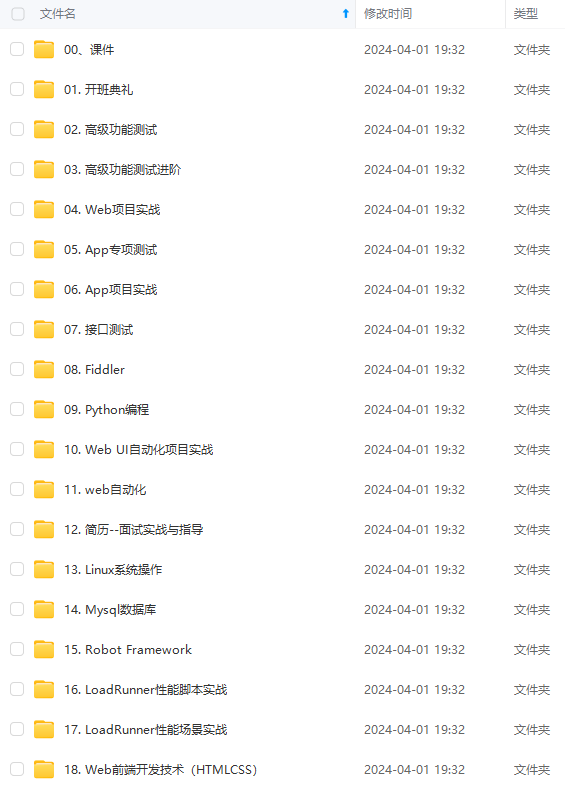
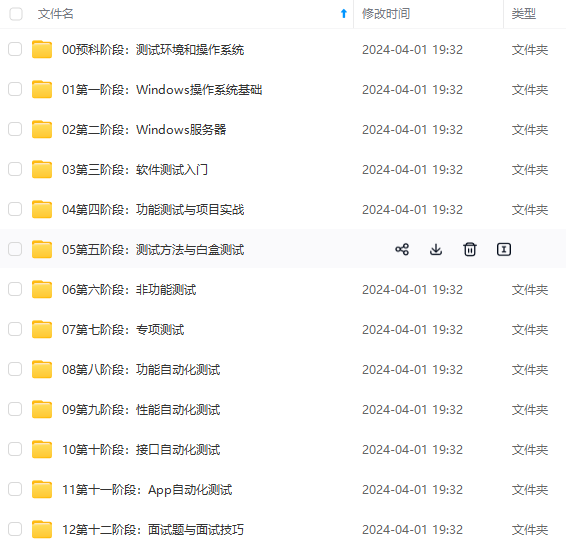
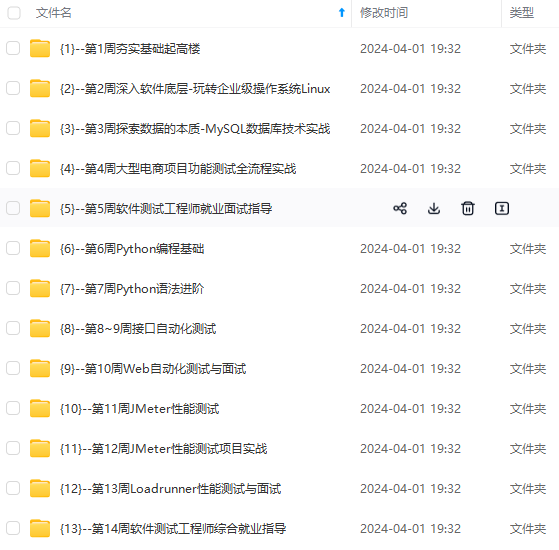
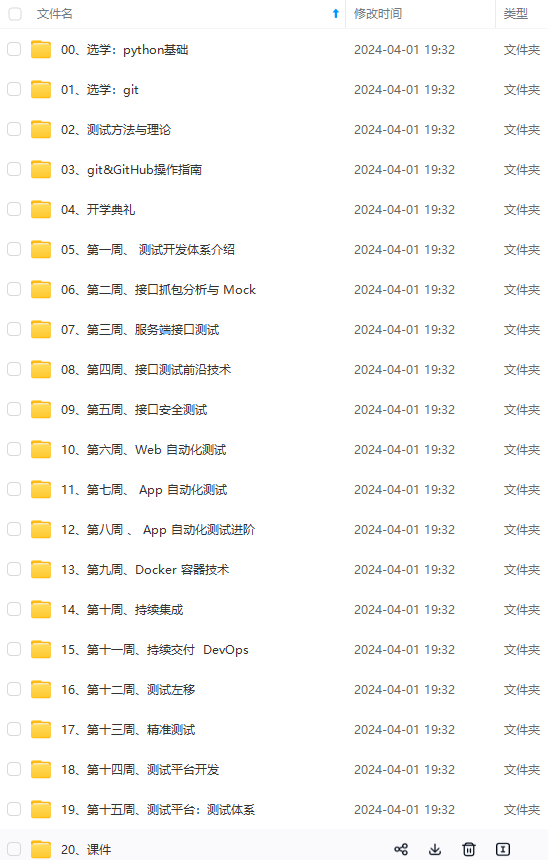
因此收集整理了一份《2024年软件测试全套学习资料》,初衷也很简单,就是希望能够帮助到想自学提升又不知道该从何学起的朋友,同时减轻大家的负担。
img
img
img
img
img

既有适合小白学习的零基础资料,也有适合3年以上经验的小伙伴深入学习提升的进阶课程,基本涵盖了95%以上软件测试开发知识点,真正体系化!

由于文件比较大,这里只是将部分目录大纲截图出来,每个节点里面都包含大厂面经、学习笔记、源码讲义、实战项目、讲解视频,并且后续会持续更新

如果你觉得这些内容对你有帮助,可以添加V获取:vip1024b (备注软件测试)

img

一个人可以走的很快,但一群人才能走的更远。不论你是正从事IT行业的老鸟或是对IT行业感兴趣的新人,都欢迎扫码加入我们的的圈子(技术交流、学习资源、职场吐槽、大厂内推、面试辅导),让我们一起学习成长!

ip1024b (备注软件测试)**
[外链图片转存中…(img-015M73cr-1712693772808)]

一个人可以走的很快,但一群人才能走的更远。不论你是正从事IT行业的老鸟或是对IT行业感兴趣的新人,都欢迎扫码加入我们的的圈子(技术交流、学习资源、职场吐槽、大厂内推、面试辅导),让我们一起学习成长!

Python + Appium 自动化操作微信入门看这一篇就够了!_python操作微信客户端 下载地址:,也可在文末直接获取配置环境变量:下载地址:,也可在文末直接获取安装 Python 库:Appium 安装完成启动后,点击编辑配置,配置 JDK 和 android-sdk,如图所示:下载地址:,也可在文末直接获取mumu 模拟器下载完后,除了根据自己需要更改一下安装路径,其他选项默认即可安装,装完后打开点击,搜一下微信,搜到之后安装一下,微信安装完成后再用自己的微信号登录一下。因为我们是通过安卓的 连接虚拟机的,因此需要在控制台执行 命令,让 连接上虚拟机。执行了上面连接模拟器的命令后,我 阅读详情

相关推荐

python3.6+Appium实现手机微信自动回复

一、环境准备 1、jdk1.8.0 2、android-sdk_r24.4.1-windows.zip 3、Python3.6 4、Appium-Server-GUI-windows-1.22.0.zip 5、Appium-Python-Client 二、Appium框架原理 Appium基本原理为 Appium加载过程为 三、 1、在appium目录双击Appium Server GUI.exe先启动服务器,点击编辑配置,填入SDK和jdk根目录,保存后启动服务器。 进入服务器.

记录软件测试过程中遇到的问题 3387

还能用的python微信库

在当今这个数字化时代,社交媒体平台成为了连接用户与服务的重要桥梁。而作为国内最流行的即时通讯工具之一,微信不仅拥有庞大的用户群体,更是企业与个人开发者实现线上业务拓展不可或缺的一环。对于Python开发者而言,如何高效地利用Python语言与微信进行交互,成为了技术探索的一个重要方向。本文将聚焦于“还能用的Python微信库”,通过介绍几款主流且仍在活跃维护的库,探讨它们的功能特性、应用场景以及未来的发展趋势。

yjq125931902的博客 2783

Python+Appium微信自动化:从环境搭建到实战脚本与避坑指南

移动应用自动化是提升测试效率和实现业务流程自动化的关键技术,其核心原理是通过脚本模拟用户对UI控件的真实操作。在技术选型中,Appium因其跨平台、支持原生及混合应用、且不依赖应用内部实现的特点,成为主流的移动端自动化框架。结合Python简洁的语法和丰富的生态,Python+Appium组合能高效地编写可维护的自动化脚本,其技术价值在于能稳定、安全地执行重复性任务,解放人力。该技术广泛应用于自动化测试、数据采集、社媒运营和日常办公助手等场景。本文聚焦于使用Python和Appium实现微信客户端的自动化操

weixin_30315905的博客 413

Weixin-Python,一个超酷的Python库!

Weixin-Python 是一个基于微信公众平台的 Python 库,它提供了一系列 API,使得开发者可以方便地实现微信公众平台的开发。Weixin-Python 支持 Python 2 和 Python 3。通过 Weixin-Python,开发者可以实现微信消息的接收、回复、自定义菜单等功能。Weixin-Python 还支持自定义菜单。可以使用 WeixinMp 类的 create_menu 方法创建自定义菜单。首先,需要定义菜单的按钮和子按钮,然后将其传入 create_menu 方法。

qq_67344578的博客 2396

【Python】通过第三方库wxauto自动化操作微信电脑客户端

wxauto框架执行报错LookupError: Find Control Timeout(10s): {Name: '输入', ControlType: EditContr

墩墩分墩 1万+

深入解析BLheli电调固件与Dshot通讯协议:从原理到实践

本文深入解析了无人机动力系统的核心——BLheli电调固件与Dshot通讯协议。详细阐述了BLheli固件从经典版到BLheli_32的演进及其功能特性,并重点剖析了Dshot数字协议如何通过数据包和校验码实现更快、更准、更可靠的电机控制。文章还涵盖了双向Dshot遥测、实战配置与调参指南,帮助玩家充分释放无人机性能。

weixin_28273593的博客 437

Python 神器:wxauto 库——解锁微信自动化的无限可能

在当今数字化的时代,自动化工具为我们的生活和工作带来了极大的便利。Python 的wxauto库正是这样一个强大的工具,它为我们打开了微信自动化操作的大门。

窗外风景随心变幻 3万+

攀藤PMS系列传感器STM32驱动开发与数据解析实战

本文详细介绍了攀藤PMS系列传感器与STM32微控制器的驱动开发与数据解析实战,涵盖硬件连接、数据协议解析、驱动源码编写及数据处理优化。重点解析了传感器数据帧结构,提供了完整的STM32驱动实现代码,并分享了实际应用中的问题排查与性能优化经验,帮助开发者快速实现高精度颗粒物浓度检测。

milk8的博客 349

Python + Appium 自动化操作微信入门看这一篇就够了!_python操作微信客户端(3)

ip1024b (备注软件测试)**[外链图片转存中…(img-UsRDsve7-1712693802981)]

code8889的博客 1465

BMS短路测试避坑指南:从炸管到稳定,我是如何搞定MOS管和TVS的

本文详细记录了BMS短路测试中MOS管和TVS的优化过程,从驱动电阻调整、PCB寄生参数控制到TVS选配策略,提供了一套实用的调试方法论。通过实战案例解析,帮助工程师避免常见陷阱,实现稳定可靠的短路测试性能。

weixin_30652897的博客 140

IIS - 会话cookie中缺少HttpOnly属性

不啰嗦,我们直接开始! 先进行常规设置 打开配置编辑器 选中图中节点,将httpOnlyCookies设置为true 然后。。。不起作用。。。 换种方式 通过配置出站规则getcookie添加HttpOnly 在Web.config中添加如下出站规则 <rewrite> <outboundRules> <rule name="Add HttpOnly"> <match serverVa.

。 21万+

使用 Appium 抓取手机 app 微信朋友圈

使用 Appium 抓取手机 app 微信朋友圈

freeking101的博客 2万+

ESP32+LED12864液晶屏实战:手把手教你显示中文与自定义图标(附完整代码)

本文详细介绍了如何使用ESP32单片机驱动带字库的LED12864液晶屏,实现中文显示与自定义图标。从硬件选型、接线方案到驱动编写、字库解析,提供了完整的实战代码与优化技巧,并最终构建了一个智能家居控制面板的完整示例项目。

weixin_29212867的博客 147

Python + Appium 自动化操作微信入门看这一篇就够了!_python操作微信客户端(1)

ip1024b (备注软件测试)**[外链图片转存中…(img-IcyiaIsF-1712693742615)]

code8889的博客 836

从48V到800V:TI BMS芯片如何应对高压电池管理挑战?

电池管理系统是电动汽车和储能系统的核心,负责监控电池状态、保障安全并优化性能。其核心原理在于通过高精度测量电池电压、电流和温度,结合算法估算电池的荷电状态与健康状态,从而实现精准的能量管理与寿命预测。在技术价值层面,高精度测量能最大化利用电池化学窗口,提升能量密度与续航里程;而符合功能安全标准的设计则是防止热失控等安全事故的基石。随着汽车电气化从48V轻混系统向400V/800V高压平台演进,BMS面临着测量精度、功能安全、高压隔离通信和系统成本等多重挑战。德州仪器的BQ796xx和BQ75614系列芯片,

weixin_27017211的博客 343

【开发必备插件】iframe嵌套报“拒绝连接请求”的本地解决方法

关键词:iframe 拒绝连接、X-Frame-Options、Chrome 插件、前端调试、Allow X-Frame-Options前几天我在本地项目里调试一个第三方网站的嵌入页面时,遇到了一个非常经典的报错:xxx.com 拒绝了我们的连接请求。熟悉的老前端们一眼就知道——这是。但对于日常开发来说,我们经常需要在本地测试 iframe 嵌套外部页面(比如嵌第三方登录页、支付页、可视化报表系统等)。而线上站点配置了或DENY时,就会直接导致 iframe 加载失败。

代码简单说 Vue、JAVA、PHP、Node.js 熟练运用,接口、架构、性能全搞定。 1545

Python + Appium 自动化操作微信入门看这一篇就够了!

Appium 是一个开源的自动化测试工具,支持 Android、iOS 平台上的原生应用,支持 Java、Python、PHP 等多种语言。Appium 封装了 Selenium,能够为用户提供所有常见的 JSON 格式的 Selenium 命令以及额外的移动设备相关的控制命令,比如:多点触控手势、屏幕朝向等。

2301_77709772的博客 511

10 SAP CPI header传参

我们在POSTMAN的Headers页签中,添加一个key为msg,value为炊烟袅袅。针对09中,现在固定传参"你好",如果要传其它的参数,我们需要在CPI中做一些处理。需要给Allowed Header(s)赋值,如果多个Header则以“|”隔开。这里写了固定值,需要替换为msg=${header.msg}这里日志打印的值就是POSTMAN中传输的值。保存,部署后,再次执行POSTMAN。保存,部署后,再次执行POSTMAN。保存,部署后,再次执行POSTMAN。返回失败,说明msg没有赋值成功。

SAP CPI 477

手机APP自动化 Appium教程

Appium原理与安装 Appium 是一个移动 App (手机应用)自动化工具。 手机APP 自动化有什么用? 自动化完成一些重复性的任务 比如微信客服机器人 爬虫 自动化测试 Appium 自动化方案的特点: 开源免费 支持多个平台 支持多种类型的自动化 支持多种编程语言 自动化原理 我们先来看一下Appium自动化的原理图 这图是不是很眼熟? 对啦,和Selenium 原理图很像。因为 Appium自动化架构就是借鉴的Selenium。 大家看看这幅图, 包含了 3个主体部分 : 自动化程序

乎你的博客 31万+

Devexpress16.2.6破解工具

Devexpress16.2.6破解工具Devexpress16.2.6破解工具Devexpress16.2.6破解工具Devexpress16.2.6破解工具

VB摄像头监控

该VB模块可对摄像头捕获的画面进行录像等,可在创建的窗口进行控制

Python + Appium 自动化操作微信入门看这一篇就够了!

简介 Appium 是一个开源的自动化测试工具,支持 Android、iOS 平台上的原生应用,支持 Java、Python、PHP 等多种语言。 Appium 封装了 Selenium,能够为用户提供所有常见的 JSON 格式的 Selenium 命令以及额外的移动设备相关的控制命令,比如:多点触控手势、屏幕朝向等。 环境 本文主要环境如下: Win7 JDK1.8 Appium Python3.7 android-sdk mumu 模拟器 JDK 下载地址: https://www.o

pythonlaodi的博客 320

jre9下载 jdk9

(Java SE Runtime Environment 9.0) 9.0u175 官方最新版 【x86|x64】

Python+Appium自动化完整教程

本文旨在引导初学者逐步搭建起一套完整的Appium自动化测试环境,并通过具体的示例代码来演示自动化测试脚本的编写过程。JDKPYTHON网易MuMu模拟器Appium服务Appium客户端本文向大家介绍了以上各个环境的作用及其安装与使用方法。Appium。

cz285933169的专栏 3991

pscad IEEE标准系统搭建说明

pscad IEEE标准系统搭建说明,包含典型的IEEE 9节点、14节点、30节点、39节点和118节点系统。内含标准测试系统的原始数据和潮流结果。

Python与Appium实现自动化测试_python3 appium webdriver

中文设置除了简单设置,还有一些高级设置,我们可以看一下保存了可以查看预设,方便以后使用编辑配置是进入修改环境变量主机和端口号不需要设置,直接可以开启服务器开启后,可以看到服务器运行中,右边三个按钮的功能分别是启动检查器会话,获取原始日志,停止运行服务器点击后自动经记事本打开,如果安装了其他编辑软件,可以选择打开方式服务开启后,就可以使用python来进行客户端来连接服务。

2501_90253379的博客 818

Python+Appium实现微信自动化:从环境搭建到实战操作详解

移动端自动化测试是软件工程中提升测试效率和覆盖面的关键技术,其核心原理是通过脚本模拟用户对移动设备界面的操作。Appium作为主流的开源框架,基于WebDriver协议,实现了对Android和iOS应用的跨平台自动化控制,为UI测试和业务流程自动化提供了强大支持。在工程实践中,结合Python简洁的语法和丰富的生态,可以快速构建稳定、灵活的自动化脚本,广泛应用于社交应用管理、批量消息处理等场景。本文聚焦于微信自动化操作,详细解析了如何利用Appium-Python-Client进行元素定位、模拟点击和输入

weixin_30907935的博客 406
上一篇: Python + Appium 自动化操作微信入门看这一篇就够了!_python操作微信客户端(1)
下一篇: Python + Appium 自动化操作微信入门看这一篇就够了!_python操作微信客户端(3)
普通网友
博客等级 码龄5年 4697粉丝 610原创
评论
成就一亿技术人!
拼手气红包6.0元
还能输入1000个字符
 
 条评论被折叠 查看
添加红包

请填写红包祝福语或标题

个

红包个数最小为10个

元

红包金额最低5元

当前余额3.43元 前往充值 >
需支付:10.00元
成就一亿技术人!
领取后你会自动成为博主和红包主的粉丝 规则
hope_wisdom
发出的红包
实付元
使用余额支付
点击重新获取
扫码支付
钱包余额 0

抵扣说明:

1.余额是钱包充值的虚拟货币,按照1:1的比例进行支付金额的抵扣。
2.余额无法直接购买下载,可以购买VIP、付费专栏及课程。

余额充值