
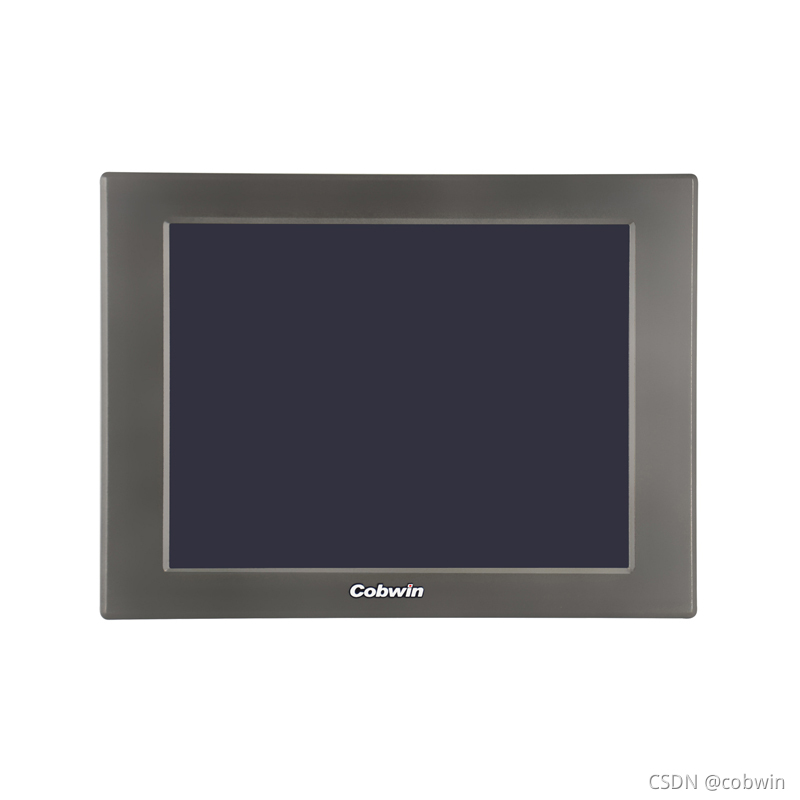
工业平板电脑选择需要注意的地方

工业平板电脑选型指南:定制关键要素解析

在这里插入图片描述

工业平板电脑已逐渐成为工业计算机和工业控制计算机,已广泛用于自助终端,医疗,运输,电力,网络,金融和工业控制中。随着不同行业需求的挖掘,对工业平板电脑的需求也在增加,面向行业的定制已成为工业平板电脑的新趋势。那么如何选择适合您的工业平板电脑呢?

工业平板电脑通常在复杂的环境中运行,并且对数据的安全性要求很高。它们通常具有特殊的设计,例如加固,防潮,防尘,抗冲击和辐射防护。作为工业平板电脑制造商,Special Control根据大量客户需求总结了定制工业平板电脑的以下几个方面:

一、防护等级

工业平板电脑主要用于复杂而苛刻的操作环境。设备本身必须具有良好的三防功能,可以防水,防尘和防震。基本上要求工业平板电脑满足IP65防尘和防水标准。

二、硬件配置
作为工业控制计算机+屏幕的整体解决方案,与拆分解决方案相比,工业平板电脑具有性能稳定的优势。工业平板电脑需要科学和专业的散热设计,同时专注于最新的CPU技术,以使用户体验到更好的CPU计算/图像性能和更低的功耗。丰富的接口功能也是选择工业平板电脑时必不可少的要求之一,因此可以实现设备之间的通信。

三、操作系统

好的产品不仅适用于Windows和Linux系统,还需要根据自己的应用程序需求增加或减少操作系统的组件(XPE,WINCE,LINUX,VXWORKS),以便与软件完美集成。

四、工作温度

如沙漠地区,寒冷地区,工业平板电脑要根据工作温度来选择,优质的产品将在这方面更加适用。

五、显示要求
亮度(在最佳距离和理想照明条件下)内环境室在250〜300cd/m2的日光下可读。如果在室外使用,通常对亮度的要求很高,为500〜1000cd/m2。选择定制的工业平板电脑时,必须根据亮度要求进行选择,这不仅使操作体验更舒适,而且节省了功率。
在某些工业应用中,用彩色表示的信息(例如,空中云气流显示)比文本和数字更重要,而高分辨率甚至更重要。

六、触摸效果

工业平板电脑通常放弃外部键盘,并且使用触摸来执行操作,因此工业平板计算机的触摸灵敏度非常重要。卡住,断线等都是不良表现。节省操作时间。

七、耐久性
工业平板电脑的寿命应达到5年以上,因此原料必须经过严格筛选。该产品具有很高的耐磨性和柔韧性,优异的质地,使用寿命更长。

<think> 我们注意到用户的需求是:在Vue2 + Vite项目中调用电脑自带输入法并使用软键盘输入。但需要澄清一点:浏览器中调用的是操作系统自带的输入法(如Windows的中文输入法、Mac的日文输入法等),而“软键盘”通常指网页自带的虚拟键盘(如引用中提到的自定义键盘)。根据用户描述,应该是想使用系统输入法而非网页虚拟键盘。 然而,用户最后要求的是“调用电脑自带输入法并使用软键盘输入”,这里可能存在歧义。因为系统输入法本身会显示一个软键盘(比如Windows触摸键盘或输入法的软键盘视图),但用户也可能指的是在网页中模拟一个软键盘来触发系统输入法?但实际在网页中,我们只能触发输入框聚焦,然后系统输入法会自动出现(如果用户设置了输入法为软键盘模式)。 因此,我们提供两种理解下的解决方案: 理解1:用户希望当点击某个按钮时,激活输入框,并让系统输入法的软键盘弹出(在触摸屏设备上常见)。 理解2:用户希望自己实现一个网页上的软键盘(虚拟键盘)并能够输入到输入框中,同时支持切换系统输入法(但系统输入法通常不会因为网页虚拟键盘而改变)。 根据用户引用中提到的“工业触控平板端...需要开发一个虚拟键盘”,但用户又说“调用电脑自带输入法”,这似乎有些矛盾。因为自定义虚拟键盘通常不依赖系统输入法,而是自己实现输入逻辑。 但用户明确要求“调用电脑自带输入法”,所以我们按理解1来实现:即触发系统输入法的软键盘(注意:这需要设备支持,例如在Windows平板中,点击输入框会自动弹出触摸键盘,但需要系统设置允许)。 实现步骤: 1. 创建一个输入框(input或textarea) 2. 通过按钮触发输入框的聚焦(focus),从而让系统输入法软键盘弹出(如果设备支持且设置允许) 注意:在PC上,通常不会弹出系统软键盘(除非是触摸屏且启用了触摸键盘)。在移动设备上,聚焦输入框会自动弹出系统键盘。 因此,我们提供一段简单的Vue2代码,用于触发输入框聚焦,从而间接调用系统输入法(包括其软键盘模式)。 完整代码(Vue2 + Vite): 在src/App.vue 或任意组件中: </think> 在 Vue2 Vite 项目中调用电脑自带输入法并使用软键盘输入的完整实现方案如下: ### 完整可复制代码(Vue2 + Vite) ```vue <template> <div class="input-container"> <!-- 输入区域 --> <div class="input-group"> <button @click="focusInput">激活输入法</button> <input ref="textInput" v-model="inputText" type="text" :inputmode="inputMode" @compositionstart="handleCompositionStart" @compositionupdate="handleCompositionUpdate" @compositionend="handleCompositionEnd" > </div> <!-- 输入法状态显示 --> <div class="status"> <p>输入内容: {{ inputText }}</p> <p>输入法状态: {{ imeStatus }}</p> <p>临时拼写: {{ compositionText }}</p> </div> <!-- 语言切换 --> <div class="language-switch"> <button @click="switchLanguage('zh')">中文</button> <button @click="switchLanguage('en')">英文</button> <button @click="switchLanguage('ja')">日文</button> </div> </div> </template> <script> export default { data() { return { inputText: '', // 最终输入内容 compositionText: '', // 输入法临时拼写内容 imeStatus: '未激活', // 输入法状态 inputMode: 'text' // 输入模式 } }, methods: { // 激活输入框并触发输入法 focusInput() { this.$refs.textInput.focus(); this.imeStatus = '已激活'; }, // 输入法开始输入 handleCompositionStart() { this.imeStatus = '输入中...'; }, // 输入法实时更新 handleCompositionUpdate(e) { this.compositionText = e.data; }, // 输入法结束输入 handleCompositionEnd(e) { this.imeStatus = '输入完成'; this.compositionText = ''; // 更新最终输入内容 this.inputText += e.data; }, // 切换输入语言 switchLanguage(lang) { switch(lang) { case 'zh': this.inputMode = 'text'; break; case 'en': this.inputMode = 'latin'; break; case 'ja': this.inputMode = 'kana'; break; default: this.inputMode = 'text'; } // 重新聚焦以应用新设置 this.focusInput(); } } } </script> <style scoped> .input-container { max-width: 600px; margin: 2rem auto; padding: 20px; border: 1px solid #eee; border-radius: 8px; font-family: Arial, sans-serif; } .input-group { display: flex; margin-bottom: 20px; } .input-group button { padding: 10px 15px; background: #42b983; color: white; border: none; border-radius: 4px; cursor: pointer; margin-right: 10px; } .input-group input { flex: 1; padding: 10px; border: 1px solid #ddd; border-radius: 4px; font-size: 16px; } .status { background: #f9f9f9; padding: 15px; border-radius: 4px; margin-bottom: 20px; } .language-switch { display: flex; gap: 10px; } .language-switch button { padding: 8px 12px; background: #3498db; color: white; border: none; border-radius: 4px; cursor: pointer; } </style> ``` ### 功能说明 1. **输入法激活**: - 点击"激活输入法"按钮触发输入框聚焦 - 浏览器自动调用系统输入法[^1] 2. **输入法状态监控**: - `compositionstart`:输入法开始输入 - `compositionupdate`:实时获取拼写内容 - `compositionend`:输入完成时获取最终内容 3. **多语言支持**: - 中文模式:`inputmode="text"` - 英文模式:`inputmode="latin"` - 日文模式:`inputmode="kana"` 4. **输入法事件处理**: ```javascript handleCompositionEnd(e) { this.inputText += e.data; // 获取输入法最终内容 this.compositionText = ''; // 清空临时拼写 } ``` ### 使用说明 1. 创建文件:`src/components/SystemInput.vue` 2. 在需要的地方引入组件: ```vue <template> <div> <SystemInput /> </div> </template> <script> import SystemInput from '@/components/SystemInput.vue'; export default { components: { SystemInput } } </script> ``` ### 注意事项 1. **浏览器兼容性**: - `composition` 事件在 Chrome/Firefox/Edge 中完全支持 - IE 浏览器需要 polyfill 支持 2. **移动设备适配**: - 在移动设备上会自动调用系统虚拟键盘 - 可添加 `@touchstart` 事件优化移动端体验 3. **输入模式说明**: - `text`:通用文本输入(默认) - `numeric`:数字键盘 - `email`:邮箱专用键盘 - `search`:搜索框键盘 - `tel`:电话号码键盘 > **重要提示**:此实现依赖浏览器原生输入法支持,不同操作系统和浏览器可能有细微差异[^1]。对于工业平板设备,建议结合 `@touchstart` 事件优化触摸体验。 ---
评论
添加红包

请填写红包祝福语或标题

红包个数最小为10个

红包金额最低5元

当前余额3.43前往充值 >
需支付:10.00
成就一亿技术人!
领取后你会自动成为博主和红包主的粉丝 规则
hope_wisdom
发出的红包
实付
使用余额支付
点击重新获取
扫码支付
钱包余额 0

抵扣说明:

1.余额是钱包充值的虚拟货币,按照1:1的比例进行支付金额的抵扣。
2.余额无法直接购买下载,可以购买VIP、付费专栏及课程。

余额充值


