



 more命令是一个基于vi编辑器的文本过滤器,它以分页方式显示文本文件内容。与cat命令不同,more会逐页显示。支持多种选项如从指定行开始显示、定义屏幕大小等,并且包含丰富的快捷键操作,如空格键向下翻页,Ctrl+F向下滚动,Ctrl+B向上滚动等。more命令常用于查看大型文件,避免一次性将所有内容填充到屏幕上。
概述
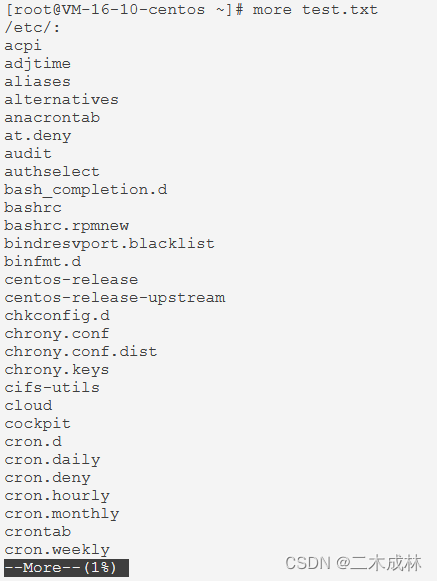
more 命令是一个基于 vi 编辑器的文本过滤器,它以全屏幕的方式按页显示文本文件的内容。more 指令中内置了许多快捷键可以使用。
注:类似于
cat命令,但cat命令是显示整个文件的内容到屏幕上,而more命令会一页一页的显示。more命令从前向后读取文件,因此在启动时就加载整个文件。
语法
该命令的语法是:more [选项] 文件名。
该命令支持的选项有:
| 选项 | 说明 |
|---|---|
| +n | 从第 n 行开始显示 |
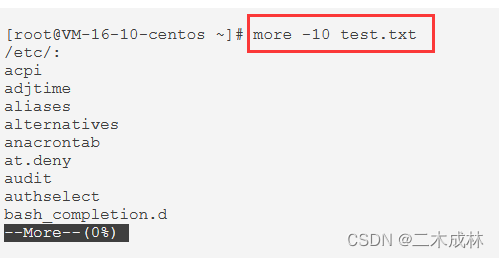
| -n | 定义屏幕大小显示为 n 行 |
| +/pattern | 在当前显示中搜索该字符串(pattern)人,然后从该字符串前两行之后开始显示 |
| -c | 从顶部清屏,然后显示 |
| -l | 忽略换页字符 |
| -P | 通过清除窗口而不是滚屏来对文件进行换页 |
| -s | 把连续多个空行显示为一个空行 |
| -u | 把文件内容的下划线去掉 |
支持的快捷键有:
| 快捷键 | 说明 |
|---|---|
| Space | 空格键,代表向下翻一页 |
| Enter | 回车键,代表向下翻一行 |
| q | 代表立刻离开 more,不再显示该文件内容 |
| Ctrl+F | 向下滚动一页 |
| Ctrl+B | 向上滚动一页 |
| = | 输出当前行的行号 |
:f | 输出文件名和当前行的行号 |
使用
显示文件内容
从第一页第一行开始显示:
cat 文件名
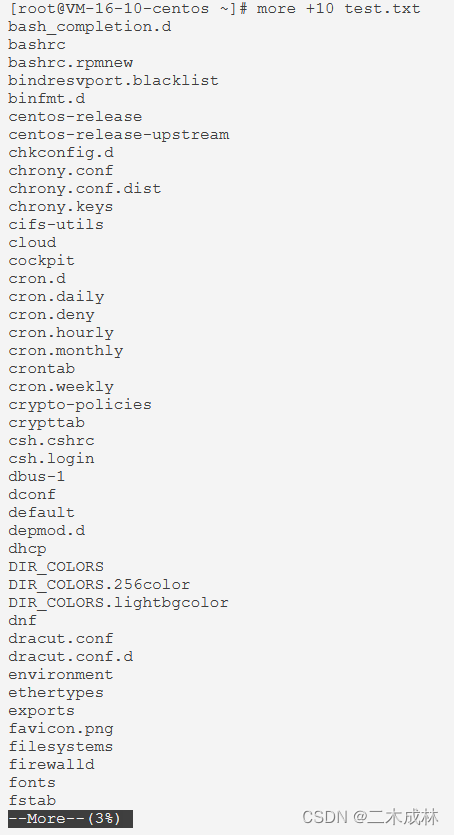
从文件第 3 行起显示
可以指定从文件第多少行开始显示,即:
# 语法
cat +行号 文件名
# 示例,从第 10 行开始显示 test.txt 文件
cat +10 test.txt
屏幕每页只显示 10 行
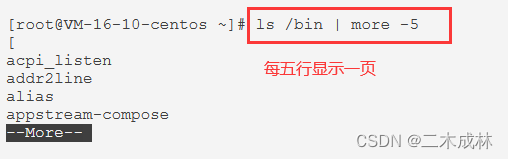
与管道符结合使用
还可以与管道符结合使用,将前一个命令的输出转到 more 命令:





 扫一扫
扫一扫


 5061
5061

 被折叠的 条评论
为什么被折叠?
被折叠的 条评论
为什么被折叠?
 到【灌水乐园】发言





