



 本文介绍了less命令,一种比more命令更强大的文件分屏浏览工具,支持缓冲、搜索、行号显示等功能,以及常用的快捷键操作。通过实例演示了如何在终端中使用less查看文件和管道结合的场景。
概述
less 命令也是用来分屏显示文件内容的。
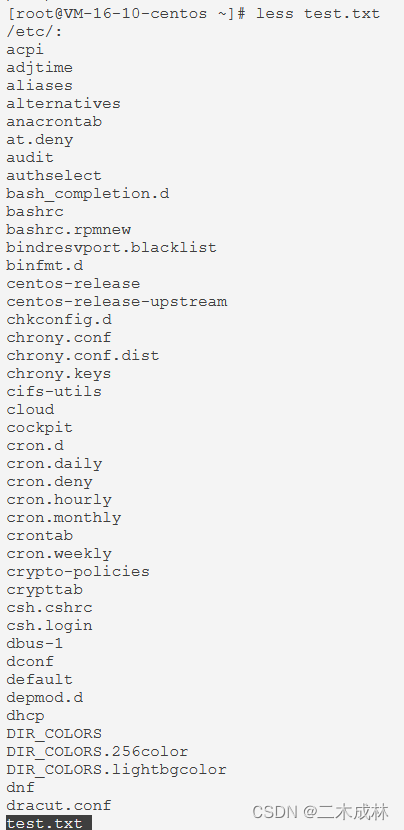
less 命令的功能与 more 类似,但是比 more 命令更加强大,支持各种显示终端。less 命令在显示文件内容时,并不是一次将整个文件加载之后才显示,而是根据显示需要加载内容,对于显示大型文件具有较高的效率,而 more 是先全部加载的。
语法
该命令的语法是:more [选项] 文件。
该命令支持的选项有:
| 选项 | 说明 |
|---|---|
| -b | 设置缓冲区大小 |
| -e | 当文件显示结束后,自动离开 |
| -f | 强制打开特殊文件,如二进制文件等 |
| -g | 只标记最后搜索的关键字 |
| -i | 搜索时忽略大小写 |
| -m | 显示类似于 more 的百分比进度 |
| -N | 显示每行的行号 |
| -s | 显示连续空行为一行 |
常用的操作快捷键有:
| 快捷键 | 说明 |
|---|---|
| Space | 空格键,向下翻动一页 |
| Enter | 回车键,向下翻动一行 |
| page down | 向下翻动一页 |
| page up | 向上翻动一页 |
| /关键字 | 向下搜索指定关键字 |
| ?关键字 | 向上搜索指定关键字 |
| n | 向上查找搜索到的关键字 |
| N | 向下查找搜索到的关键字 |
| q | 退出 less 显示的分屏界面 |
| b | 向上翻一页 |
| d | 向上翻半页 |
| u | 向下翻半页 |
| y | 向下滚动一行 |
| Ctrl+F | 向下移动一屏 |
| Ctrl+B | 向上移动一屏 |
| Ctrl+D | 向下移动半屏 |
| Ctrl+U | 向上移动半屏 |
| j | 上一行 |
| k | 下一行 |
| G | 最后一行 |
| g | 移动到第一行 |
注:
less命令很少用到这些选项的,一般知道常用的在分屏界面的快捷键操作即可。
使用
分屏显示
使用 less 分屏显示的命令如下:
less 文件名
与管道符结合使用
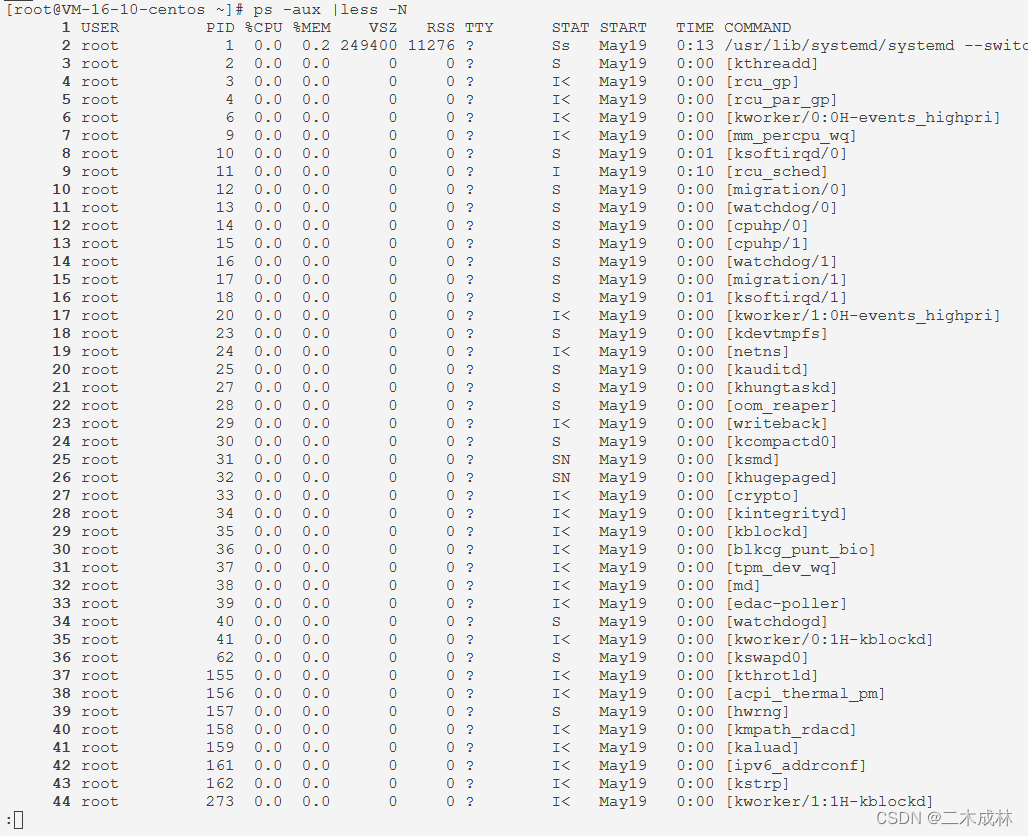
也可以与管道符结合使用,将前一个命令的执行结果转给 less 命令进行分屏显示,例如 ps -aux | less -N 查看进程信息并通过 less 带有行号分页显示:





 扫一扫
扫一扫


 6402
6402

 被折叠的 条评论
为什么被折叠?
被折叠的 条评论
为什么被折叠?
 到【灌水乐园】发言





