



 本文详细介绍MySQL在Linux环境下的安装步骤,包括安装前的准备、安装过程、卸载方法及服务管理等内容。此外还介绍了如何修改MySQL的字符集、设置大小写敏感性等常见配置。
目录
准备工作
检查当前系统是否安装过MySQL
在CentOS6的环境下输入rpm -qa|grep mysql命令查看

出现如上图的内容表示Linux默认安装时自带了mysql相关的组件,但我们需要卸载掉自带的mysql,所以执行rpm -e --nodeps mysql-libs命令

MySQL的安装
MySQL Linux版的下载
安装的版本是mysql5.7,在官网下载MySQL :: Download MySQL Community Server
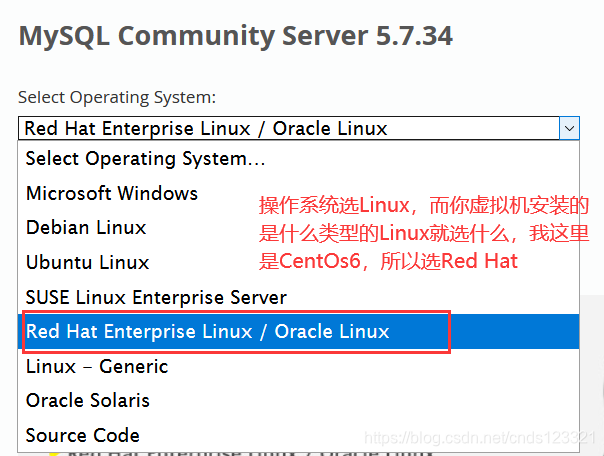
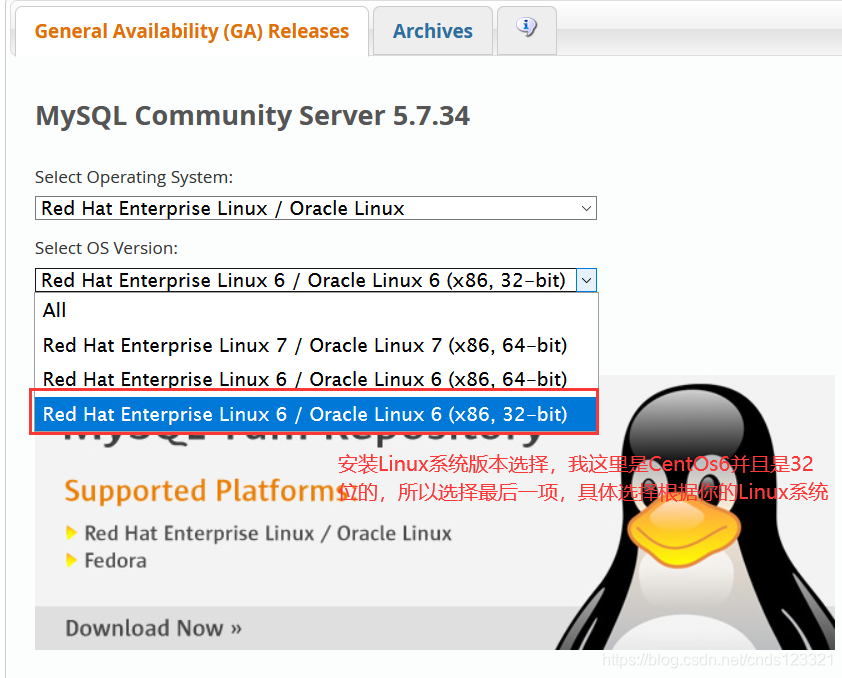
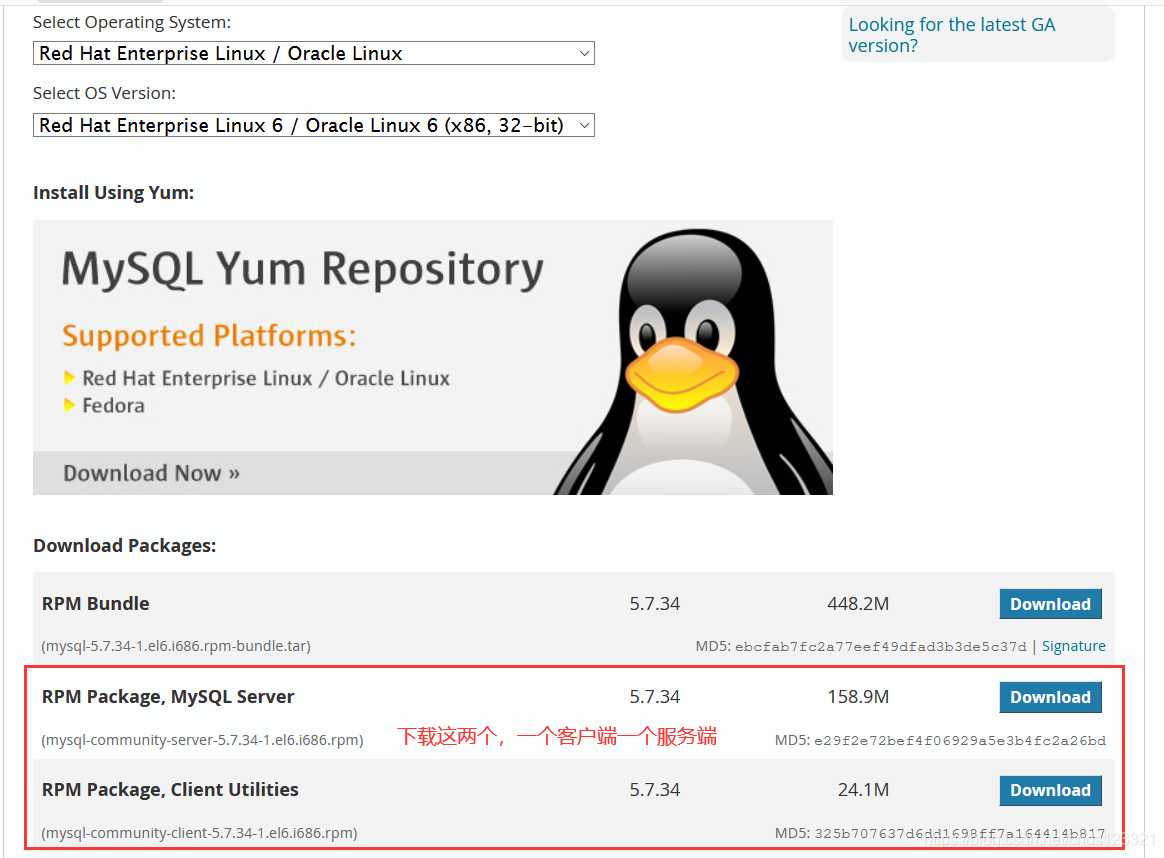
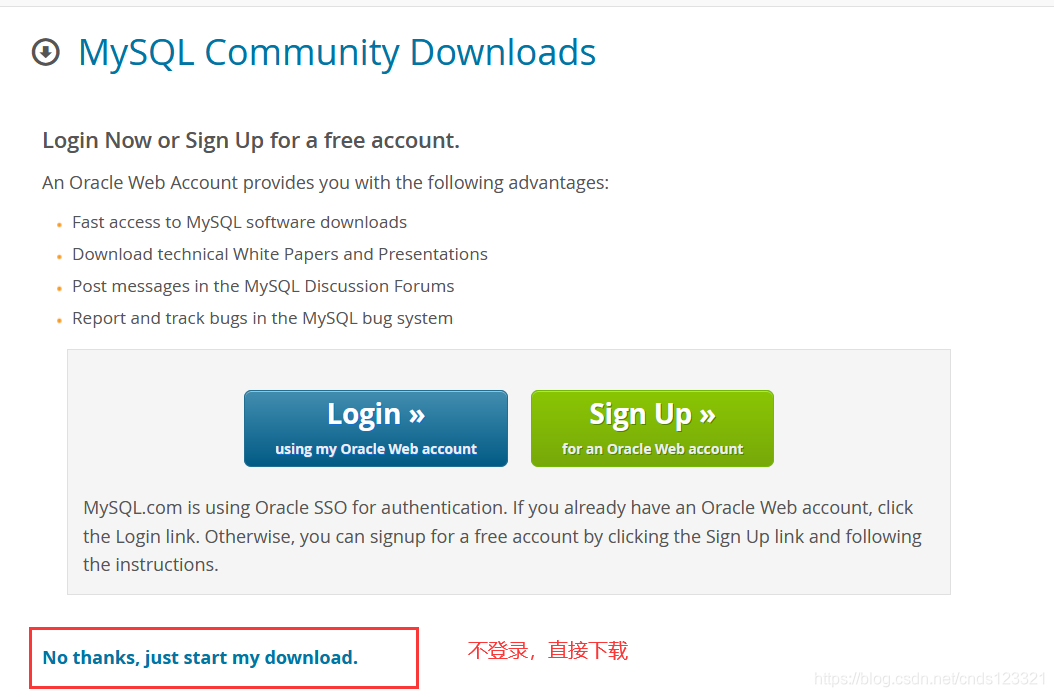
下载下来后如下两个压缩包

通过软件将两个压缩包移动到虚拟机中的Linux系统下的/usr/mysql/目录下,如果没有该目录则进行创建
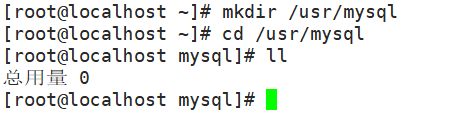
我本地使用的连接工具是Xshell,可以使用它内置的XFtp来传输文件


安装MySQL
①安装rpm包
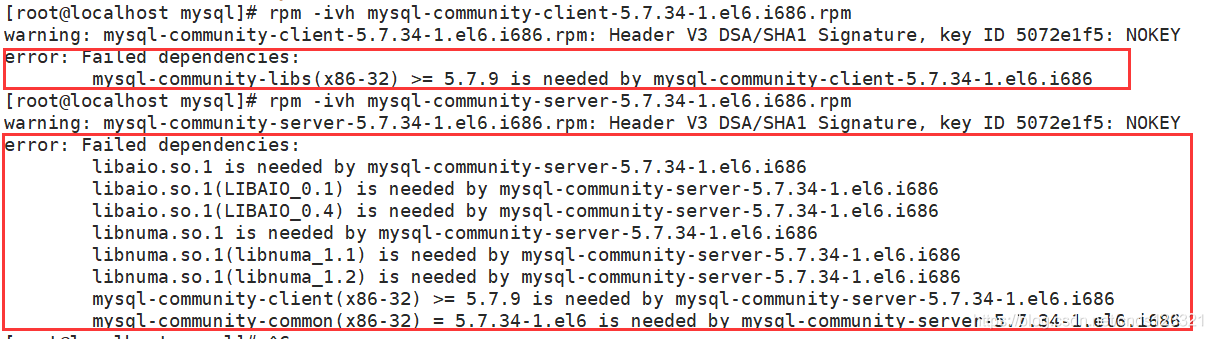
执行rpm -ivh mysql-community-client-5.7.34-1.el6.i686.rpm命令安装
执行rpm -ivh mysql-community-server-5.7.34-1.el6.i686.rpm命令安装
如果安装遇到下面的问题,请参考:在Linux中安装MySQL报错“error: Failed dependencies: mysql-community-libs(x86-32) >= 5.7.9 is needed by my“
②查看是否安装成功
使用mysqladmin --version命令可以查看是否安装成功,如果安装成功会出现如下提示

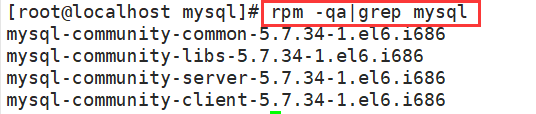
也可以通过rpm -qa|grep mysql命令查看是否安装成功
③设置用户和密码
执行mysqladmin -u root password命令设置密码
如果报错请参考:在Linux中执行mysqladmin命令修改密码报错“mysqladmin: connect to server at ‘localhost‘ failed“
注意,如果是安装mysql5.7,那么会为root用户随机生成了一个密码,在error log中,关于error log的位置,如果安装的是RPM包,则默认是/var/log/mysqld.log。
执行cat /var/log/mysqld.log | grep password命令查看临时密码是多少

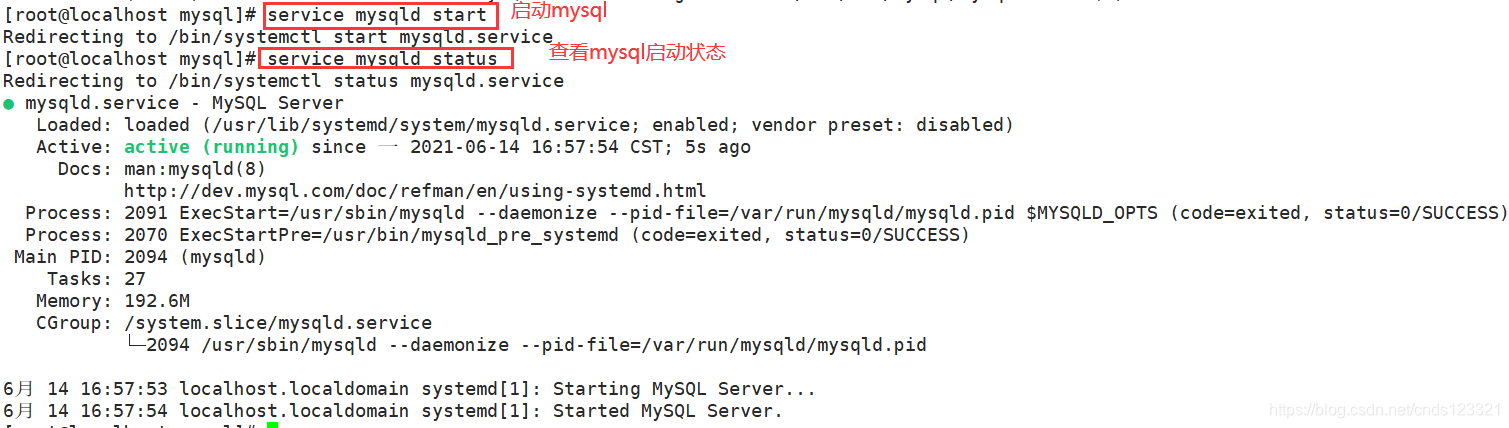
然后使用这个临时密码登录进入mysql,在进入mysql之前要先启动mysql服务,这是后面会说明的,但这里要用下,注意不同版本的Linux系统执行的效果是不一样的,但都能看出来是否启动Mysql服务成功:
然后就可以通过该密码进行登录了
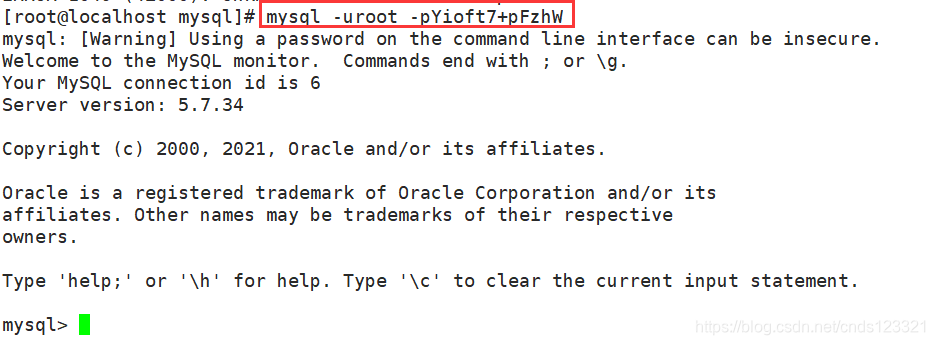
但这个密码太乱太复杂,需要进行更改,执行下面的SQL语句:
# 使用mysql数据库
use mysql;
# 修改密码,其中第一个root就是新密码,注意有些版本的MySQL的authentication_string是password字段,注意,根据版本来写,我的MySQL版本是5.7
update user set authentication_string=password('root') where user='root';
# 刷新修改
flush privileges;
# 退出MySQL
quit;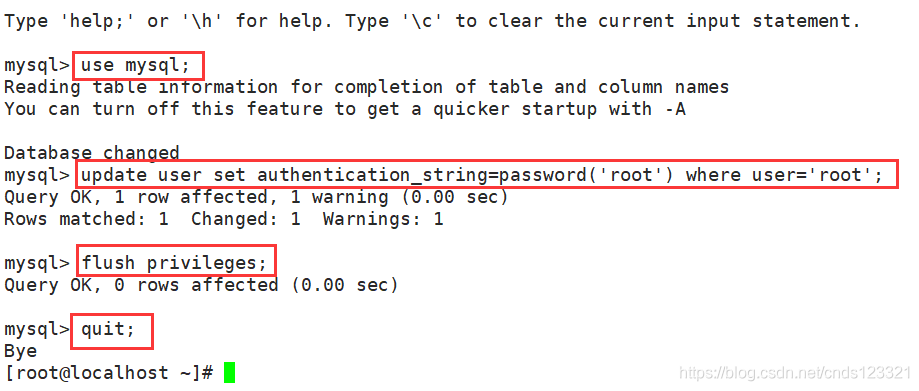
接着执行service mysqld restart命令重启MySQL服务

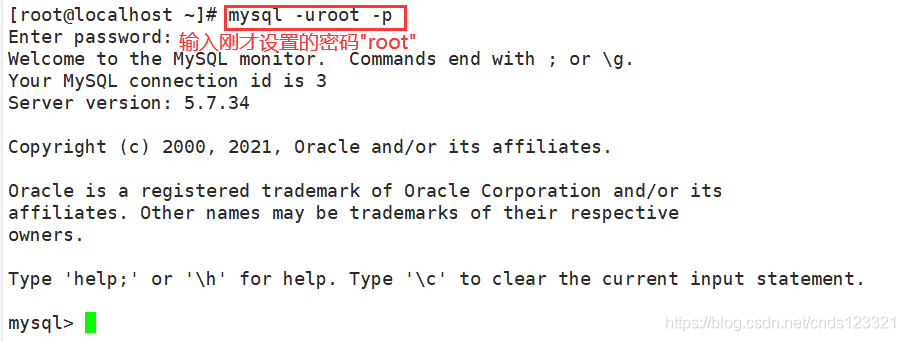
最后就可以用设置的新密码进行登录了
卸载MySQL
①使用rpm -qa|grep -i mysql命令查看安装了哪些mysql

②执行rpm -e --nodeps 包名命令进行卸载

再度查看就没有了

③查找之前的mysql文件夹并删除
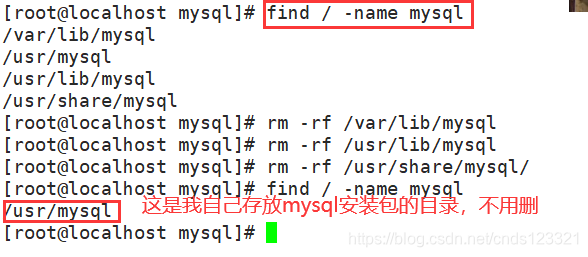
并手动删除my.cnf

MySQL服务
MySQL服务的启动和停止
查看服务的状态:service mysqld status

启动服务:service mysqld start

停止服务:service mysqld stop

重启服务:service mysqld restart

启动后,查看进程

MySQL的安装位置
| 参数 | 路径 | 解释 | 备注 |
|---|---|---|---|
| --datadir | /var/mysql/ | mysql数据库文件的存放路径 | |
| --basedir | /usr | 相关命令目录 | myadmin、mysqldump等命令 |
| --plugin-dir | /usr/lib/mysql/plugin | mysql插件存放路径 | |
| --log-error | /var/log/mysqld.log | mysql错误日志路径 | |
| --pid-file | /var/run/mysqld/mysqld.pid | 进程pid文件 | |
| -socket | /var/lib/mysql/mysql.sock | 本地连接时用的unix套接字文件 | |
| /usr/share/mysql | 配置文件目录 | mysql脚本及配置文件 | |
| /etc/init.d/mysql | 服务启停相关脚本 |
MySQL服务的自启动
MySQL一般部署在Linux环境下,那么数据库服务应该是一直启动的,不可能每天都需要启动,那么就需要配置MySQL的自启动。
执行chkconfig --list|grep mysql命令查询MySQL服务的启动状态,发现MySQL默认是开机自启动的。

修改字符集
常用命令
| SQL语句 | 描述 | 备注 |
|---|---|---|
| create database 数据库名 character set utf8 | 创建数据库并设置字符集为utf8 | |
| show create database 数据库名 | 查看数据库的字符集 | |
| show variables like '%char%' | 查询所有跟字符集相关的变量 | |
| set[字符集属性]=utf8 | 设置相应的属性为utf8 | 只是临时修改,当前有效。服务重启后,失效 |
| alter database 数据库名 character set 'utf8' | 修改数据库的字符集 | |
| alter table 表名 convert to character set 'utf8' | 修改表的字符集 |
字符集乱码原因
我们可以创建一张表来查看默认的字符集,默认的字符集是"latin1"。
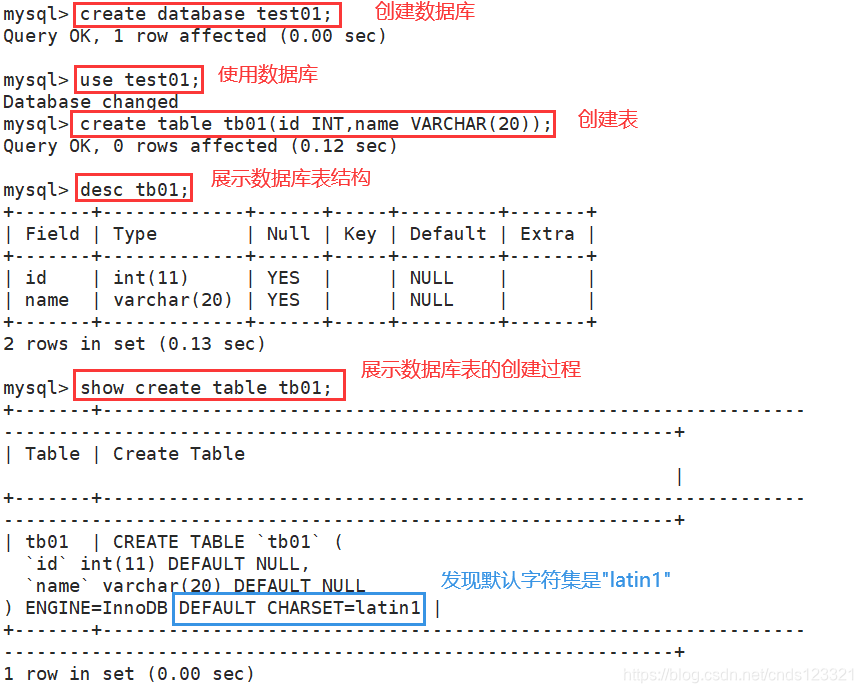
当我们向表中插入中文数据时,直接报错,因为默认的字符集"latin1"中不包含中文字符,因此报错:

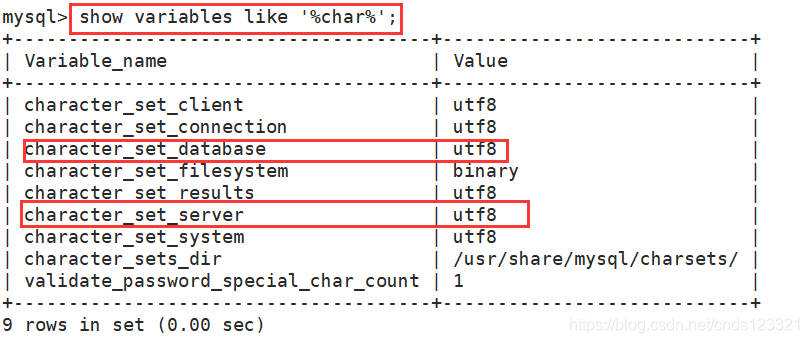
输入show variables like '%char%';命令查看数据库的字符集情况:
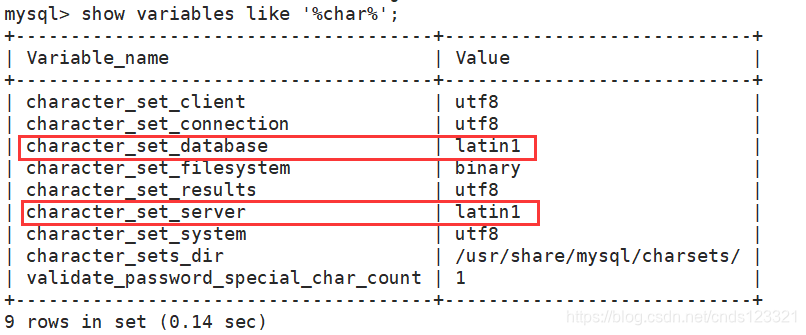
修改字符集
①修改配置文件
找到/etc/my.cnf配置文件,如果没有这个文件则从mysql安装目录下找到.cnf文件,然后复制到/etc/目录下,并改名为my.cnf,然后按照如下进行修改。
执行vi /etc/my.cnf命令进行配置文件的修改
修改处一:
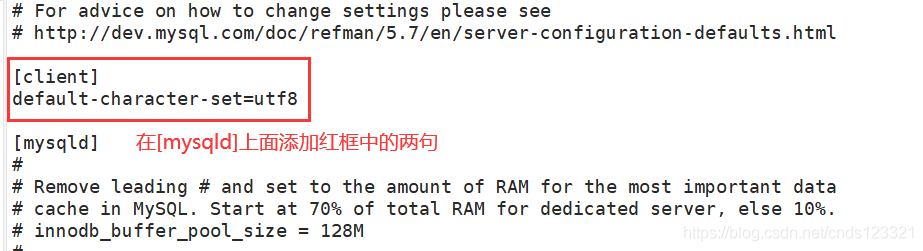
修改处二:
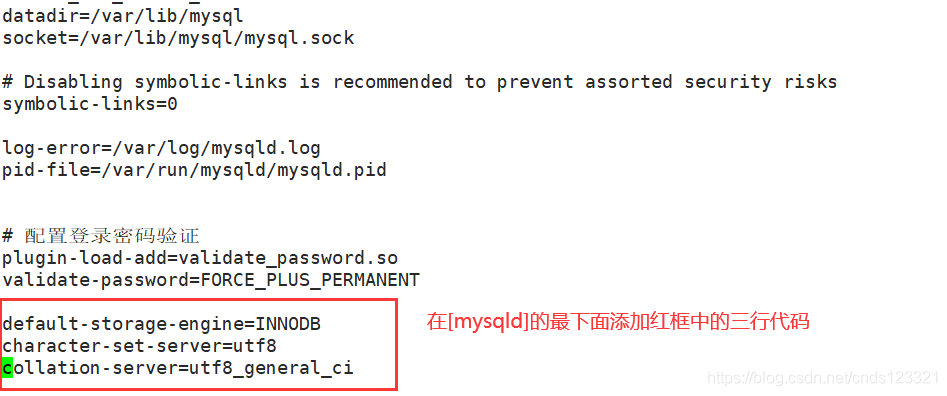
保存退出,执行service mysqld restart命令重启mysql服务。

再进入mysql,执行show variables like '%char%';命令插入字符集是否修改成功。
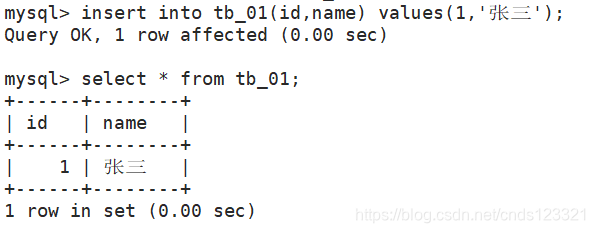
现在就能插入中文字符成功
②修改已创建库、表字符集
# 修改数据库的字符集
alter database mydb character set 'utf8';

# 修改数据表的字符集
alter table mytbl convert to character set 'utf8';
③修改已经乱码数据
无论是修改 mysql 配置文件或是修改库、表字符集,都无法改变已经变成乱码的数据。
只能删除数据重新插入或更新数据才可以完全解决。
设置大小写不敏感
Windows系统默认大小写不敏感,而Linux系统的大小写是敏感的。
在mysql中执行show variables like '%lower_case_table_names%';命令查看大小写是否敏感:
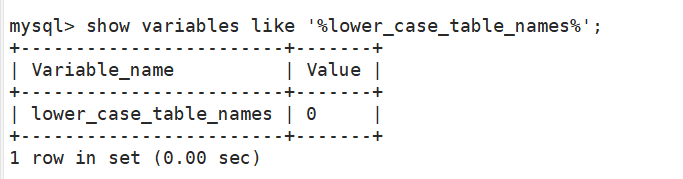
可以通过修改配置文件来设置大小写敏感:在/etc/my.cnf配置文件的[mysqld]下面添加lower_case_table_names=1,然后重启mysql服务即可。
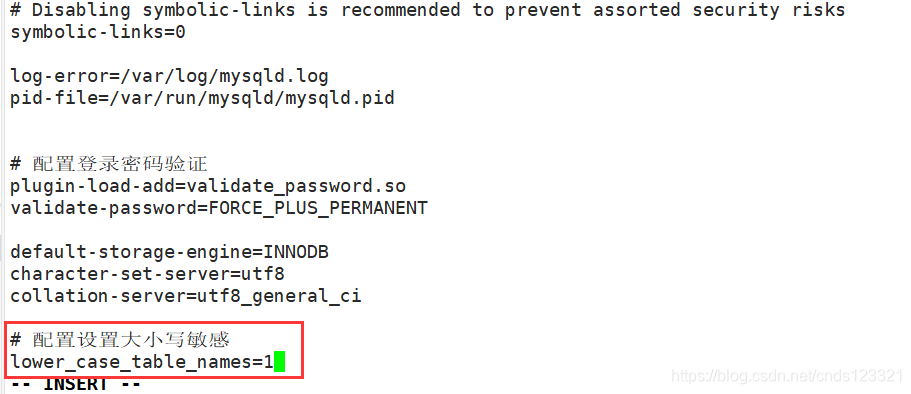
保存退出后重启mysql服务

再次进入mysql查看
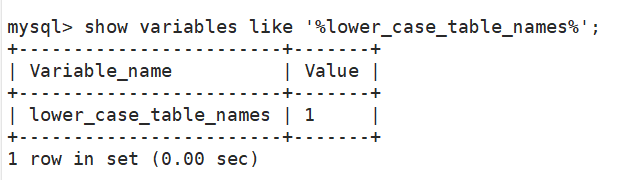
而关于lower_case_table_names参数的值有如下三种情况:
| 属性值 | 描述 |
|---|---|
| 0 | 大小写敏感 |
| 1 | 大小写不敏感。创建的表,数据库都是以小写形式存放在磁盘上,对于 sql 语句都是转换为小写对表和 DB 进行查找 |
| 2 | 创建的表和 DB 依据语句上格式存放,凡是查找都是转换为小写进行 |
注意:如果要设置属性为大小写不敏感,要在重启数据库实例之前就需要将原来的数据库和表转换为小写,否则将找不到数据库名。在进行数据库参数设置之前,需要掌握这个参数带来的影响,切不可盲目设置。
异常参考
在MySQL的安装使用过程中如果遇到一些错误,可以参考下列链接:
- 在Linux中安装MySQL报错“error: Failed dependencies: mysql-community-libs(x86-32) >= 5.7.9 is needed by my“
- 在Linux中执行“service mysqld start“error while loading shared libraries: libaio.so.1“
- 在Linux中安装MySQL执行“service mysqld start“启动服务失败报错“初始化 MySQL 数据库: [失败]“
- 在Linux中安装MySQL报错“[ERROR] --initialize specified but the data directory has files in it.“
- 在Linux中安装MySQL执行“service mysqld start“启动服务失败报错“MySQL Daemon failed to start.“
- 在Linux中执行mysqladmin命令修改密码报错“mysqladmin: connect to server at ‘localhost‘ failed“
- MySQL执行安装“rpm -ivh mysql-community-server-5.7.34-1.el6.i686.rpm“报错“error:Failed dependencies“
- MySQL报错“You must reset your password using ALTER USER statement before executing this statement.“
- file /usr/share/ from install of mysql-community-common conflicts with file from package mysql-libs
- Linux系统安装MySQL报错“ Access denied for user ‘root‘@‘localhost‘ (using password: YES)“
- 在Linux上重启MySQL服务报错“Job for mysqld.service failed because the control process exited with error code“
- 在Linux上跳过密码登录MySQL报错“-bash: mysqld_safe: command not found“
- 修改MySQL密码报错“ERROR 1819 (HY000): Your password does not satisfy the current policy requirements“





 扫一扫
扫一扫


 2万+
2万+


 到【灌水乐园】发言



