


今天我们来学习如何在JavaScript中处理滚动事件,如何优化滚动事件的性能。
滚动事件简介
当我们滚动页面或者在某个元素上滚动时就会触发滚动事件,我们可以通过以下方式触发滚动事件
- 使用右侧滚动条
- 使用鼠标滚轮
- 点击锚点链接
- 调用JS函数
要监听滚动事件,使用addEventListener()方法,事件名称为scroll,代码如下:
targetElement.addEventListener('scroll', (event) => {
  // 处理滚动事件
});
或者给目标元素的onscroll属性绑定事件处理函数
targetElement.onscroll = (event) => {
  // 处理滚动事件
};
监听整个网页滚动
要监听整个网页的滚动,我们给window对象来绑定scroll事件。
下面的例子展示了scroll事件的绑定方式:
<div style="height: 6000px;">
  很高很高很高的元素
</div>

<script>
  window.addEventListener('scroll',(event) => {
    console.log('滚动...');
  });
</script>
当我们滚动页面时,可以发现scroll事件处理函数一直在触发,控制台一直在打印 ''滚动…",直到我们停止滚动。
或者给window对象的onscroll属性绑定事件处理程序。
window.onscroll = function(event) {
  console.log('滚动...');
};
注意:window 对象的 onscroll 属性与 document.body.onscroll 相同,可以将它们互换使用
document.body.onscroll = null;
console.log(window.onscroll); // null
滚动偏移量
window 对象有两个与滚动事件相关的属性:scrollX 和 scrollY。
scrollX 和 scrollY 属性返回当前页面水平和垂直滚动的像素数。 scrollX 和 scrollY 是双精度浮点值,如果需要整数值,可以使用 Math.round()将它们四舍五入。
如果文档根本没有滚动,则 scrollX 和 scrollY 为 0。
pageXOffset 和 pageYOffset 是 scrollX 和 scrollY 属性的别名。
请看下面的例子:
<div style="width: 3000px; height: 6000px;">
  很高很高很高的元素
</div>

<script>
  window.addEventListener('scroll',(event) => {
    console.log(window.scrollX, window.scrollY)
  });
</script>
监听元素滚动
和window对象一样,我们可以给任何元素绑定scroll事件,但要获取元素的滚动偏移量要使用scrollTop 和 scrollLeft 而不是 scrollX 和 scrollY。
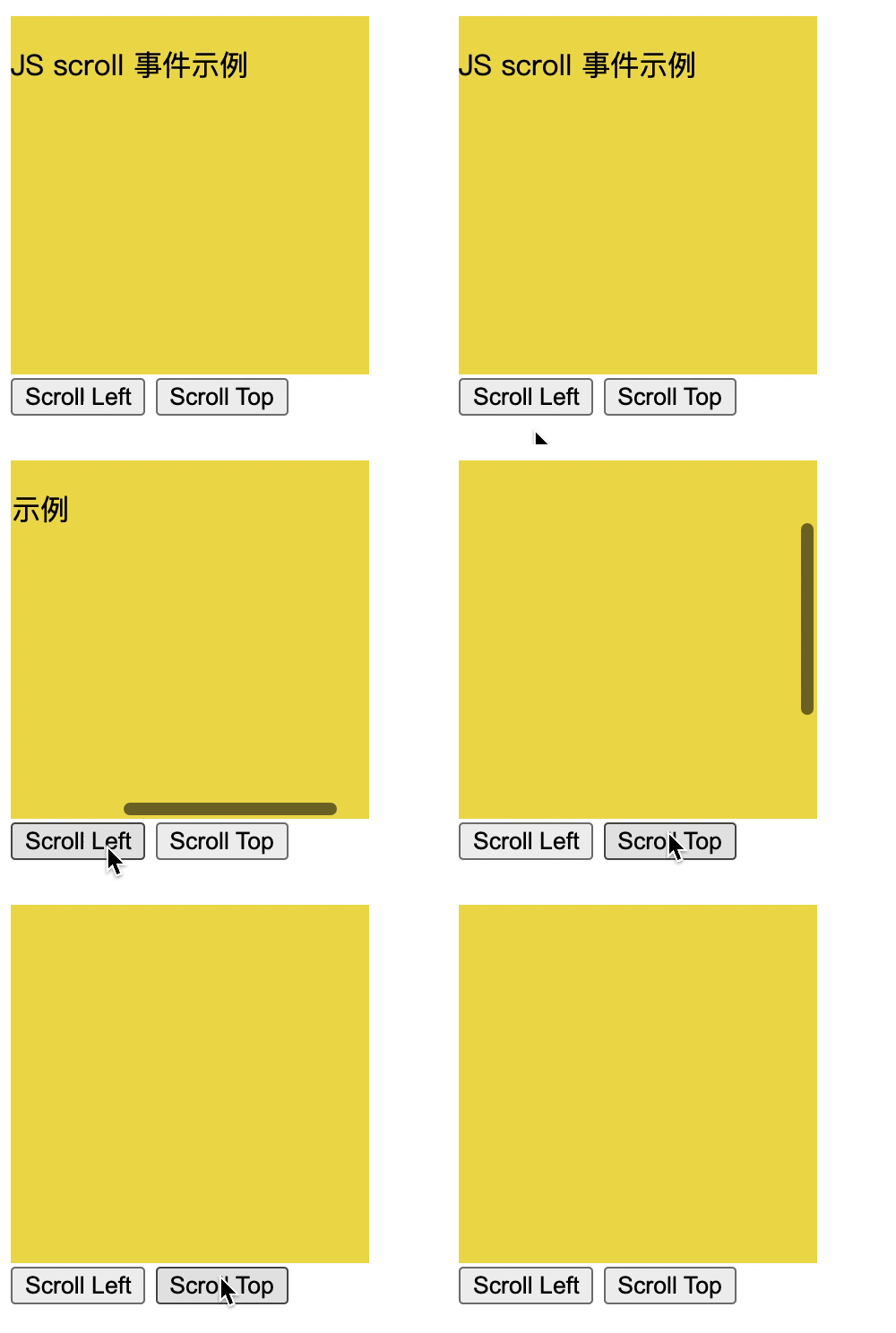
使用scrollTop 属性可以设置或获取元素内容垂直滚动的像素数, scrollLeft 属性获取或设置元素内容从其左边缘滚动的像素数。
下面例子我们将通过scrollLeft和scrollTop来去设置元素的滚动偏移量:
<!DOCTYPE html>
<html>
<head>
  <title>JS scroll 滚动事件</title>
  <style>
    #scrollDemo {
      height: 200px;
      width: 200px;
      overflow: auto;
      background-color: #f0db4f
    }

    #scrollDemo p {
      /* 展示滚动条 */
      height: 300px;
      width: 300px;
    }
  </style>
</head>
<body>
  <div id="scrollDemo">
    <p>JS scroll 事件示例</p>
  </div>

  <div id="control">
    <button id="btnScrollLeft">Scroll Left</button>
    <button id="btnScrollTop">Scroll Top</button>
  </div>

  <script>
    let control = document.querySelector('#control');

    control.addEventListener('click', function (e) {
      // 获取滚动容器元素
      let div = document.getElementById('scrollDemo');
      // 获取点击的目标元素
      let target = e.target;
      // 处理每个按钮的行为
      switch (target.id) {
        case 'btnScrollLeft':
          div.scrollLeft += 20;
          break;

        case 'btnScrollTop':
          div.scrollTop += 20;
          break;
      }
    });
  </script>
</body>
</html>
优化处理滚动事件
当我滚动页面或者元素时会触发很多次滚动事件,如果在事件处理程序内需要处理很多逻辑,那么每次代码都会花费时间来执行,这将导致页面滚动产生卡顿。
事件节流
我们最好不要在滚动事件处理程序内处理复杂的逻辑操作,并且去设置间隔多长时间去执行一次处理处理程序。
错误示例:
window.onscroll = () => {
  // 处理逻辑
};
正确做法:
<div style="height: 6000px;">
  很高很高很高的元素
</div>

<script>
  let scrolling = false;

  window.onscroll = () => {
    scrolling = true;
  };

  setInterval(() => {
    if (scrolling) {
      scrolling = false;
      // 处理逻辑
      console.log('滚动...')
    }
  },300);
</script>
你可能会奇怪,上面代码如何工作?
- 首先,定义了
scrolling变量,表示当前页面是否在滚动,在滚动事件处理程序中修改其值为true。 - 然后,如果滚动事件正在触发,则每 300 毫秒使用
setInterval()执行滚动事件处理程序。
这种处理方式被称为节流,因为从每秒执行N次到每 300 毫秒执行1次事件处理程序,大大减少了事件处理程序的执行次数。
Passive Event
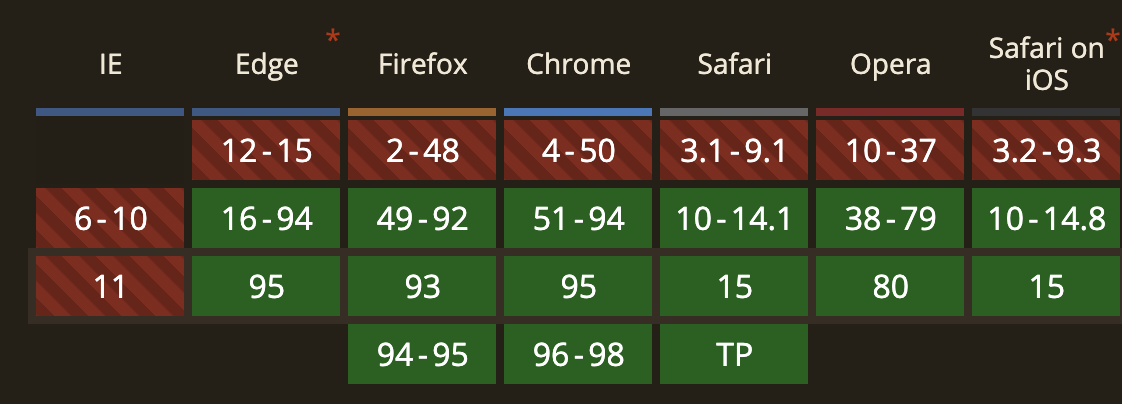
最近几年,现代浏览器支持了Passive Event对于scroll, touchstart, wheel等事件支持。它允许 UI 线程在将控制权交给自定义事件处理程序之前立即处理事件。
下面是Chrome 官方的视频介绍:点击查看视频。
在支持Passive Event的 Web 浏览器中,需要将带有passive属性的对象传入到任何不调用 preventDefault() 的事件侦听器中,如下所示:
document.addEventListener(
  'scroll',
  (event) => {
    // 处理逻辑
  },
  { passive: true }
);
如果没有Passive Event,事件处理程序中的代码将始终在 UI 线程执行滚动之前被调用。
简单点来说,加了passive属性,浏览器就知道了不用再去等待事件处理函数执行完毕再去进行滚动,而是页面先滚动完成,之后再去执行事件处理函数。这样就不会产生由于事件绑定的问题,造成页面滚动产生卡顿。
它的兼容性如何:点击查看Can IUse。
总结
- 当滚动网页或元素时会触发
scroll事件 window对象的scrollX和scrollY属性返回当前页面水平和垂直滚动的像素数。- 使用元素的
scrollTop和scrollLeft属性设置或获取元素垂直滚动和从其左边缘滚动的像素数。 - 使用事件节流来优化滚动事件性能。 在现代 Web 浏览器中,也可以使用
Passive Event。
一起学习更多前端知识,微信搜索【小帅的编程笔记】,每天更新





 扫一扫
扫一扫


 2317
2317

 被折叠的 条评论
为什么被折叠?
被折叠的 条评论
为什么被折叠?
 到【灌水乐园】发言





