



 本文介绍了Java语言的特点和发展历史,并详细讲解了如何在Windows 10系统中搭建Java开发环境,包括JDK的下载与安装及环境变量配置。此外,还提供了基本DOS命令的使用方法,以及使用记事本和Notepad++编写并运行第一个Java程序。
【学习目标】
【了解】Java语言概述
Java,由Sun Microsystems公司于1995年5月推出它是—种可以编写跨平台应用软件、完全面向对象的程序设计语言。
不仅吸收了C++语言的各种优点,还摒弃了C++里难以理解的多继承、指针等概念,因此Java语言具有功能强大和简单易用两个特征。
Java之父:詹姆斯·高斯林(James Gosling)
【掌握】Java开发环境的搭建
- JDK下载
访问oracle官网:http://www.oracle.com/
注意:
默认安装目录为C盘,点击更改,修改安装路径。
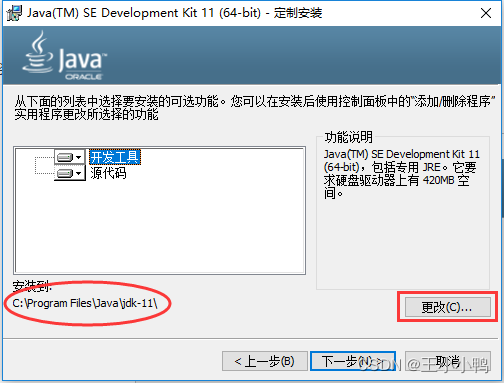
将目录更改至E:\或任何你想安装的盘下面,要注意不要修改后面的Java\jdk-11\目录结构。点击确定,进入下一步。
环境变量的配置:
下面以Windows10系统下的Java环境变量配置为例进行说明。
- 右键点击“此电脑”,选择“属性”项。
- 点击“高级系统设置”,在弹出的系统属性框中,选择“高级”选项卡(默认即显示该选项卡),点击“环境变量”。
- 在弹出的“环境变量”框,中选择下方的系统变量,点击新建。
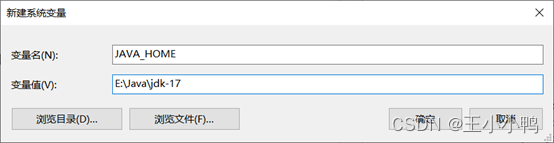
- 在弹出的“新建系统变量”框中,输入变量名和变量值,点击确定。
变量名为:JAVA_HOME
变量值为JDK的安装路径,到bin目录的上一层即可。比如E:\develop\Java\jdk-11
注意:为防止路径输入错误,可以打开文件夹,拷贝路径。
点击确定后,系统变量中会出现一条新的记录。
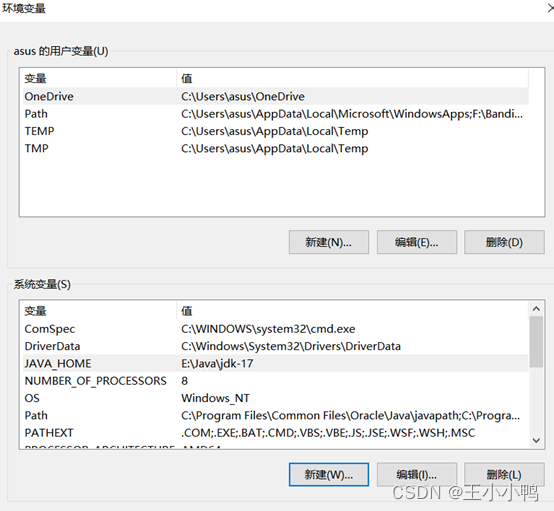
- 然后选中“系统变量”中的“Path”变量,点击“编辑”按钮,将刚才创建的JAVA_HOME变量添加到“Path”变量中。
在弹出的“编辑系统变量”框中,点击“新建”,输入%JAVA_HOME%\bin。
输入完毕,点击“上移”按钮,将该值移动到第一行。点击确定。
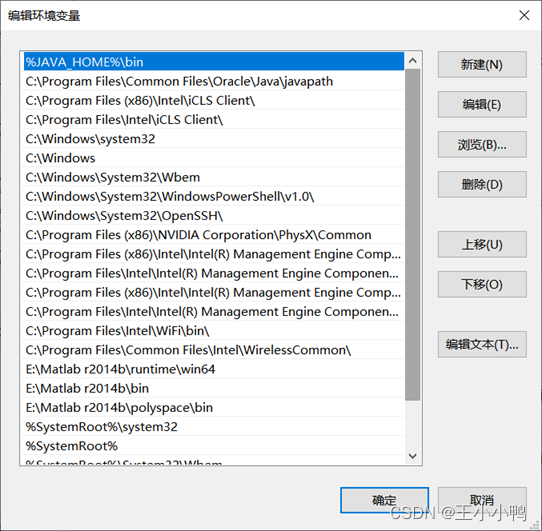
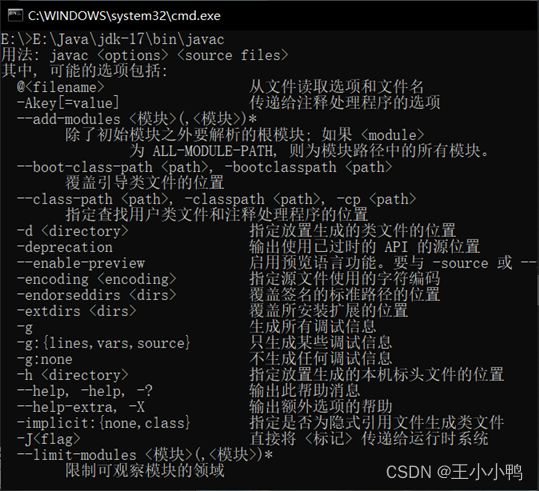
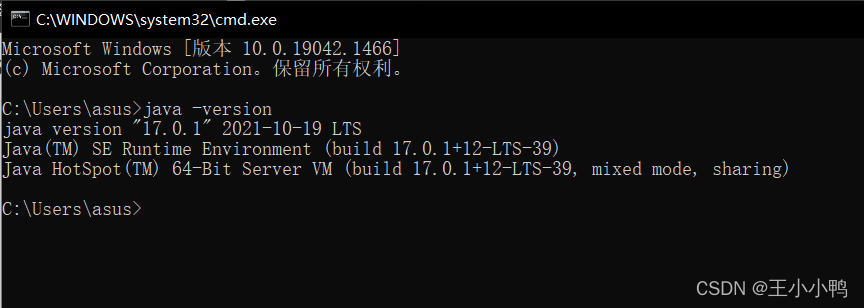
- 至此,java环境变量配置完毕,打开命令行窗口,验证配置是否成功。
如果之前已经打开命令行窗口,需要关闭重新启动才可。win+R,输入cmd按下回车,在非JDK安装的bin目录下,输入java或者javac命令,查看效果。(或者输入java -version)
【掌握】基本DOS命令的使用
常用命令
| 操作 | 说明 |
| 盘符名称: | 盘符切换。E:回车,表示切换到E盘。 |
| dir | 查看当前路径下的内容。 |
| cd 目录 | 进入单级目录。cd itheima |
| cd .. | 回退到上一级目录。 |
| cd 目录1\目录2\... | 进入多级目录。cd itheima\JavaSE |
| cd \ | 回退到盘符目录。 |
| cls | 清屏。 |
| exit | 退出命令提示符窗口。 |
【应用】第一个演示程序HelloWorld
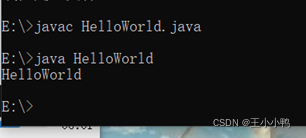
Helloworld案例
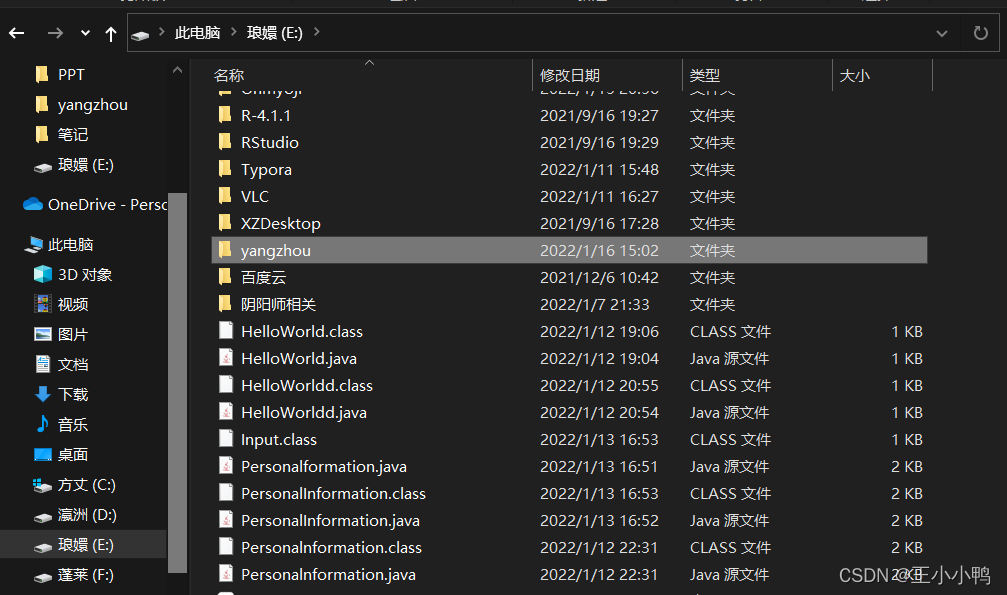
通过记事本更改后缀.txt为.java编译
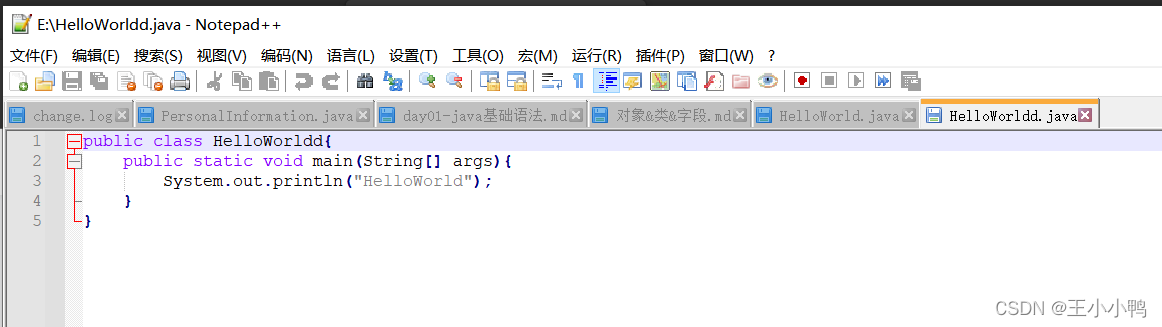
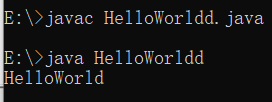
【应用】Notepad++软件的安装和使用
通过notepad++编译





 扫一扫
扫一扫


 724
724

 被折叠的 条评论
为什么被折叠?
被折叠的 条评论
为什么被折叠?
 到【灌水乐园】发言





