如何查看服务器上的显卡和Python版本信息

【Linux shell命令】实验室监控空闲GPU,及时运行python代码程序 实验室监控空闲GPU,及时运行python等代码程序。主要是做到GPU及时抢占的功能,方便自己有GPU用。同时设计了一个定时检测GPU空闲状态的shell脚本。 阅读详情

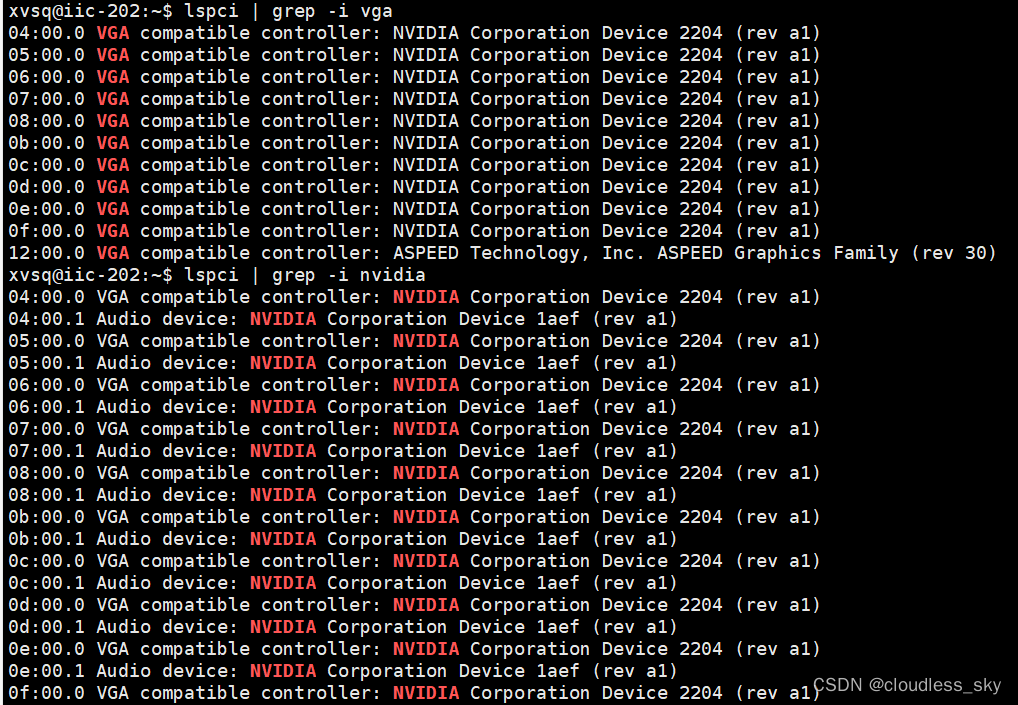
1、查看显卡信息
在这里插入图片描述
在这里插入图片描述
在这里插入图片描述
在这里插入图片描述
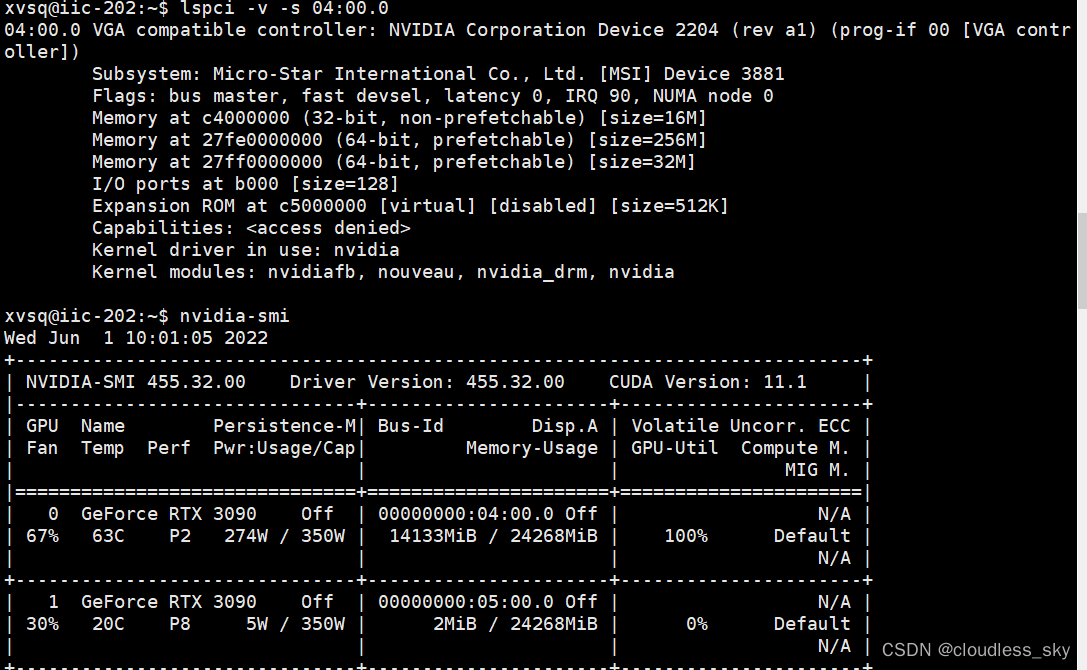
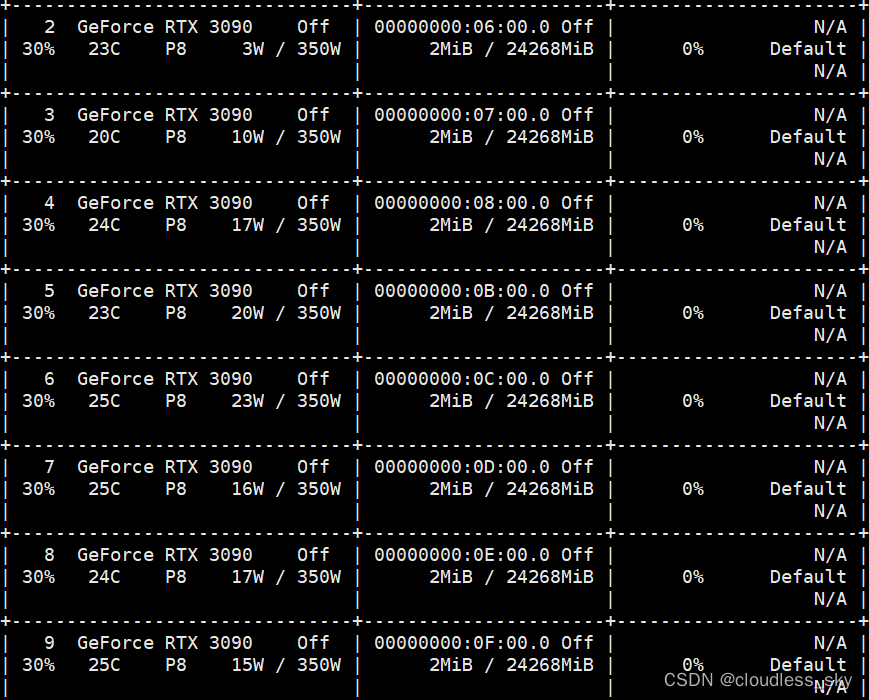
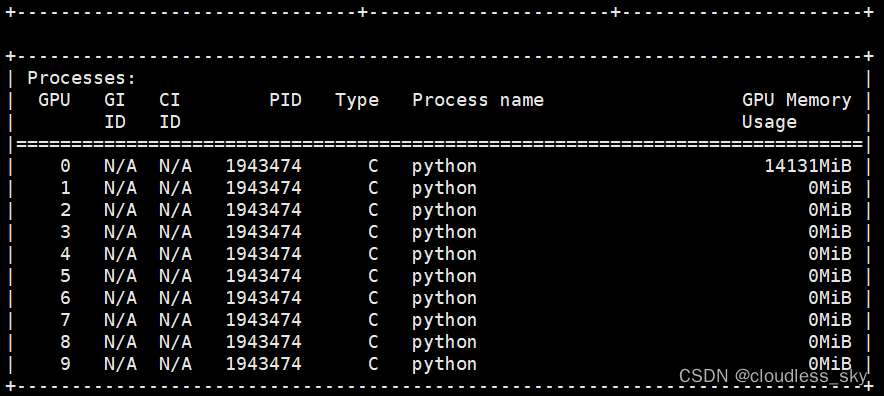
可以看到,这个服务器上有十张英伟达的显卡,processes中是各显卡的内存利用率。显卡:3090,cuda:11.1.
https://zhidao.baidu.com/question/2016245598874821148.html

命令总结:
Linux查看显卡信息:

[python] view plain copy

lspci | grep -i vga

使用nvidia GPU可以:

[python] view plain copy

lspci | grep -i nvidia

前边的序号 "00:0f.0"是显卡的代号(这里是用的虚拟机);

查看指定显卡的详细信息用以下指令:

[python] view plain copy

lspci -v -s 00:0f.0

Linux查看Nvidia显卡信息及使用情况

Nvidia自带一个命令行工具可以查看显存的使用情况:

[python] view plain copy

nvidia-smi

具体参数:
Fan:显示风扇转速,数值在0到100%之间,是计算机的期望转速,如果计算机不是通过风扇冷却或者风扇坏了,显示出来就是N/A;

Temp:显卡内部的温度,单位是摄氏度;

Perf:表征性能状态,从P0到P12,P0表示最大性能,P12表示状态最小性能;

Pwr:能耗表示;

Bus-Id:涉及GPU总线的相关信息;

Disp.A:是Display Active的意思,表示GPU的显示是否初始化;

Memory Usage:显存的使用率;

Volatile GPU-Util:浮动的GPU利用率;

Compute M:计算模式;

下边的Processes显示每块GPU上每个进程所使用的显存情况。

如果要周期性的输出显卡的使用情况,可以用watch指令实现:

[python] view plain copy

watch -n 10 nvidia-smi

命令行参数-n后边跟的是执行命令的周期,以s为单位。

2、查看Python版本
python --version

在这里插入图片描述

管理员解决深度学习服务器GPU内存占用问题 解决方法 利用Linux自带的管道命令 nvidia-smi | grep python 获取到GPU中的进程号 然后通过 ps -lA | grep pid 找到进程的状态 若为S(sleep),并且超过容忍时间,则kill掉 测试python执行centos7系统命令的情况 import os gpu_status = os.popen("nvidia-smi | grep python")... 阅读详情

相关推荐

科研第一步:实现Linux服务器上创建python虚拟环境

科研第一步:实现Linux服务器上创建python虚拟环境为什么要创建python虚拟环境如何实现第一步GPU驱动安装第二步anaconda实现创建虚拟环境为什么选择anaconda安装anaconda指令创建python虚拟环境conda创建conda激活验证在当前虚拟环境内安装tensorflow-gpu验证tf安装总结 为什么要创建python虚拟环境 第一次写博客,想通过写博客的方式记录下自己研究生阶段的学习,回答标题,进入实验室之后,如果需要经常在github上跑别人的代码或者baseline的时

fs1341825137的博客 3万+

【windows、服务器如何查看显卡信息】

windows、服务器如何查看显卡信息,以及怎么看!

weixin_44502754的博客 5237

华为鲲鹏服务器+Atlas 300I Duo显卡安装CANN的方法

执行以上命令会打屏华为企业业务最终用户许可协议(EULA)的条款和条件,请输入Y或y同意协议,继续安装流程。进入软件包安装信息文件目录,请用户根据实际安装路径替换。执行如下命令安装所需的Python第三方库(如果使用root用户安装,请将命令中的–user删除)。执行如下命令查询CANN版本信息,查询结果与安装软件包的版本一致时,则验证安装成功。训练场景下,OS的最大线程数可能不满足训练要求,需执行以下命令修改最大线程数为无限制。请根据所需的文件,执行对应的命令安装软件包。

当 AI 开始写文章、绘星空,甚至预测未来,您还在旁观吗?这里将剖开人工智能的思考逻辑,拆解 AI 创作的底层密码,也聊聊人工智能里的人文温度。每篇都有让你拍案的细节,快来解锁 AI 时代的神奇世界! 1760

Windows/Linux(服务器)查看显卡的名称

如果服务器上安装了 NVIDIA 驱动程序,可以使用 nvidia-smi 工具来查看显卡名称和详细信息。有时候会出现显示名称显示不完全的情况,这时候使用以下命令输出显卡的名称。打开命令提示符或 PowerShell: 按下。打开命令提示符或 PowerShell: 按下。

qq_38473254的博客 4235

VMware系列&显卡系列:【查看显卡信息】——Ubuntu和windows(仅供参考)

【查看显卡信息】——Ubuntu和windows

weixin_54626591的博客 1364

华为云 ECS 服务器安装 Cuda 显卡驱动

root@netkiller:/opt/原图训练数据# /srv/python/bin/yolo task=detect mode=train model=/srv/medical/model/yolo11m.pt data=/opt/datasets/AllInOne/data.yaml epochs=300 device=0 name=AllInOne project=runs。sudo prime-select intel //使用intel显卡。

1462

查看和指定GPU服务器显卡训练模型

查看和指定GPU训练模型

西檬饭 2627

本地Pycharm连接远程服务器详细配置过程(直接在本地使用服务器显卡,很棒)

相信很多人都遇见过这种情况:实验室成员使用同一台服务器,每个人拥有自己的独立账号,我们可以使用服务器更好的配置完成实验,毕竟自己哪有money拥有自己的3090呢。

NorthSmile的博客 4万+

Miniconda-Python3.9环境下查看PyTorch、CUDA、cuDNN版本信息

在Miniconda管理的Python 3.9环境中,准确查看PyTorch、CUDA运行时及cuDNN版本是确保GPU加速正常的关键。通过conda隔离环境并使用torch内置属性查询实际依赖,可避免常见兼容性问题。重点在于确认torch.cuda.is_available()、torch.version.cuda和cuDNN启用状态,防止因环境混乱导致训练失败。

weixin_36474966的博客 820

Qt实现仿微信在线聊天工具(服务器、客户端)V1_ 01

在主控类中绑定登录类的信号 void signalLoginOK() ,跳过验证步骤,先实现页面的跳转MyChatToolClient.h文件//登录成功槽函数 private :MyChatToolClient.cpp文件} //登录成功槽函数 void MyChatToolClient :: slotLoginOk() {//关闭登录窗口并释放空间 m_loginWin -> close();//新建并打开聊天窗口 m_chatWin = new ChatWindow;

Leo的博客 1872

MMCV安装后报错‘from mmcv import Config’?别慌,这是MMCV 2.0的锅!快速降级回退MMCV 1.x全指南

本文详细解析了MMCV 2.0版本升级导致的‘from mmcv import Config’报错问题,提供了从诊断到降级回退MMCV 1.x的完整解决方案。通过pip和OpenMIM工具链的实操指南,帮助开发者快速解决版本冲突,确保项目稳定运行。

weixin_29102619的博客 263

使用MobaXterm连接服务器并利用Anaconda进行安装pytoch框架跑深度学习模型(使用学校服务器+显卡进行深度学习)

使用MobaXterm连接服务器并利用Anaconda进行安装pytoch框架跑深度学习模型(使用学校服务器+显卡进行深度学习),现成数据集跑一个深度学习LeNet-5图像分类

qq_55433305的博客 1万+

告别模糊与偏色:使用RKISP Tuner为RK3588s+IMX415进行图像质量调优的实战心得

本文详细介绍了如何使用RKISP Tuner为RK3588s+IMX415进行图像质量调优的实战经验。从调试环境搭建到3A算法优化,再到画质增强模块的深度调参,提供了全面的技术指导和参数建议,帮助工程师解决噪声、色偏和细节模糊等常见问题,显著提升成像质量。

weixin_28729205的博客 452

python查看显卡gpu信息

需要使用pynvml库 官网:https://pythonhosted.org/nvidia-ml-py/ 下载文件地址:https://pypi.org/project/nvidia-ml-py/#history 现阶段pip安装的命令为: sudo pip install nvidia-ml-py  具体实例 import pynvml pynvml.nvmlInit() # ...

mjiansun的专栏 3万+

在银河麒麟V10上部署Atlas 300i Duo:从固件到驱动的一站式踩坑笔记

日期:2025-09-09关键词:鲲鹏920、Atlas 300i Duo、银河麒麟V10、NPU、驱动、固件。

weixin_41544125的博客 2811

别再为数码管引脚发愁了!用STM32的普通IO口驱动TM1650数码管模块(附完整模拟I2C代码)

本文详细介绍了如何利用STM32的普通IO口通过模拟I2C协议驱动TM1650数码管模块,提供了完整的硬件连接方案和软件实现代码。通过模拟I2C技术,开发者可以灵活使用任意GPIO引脚控制多位数码管显示,解决了传统驱动方式占用大量IO资源的问题。文章包含TM1650寄存器解析、亮度控制等实用功能实现,并分享了常见问题排查与性能优化技巧。

weixin_30764771的博客 659

震惊!!无需花费一毛钱,实现‘白嫖’显卡,本文以搭建ComfyUI为例

摘要:本文介绍在腾讯云CloudStudio免费服务器部署ComfyUI的完整教程,利用10000分钟/月的免费GPU时长实现AI绘画。步骤包括:1)注册腾讯云并创建服务器;2)使用预装环境快速部署ComfyUI;3)通过Ngrok实现公网访问。该方法支持多终端随时随地生成图像,关键提示需及时关机节省时长。教程涵盖环境配置、软件安装、内网穿透等全流程,实现零成本"显卡白嫖",适合AI绘画爱好者。

weixin_53293028的博客 5288

WSL2网络配置全攻略:如何让Windows和Linux子系统互相访问端口(附防火墙设置)

本文深入解析WSL2的网络架构,并提供详细的端口互通配置指南。针对WSL2与Windows宿主机之间常见的网络访问问题,文章从原理出发,逐步讲解如何识别网络环境、配置Windows防火墙规则、调整服务监听地址,并介绍镜像网络模式等进阶优化方案,最终实现稳定可靠的双向端口访问。

sony5的博客 1148

Python监控服务器显卡使用情况程序

说明:该程序能够实时监控服务器的显卡运行情况,当达到设定的条件时,会发送邮件进行通知。建议打开微信邮件助手功能,可以实时收到通知信息。 改代码需要发送邮件部分,按要求写入自己的信息即可。 import pynvml import time import sys import smtplib from email.mime.text import MIMEText from email.header import Header pynvml.nvmlInit() def send_msg(target_ad

jinxiqinghuan的博客 1851

2015年高教社杯全国大学生数学建模竞赛 A 题:《太阳影子定位》真题解析与 MATLAB 解决方案

🏆 本文已收录于专栏:《滚雪球学数学建模(含历年真题)》,持续更新最新及历年数学建模竞赛资料,每篇内容力求做到“问题讲透、模型讲清、代码可用、论文可参考”,帮助你从零开始逐步建立完整的数学建模知识体系。

**My Coding Family** 1357

MicroCap声学仿真介绍(四)-扬声器仿真

将“障板”模块放置到工作区,“Param:AREAm2=”是指的是障板孔的面积,一般可以输入喇叭的面积Sb;“Param:DISTm=”指的是测试麦克风与障板的距离,这里我们可以填入1米,小喇叭可以填入0.1m;此时工作区的电阻是竖直的,为了方便,我们需要将其变成水平的。其中,频率范围为20~20KHz,仿真点数为500个点,先仿真频响曲线和相位曲线,点击左上角的run,界面如下。鼠标单击工作区,弹出如下界面:在弹出的界面中输入“.define Re 3.82 “,点击”确定“按钮。

山无忧的博客 2997

【深度学习】服务器炼丹代码配置、Python使用指定gpu显卡运行代码

在大型机构分配的服务器集群中,需要使用GPU的程序默认都会在第一张卡上进行,如果第一张卡倍别人占用或者显存不够的情况下,程序就会报错说没有显存容量,所以能够合理地利用GPU资源能帮助你更快更好地跑出实验效果。 本篇博客将介绍在服务器上进行深度学习炼丹(即训练模型)时如何配置代码,以及如何在Python中指定特定的GPU显卡来运行代码。

定期分享我的发现和想法,感谢你的陪伴和支持 2551

VB摄像头监控

该VB模块可对摄像头捕获的画面进行录像等,可在创建的窗口进行控制

Linux服务器配置Python+PyTorch+CUDA深度学习环境

本篇文章介绍如何在Linux服务器上配置Python(Conda)+PyTorch+CUDA深度学习环境。包含安装Anaconda、Python虚拟环境、配置PyTorch+CUDA环境、服务器使用教程、conda命令、等内容。

NSJim的博客 4万+

Camera2Demo

在Camera2 的基础上进行封装,使得Camera2一堆初始化逻辑与Activity分离,降低耦合度,完成预览拍照并保存的操作

精雕软件(JDpaint) 5.5 绿色版

精雕软件(JDpaint) 5.5 绿色版精雕软件(JDpaint) 5.5 绿色版精雕软件(JDpaint) 5.5 绿色版

Linux 系统指定程序运行的显卡

一般租的服务器会有多张显卡,为了资源最大化利用同时运行程序,如果不指定显卡运行会导致多个程序抢占一张显卡运行,然后报错内存占满。 我们先查看系统有多少张显卡,每张显卡的运行状态: nvidia-smi 在终端输入上面的指令得到下面的结果,显示了系统安装的所有显卡和每张卡当前的状态,比如显卡0当前使用率为81%,已经比较接近占满了。 我们观察到1,2,3,4,5都没程序使用,于是指定其中几张,指令如下 CUDA_VISIBLE_DEVICES=3,4,1 python train.py 意思为同时用显卡

weixin_43918046的博客 4384

如何查看服务器有几张GPU

如何查看服务器有几张GPU,要查看服务器上有多少张 GPU,你可以使用以下几种方法:

yin1331102028yin的博客 1913

远程GPU服务器运行Python

目录 前言 一、服务器登录 1.1 下载安装putty 1.2 putty远程登录 1.3 查看GPU、显卡常用命令 1.4 Linux常用命令 二、Anaconda创建虚拟环境并安装pytorch 2.1 安装Anaconda 2.2 安装Pytorch 三、使用FileZilla拷贝文件至服务器 3.1 下载安装FileZilla 3.2 使用FileZilla传输文件 四、运行JupyterNotebook 4.1 启动JupyterNotebook 4.2 切换虚...

Python,数据分析,机器学习,深度学习 6566
上一篇: Gumbel-Softmax Trick+VAE重参数化技巧
下一篇: Python 直接赋值、浅拷贝和深度拷贝
cloudless_sky
博客等级 码龄8年 106粉丝 128原创
评论
成就一亿技术人!
拼手气红包6.0元
还能输入1000个字符
 
 条评论被折叠 查看
添加红包

请填写红包祝福语或标题

个

红包个数最小为10个

元

红包金额最低5元

当前余额3.43元 前往充值 >
需支付:10.00元
成就一亿技术人!
领取后你会自动成为博主和红包主的粉丝 规则
hope_wisdom
发出的红包
实付元
使用余额支付
点击重新获取
扫码支付
钱包余额 0

抵扣说明:

1.余额是钱包充值的虚拟货币,按照1:1的比例进行支付金额的抵扣。
2.余额无法直接购买下载,可以购买VIP、付费专栏及课程。

余额充值

