 VMware Workstation 15.5 安装Mac OS 10.13教程



 本文提供了VMware Workstation 15.5安装Mac OS 10.13的详细步骤,包括下载所需镜像文件和unlocker工具,以及安装过程中的注意事项,如管理员权限运行unlocker,选择安装目录,调整硬件配置等。在遇到磁盘不足的问题时,建议使用实用工具进行磁盘格式化。
下载工具:
1.mac 10.13镜像文件:
链接:https://pan.baidu.com/s/14NWb1VR6iumJxzcTy9N9mA
提取码:vthu
2.unlocker以及darwin都打包在一起,win-instll.cmd文件 也修改成不用去官网下载darwin文件。
链接:https://pan.baidu.com/s/1cI2kZ2v84f3DJmt-X08Wlg
提取码:yqm5
我的优快云也放了这个资源需要积分, 有积分帮忙贡献点。
安装:
1.VM workstation安装和激活没有难度,自行安装。
2. 运行 MK-Unlocker-VM15.5\win-install.cmd文件。最好右键选择管理员身份运行
3. 打开vmware workstation程序 安装mac os

下一步

下一步,如果没有出现 apple mac os选项,运行unlocker 是否有报错

下一步,选择安装目录
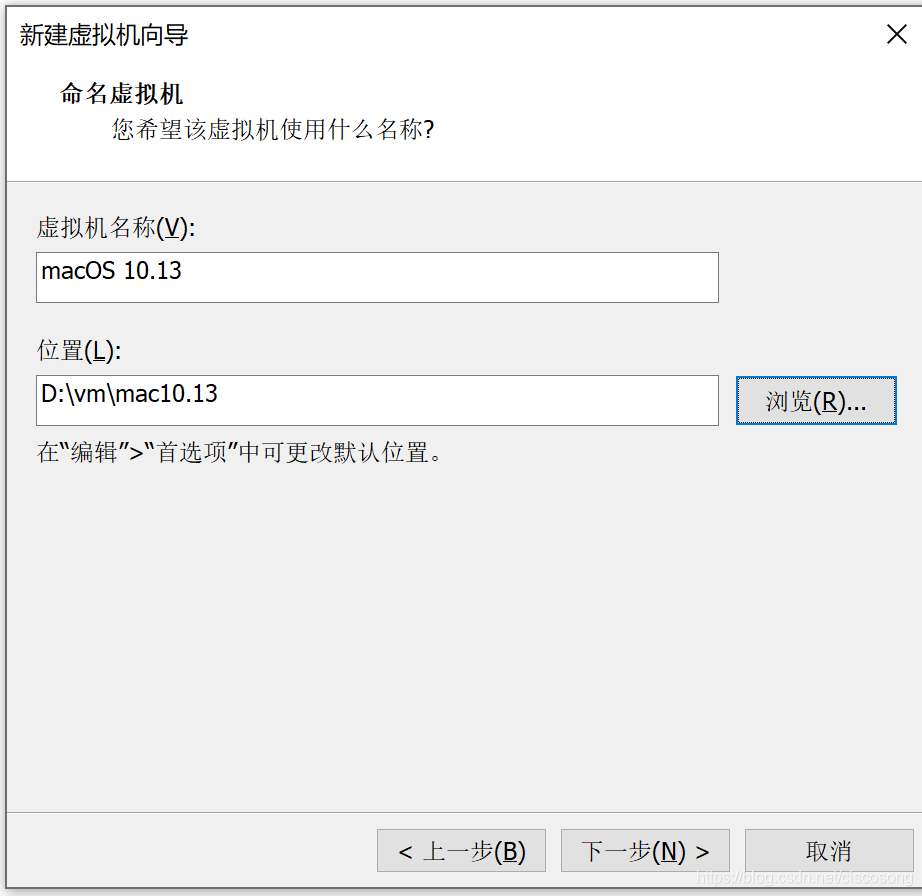
后面得步骤 根据实际情况 调整自己的硬件配置。最后启动虚机开始安装
 最低0.47元/天 解锁文章






 扫一扫
扫一扫


 5860
5860

 被折叠的 条评论
为什么被折叠?
被折叠的 条评论
为什么被折叠?
 到【灌水乐园】发言





