


 本文详细介绍了如何从零开始DIY个性化iTerm2配置的过程,包括安装oh-my-zsh、Powerline字体、配色方案及使用agnoster主题等步骤。
最终DIY效果图:
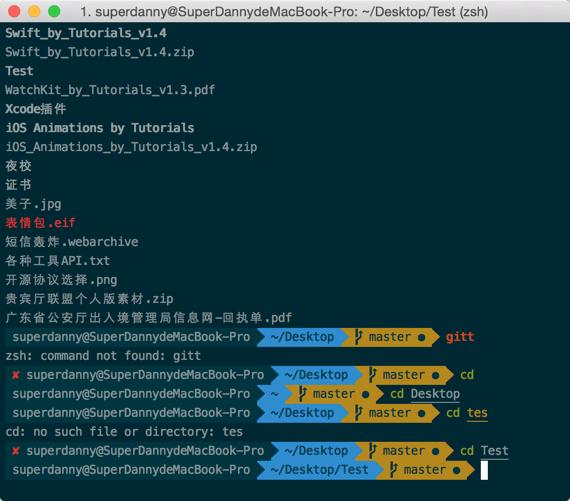
DIY效果图
下面,我将分步骤讲解我是怎么一步一步完成DIY过程
1. 首先下载 iTerm 2
2. 打开iTerm 2
3. 输入下面指令安装oh-my-zsh
curl -L https://raw.github.com/robbyrussell/oh-my-zsh/master/tools/install.sh | sh
4. 接下来安装Powerline
在官网有教程,我们只需要执行官网第一条安装指令就行
如果你的终端能够正常执行pip指令,那么直接执行下面的指令可以完成安装
pip install powerline-status
如果没有,则先执行安装pip指令
sudo easy_install pip
5. 下载、安装库字体库
1)将工程下载下来后cd到install.sh文件所在目录
2)执行指令安装字体库
执行./install.sh指令安装所有Powerline字体
安装完成后提示所有字体均已下载到/Users/superdanny/Library/Fonts路径下
All Powerline fonts installed to /Users/superdanny/Library/Fonts6. 设置iTerm 2的Regular Font 和 Non-ASCII Font
安装完字体库之后,把iTerm 2的设置里的Profile中的Text 选项卡中里的Regular Font和Non-ASCII Font的字体都设置成 Powerline的字体,我这里设置的字体是12pt Meslo LG S DZ Regular for Powerline
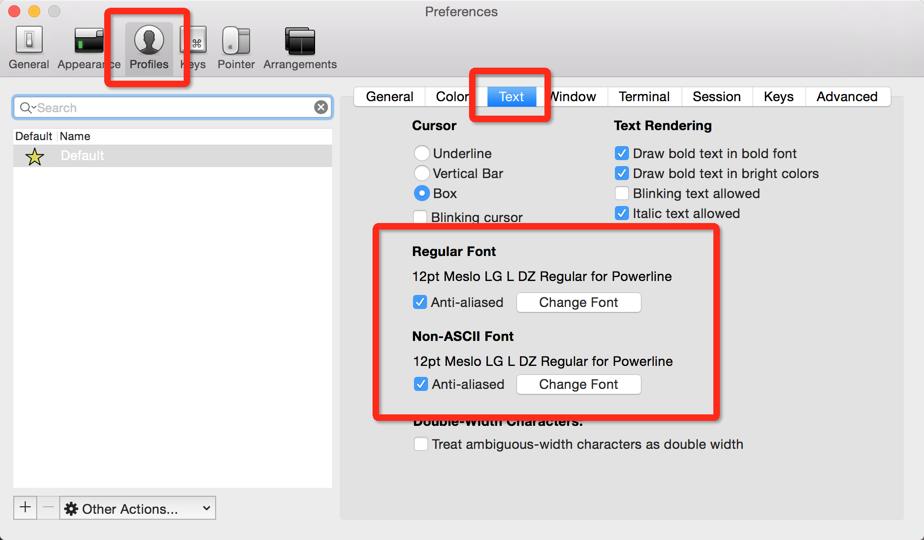
设置iTerm 2
7. 配色方案
1)安装配色方案
进入刚刚下载的工程的solarized/iterm2-colors-solarized 下双击 Solarized Dark.itermcolors 和 Solarized Light.itermcolors 两个文件就可以把配置文件导入到 iTerm2 里
2)配置配色方案
通过load presets选择刚刚安装的配色主题即可
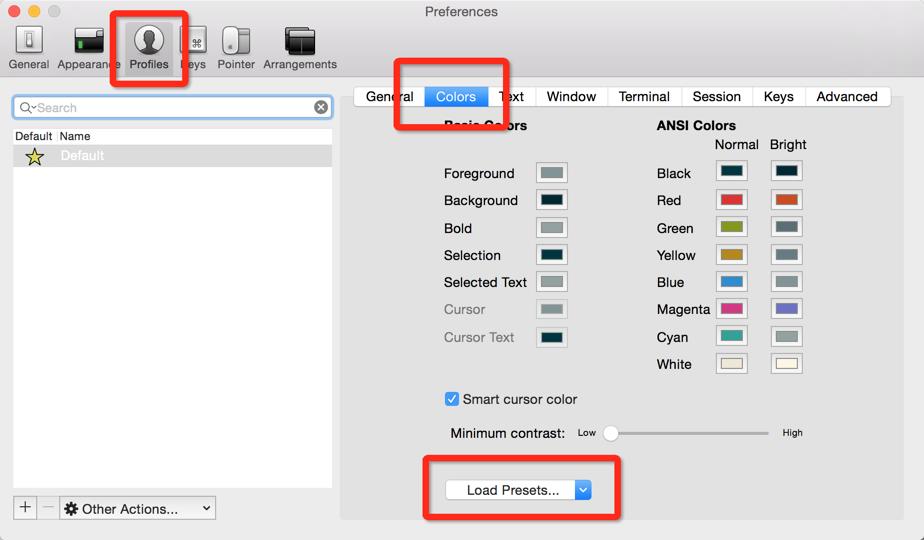
配色方案
8. 使用agnoster主题
1)下载agnoster主题
到下载的工程里面运行install文件,主题将安装到~/.oh-my-zsh/themes目录下
2)设置该主题
进入~/.zshrc打开.zshrc文件,然后将ZSH_THEME后面的字段改为agnoster。ZSH_THEME="agnoster"(agnoster即为要设置的主题)
9. 增加指令高亮效果——zsh-syntax-highlighting
指令高亮效果作用是当用户输入正确命令时指令会绿色高亮,错误时命令红色高亮
1)cd到.zshrc所在目录
2)执行指令将工程克隆到当前目录
git clone git://github.com/zsh-users/zsh-syntax-highlighting.git
3)打开.zshrc文件,在最后添加下面内容
source XXX/zsh-syntax-highlighting/zsh-syntax-highlighting.zsh
保存文件。
注意:xxx代表.zshrc所在目录
4)cd ~/.oh-my-zsh/custom/plugins
5)再次打开.zshrc文件,在最后面添加下面内容
plugins=(zsh-syntax-highlighting)
保存文件。
问题解答区
- 启动iTerm 2 默认使用dash改用zsh解决方法:
chsh -s /bin/zsh - 执行指令
pip install powerline-status出错解决方法:
需要下载苹果官方的Command line。必須官方工具下载最新版 Command Line - ⌘+Q关闭iTerm 2 时每次弹窗提示问题:
iTerm 2 中,进入Preference-General-Closing栏目,将Confirm "Quit iTerm2(⌘Q)" command选项勾选去掉就行 - 找不到.zshrc文件问题:
我这里将我的.zshrc文件分享出来。供大家下载网盘
补充,最后我在~/.zshrc中添加了
export LS_OPTIONS='--color=auto'
export CLICOLOR=1
export LSCOLORS=exfxaxdxcxegedabagacad





 扫一扫
扫一扫


 1651
1651

 被折叠的 条评论
为什么被折叠?
被折叠的 条评论
为什么被折叠?
 到【灌水乐园】发言





