



 本文介绍了在Ubuntu上安装并使用Sumo进行交通仿真环境搭建的过程,包括启动图形化界面、创建网络、添加道路和车辆的基本步骤,以及注意事项,如版本兼容性问题和文件保存格式。
这段时间打算用sumo搭建一个仿真环境,先在Ubuntu上安装sumo。
相对于一些深度学习环境的部署,sumo的安装较为简单。
安装好后用该命令启动sumo:
sumo-gui
启动图形化界面如下: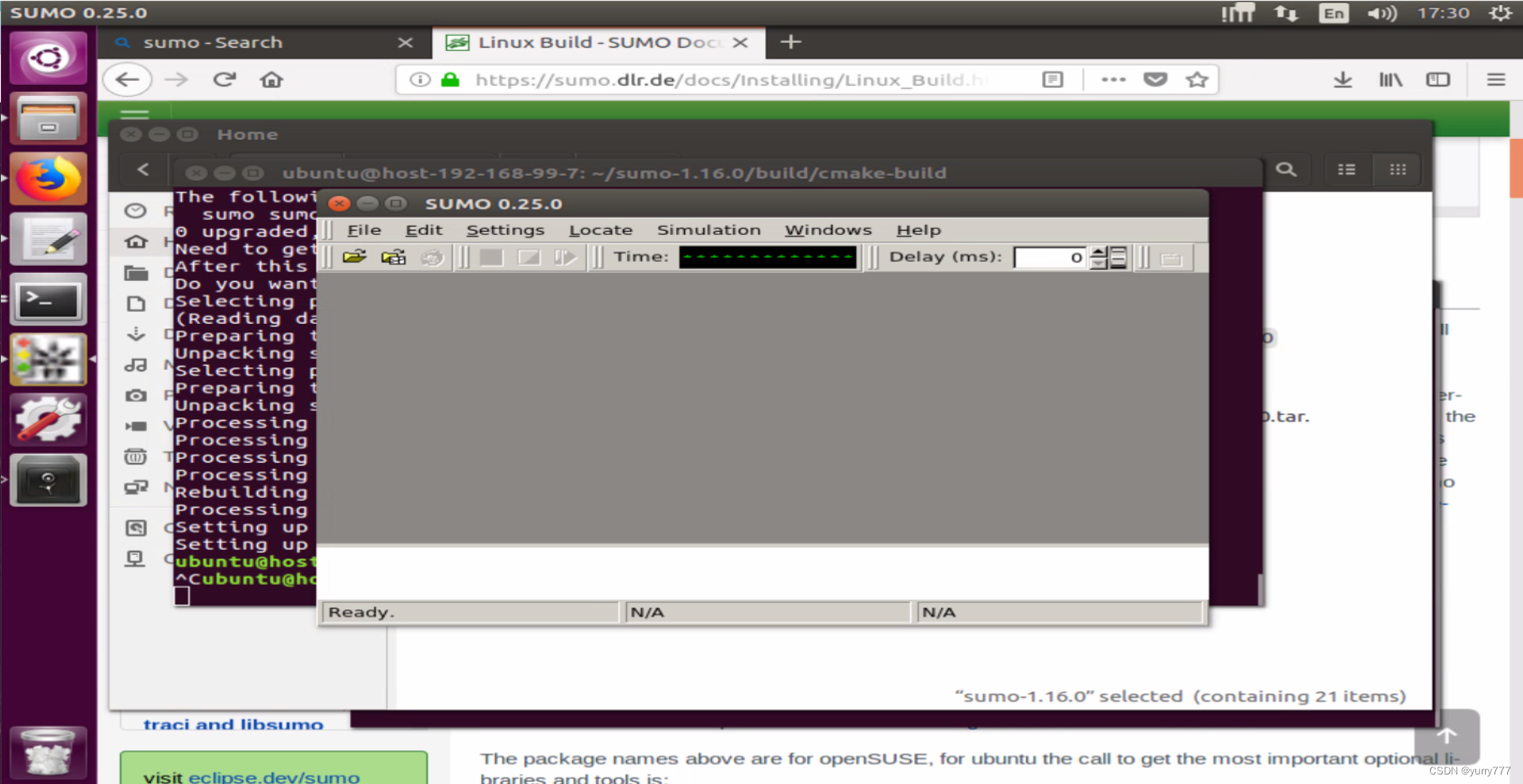
之前博主弄了很久,发现自己sumo的版本达不到教程的要求,于是重新下载了几次。大家在使用的时候一定要注意sumo的版本是否达到版本要求!
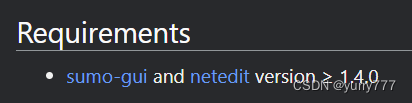
接下来开始我们的sumo学习第一步吧!
HelloWorld:
启动netedit的命令如下,直接在终端中输入命令行即可:
netedit
然后出现如下界面,点击File选择New Network:
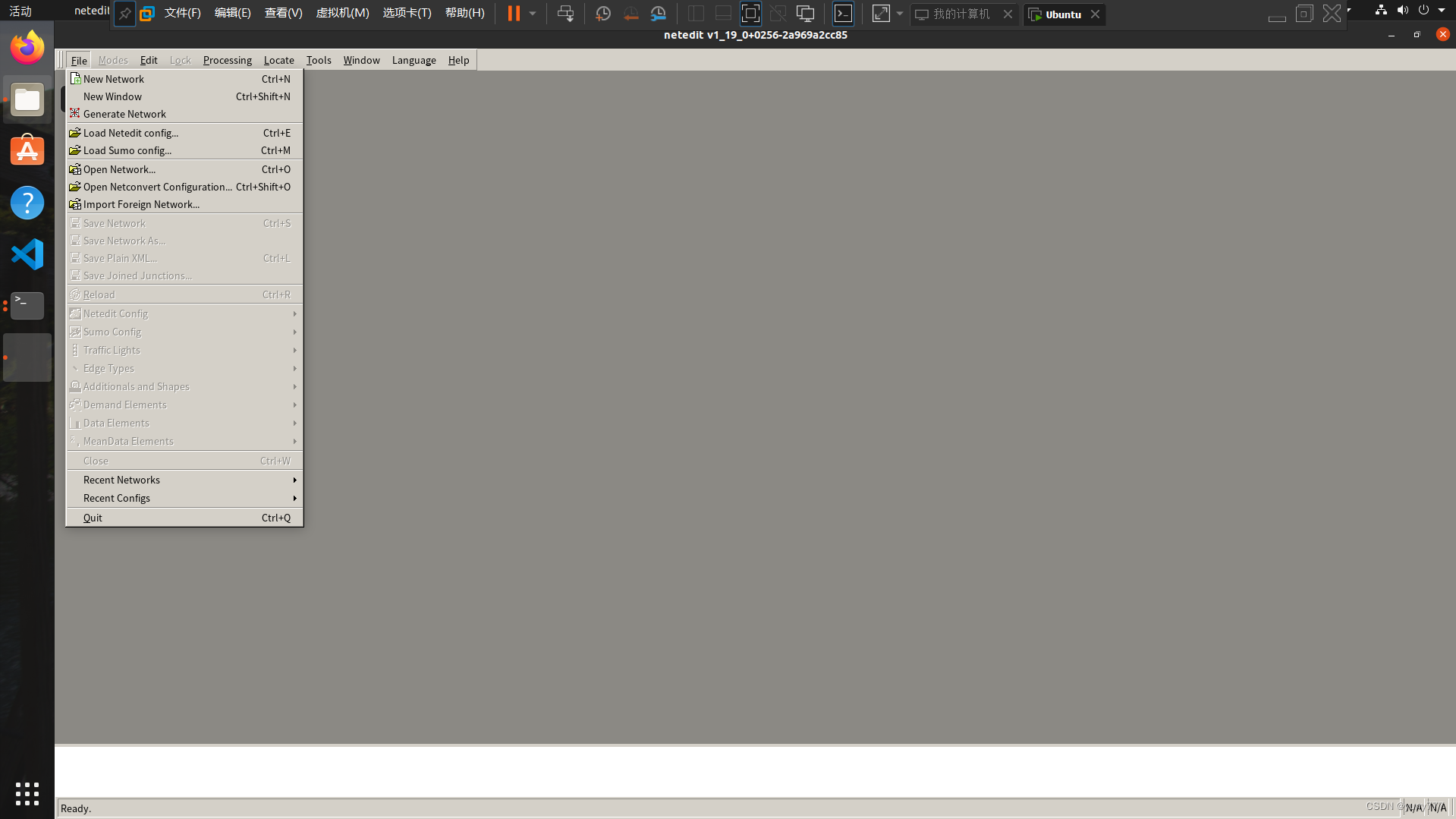
接下来出现如下界面(如果界面和我有所不同,一定是sumo版本的问题!高于指定版本不要紧,如果低于指定版本需要重装,否则需要许多手动操作,非常麻烦):
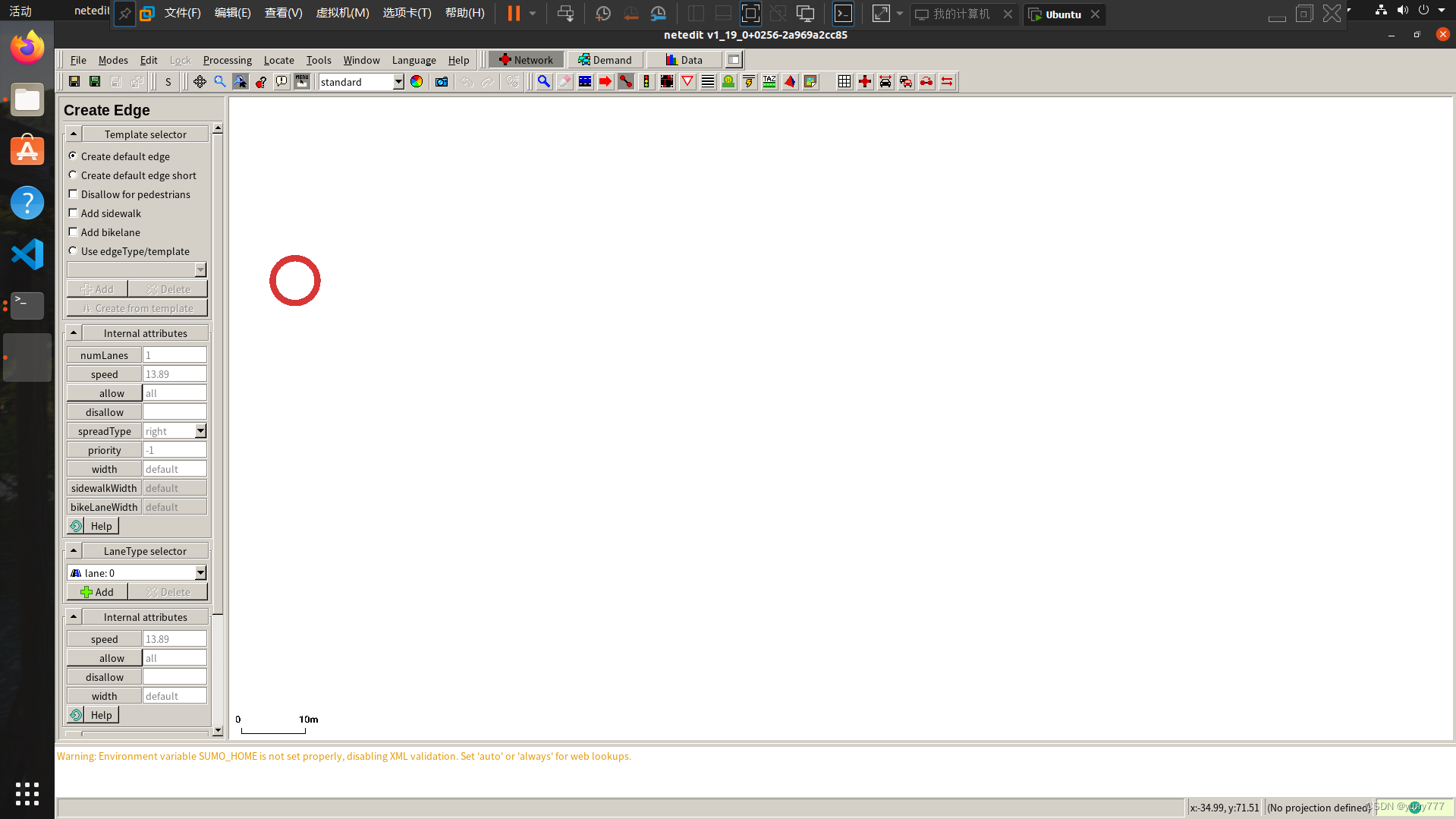
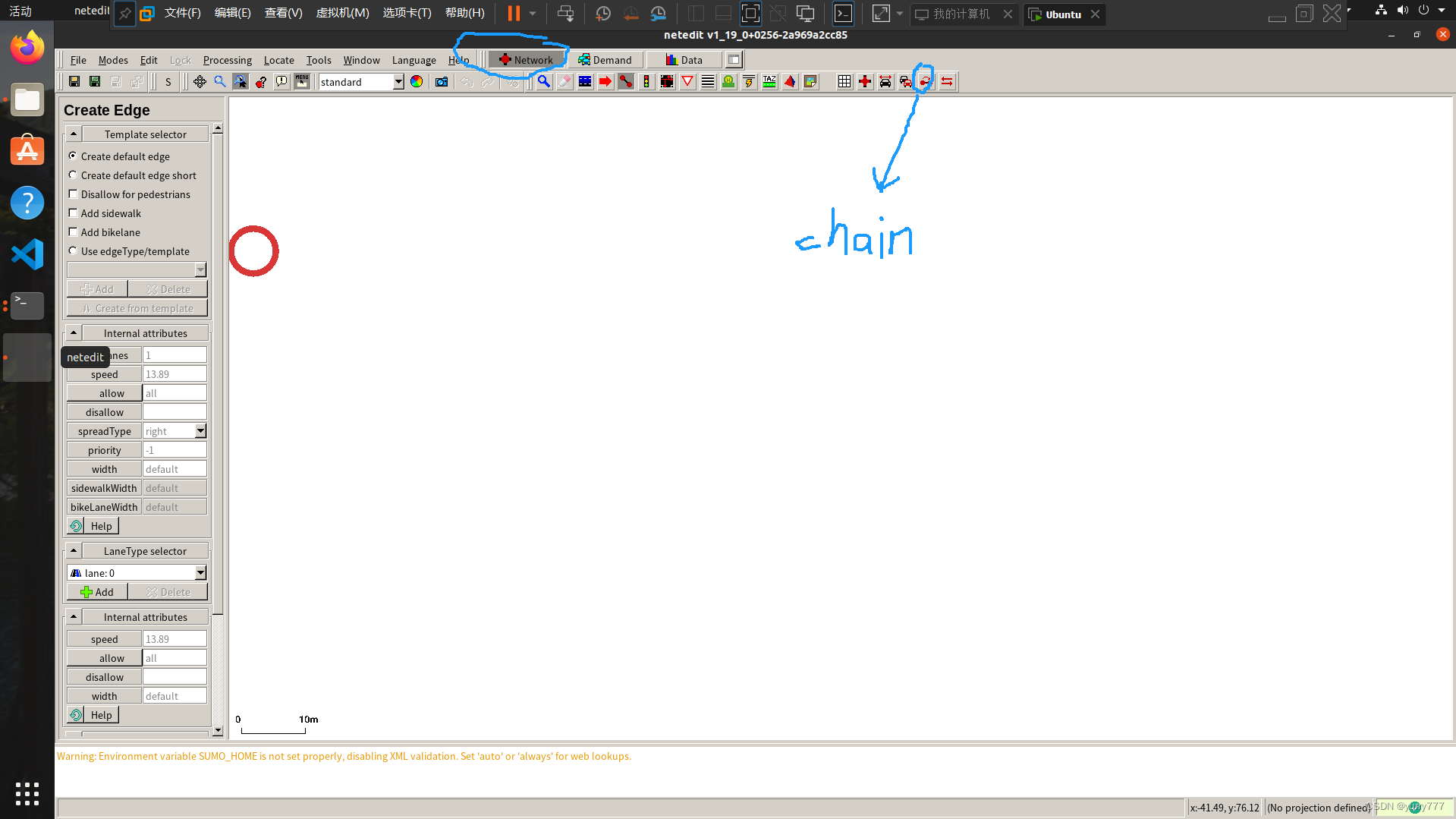
然后我们点击network,选择chain模式,chain模式可以让我们减少选择节点的次数,比较方便。
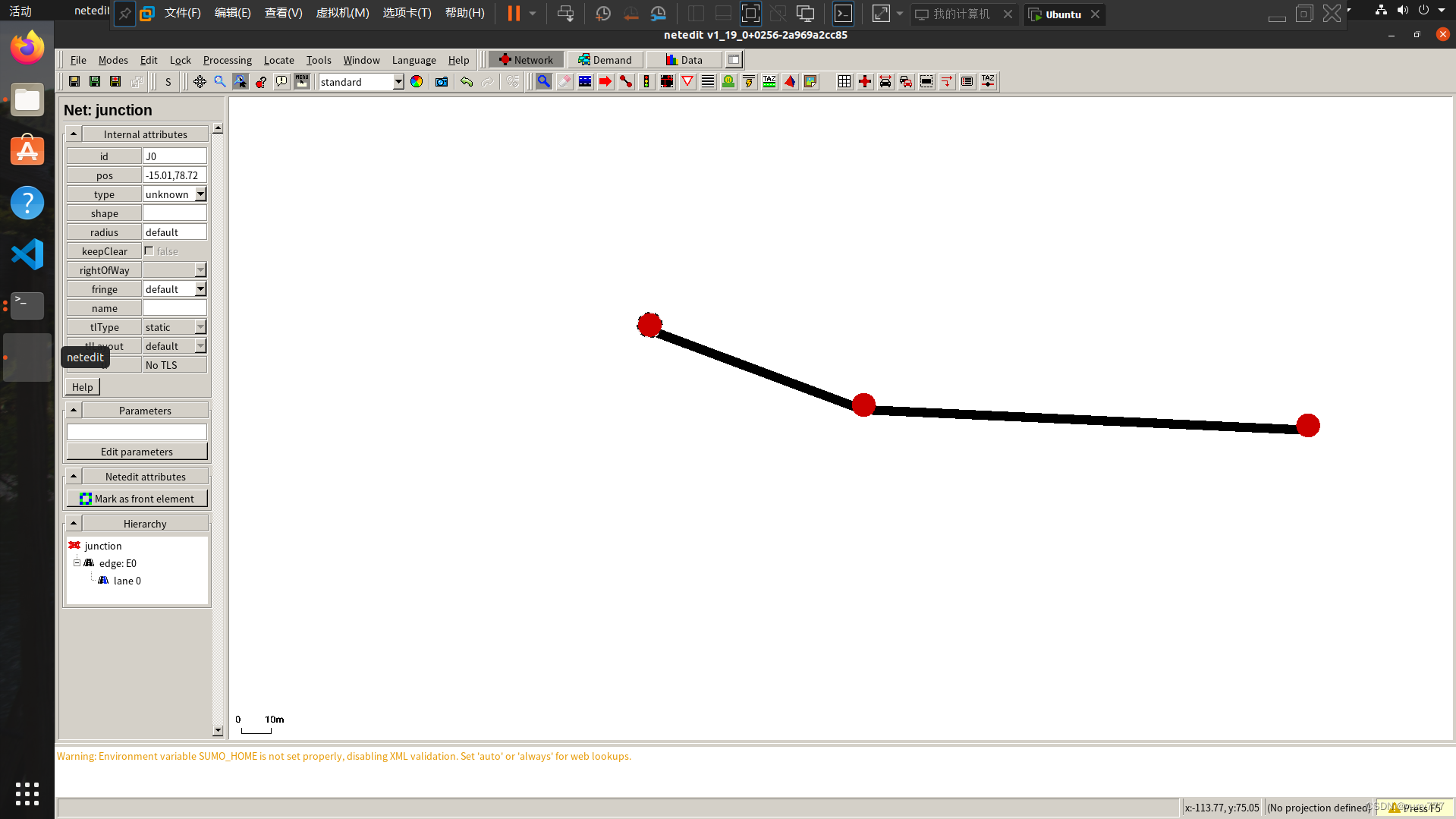
然后我们创建基本路线如下,创建完路线后按快捷键i键,进入视察模式,可以对节点的编号和位置等参数进行编辑:
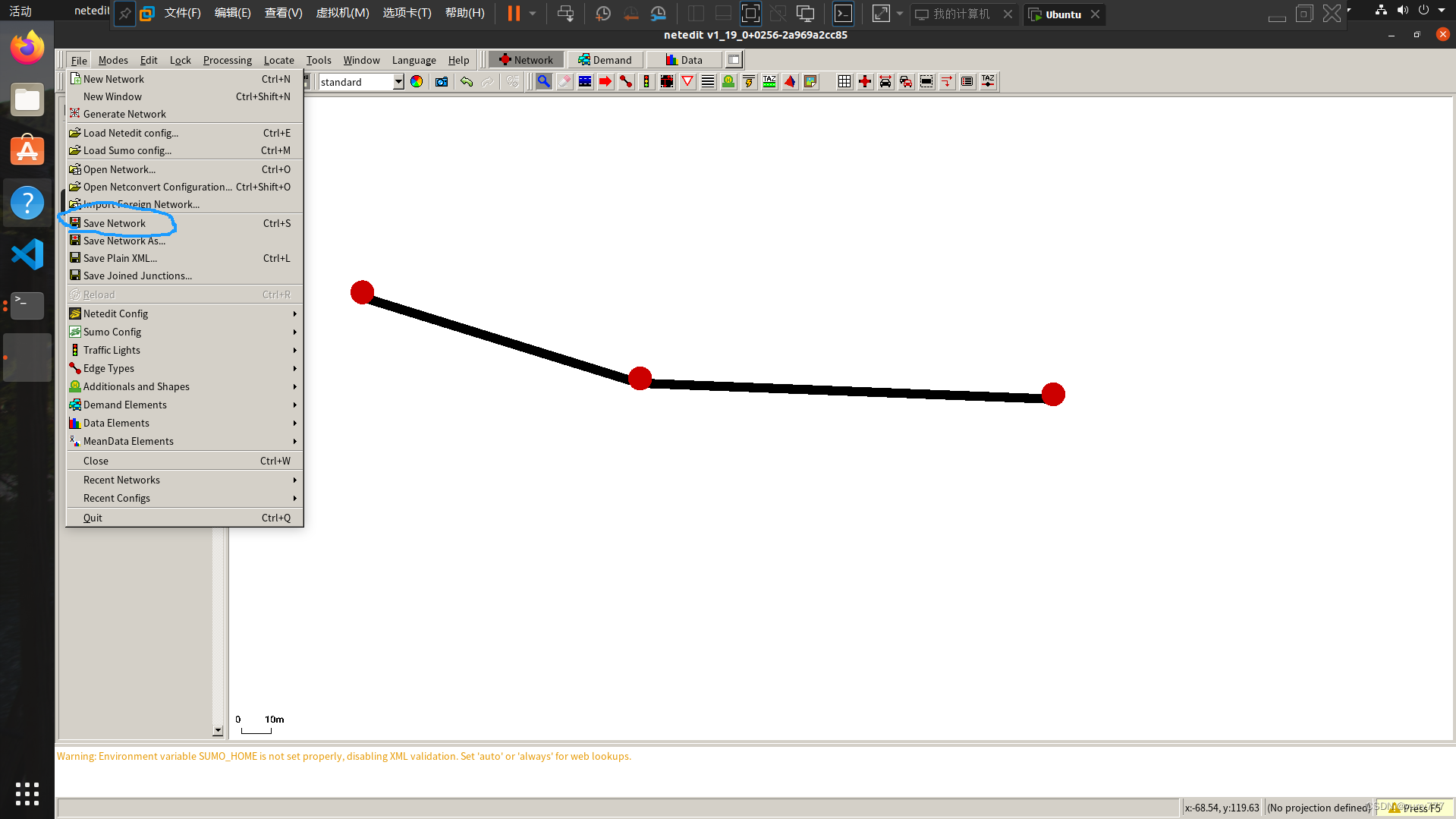
此时较为重要的一步来了,选择File选项并且选择Save Network选项,给文件命名并且保存为helloWorld.net.xml。即可保存我们的路网文件。net.xml后缀较为重要。后面的仿真文件生成基于该文件和稍后需要创建的另外一个文件。目前还不能关闭netedit。
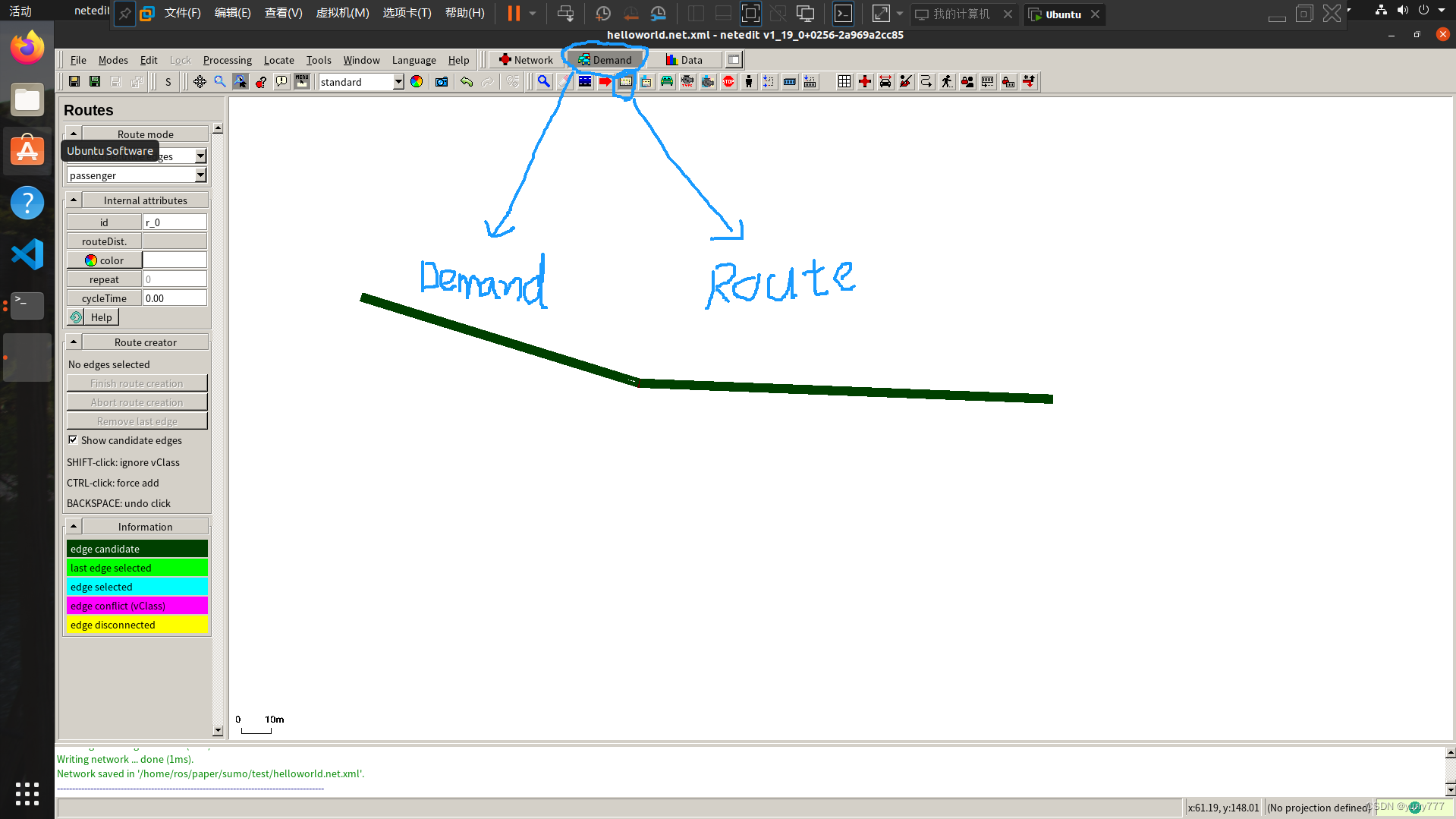
下面点击Demand模式,开始添加道路和车辆,首先生成道路,需要点击如下两个选项:
然后点击我们的道路,当选中道路时,道路的颜色会发生变化。选择完道路后,选择结束道路生成选项:
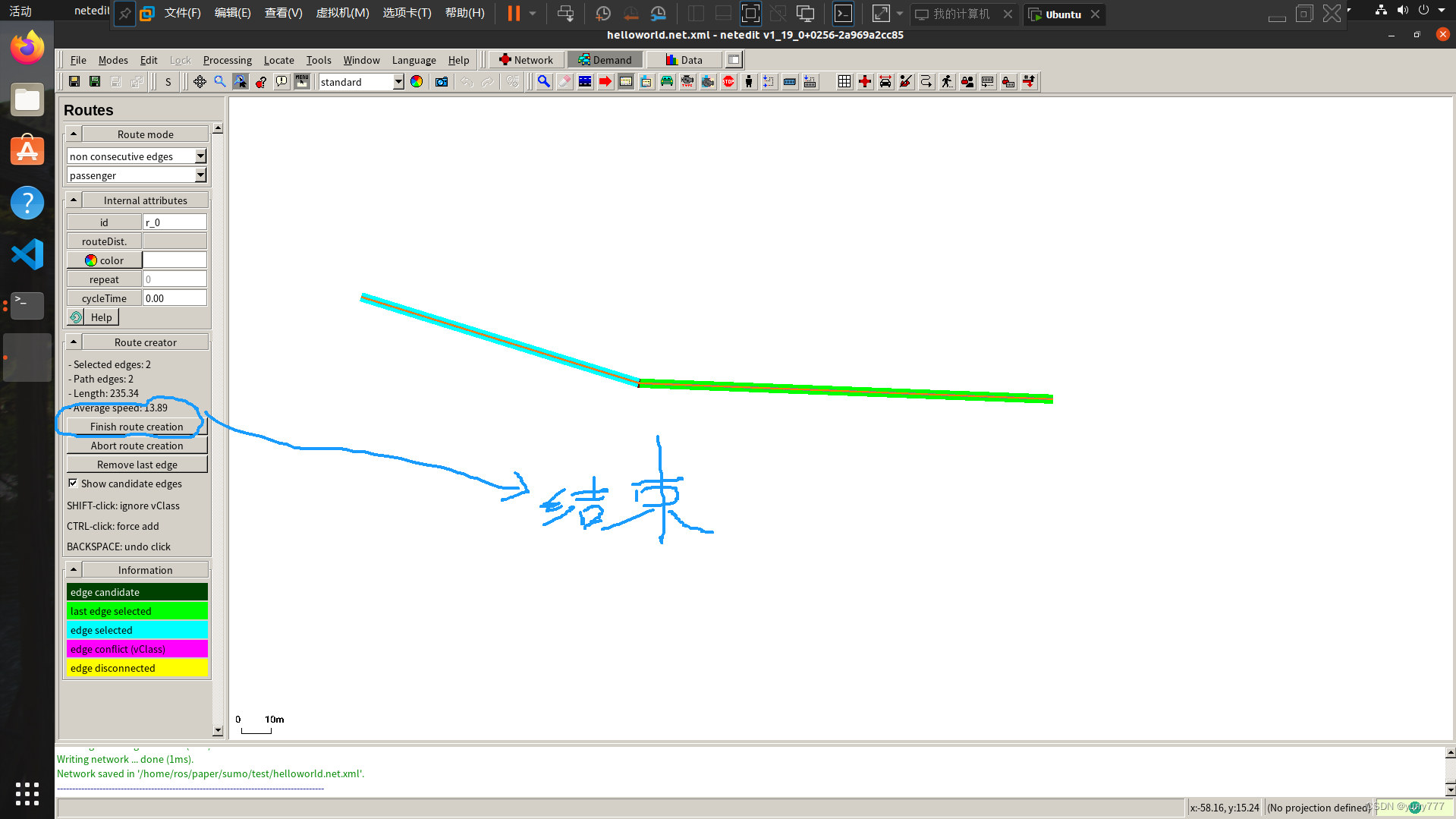
此时生成好的道路颜色如下:
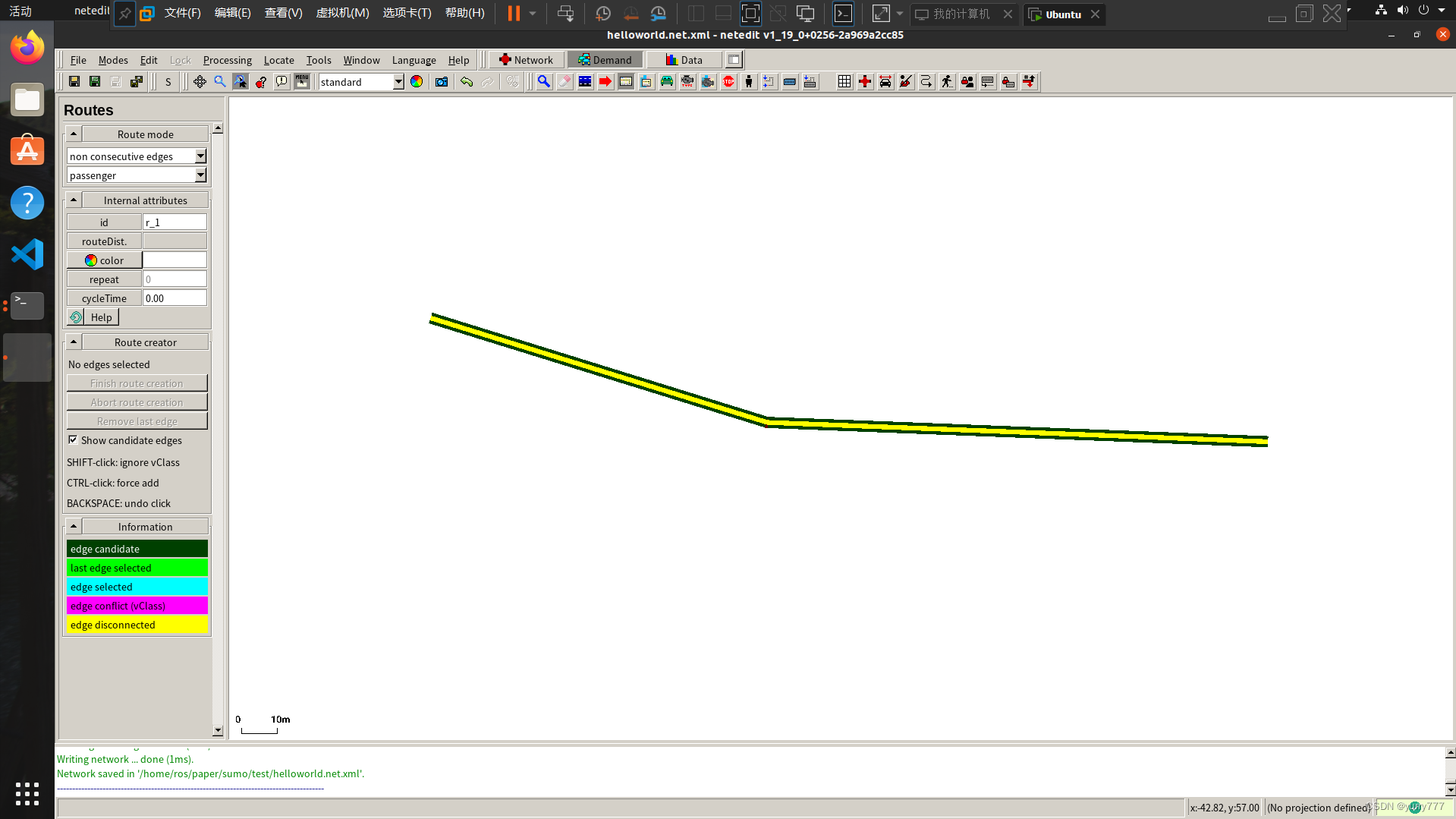
现在我们开始添加车辆,需要将道路生成模式切换到车辆生成模式,点击这个绿色的小车图标即可:
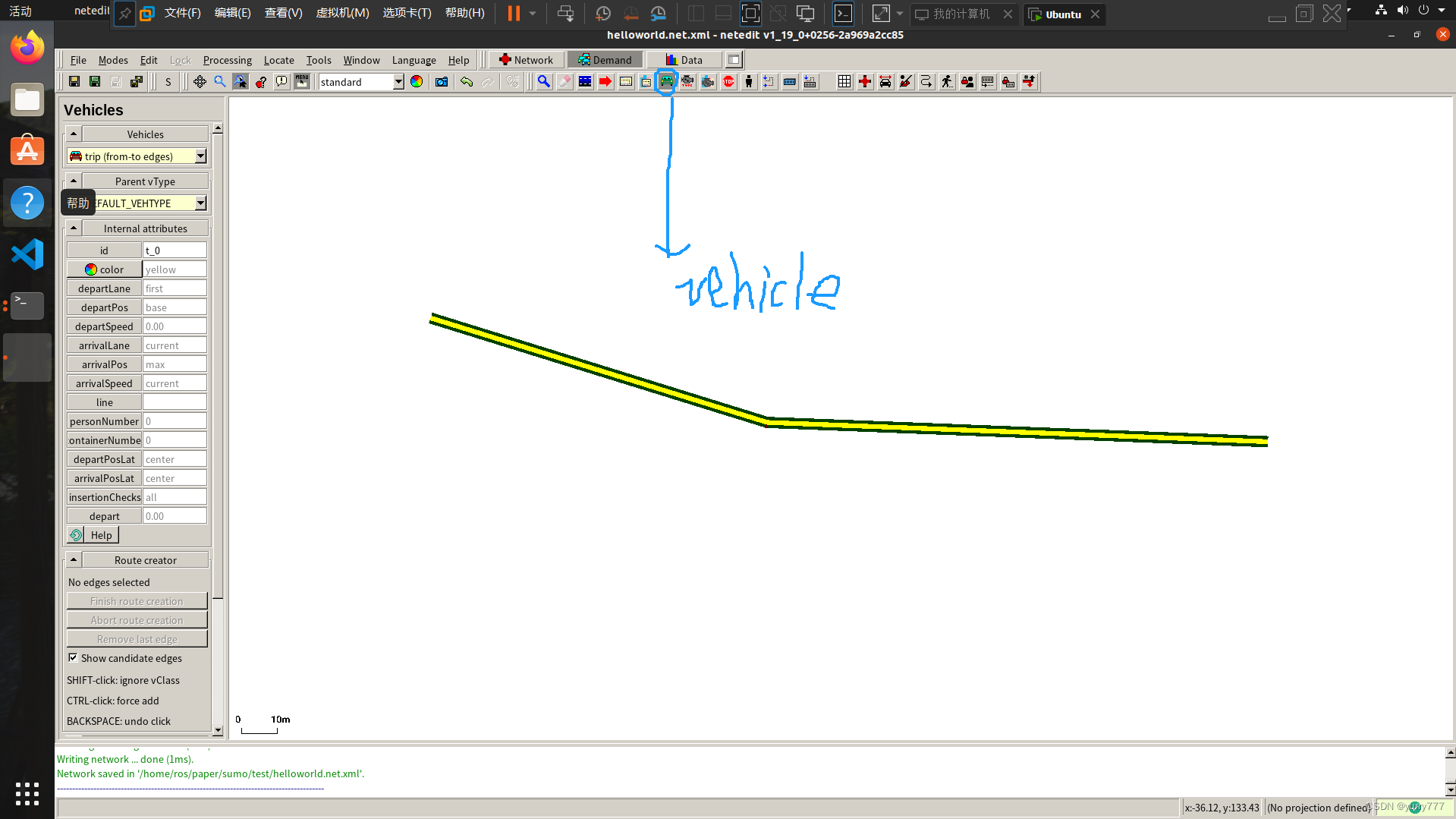
然后选择车辆的模式,此处为一个小坑:
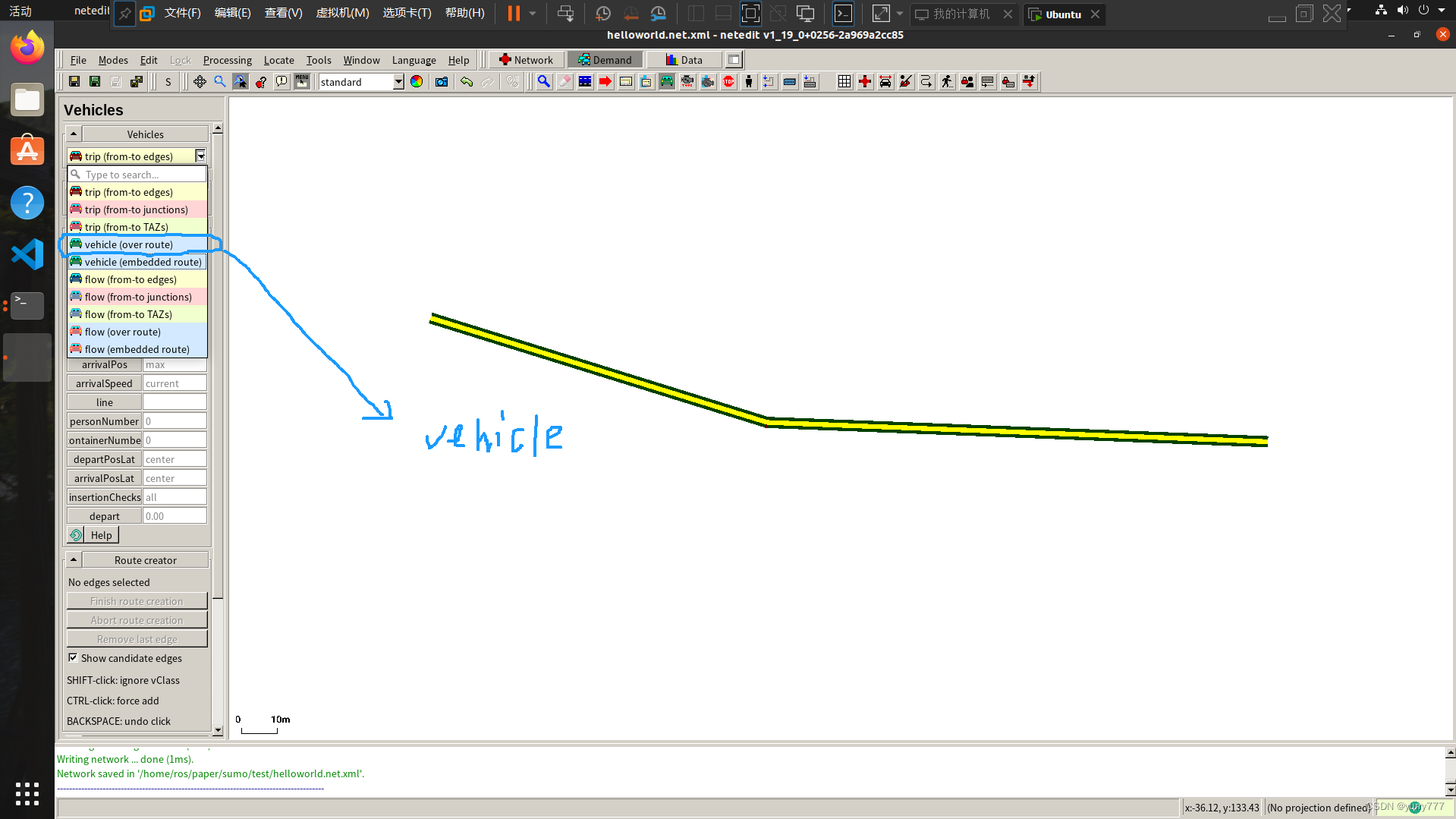
然后点击道路起始端,即会出现一辆小车:
接下来我们将该文件保存。需要首先选择File--->Demand Elements--->Save Demand Elements As,这里一定要注意,如果选择另外一个选项,最后生成的文件是不会有小车的!!!
然后命名为helloWorld.rou.xml并保存。
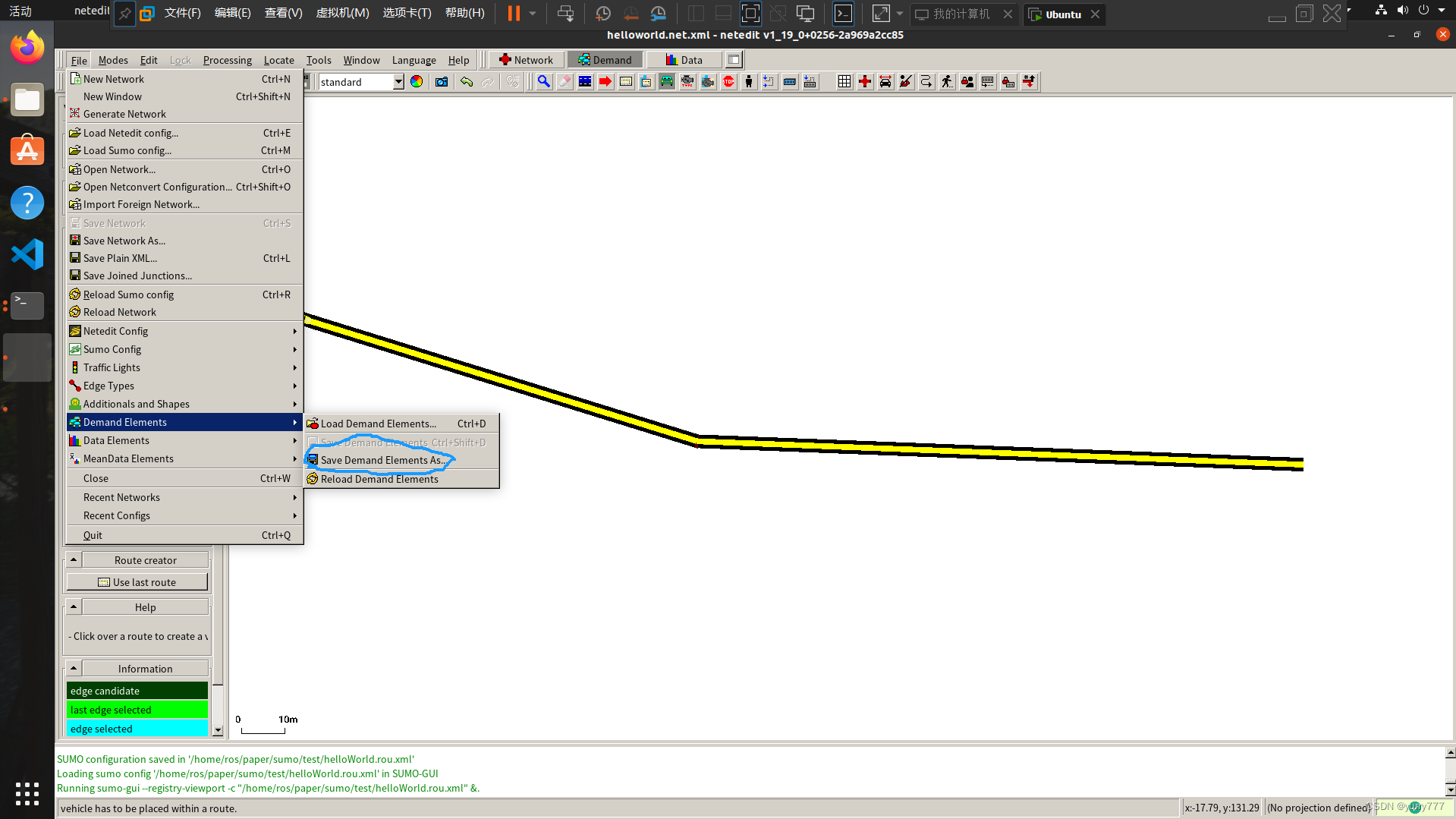
此时选择Edit--->Open in sumo gui.
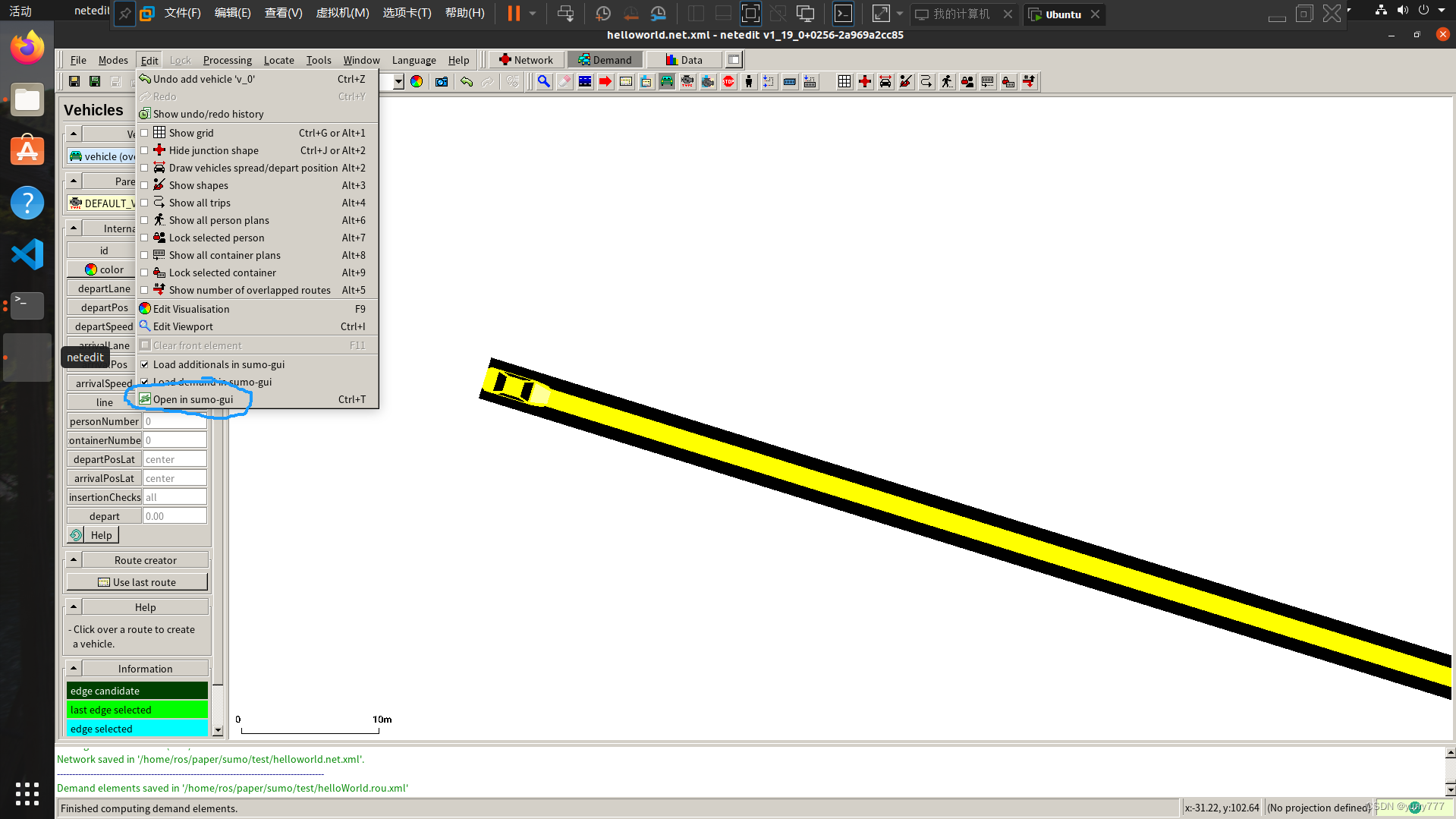
需要等待一段时间才会弹出界面,在弹出的页面中,sumo gui会根据之前保存的两个文件自动生成如下的界面:
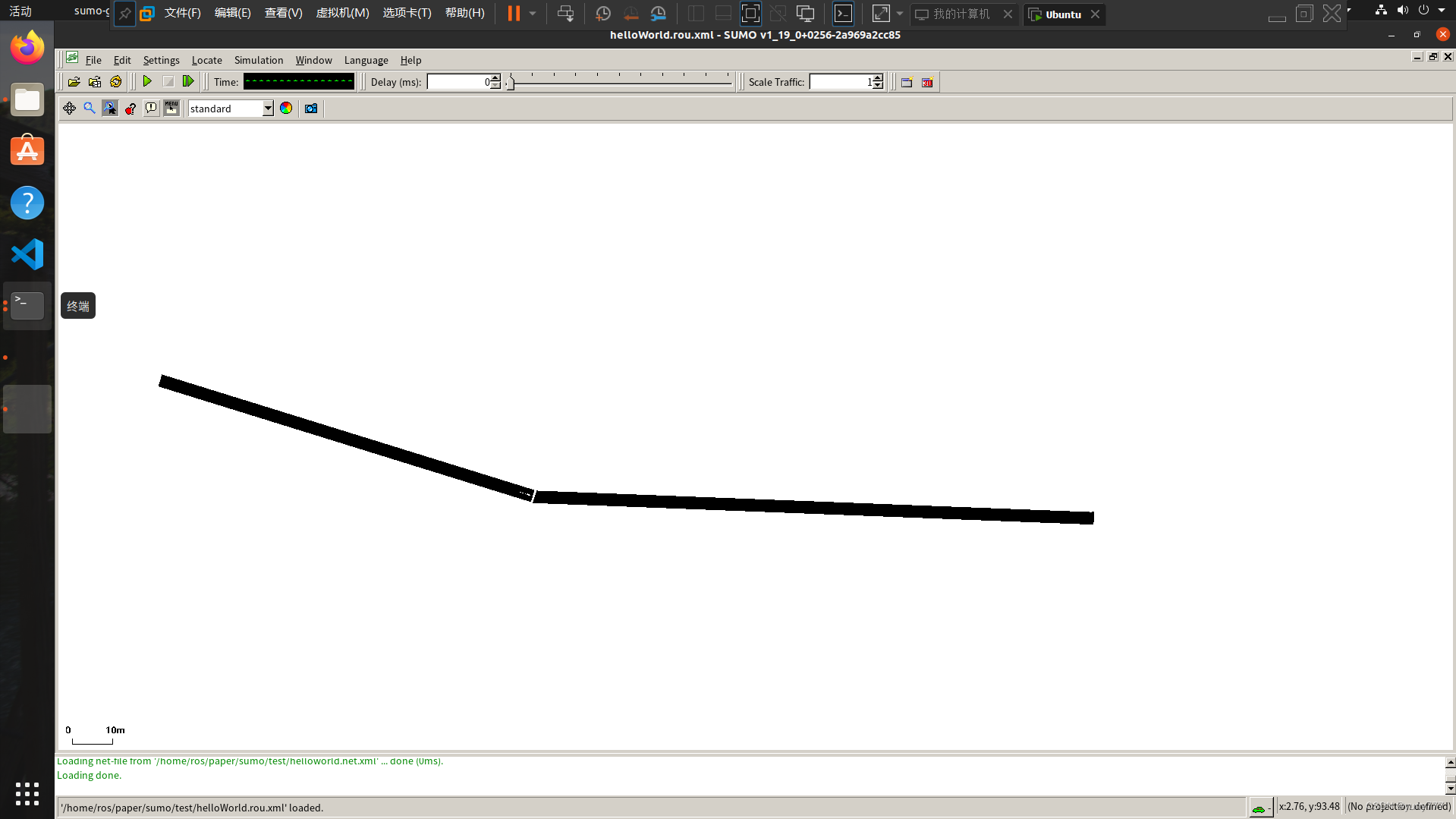
接下来我们选择Delay time就可以观察到小车的运动啦!





 扫一扫
扫一扫


 1万+
1万+


 到【灌水乐园】发言



