


 本文介绍了如何在Windows 2012 R2上安装Active Directory域服务并创建用户及用户组。首先确保系统为Windows 2012 R2,然后通过服务器管理器添加AD和DNS服务器角色。接着,创建ADFSAdmin和ADFSGuest两个用户组,并创建用户Alice和Bob,分别分配到相应的用户组中。
本文以在Windows 2012 R2系统上安装Active Directory域服务,并通过域服务完成用户组及用户创建为例,主要步骤为:
-
安装Active Directory域服务。
-
通过域服务创建两个用户组,分别为ADFSAdmin及ADFSGuest。
-
通过域服务创建两个用户,分别为Alice和Bob。其中Alice属于ADFSAdmin用户组,Bob属于ADFSGuest用户组。
前提条件
请先准备一台操作系统为Windows 2012 R2的机器,您可以在华为云上购买弹性云服务器(ECS),操作系统选择Windows 2012 R2 64位中文版,配置根据需要选择,本文选择的是“s3.large.2 | 2vCPUs | 4GB”规格的ECS。
安装Active Directory域服务
由于Windows 2012 R2中已默认安装服务器管理器,此后安装Active Directory的操作是基于服务器管理器来安装。
-
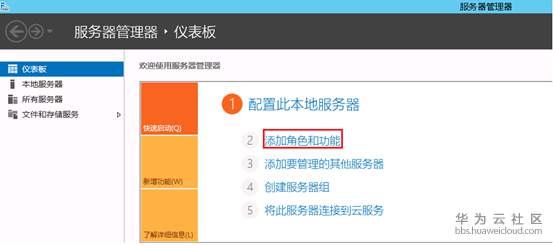
打开服务器管理器,单击“添加角色和功能”,在弹出来的“添加角色和功能向导”中,“安装类型”按默认选择“基于角色或基于功能的安装”,单击“下一步”。
-
在“服务器选择”,选择当前机器,单击“下一步”。
-
在“服务器角色”中查看DNS服务器是否已安装,如果没有安装,勾选“DNS服务器”,在弹出的窗口中按默认选项单击“添加功能”,安装“DNS服务器”。然后在“服务器角色”中勾选“
 最低0.47元/天 解锁文章






 扫一扫
扫一扫


 1795
1795

 被折叠的 条评论
为什么被折叠?
被折叠的 条评论
为什么被折叠?
 到【灌水乐园】发言





