


Cursor 简单介绍
Cursor 简单介绍 代码编辑器 Cursor Anysphere 由某实验室打造,它基于 VSCode 修改派生。因此, 你在 VSCode 上的所有配置都能导入到 Cursor 中使用。如果你平常使用 VSCode 进行开发,那么迁移到 Cursor 会非常便捷。 与在 VSCode 上使用诸如 Github Copilot 一类的插件相比,Cursor 的使用体验更 佳。为了更清晰地说明,我们将 Cursor 与 Github Copilot 进行对比。Github Copilot 在 VSCode 中是以插件形式导入的,其功能主要集中在以下几个方面:
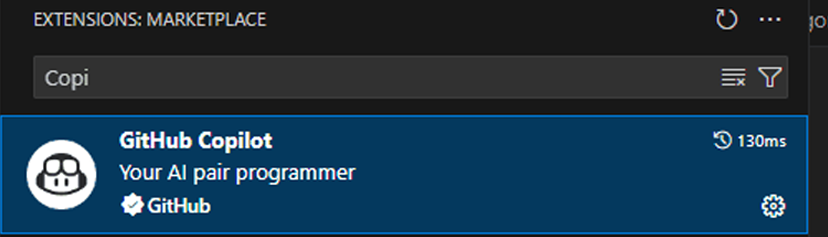
1. 代码补全:这是 Github Copilot 备受青睐的核心功能。在编写代码时,它会 自动推理后续内容,用户只需按下 Tab 键就能接收其建议。不过,在实际使 用中,Github Copilot 的代码补全有时会出现不能完整生成封闭代码块的情 况,比如无法正确生成括号 “()” 或花括号 “{}” 的配对。

2. 对话窗口:Github Copilot 的对话窗口能够将当前正在编辑的代码上下文提交 给大模型,从而获得更好的生成效果。例如,当用户提出 “为我修改顶部元数 据的 tags” 的需求时,它会给出相应的修改建议及代码。
3. 代码生成与重写:通过 Code Action 的小灯泡(正式名称用于对代码执行某 些操作)可以触发代码生成与重写功能。选择使用 Copilot 进行修改后,会弹 出输入框,用户可以输入 “/doc” 等命令,辅助 Copilot 进行文档生成或更好 地修改代码。然而,其代码重写功能在多数情况下会重新生成一份代码,用户 还需手动删除原有代码,使用体验欠佳。
相比之下,Cursor 的 AI 功能更加全面。在代码补全方面,Cursor 的精度更高,很 少出现不能完整生成封闭代码块的问题。其对话窗口的体验更是出色,生成的代码可 以直接应用到项目代码中。这得益于 Cursor 微调的模型,该模型能够输出 Git diff 格式的内容,从而实现对相应代码段的精确修改。此外,在一次对话中,Cursor 还能 方便地传递多个源代码文件,或者通过按下 Ctrl + Enter 键扫描整个项目代码仓,提 取相关内容作为向大模型询问的上下文,进而获得更精确的回答。同时,Cursor 还内 置了方便的快捷键,这些将在后续内容中详细介绍。
Cursor基本使用
安装
Cursor 需要在其官网(https://www.cursor.com/ )下载。下载完成后,用户需要注 册才能使用,支持 Google 与 Github 账号登录。Cursor 采用订阅制,新用户可以 免费试用两周的 Pro 订阅。若要订阅 Pro 版本,每月需支付 20 美元(约合人民币 一百四十元,价格会有所浮动)。安装完成后,首次启动 Cursor 时,它会提示是否导 入 VSCode 的 AI 配置。导入完成后,用户基本上就拥有了增强版的 VSCode。
快捷键及对应功能
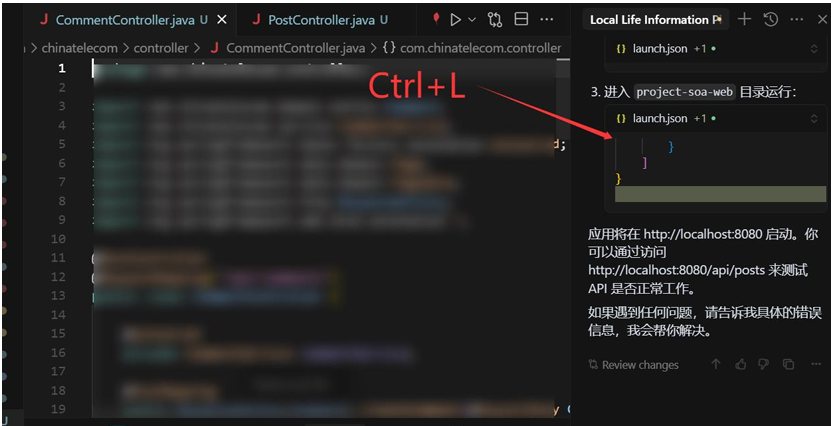
1. 打开对话框:使用 Ctrl/CMD + L 键可以在编辑器右侧打开对话框。在 vim 键位中,h、j、k、l 为方向键,其中 l 键在右边,对应向右的方向,所以按下 Ctrl/CMD + L 键能在右侧打开对话框。
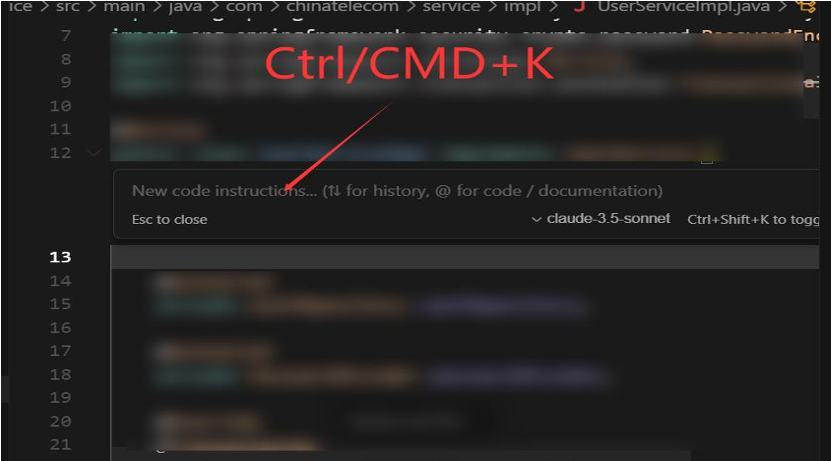
2. 打开生成窗口:按下 Ctrl/CMD + K 键,会在光标停留位置上方打开生成窗 口。当选中一块内容后再按下该快捷键,生成内容的上下文将基于选中的内容。
3. 打开 Composer:Ctrl/CMD + I 键用于打开 Cursor 的特色功能 Composer。Composer 允许在一个对话窗口中同时对多个文件进行修改。使 用前,需要按 “File> Preferences > Cursor Settings > Features > Enable Composer” 的顺序打开设置页面,启用该功能。打开的 Composer 是一个可 拖动的小面板,用户可以在此输入分步骤、涉及多文件的复杂修改指令。通 常,建议通过小面板右上角的按钮打开其完整界面,这样能更清晰地看到要修 改的文件及具体位置,并直接应用相关修改。这一功能为 AI 辅助编程提供了 出色的体验,用户可以在一个窗口内用自然语言描述需求,无需在多个窗口和 文件之间频繁切换。
@注记:便捷提供上下文信息
Cursor 内设了多种 @注记,方便向大语言模型提供不同类型的上下文信息。部分注 记通用,可在所有对话窗口使用;部分则较为特殊。
1. @Files 注记:在对话框输入 @Files 注记时,Cursor 会自动弹出代码仓库检 索列表。用户输入想要导入上下文的文件名并确认后,相应文件内容会自动注 入到对话上下文中。
2. @Code 注记:用于传递指定代码块的上下文。使用时会弹出检索框,用户输 入关键词后在索引列表中选择相应代码块即可。代码块的识别由开发环境的 LSP 决定,大多数情况下识别较为精确。
3. @Docs 注记:能从函数或库的官方文档获取上下文。目前,该功能仅能从可 访问的在线文档获取信息,用户自己编写的类似 JSDoc 的文档信息,若没有 线上地址则无法使用,因此该功能通用性欠佳。使用时通常需要手动导入文 档。
4. @Web 注记:该注记类似一种方法,会默认将用户的提问先在搜索引擎中搜 索,然后从搜索结果提取上下文喂给大模型。由于 Cursor 官方未公开具体实 现方式,且该功能尚未优化完善,实际使用效果不稳定。当用户遇到问题想偷 懒,不想打开网页搜索报错信息,或者大模型本身的回答无法解决问题时,可 以尝试使用此注记。
5. @Folders 注记:用于传递文件目录信息的上下文。当遇到路径相关问题时, 可以借助该注记向大模型寻求解决方案。
6. @Chat 注记:只能在文件内的代码生成窗口(通过 Ctrl + K 打开)中使用。 它能够将右侧对话窗口的对话内容作为上下文传递给大模型。
7. @Definitions 注记:与 @Chat 注记一样,只能在文件内的代码生成窗口中使 用。它会将光标停留行代码涉及的变量、类型等相关定义作为上下文传递给大 模型,类似于 @Code 注记。
8. @Git 注记:仅在通过 Ctrl + L 与 Ctrl + I 打开的对话窗口中使用。该注记能 将当前 Git 仓库的 commit 历史作为上下文传递给大模型,在代码协作场景 中查找问题时比较实用。
9. @Codebase 注记:也只能在对话窗中使用,用于在代码仓中扫描并传入相应 文件。该注记使用时需要设置搜索结果数量、过滤文件的规则(如包含或排除 特定类型文件)、排序时使用的模型等信息。与 Ctrl + Enter 快捷键相比,其 优势在于可自定义查询过滤规则,但在日常开发中使用频率较低。






 扫一扫
扫一扫


 4万+
4万+

 被折叠的 条评论
为什么被折叠?
被折叠的 条评论
为什么被折叠?
 到【灌水乐园】发言





