uniapp相关地图 API调用

【Uniapp 附项目】腾讯地图的导入、定位、自定义标点与信息窗体、区域绘制的使用 之前做过一个高德地图接入,功能基本一致,本文使用腾讯地图完成了相关功能,比高德地图多了一个区域的绘制功能。本文除了功能使用外还会讲解一些两者的异同。 阅读详情

目录

一、 注意事项: manifest.json需增加配置

二、获取用户收货地址 [uni.chooseAddress]

三、获取当前的地理位置、速度 [uni.getLocation]

四、打开地图选择位置、查看位置(导航) [uni.chooseLocation] [uni.openLocation]

五、使用腾讯地图逆地址解析接口实现城市自动定位回显


一、 注意事项: manifest.json需增加配置
"mp-weixin": {
	"requiredPrivateInfos": ["chooseLocation", "getLocation", "getLocation","chooseAddress"],
	"permission": {
		"scope.userLocation": {
			"desc": "你的位置信息将用于小程序位置接口的效果展示"
		}
	}
},
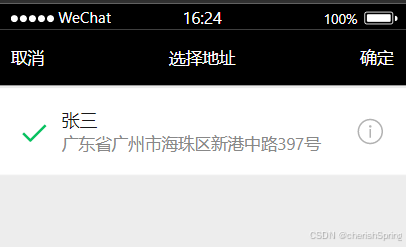
二、获取用户收货地址 [uni.chooseAddress]

API接口参考:https://uniapp.dcloud.net.cn/api/other/choose-address.html#chooseaddress

1、效果图
2、vue页面代码

<template>
	<view>
		<u-icon size="12" name="arrow-down" label="选择地址" labelPos="left"
						@click="citySelect()"></u-icon>
	</view>
</template>

<script>
	export default {
		data() {
			return {
			}
		},
		
		methods: {
			citySelect(){
				uni.chooseAddress({
					type: 'wgs84', 
					success: (res) => {
						console.log(res)
					},
					fail: (err) => {
						console.error('获取位置失败:', err);
					}
				})
			},
		}
	};
</script>

<style>
	page {
		height: 100%;
		background: white;
	}

	.homePage {
		padding-bottom: 5px;

	}
</style>
三、获取当前的地理位置、速度 [uni.getLocation]

API接口参考:https://uniapp.dcloud.net.cn/api/location/location.html#getlocation

1、调用方式

uni.getLocation({
	type: 'wgs84', // 返回可以用于uni.openLocation的经纬度,默认为wgs84的gps坐标
	success: (res) => {
		console.log(res)
	},
	fail: (err) => {
		console.error('获取位置失败:', err);
	}
});

2、res结果

{  
    "latitude": 29.56471,  
    "longitude": 106.55073,  
    "speed": -1,  
    "accuracy": 65,  
    "verticalAccuracy": 65,  
    "horizontalAccuracy": 65,  
    "errMsg": "getLocation:ok"  
}
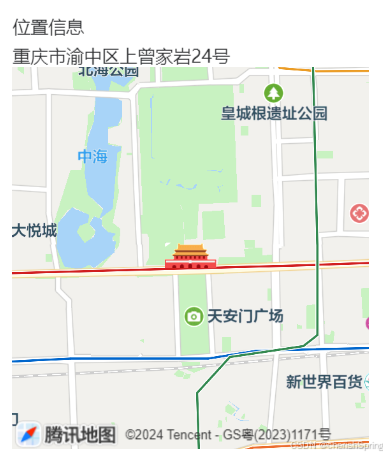
四、打开地图选择位置、查看位置(导航) [uni.chooseLocation] [uni.openLocation]

API接口参考:

https://uniapp.dcloud.net.cn/api/location/location.html#chooselocation

https://uniapp.dcloud.net.cn/api/location/open-location.html#openlocation

1、效果图
    

2、子组件代码

<template>
	<view>
		<map id="map" longitude="116.397470" latitude="39.908823" scale="14" @tap="chooseLocation"
			style="width: 100%; height: 300px;"></map>
		<!-- <view v-if="location">
			位置:{{ location.address }}
			<button @click="navigateTo">导航到这里</button>
		</view> -->
	</view>
</template>

<script>
	export default {
		data() {
			return {
				location: null
			}
		},
		methods: {
			chooseLocation() {
				const that = this;
				uni.chooseLocation({
					success(res) {
						that.location = {
							latitude: res.latitude,
							longitude: res.longitude,
							address: res.address,
						};
						that.callParent();
					},
					fail(err) {
						console.log('选择位置失败:', err);
					},
				});
			},
			callParent() {
				//传值回父组件
				this.$emit('parentMethod', this.location);
			},
			navigateTo() {
				if (this.location) {
					uni.openLocation({
						latitude: this.location.latitude,
						longitude: this.location.longitude,
						address: this.location.address,
						success() {
							console.log('导航成功');
						},
						fail(err) {
							console.log('导航失败:', err);
						},
					});
				}
			},
		}
	}
</script>

<style>
</style>

3、父组件使用子组件

<template>
	<view class="box">
		<!-- 注意,如果需要兼容微信小程序,最好通过setRules方法设置rules规则 -->
		<u--form labelWidth="120" labelPosition="top" labelAlign="left" :labelStyle="{'fontSize':'14px'}" :model="form"
			<u-form-item label="位置信息" prop="location">
				<view>{{location.address}}</view>
				<map-select @parentMethod="callLocation"></map-select>
			</u-form-item>
		</u--form>
	</view>
</template>

<script>
	import MapSelect from "@/pages/assembly/MapSelect.vue";
	export default {
		components: {
			'map-select': MapSelect
		},
		data() {
			return {
				form:{},
				location:{}
			};
		},

		methods: {
			callLocation(location){
				console.log("父组件print:",location);
				this.location=location;
			}
		},
	};
</script>

<style>
	page {
		height: 100%;
		background: white;
	}

	.box {
		margin: 10px 20px 20px 20px;
	}

	.confirmButton {
		padding-bottom: 50px;
	}

	.u-form-item__body__left.data-v-5e7216f1 {
		position: relative;
	}

	.u-form-item__body__left__content.data-v-5e7216f1 {
		position: absolute;
		top: 0;
	}
</style>

4、res结果

{  
    "errMsg": "chooseLocation:ok",  
    "name": "雾都宾馆",  
    "address": "重庆市渝中区上曾家岩24号",  
    "latitude": 29.565184,  
    "longitude": 106.551766  
}

五、使用腾讯地图逆地址解析接口实现城市自动定位回显

uniapp中腾讯地图SDK-安装及配置(自动定位回显城市)-优快云博客 

Uniapp中小程序调用腾讯地图(获取定位地址) 阅读详情

相关推荐

如何在uniapp中引入腾讯地图

将JavaScript放入到根目录下index.html中!(注意是index.html,而不是index.vue)进入JavaScript。

克里斯蒂亚诺更新的博客 978

uniapp使用uni.chooseLocation()打开地图选择位置

添加这个属性:"requiredPrivateInfos":["chooseLocation"]

qq_70703397的博客 6847

跨平台应用开发进阶(六十六):component组件实现原生插件_uniapp原生插件 module模式和component模式

在应用uni-app开发跨平台应用时,需要实现视频播放小窗功能,苦于H5无法实现,需调用原生功能实现。module:不需要参与页面布局,只需要通过 API 调用原生功能,比如:获取当前定位信息、数据请求等功能,通过扩展module的方式来实现;component:需要参与页面布局,比如:map、image等需要显示UI的功能,通过扩展component即组件的方法来实现;由于文档内容过多,为了避免影响到大家的阅读体验,在此只以截图展示部分内容。

2401_84447043的博客 686

uniapp小程序端使用腾讯地图

注册并登录后点击选择进入后按照 Hello world!中的步骤进行。

weixin_53156345的博客 1万+

uniapp如何使用高德地图api

注册高德开发者账号:首先,您需要在高德开放平台注册一个开发者账号,并创建一个应用来获取API密钥。这个密钥将用于在Uniapp中进行地图API的调用。创建Uniapp项目:使用Vue-cli或HBuilderX等工具创建一个Uniapp项目,并在项目中引入相关的依赖。安装高德地图插件:在Uniapp项目的根目录下,执行以下命令安装高德地图插。

m0_73333688的博客 3196

分享uniapp移动端和h5项目如何使用谷歌地图

基于uniapp + vue2 的APP端项目使用谷歌地图的注意点。

qq_51185865的博客 3347

uniapp调用高德api

主要包含: ####### 1、uniapp调用高德地图的微信sdk ####### 2、实现坐标和经纬度互相转换功能 ####### 3、实现关键字检索功能 说明:页面以uniapp编写,使用uniapp官方map组件,cover-view处理原生组件层级问题。 以下是单个页面布局和业务逻辑: <!--地图选择界面--> <template> <view class="pageMap"> <view class="head"> <White

zhcinit0的博客 4121

uniapp 根据定位实现地图绘制轨迹

uniapp 地图绘制线和标记点

qq_47255575的博客 1万+

uniapp地图自定义文字和图标

this.covers.push(shopCover) //最后将更改好的数据放到地图数组中。res.data.forEach(item => { //这是将请求的数据循环并且每个更换图标和文字。console.error('获取位置失败:', err);//这是我的请求可以换成你们请求的接口。longitude: '', // 初始经度。latitude: '', // 初始纬度。covers: [], // 覆盖物数组。

m0_74170441的博客 1470

uniapp,map地图组件打包原生APP

准备工作 1、申请高德地图key 进入高德地图API,登录账号,选择控制台 > 我的应用 > 创建新应用 提交后,将你的key复制到HX得manifest.json文件,如下图 红框标注的两项记得勾选,填入申请好的key 2、sha1申请 如何申请sha1,参考该博客 HBuilderX云端打包选择“公共测试证书”时,SHA1值为:BB:AC:E2:2F:97:3B:18:02:E7:D6:69:A3:7A:28:EF:D2:3F:A3:68:E7 这个值不论是基座运行还是正式包.

sunluyi的博客 5887

利用LDA进行主题建模,用困惑度和一致性曲线选取最优主题数

如果困惑度和一致性曲线效果图较好,确定了主题数量后,再单独跑一下2里面的程序。2中topic为5是我主观设置的,不一定为最优。

m0_56327159的博客 4223

uniapp定位地图城市或详细地址

uniapp+地图定位

huxihua2006的博客 647

闲人闲谈PS之十二——WBS-BOM在装备制造项目中的实战解析

本文深入解析了WBS-BOM在装备制造项目中的核心应用。针对按订单设计/生产的行业痛点,WBS-BOM作为项目专属物料清单,完美连接SAP PS与PP模块,确保MRP能基于项目进行精准物料需求计算,实现从设计到生产的全链路项目化跟踪与管理。

weixin_29284885的博客 402

uniapp中腾讯地图SDK-安装及配置(自动定位回显城市)

1、 腾讯位置服务文档:https://lbs.qq.com/miniProgram/jsSdk/jsSdkGuide/jsSdkOverview。2、安装qqmap-wx-jssdk.js:https://www.npmjs.com/package/qqmap-wx-jssdk。3、注册腾讯位置服务注册账号key:https://lbs.qq.com/login/register/index.html。4、配额分配,不分配调用不了。逆地址解析res结果。

无 791

告别理论!手把手教你用Patran/Nastran搞定悬臂翼的颤振分析(附完整模型文件)

本文提供了一份详细的Patran/Nastran悬臂翼颤振分析实战指南,涵盖从几何建模到结果解读的全过程。通过手把手教学和完整模型文件,帮助工程师和学生快速掌握气动弹性分析技术,特别适合需要实际操作的初学者。文章重点介绍了模态分析、气动建模和颤振求解等关键步骤,并提供了常见问题排查和优化建议。

weixin_30879169的博客 494

半导体功率器件IGBT工艺全流程

本文概述了功率器件IGBT(绝缘栅双极型晶体管)的关键制造流程。主要工艺包括:基板制备、离子注入(B+/P+/P+FS层)、绝缘膜形成与加工(CVD沉积及刻蚀)、沟槽刻蚀、电极形成(Emitter和Collector)等步骤。通过离子注入、化学气相沉积和物理气相沉积等半导体工艺,依次完成器件各功能层的构建,最终形成具备高功率特性的IGBT器件。该流程体现了功率半导体制造中典型的掺杂、薄膜沉积和图形化工艺技术。

754

uview-ui使用u-search搜索框

2、带地址搜索框,在微信小程序线上需要开启地图定位接口,若没有权限则显示不了城市名,注意事项参考。

无 425

基于ADS的低噪声放大电路设计

1. 低噪声放大器设计理论基础 1.1 低噪声放大器在通信系统中的作用 低噪声放大器的主要作用是放大天线从空中接收到的微弱信号,减小噪声干扰,以供系统解调出所需的信息数据。当今,人们对于各种无线通信工具的要求越来越高,如功率辐射要小、作用距离要远、覆盖范围要广等,这就对系统的接收灵敏度提出了更高的要求,系统接收灵敏度的计算公式为: Smin⁡=−144(dBmHz)+NF+10lg⁡BW(MHz)+SN(dB) {S_{\min }} = - 144\left( {\frac{{{\rm{dBm}}}}{

ASH_GUARDIAN的博客 4万+

uni获取当前定位和计算距离

<template> <view class="content"> <view>经度:{{this.longitude}}</view> <view>纬度:{{latitude}}</view> <view>名称:{{pocationName}}</view> <view>距离:{{s}}</view> &lt...

x_neee的博客 234

Ubuntu22.04下安装LDAP

在Ubuntu22.04的时候可以使用apt的方式来安装,在安装LDAP的web 服务器的时候可以考虑选择 LDAP 帐户管理器 (LAM)。因为 PHPLDAPadmin 安装时需要 php 的环境依赖,相对来说安装麻烦。此外在 PHPLDAPadmin 中创建组织和用户时与平常的语法有很大不同,对新手来说不友好。

dl_11的博客 3944

国社科“选题设计论证”部分不再难!用AI快速梳理五大核心板块,轻松撰写出高质量的基金申报书(附AI提示词)

七哥给大家推荐的高校都在用的AI平台——高级学术版专业应用平台,集成了ChatGPT、Claude、Gemini、Grok等Al大模型的PLUS版本平台,包括 ChatGPT-5、4o、o3、4.1、4.5、Gemini 2.5 Pro、Claude 3.7、Claude 4、DeepSeek 满血版、Grok 3 、Grok 4等原生线路,还有国际主流的GPTs学术应用,可以辅助大家高效完成科研和学术写作任务,当然撰写硕博论文,课题、职称论文、国社科、国自然基金本子也是手拿把掐。

智能AI让学术科研更容易 935

uniapp 实现地图距离计算

调用API计算距离:使用地图服务API提供的距离计算接口,传入起始位置和目标位置的经纬度坐标,调用API进行距离计算。例如,在使用高德地图的情况下,可以使用。创建地图组件:在uniapp的页面中创建一个地图组件,可以使用插件或SDK提供的相关组件进行创建。获取坐标信息:在你的应用中,需要获取用户输入的起始位置和目标位置的经纬度坐标信息,可以通过表单、定位功能或手动输入等方式获取。注册地图服务API账号:你可以选择使用高德地图、百度地图等提供地图服务的厂商,注册一个开发者账号并获取API密钥。

zzx262625的博客 3299

Xilinx FPGA资源解析与使用系列——Transceiver(六)关键时钟梳理之TXOUTCLK和RXOUTCLK

提示:文章写完后,目录可以自动生成,如何生成可参考右边的帮助文档 Xilinx FPGA资源解析与使用系列——Transceiver(六)transceiver内部关键时钟梳理之TXOUTCLK和RXOUTCLK前言TXOUTCLKRXOUTCLK 前言 前面我们已经研读了 transceiver的参考时钟 和复位的相关内容。 但是随着内容的深入,越来越多的信号出现在我的面前。 例如 TXOUTCLK、TXUSERCLK、TXUSERCLK2 RXOUTCLK、RXUSERCLK、RXUSERCLK2

gzy0506的博客 8090

uniapp中适合各端调用第三方地图导航

相关的技术栈 uniapp + vue2在uniapp中可以进行搜索位置进行导航,会自动读取用户已有导航应用,并且由用户自主选择使用哪家地图进行导航,自动将目标地址设为终点在导航页面。uniapp文档中方法可直接调用,

weixin_73077230的博客 3016

温度PID控制PLC程序

温度PID稳定控制程序,适用于欧姆龙PLC,对其他PLC也具有很大参考价值

jdk-8u144-linux-x64.tar.gz.

该资源为搭建Linux系统Java环境用,资源的后缀为tar.gz格式的压缩包

uniapp地图开发(APP,H5)

uniapp 中地图开发

abs625的博客 2790

霍尼韦尔SoftMaster使用说明

霍尼韦尔SoftMaster使用说明

【备忘录】uni-app的地图相关组件操作,uni-app接入腾讯地图API的具体实现

uni-app接入腾讯地图API的可行解决方案

Xcong_Zhu的博客 5700

精雕软件(JDpaint) 5.5 绿色版

精雕软件(JDpaint) 5.5 绿色版精雕软件(JDpaint) 5.5 绿色版精雕软件(JDpaint) 5.5 绿色版

上一篇: 在windows使用docker打包springboot项目镜像并上传到阿里云
下一篇: uniapp中腾讯地图SDK-安装及配置(自动定位回显城市)
cherishSpring
博客等级 码龄11年 134粉丝 172原创
评论
成就一亿技术人!
拼手气红包6.0元
还能输入1000个字符
 
 条评论被折叠 查看
添加红包

请填写红包祝福语或标题

个

红包个数最小为10个

元

红包金额最低5元

当前余额3.43元 前往充值 >
需支付:10.00元
成就一亿技术人!
领取后你会自动成为博主和红包主的粉丝 规则
hope_wisdom
发出的红包
实付元
使用余额支付
点击重新获取
扫码支付
钱包余额 0

抵扣说明:

1.余额是钱包充值的虚拟货币,按照1:1的比例进行支付金额的抵扣。
2.余额无法直接购买下载,可以购买VIP、付费专栏及课程。

余额充值