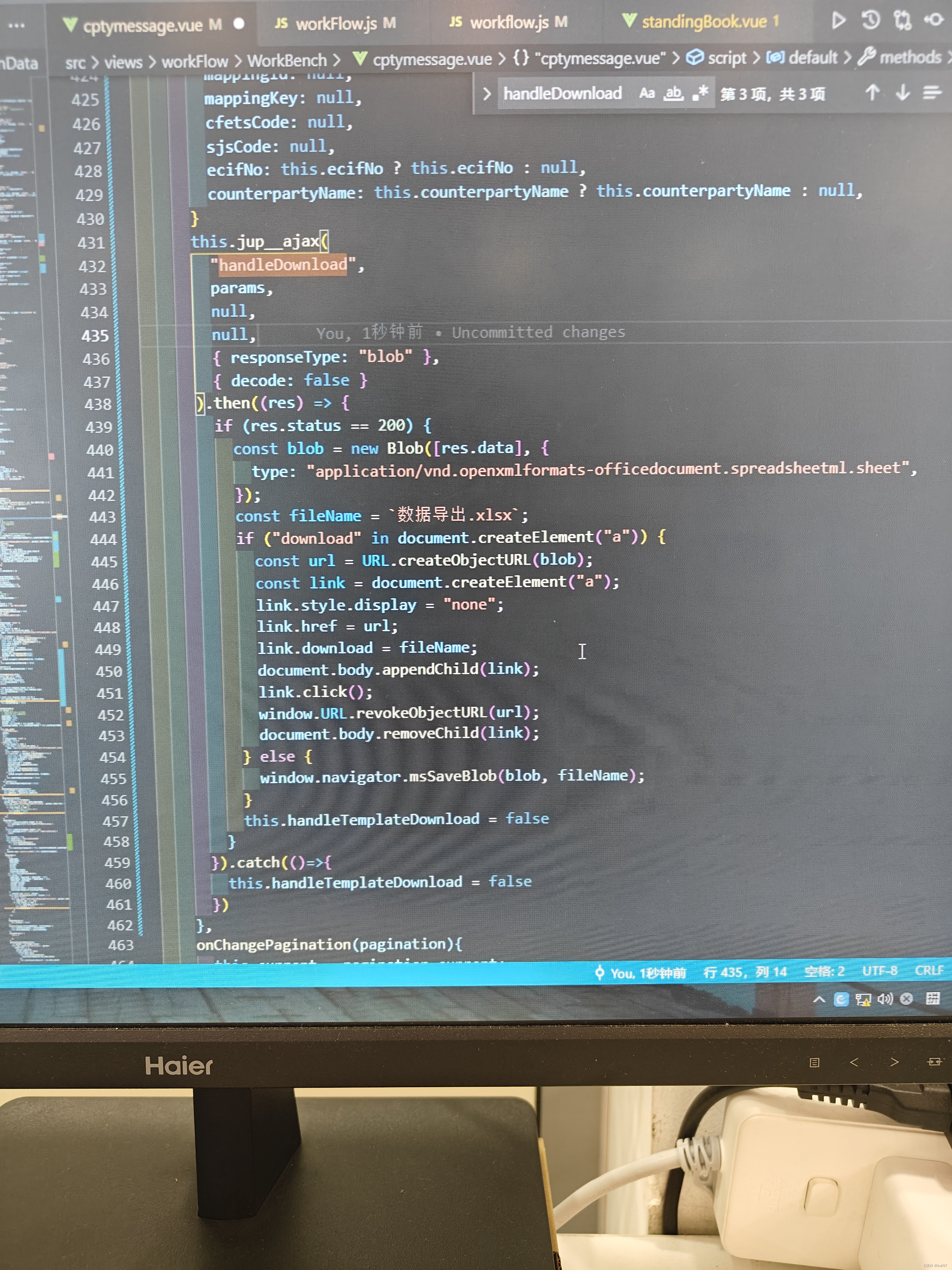
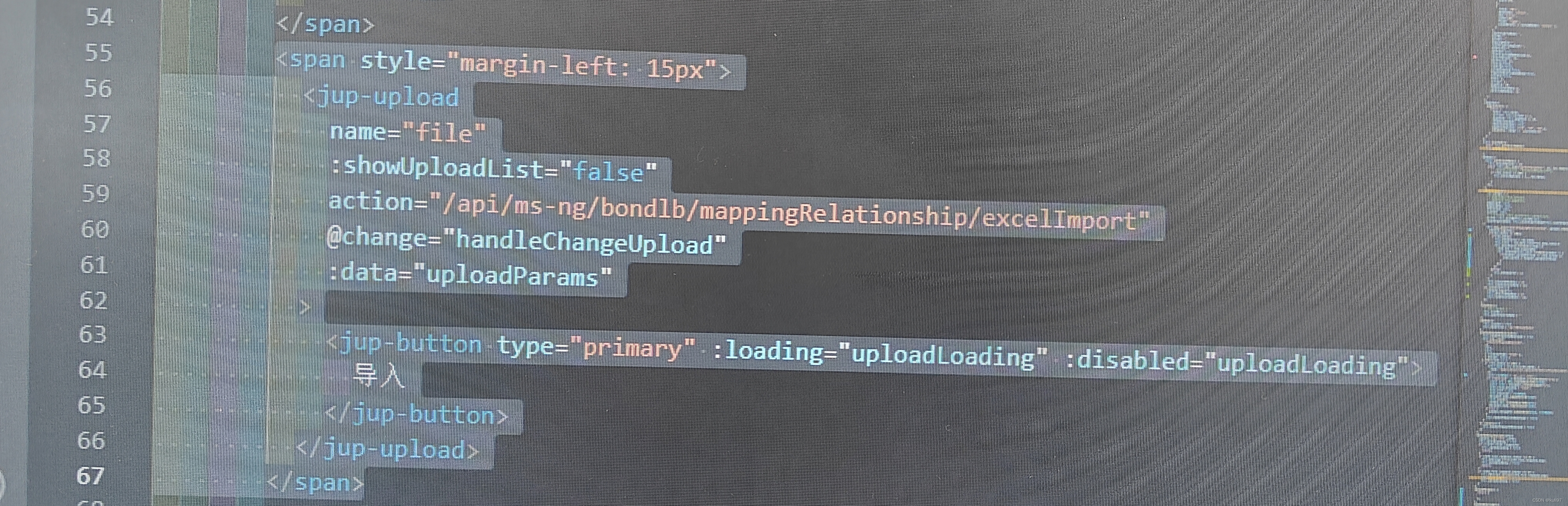
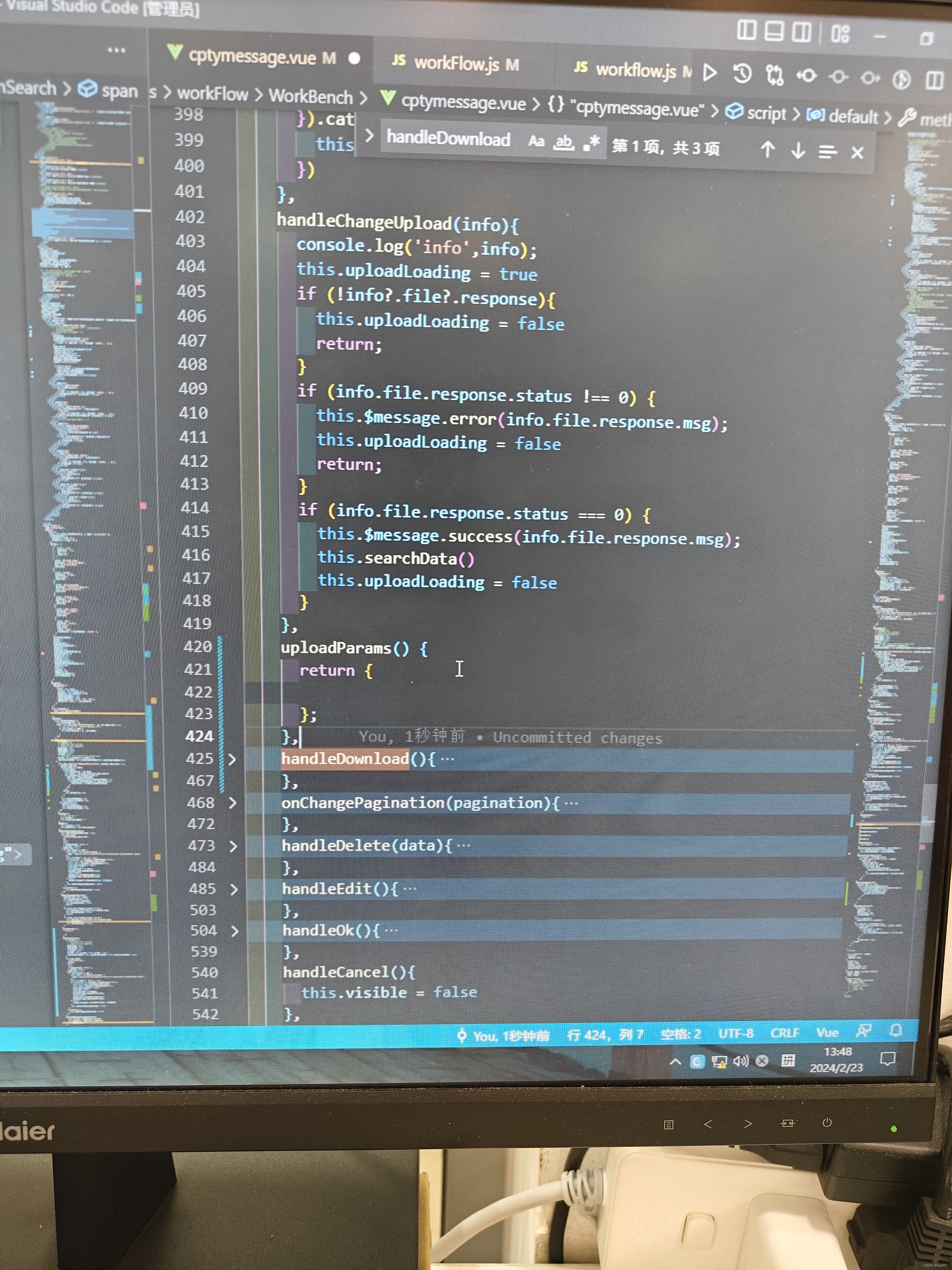
上传文档,下载表格

下载的d2d5040cc1224421af8c46725d781e51.jpg


上传的

e71a129df4084baaa59b97edf783397c.jpg

d0de074551f0441691a535332b3a5a25.jpg


在戴尔服务器上使用U安装银河麒麟操作系统是一个较为常见的需求,尤其是在进行系统迁移或重装时。以下是详细的步骤和注意事项: ### 准备工作 1. **下载银河麒麟操作系统的ISO镜像文件** 确保从官方渠道获取最新的银河麒麟操作系统ISO镜像文件。 2. **制作可启动的U** 使用工具如Rufus(Windows)或UNetbootin(跨平台)将ISO镜像写入U,并确保U被格式化为可引导状态。 3. **备份重要数据** 在进行系统安装之前,务必备份服务器上的所有重要数据,以防在安装过程中发生意外。 ### BIOS设置 1. **进入BIOS设置界面** 重启戴尔服务器,在开机过程中按下`F2`键(具体按键可能因服务器型号不同而有所差异),进入BIOS设置界面。 2. **调整启动顺序** 在Boot选项卡中,将U设置为第一启动设备。确保Secure Boot(安全启动)功能已关闭,因为某些Linux发行版可能不支持Secure Boot。 3. **保存并退出** 按照提示保存更改并退出BIOS设置,服务器将会重新启动并尝试从U引导。 ### 安装银河麒麟操作系统 1. **选择安装模式** 服务器从U启动后,会进入银河麒麟的安装界面。选择“Install”开始安装过程。 2. **语言与时区设置** 根据提示选择合适的语言、键布局以及时区。 3. **磁分区** 在磁分区阶段,务必注意以下几点: - 如果服务器上已有其他操作系统(如Windows),可以选择“与现有系统共存”或手动分区。 - 如果需要完全替换原有系统,选择“清除整个磁并安装银河麒麟”。 4. **EFI分区设置** 对于UEFI启动的服务器,必须创建一个EFI分区(通常建议大小为300MB左右)。在分区界面中,选择“手动分区”,并在磁开头创建一个EFI分区(文件系统类型为EFI System Partition)[^2]。 5. **继续安装** 设置完成后,点击“下一步”继续安装。系统将自动复制文件并配置相关组件。 6. **安装完成** 安装完成后,系统会提示重启。拔出U,按`Enter`键重启服务器。 ### 后续配置 1. **更新GRUB引导** 如果安装后无法正常启动银河麒麟系统,可以尝试进入救援模式或使用Live CD启动,运行以下命令更新GRUB引导: ```bash sudo update-grub ``` 2. **安装驱动程序** 银河麒麟系统安装完成后,建议检查并安装必要的硬件驱动程序,特别是显卡驱动。可以通过系统自带的软件管理器或命令行工具进行安装[^2]。 3. **双系统引导问题** 如果服务器上同时安装了Windows和银河麒麟系统,但启动时没有出现选择菜单,可以在银河麒麟系统中运行以下命令修复GRUB引导: ```bash sudo grub-install /dev/sda sudo update-grub ``` ### 常见问题及解决方法 - **U无法识别** 如果在启动时U无法被识别,请检查U是否损坏,或者尝试更换不同的USB接口。此外,确保BIOS中的USB Legacy Support选项已启用[^1]。 - **安装过程中黑屏** 黑屏可能是由于显卡驱动问题导致的。尝试在安装时禁用图形界面,或者在安装完成后安装适当的显卡驱动。 - **无法启动银河麒麟系统** 如果安装完成后无法启动银河麒麟系统,可以尝试使用Live CD进入救援模式,并重新安装GRUB引导。 ---
评论 1
成就一亿技术人!
拼手气红包6.0元
还能输入1000个字符
 
红包 添加红包
表情包 插入表情
 条评论被折叠 查看
添加红包

请填写红包祝福语或标题

红包个数最小为10个

红包金额最低5元

当前余额3.43前往充值 >
需支付:10.00
成就一亿技术人!
领取后你会自动成为博主和红包主的粉丝 规则
hope_wisdom
发出的红包
实付
使用余额支付
点击重新获取
扫码支付
钱包余额 0

抵扣说明:

1.余额是钱包充值的虚拟货币,按照1:1的比例进行支付金额的抵扣。
2.余额无法直接购买下载,可以购买VIP、付费专栏及课程。

余额充值