


 本文汇总了在使用Gradle 3.0版本过程中遇到的问题及解决方案,包括BuildActionExecuter方法不支持、DefaultTaskInputs类型转换错误、Android Studio插件加载失败以及Gradle写入权限错误等问题。
本文记录在使用新版本3.0时所遇到的一些问题。
The version of Gradle you are using (2.14.1) does not support the forTasks() method on BuildActionExecuter. Support for this is available in Gradle 3.5 and all later versions.
解决:找到 gradle-wrapper.propertie ,将distributionUrl后面的改为
distributionUrl=https\://services.gradle.org/distributions/gradle-4.0-milestone-1-all.zip
Error:org.gradle.api.internal.tasks.DefaultTaskInputs$TaskInputUnionFileCollection cannot be cast to org.gradle.api.internal.file.collections.DefaultConfigurableFileCollection
解决:项目版本Gradle 与Studio Gradle 版本不一致,改成一致即可,另外注意Gradle 的插件版本要与Gradle搭配好。
Android Studio 插件Plugin won't load
解决: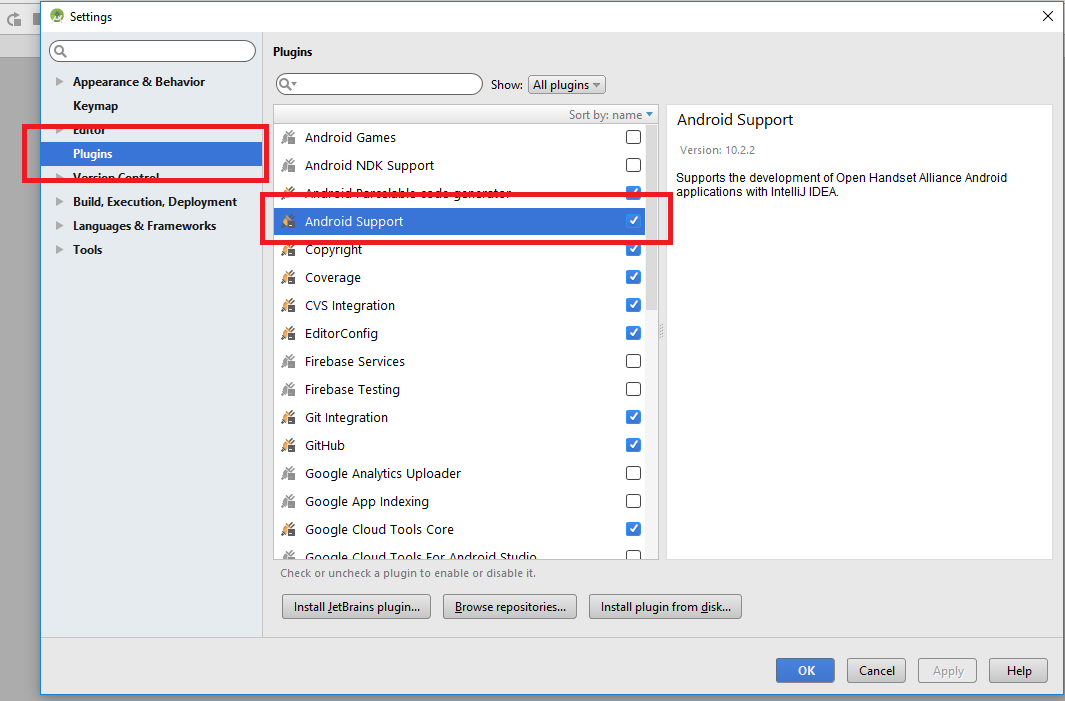
重新选择之后 会有reset 按钮,重启即可
Ps:我自己遇到的情况稍复杂,reset按钮没反应 我把用不到的firebase 几个选项去掉了 重启之后行了
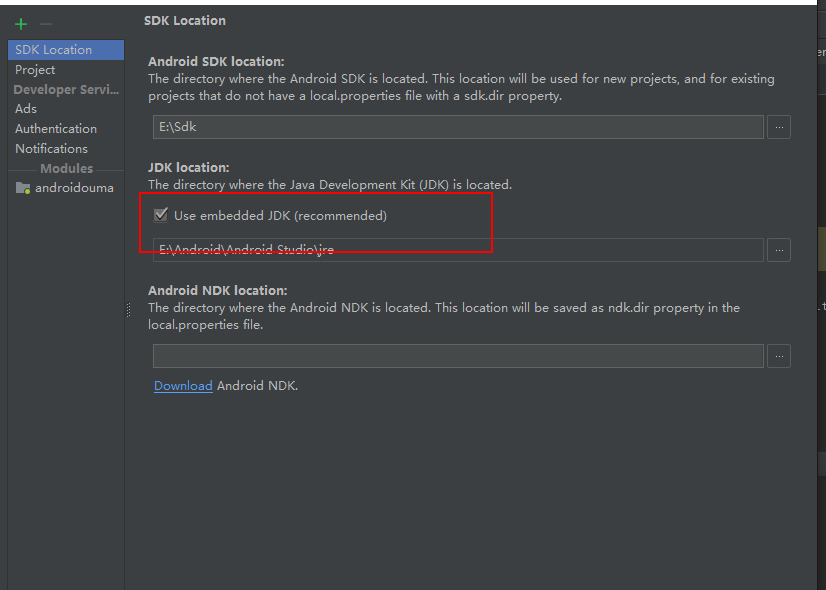
Gradle error : Write access is allowed from event dispatch thread only in android studio
解决:jdk版本不统一





 扫一扫
扫一扫


 6万+
6万+

 被折叠的 条评论
为什么被折叠?
被折叠的 条评论
为什么被折叠?
 到【灌水乐园】发言





