windows 下nginx报找不到目录以及无法生效

博主在Windows服务器上部署nginx时遇到配置不生效的问题。配置文件中因 字符导致目录解析错误,修正后仍无法正常工作。经检查发现存在多个nginx进程,通过任务管理器关闭所有进程后,问题得到解决。

windows 下nginx报找不到目录以及无法生效

记录近期在用window服务器部署nginx 配置域名时遇到问题

nginx报错找不到文件目录

明明配置映射项目页面路径且文件存在时,看nginx报错日志显示找不到页面文件

nginx配置:

server {
		listen 8000;
		server_name abc.test.com;
		
		ssl on;
		ssl_certificate cert/7294070_abc.test.com.pem;
		ssl_certificate_key cert/7294070_abc.test.com.key;
		ssl_session_cache    shared:SSL:10m;
		ssl_session_timeout  30m;
		ssl_ciphers  HIGH:!aNULL:!MD5;
		ssl_prefer_server_ciphers  on;
		underscores_in_headers on;
		charset utf8;
		index index.html index.htm;
		root C:\nginx-1.14.0\html\test;
		try_files $uri $uri/ /index.html;
	}

nginx报错日志:在这里插入图片描述
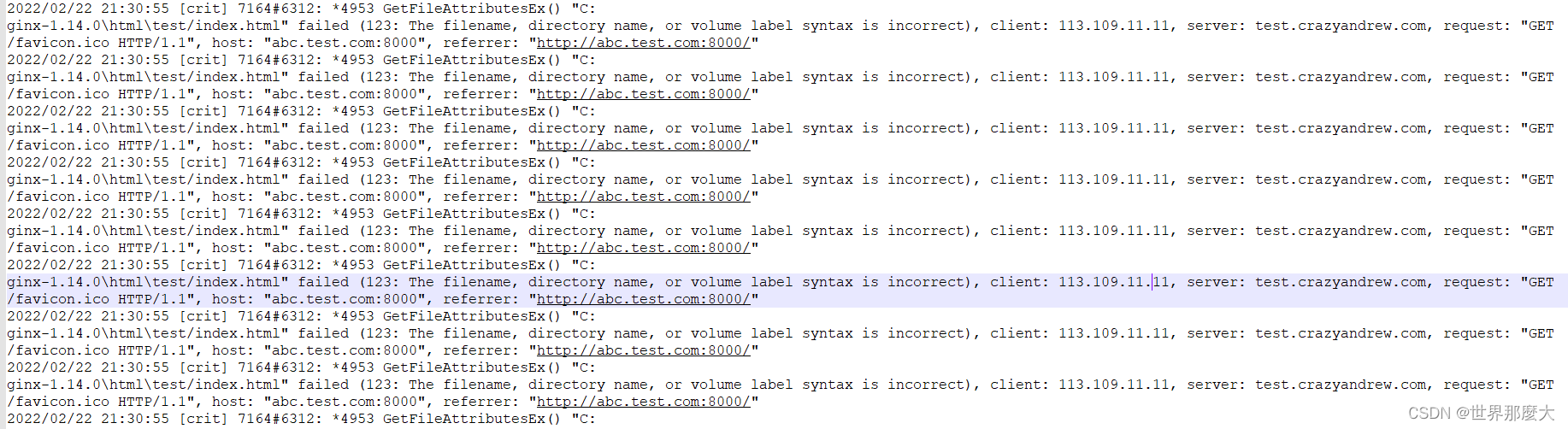
后面反复根据日志确认目录文件是存在的,后续发现日志报不存在目录少了一个n,切换行了,想到windows服务器\n 转义成换行了,因为我放在nginx 同目录,所以有一个\n,所以报找不到目录。

nginx修改了配置一直不生效

找到问题后,第一时间更换了文件目录,避免象\n 这种目录。(也建议不要带中文目录,感觉也容易出问题)但是更换目录后,还是一样无法打开文件,关键是!!!!报错还是同样的报错,还是那个目录,王德发!!不是已经改了吗也执行了nginx -s reload,但是没有用,之后用命令重启nginx也没有用,后续度娘搜索了一下,查看windows进程,发现有五个nginx进程,根据度娘的指示,执行cmd命令,杀死所有进程后终于打开了。

taskkill /IM  nginx.exe  /F

在这里插入图片描述
在这里插入图片描述

### WindowsNginx 配置文件路径错误的解决方案 在 Windows 系统上部署 Nginx 时,如果遇到无法到静态资源配置文件路径设置不正确的问题,通常是因为路径分隔符差异以及相对路径解析不当引起的。以下是针对该问题的具体分析和解决方法: #### 路径分隔符差异 Windows 使用反斜杠 (`\`) 作为路径分隔符,而 Unix/Linux 系统使用正斜杠 (`/`)。Nginx 的设计基于 Linux 平台,在处理路径时默认支持 `/` 分隔符[^1]。因此,在 Windows 中配置路径时应统一采用正斜杠。 例如,假设静态资源位于 `C:\nginx\html` 文件夹下,则应在 `nginx.conf` 中这样定义: ```nginx location / { root C:/nginx/html; index index.html index.htm; } ``` #### 绝对路径与相对路径的选择 当指定 `root` `alias` 指令时,建议始终使用绝对路径来避免因工作目录不同而导致的路径解析失败。例如,以下是一个典型的错误场景及其修正方式: **错误配置** ```nginx location /docs { alias usr/share/nginx/html; # 缺少末尾斜杠,可能导致路径拼接异常 } ``` 访问 `/docs/readme.html` 可能会尝试加载不存在的路径 `usrshare/nginx/htmlreadme.html`。 **修正后的配置** ```nginx location /docs { alias C:/usr/share/nginx/html/; # 添加末尾斜杠并改为绝对路径 } ``` #### 验证路径权限 即使路径配置无误,仍需确认 Nginx 进程是否有权访问目标文件夹中的内容。在 Windows 下运行 Nginx 服务时,默认情况下它以当前用户的权限执行操作。如果目标文件夹设置了严格的访问控制列表 (ACL),可能会阻止 Nginx 正常读取文件。可以通过调整 ACL 权限Nginx 设置为管理员模式启动来解决问题。 #### 测试与调试 完成修改后,重新测试配置的有效性非常重要。可以利用以下命令验证语法是否正确,并重启服务使更改生效: ```bash nginx -t nginx -s reload ``` 对于更复杂的环境(如跨多个子目录提供静态资源),可参考类似的复杂案例进行扩展配置[^2]。 --- ### 示例完整配置 下面展示了一个适用于 Windows 的典型 Nginx 配置实例,用于托管静态网页: ```nginx server { listen 80; server_name localhost; location /static/ { root D:/webapp/assets/; index index.html index.htm; } error_page 500 502 503 504 /50x.html; location = /50x.html { root html; } } ``` 此示例中,`D:/webapp/assets/` 是实际存储静态资源的位置;通过浏览器访问 `http://localhost/static/file.css` 将返回对应 CSS 文件的内容。 ---
评论
添加红包

请填写红包祝福语或标题

红包个数最小为10个

红包金额最低5元

当前余额3.43前往充值 >
需支付:10.00
成就一亿技术人!
领取后你会自动成为博主和红包主的粉丝 规则
hope_wisdom
发出的红包

打赏作者

我想出去玩-

你的鼓励将是我创作的最大动力

¥1 ¥2 ¥4 ¥6 ¥10 ¥20
扫码支付:¥1
获取中
扫码支付

您的余额不足,请更换扫码支付或充值

打赏作者

实付
使用余额支付
点击重新获取
扫码支付
钱包余额 0

抵扣说明:

1.余额是钱包充值的虚拟货币,按照1:1的比例进行支付金额的抵扣。
2.余额无法直接购买下载,可以购买VIP、付费专栏及课程。

余额充值