Everything软件日常使用经验分享

一、简介

Everything 是一款功能强大、体积轻巧的本地文件搜索工具,几乎可以在瞬间完成全盘文件索引和搜索任务。相比于Windows自带的搜索功能,Everything在速度和精准度上都有显著优势,适合有大量文件管理需求的用户日常使用。

二、安装

从 Everything 官网 下载最新版安装包,按照默认设置完成安装即可。建议安装为系统服务(Service mode),以便支持NTFS卷的文件自动监控功能。
目前(2025年5月9日),最新版本为Everything 1.4.1.1026,测试版本Everything 1.5 Alpha已经支持深色模式。

三、日常设定

1.开机自启

建议将 Everything 设置为开机自启。软件资源占用极低,不会影响电脑性能,但能显著提升使用效率。否则每次重启后还需手动启动,增加操作步骤,尤其在需要快速查找文件时不够方便。

设置方法:

  • 打开 Everything
  • 点击「工具」>「选项」>「常规」
  • 勾选「随系统自启动」

2.设置Alt+E快捷键打开-关闭窗口

与Windows打开文件管理器的快捷键对应,使用Alt+E切换窗口快捷键(如下图步骤①-④所示)。实际表现为,在任意界面,按动Alt+E即可打开Everything软件界面,随时搜索。重要的是,由于设定Alt+E为切换窗口快捷键,而不是显示窗口快捷键或其他功能,因此,再按一次Alt+E即可关闭Everything软件的窗口。当然关闭Everything窗口也可使用ESC键(最新测试版本的Everything 1.5a需要手动设置ESC键关闭窗口,如下图步骤⑤-⑥所示)。
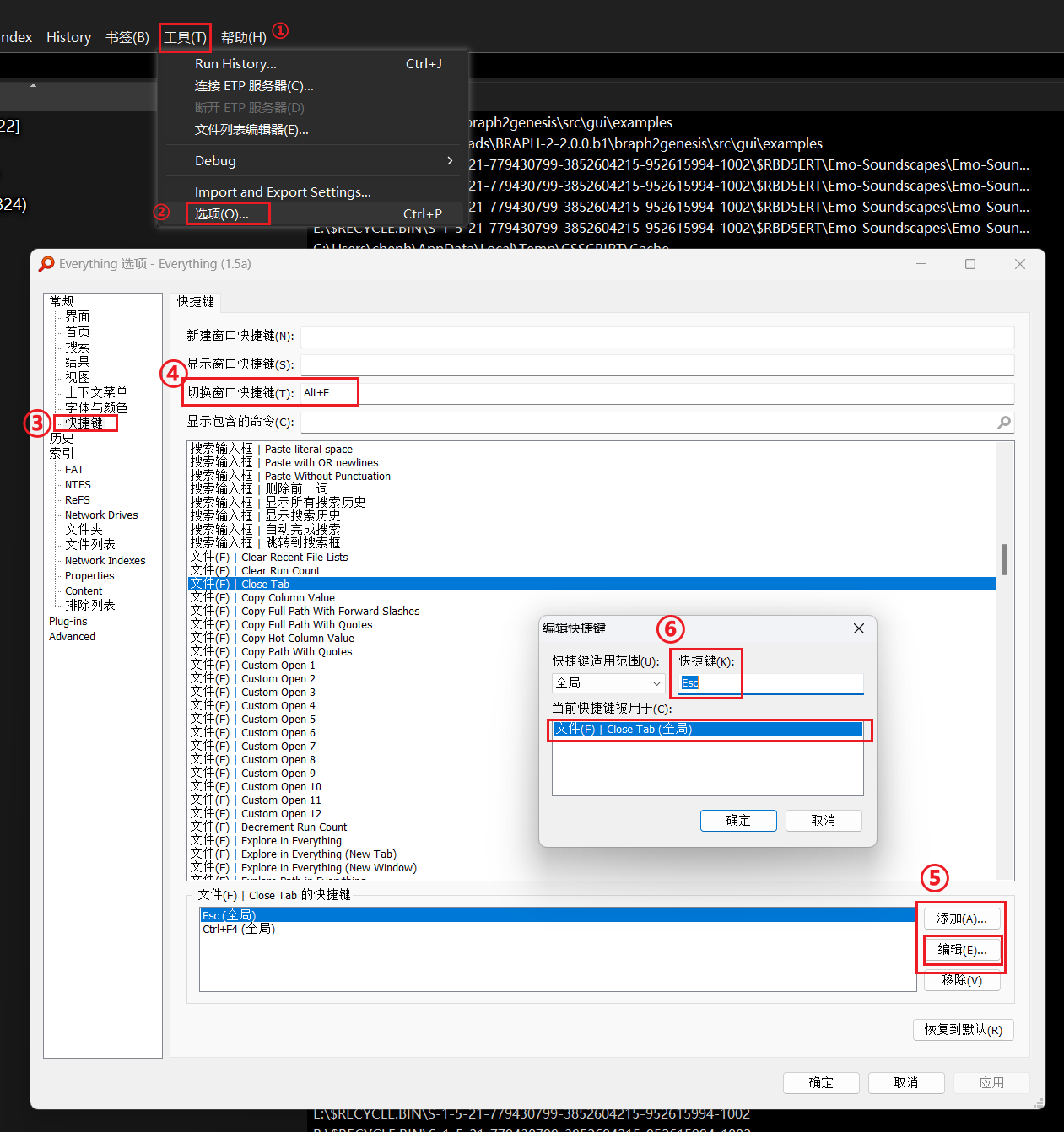
快捷键设置

3.常用搜索技巧

Everything 支持多种高级搜索语法和筛选方式,以下是一些常用技巧:

*关键词*:当记不清文件全名,仅记得部分关键词时,可以使用星号(*)作为通配符进行模糊搜索。该语法会返回所有包含该关键词的文件或文件夹名称,适用于不确定前后缀的情况。

*.pdf:搜索所有以 .pdf 为后缀的文件。可以将 .pdf 替换为其他文件类型(如 .jpg、.docx、.zip 等),快速筛选目标格式的文件。

C:\project\ *.docx:在指定目录(如 C:\project\)及其所有子目录下,搜索指定类型的文件(如 Word 文档)。该方法非常适合在项目目录中快速定位特定格式文件。搜索结果中可直接右键打开文件所在路径,进一步操作十分便捷。

文件夹名\:输入文件夹路径并加反斜杠,可快速聚焦于该目录下的所有内容。例如,输入 D:\工作资料\ 可直接列出该文件夹及其下所有子项。

其他方法不做赘述。

四 、总结

Everything 是提升文件查找效率的利器。

### Everything 软件使用教程 #### 功能介绍 Everything 是一款高效且实用的搜索工具,旨在帮助用户迅速定位计算机上的文件和文件夹,从而显著提升工作效率[^1]。这款软件的特点在于其轻量化设计,仅需几兆内存即可运行,几乎不对系统资源构成任何压力,适合各类用户的日常操作需求[^3]。 #### 安装与启动 为了开始使用 Everything,首先需要访问官方提供的下载页面并安装最新版本的应用程序。完成安装后,只需点击桌面图标或从应用程序列表中选择 Everything 即可启动该程序。 #### 基本界面布局 启动之后,会看到简洁直观的操作界面。主要区域分为顶部的搜索栏以及下方显示的结果区。左侧通常展示的是系统的逻辑驱动器和其他网络位置链接,方便浏览不同分区的内容。 #### 文件搜索技巧 - **全文检索**:输入关键词可以直接查找包含这些词句的所有文档; - **通配符支持**:利用星号(*)代表任意数量字符,问号(?)表示单个未知字母来构建更灵活查询条件; - **大小写敏感度设置**:可以在选项里调整是否区分大小写字母,默认情况下不作区别对待; - **实时更新机制**:每当有新的更改发生时(创建、删除),索引数据库都会即时同步变化情况,确保每次搜索都是最新的状态。 #### 高级特性应用实例 ##### 与其他软件集成 例如,在 Total Commander 中集成了 Everything 后,可以通过快捷键组合 `Ctrl + Alt + F` 来调用 Everything 进行快速搜索;而在 Everything 的搜索结果上,双击目录或者通过右键菜单中的“打开路径”命令,则可以切换回 Total Commander 并导航至相应的位置[^4]。 ```python # Python 示例代码用于模拟如何编程方式触发搜索功能 (假设存在API接口) import everything_api as ea def search_files(keyword): results = ea.search(keyword=keyword, limit=10) for result in results: print(f'Found file: {result["name"]} at path: {result["path"]}') ``` #### 自定义配置建议 根据个人偏好自定义外观主题颜色方案、字体样式等参数,还可以设定忽略某些特定类型的文件以免干扰正常工作流程。另外,定期清理不再使用的旧记录有助于保持最佳性能表现。
评论
成就一亿技术人!
拼手气红包6.0元
还能输入1000个字符
 
红包 添加红包
表情包 插入表情
 条评论被折叠 查看
添加红包

请填写红包祝福语或标题

红包个数最小为10个

红包金额最低5元

当前余额3.43前往充值 >
需支付:10.00
成就一亿技术人!
领取后你会自动成为博主和红包主的粉丝 规则
hope_wisdom
发出的红包
实付
使用余额支付
点击重新获取
扫码支付
钱包余额 0

抵扣说明:

1.余额是钱包充值的虚拟货币,按照1:1的比例进行支付金额的抵扣。
2.余额无法直接购买下载,可以购买VIP、付费专栏及课程。

余额充值


