


 本文介绍了如何在uni-app中新建页面并配置页面路由,特别是添加底部tabBar的操作,包括设置颜色、文本以及页面路径。通过修改pages.json文件,可以实现小程序的页面管理和底部菜单的显示。
一、新建 home页面
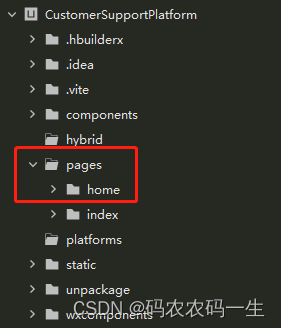
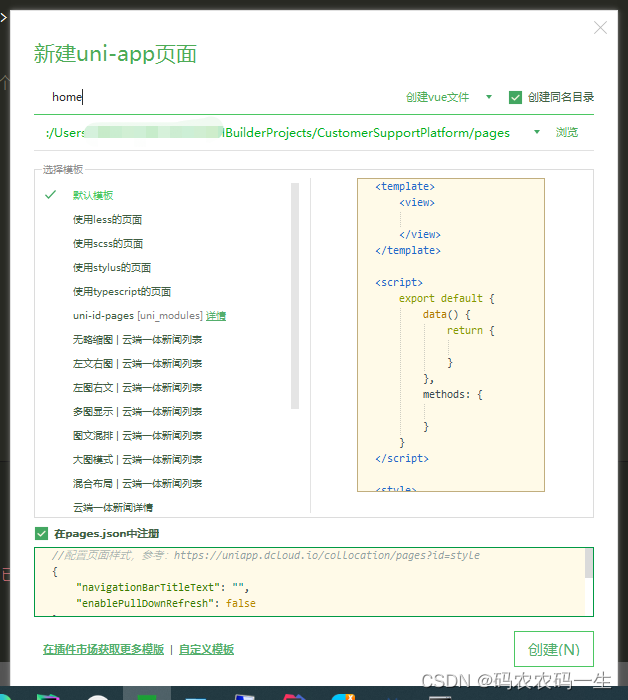
找到pages目录,新增一个home的页面,勾选上同时新建文件夹
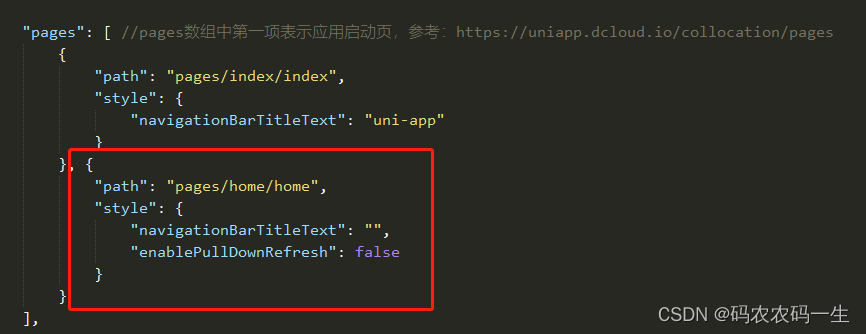
新建完成后,pages.json 中 会自动添加上刚刚新建的文件信息
二、新增tabBar数据
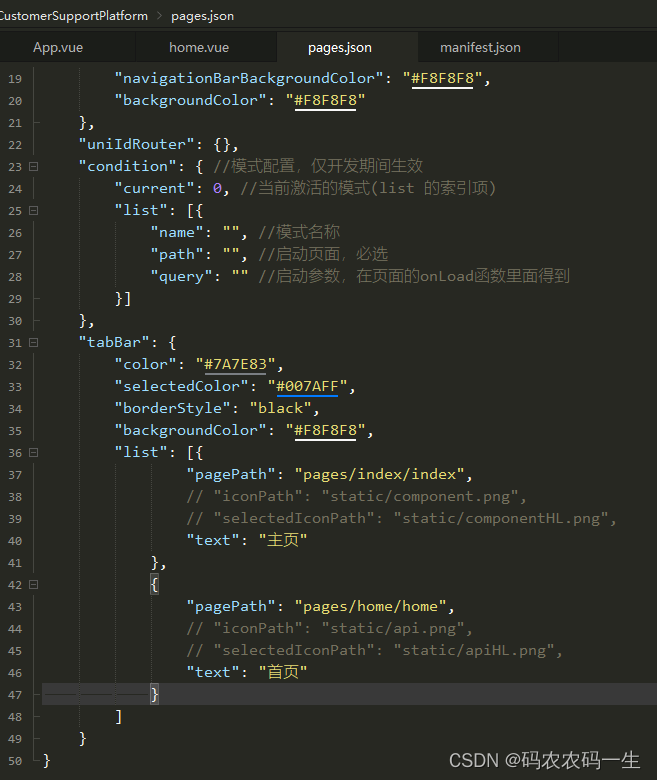
在 pages.json中新增以下代码
	"tabBar": {
		"color": "#7A7E83",
		"selectedColor": "#007AFF",
		"borderStyle": "black",
		"backgroundColor": "#F8F8F8",
		"list": [{
				"pagePath": "pages/index/index",
				// "iconPath": "static/component.png",
				// "selectedIconPath": "static/componentHL.png",
				"text": "主页"
			},
			{
				"pagePath": "pages/home/home",
				// "iconPath": "static/api.png",
				// "selectedIconPath": "static/apiHL.png",
				"text": "首页"
			}
		]
	}
三、保存运行
保存运行后,重新编译小程序会发现成功添加了 底部菜单 tabBar
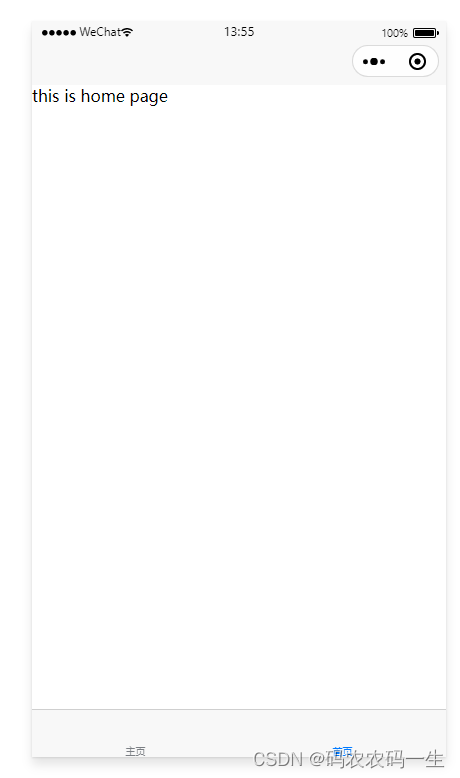
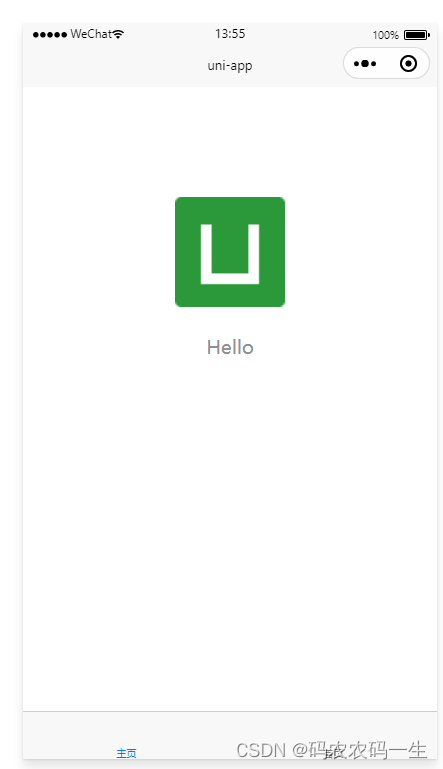
具体要修改相关样式颜色,可以参考官方文档





 扫一扫
扫一扫


 1489
1489

 被折叠的 条评论
为什么被折叠?
被折叠的 条评论
为什么被折叠?
 到【灌水乐园】发言





