



 本文详细介绍了Python开发工具PyCharm的安装过程,包括下载、配置路径、选择安装选项及主题等步骤,帮助读者快速上手PyCharm。
在前面说到怎么安装Python开发环境,那么这里就介绍Python开发工具PyCharm的安装。
下载地址
网址是https://www.jetbrains.com/pycharm/
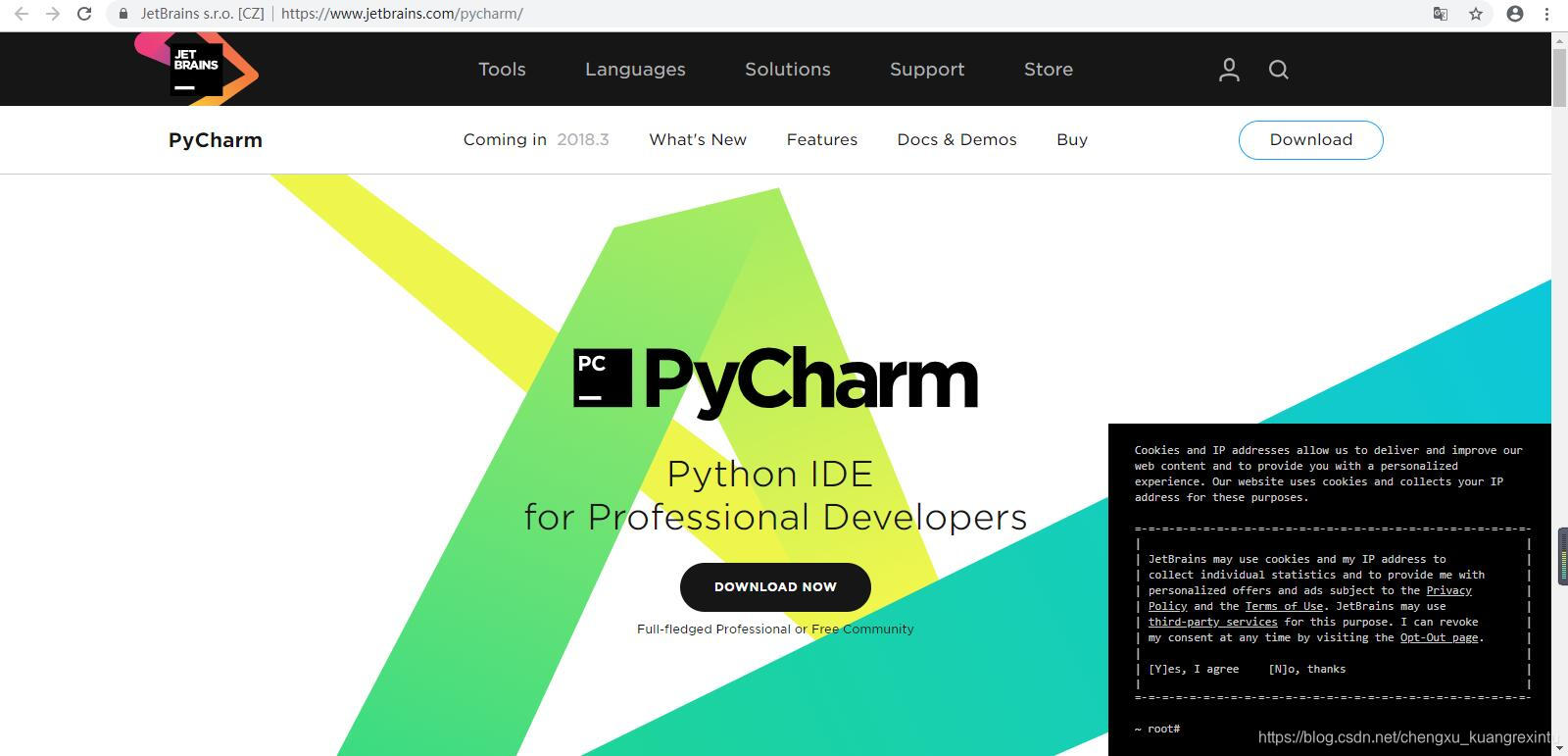
安装步骤
1.选择安装路径
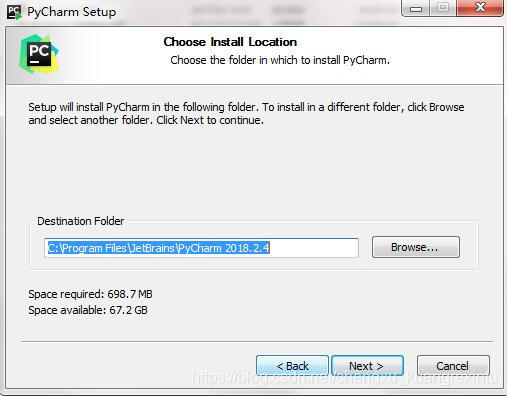
2.选择需要安装的配置
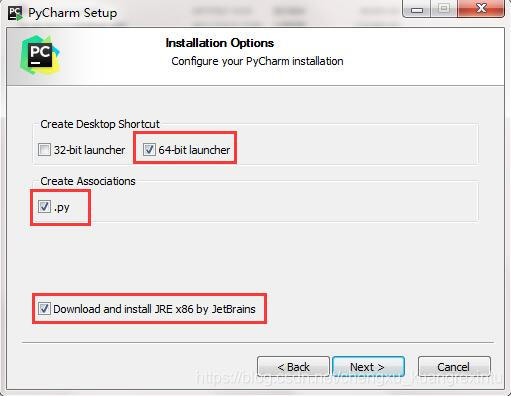
3.选择是否创建桌面快捷方式
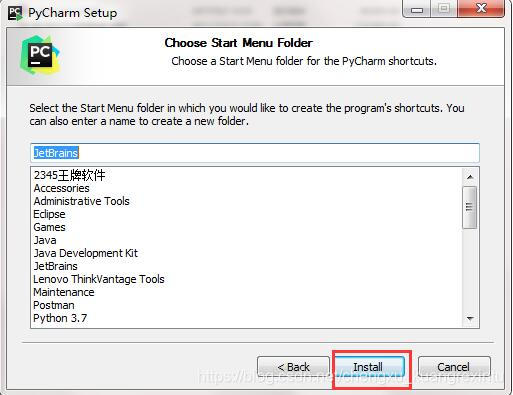
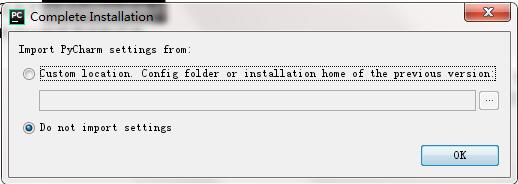
4.选择安装方式,默认选择之前没有配置过的安装
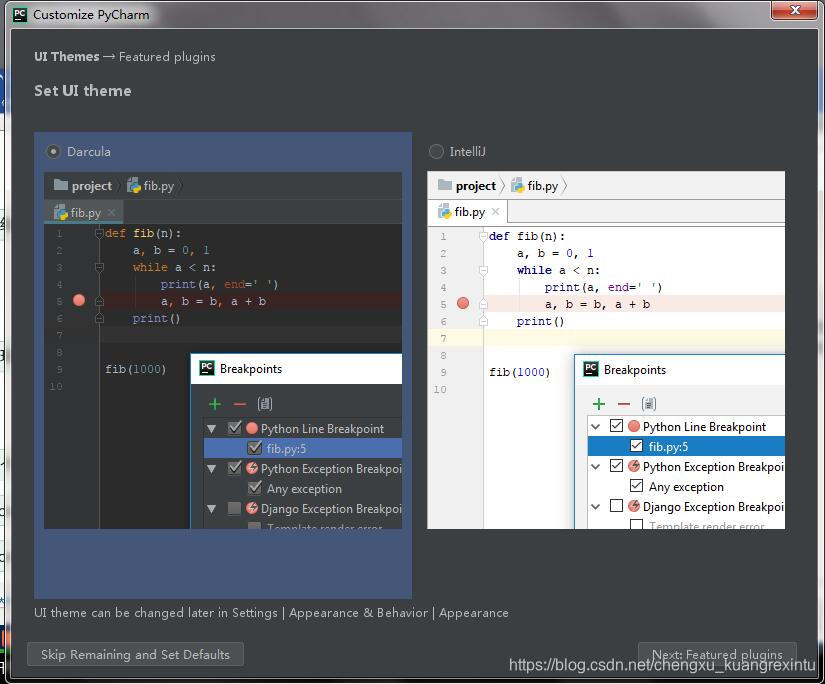
5.选择使用pyCharm的主题
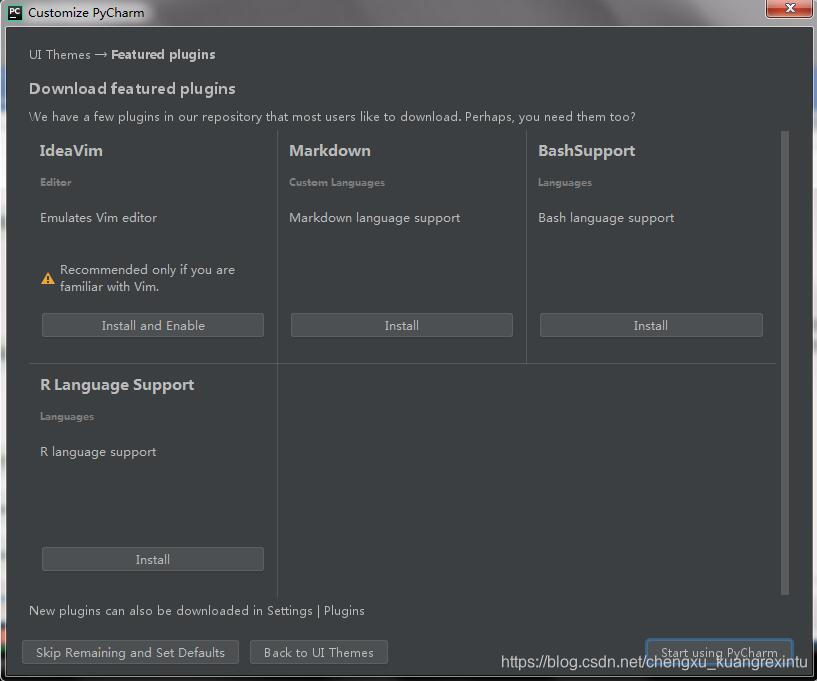
6.是否要安装编译器推荐的插件
7.安装成功之后,显示的启动界面
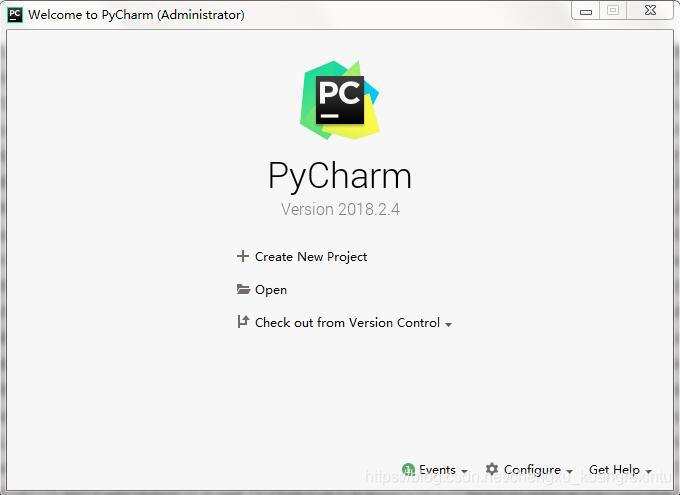
当出现这个界面就表示我们PyCharm安装成功,这里可以创建新项目也可以打开本地有的Python项目。






 扫一扫
扫一扫


 1万+
1万+

 被折叠的 条评论
为什么被折叠?
被折叠的 条评论
为什么被折叠?
 到【灌水乐园】发言





