


 本文详细介绍如何使用PDF编辑软件裁剪PDF文件。包括手动调整页边距、移除空白区域及指定页面裁剪的方法。
pdf文件是一种非常常用的文件格式,当我们遇到一些尺寸不太合适的pdf文件的时候,我们需要将这些pdf进行裁剪。可是pdf文件格式不太容易修改,需要借助PDF编辑软件来进行操作,所以小编给大家带来了裁剪pdf文件的详细介绍,感兴趣的小伙伴们快点看看吧。
操作软件:https://www.xunjiepdf.com/editor
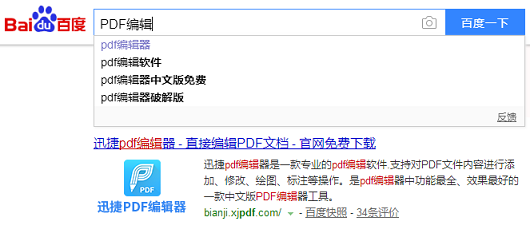
1、在裁剪pdf页面之前,我们需要做一些准备工作。比如说准备好一份pdf文件和一个pdf修改工具,我们可以通过百度搜索pdf编辑器,然后选择一款合适的软件进行下载安装。
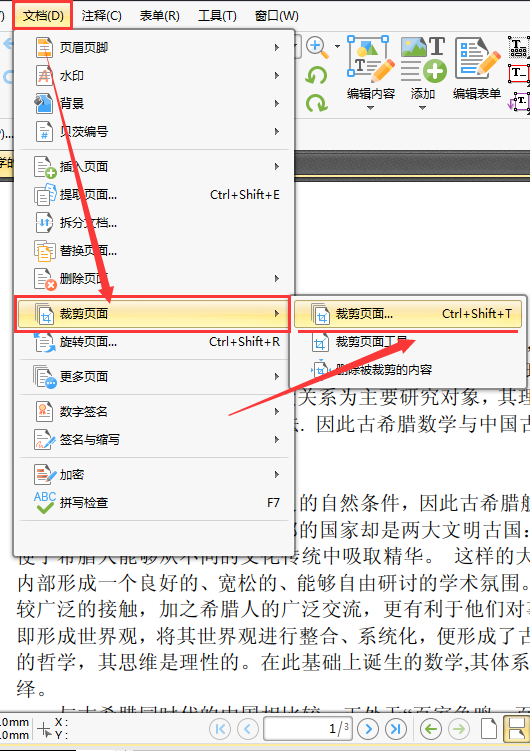
2、将pdf文件用工具打开后,我们点击文档按钮,在选项中选择裁剪页面,再从裁剪页面中的三个选项里选择裁剪页面。
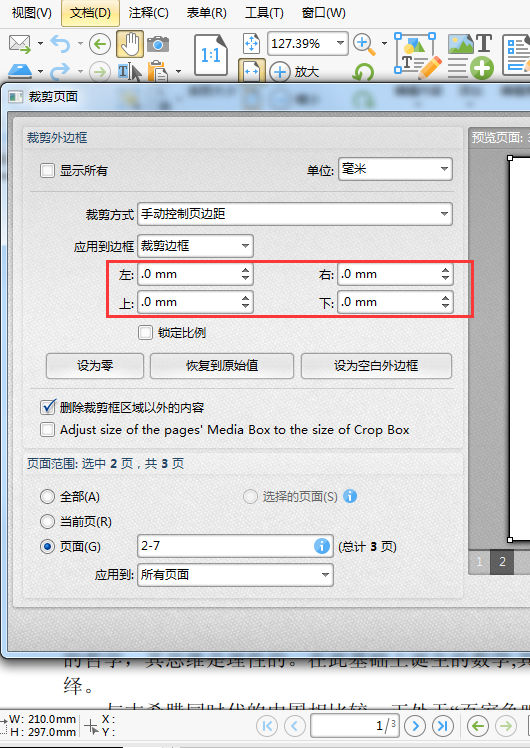
3、点击了裁剪页面按钮之后,会弹出一个裁剪页面设置窗口,我们将裁剪方式选择为手动控制页边距,这时候我们就可以通过改变下方的左右上下文本框中的数字达到控制裁剪边线的目的。
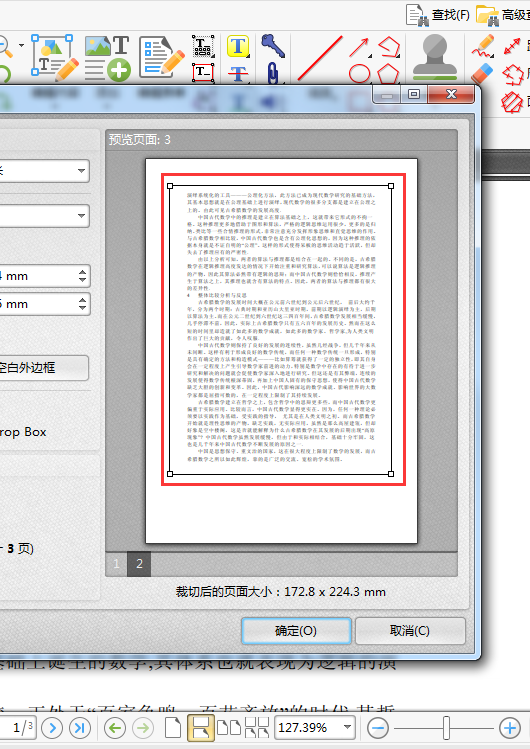
4、当然我们也可以通过拖动右侧预览页面中的裁剪框线来选择pdf页面中需要裁剪的部分。
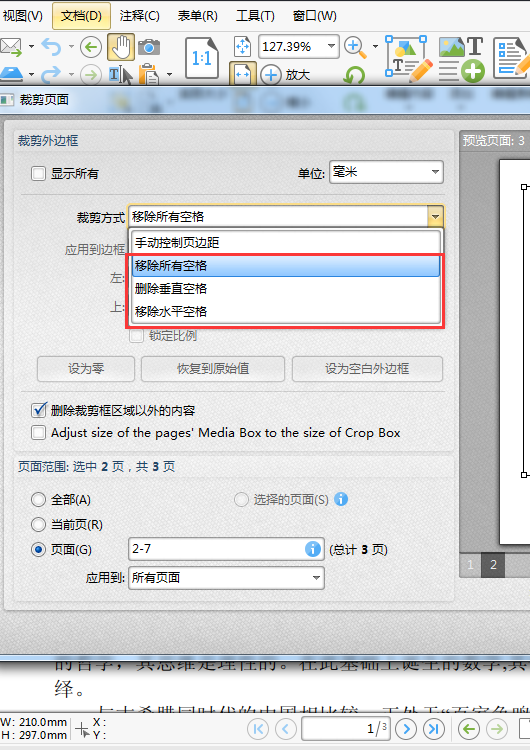
5、除此之外,我们也可以将裁剪方式选择为移除所有空格,这样pdf文档页面中的所有空格部分就会删除掉。除此之外还有删除垂直空格与移除水平空格两个选项供我们选择。
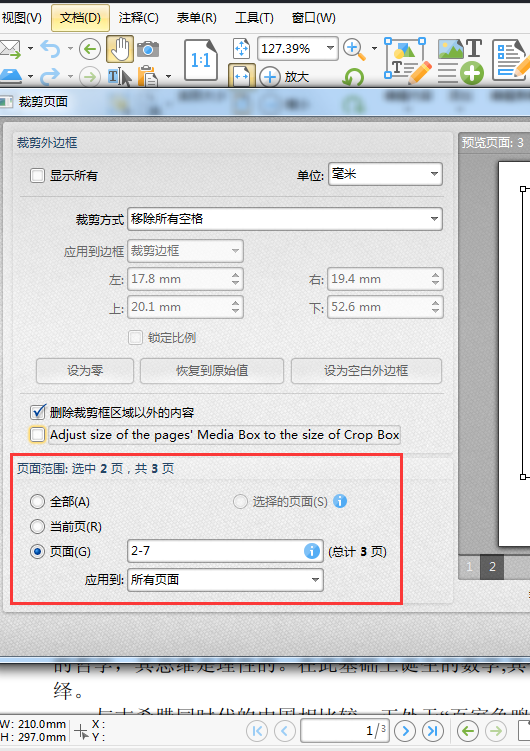
6、当我们确定好pdf页面中的裁剪部分之后,在裁剪页面窗口的下方,对执行裁剪页面动作的页面进行设置。比如这里小编勾选了页面,然后输入2-7,代表pdf文档中的二到七页会被裁剪。
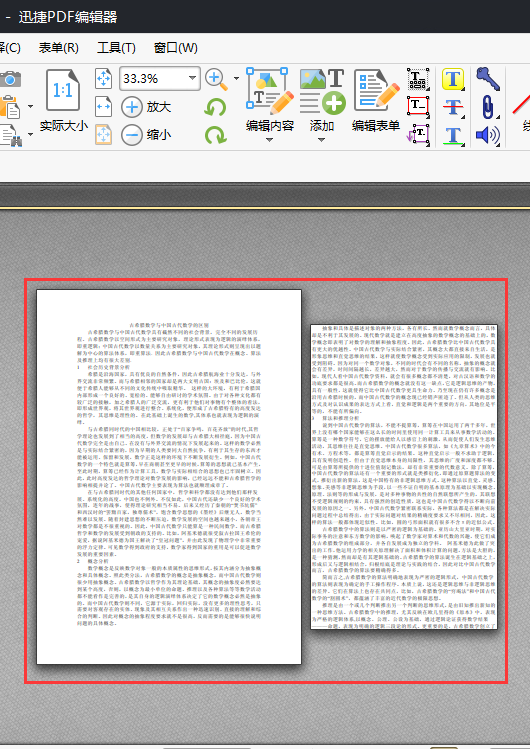
7、当一切参数都设置好了之后,我们点击确定按钮,当我们回到主界面的时候就可以看到选中的页面已经被裁剪好了。
Pdf如何裁剪页面就给大家介绍到这里了,希望能够给大家带去一些帮助。如果在工作中,小伙伴们遇到了其他的办公问题,也可以通过留言的方式将这些问题分享给小编哦。





 扫一扫
扫一扫


 791
791

 被折叠的 条评论
为什么被折叠?
被折叠的 条评论
为什么被折叠?
 到【灌水乐园】发言





