前端vue uni-app仿美团下拉框下拉筛选组件

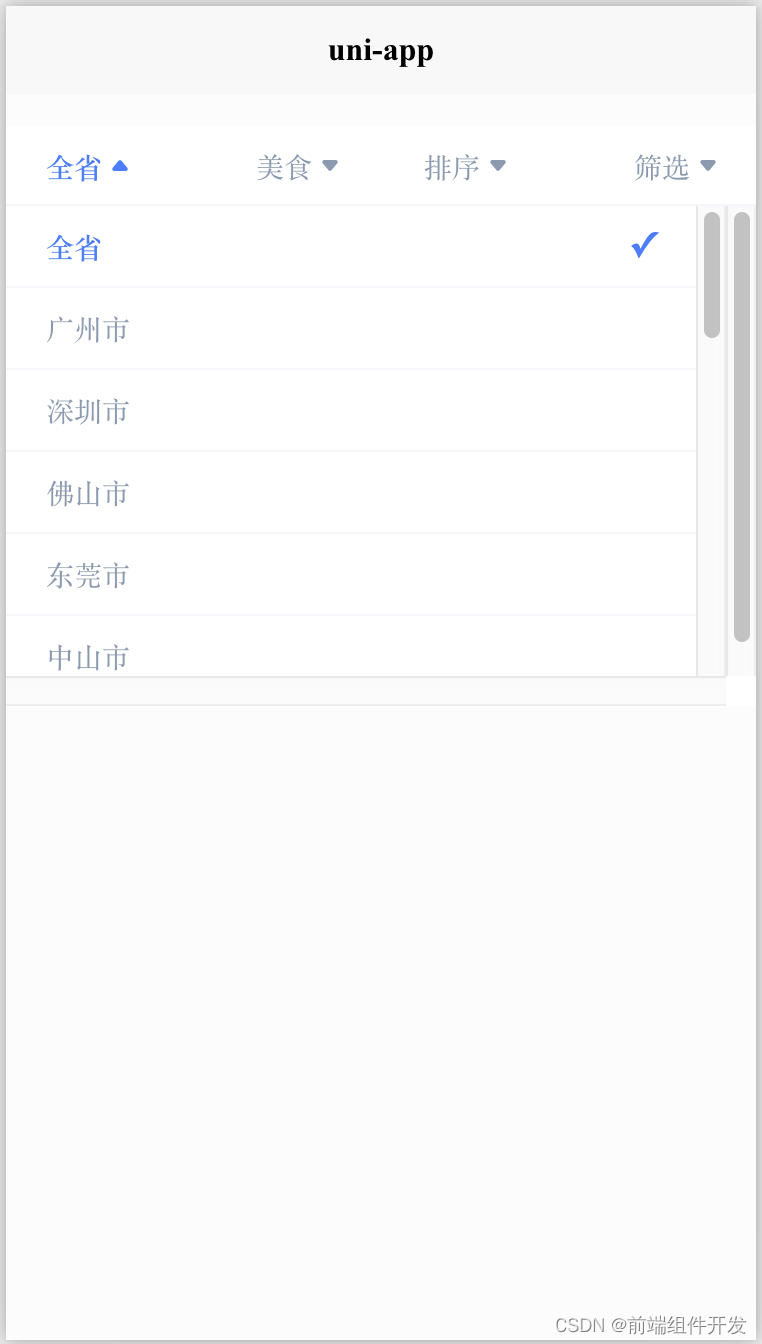
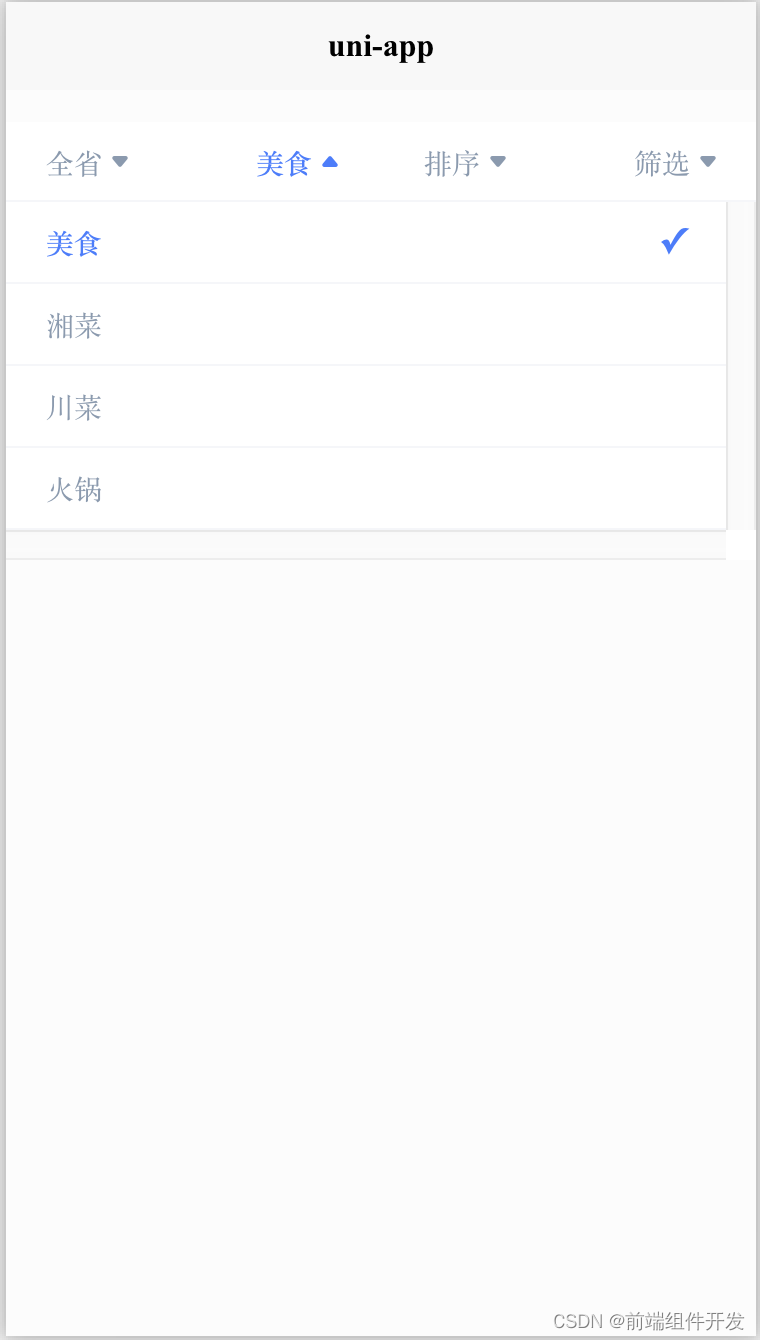
在前端Web开发中,下拉筛选功能是一种非常常见的交互方式,它可以帮助用户快速选择所需的选项。本文将介绍如何利用Vue.js和uni-app框架来实现一个高效的下拉筛选功能。通过使用这两个强大的前端框架,我们可以轻松地创建具有响应式用户操作的下拉筛选组件。

1. 项目设置

首先,我们需要创建一个新的Vue.js项目,并引入uni-app的相关组件和API。这样可以方便地将我们的代码集成到uni-app应用中。在项目中,我们可以使用Vuex来管理数据状态

2. 数据准备

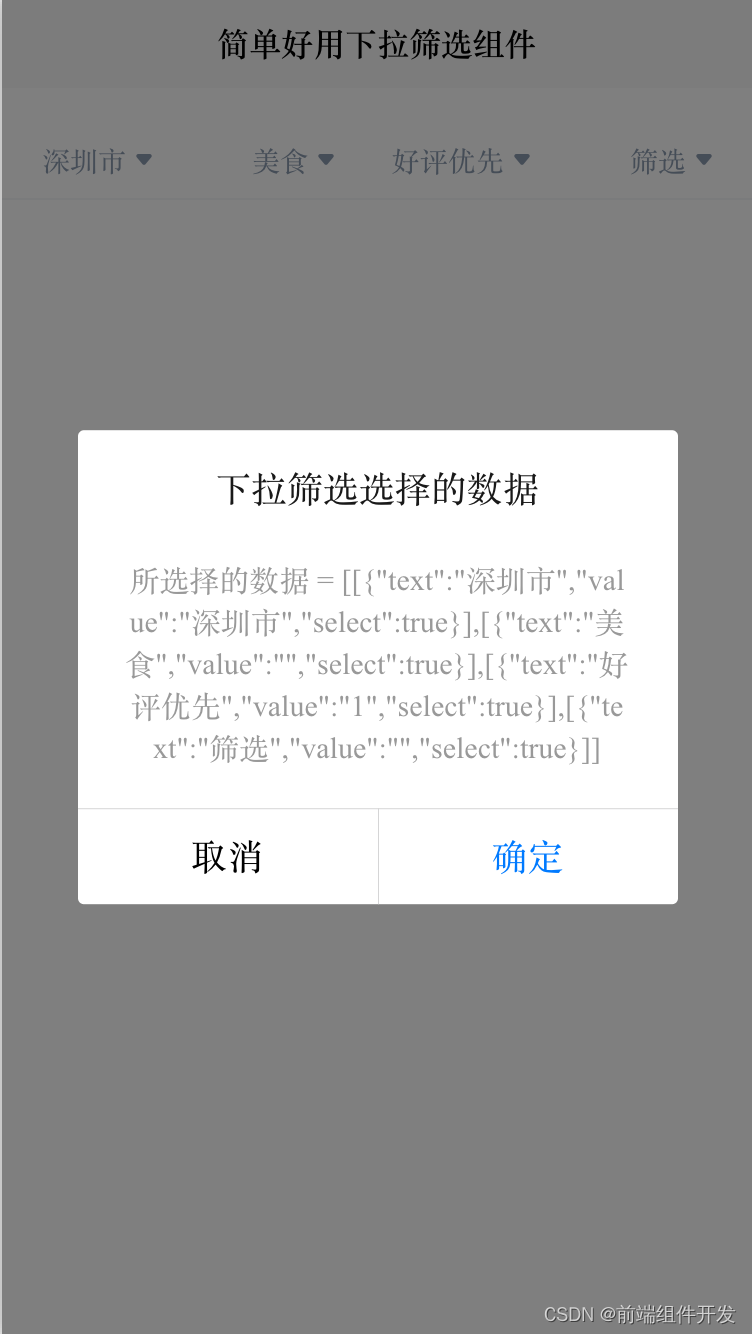
在模板中,我们需要定义一些用于筛选的数据和默认的选择序列。这些数据可以通过v-model指令来实现双向绑定。同时,在methods中,我们需要定义一个方法来处理用户的选择。当用户选择一个新的筛选项时,这个方法会被调用。在这个方法中,我们首先获取用户选择的数据,然后更新res变量的值。最后,我们使用uni-app的showModal方法来显示一个模态框,告诉用户他们选择了哪些数据。
在这里插入图片描述
在这里插入图片描述
在这里插入图片描述

下拉框使用方法

HTML代码部分

<template>

<view class="content">

<view style="margin-top: 16px;">

<view style="width: 100vw; height: 40px; background-color: white;">

<!-- filterData:筛选数据  defaultIndex: 默认选择序列 @onSelected:选择事件 返回选择的值-->

<chenchuang-CCDropDownFilter :filterData='filterData' :defaultIndex='defaultIndex'

@onSelected='onSelected'></chenchuang-CCDropDownFilter>

</view>

</view>

</view>

</template>

<think>我们将在Vue3和Uni-App框架中实现一个可搜索的下拉框。主要思路是结合uni-app的`uni-data-select`组件,并添加输入搜索功能。由于uni-data-select本身不支持输入搜索,我们可以通过自定义组件或使用其他组件配合实现。 根据引用[2],我们可以使用一个支持输入搜索的组件。这里我们可以使用`uni-combox`或自定义一个组件,但引用[2]提到了一种实现下拉框可输入并模糊搜索的方法。我们可以参考这种方法。 步骤: 1. 使用`uni-easyinput`和`uni-data-select`组合,或者使用`uni-combox`(如果它支持搜索的话)。但是,uni-ui库中有一个`uni-combox`组件,它支持输入和下拉选择。然而,根据需求,我们可能需要一个支持模糊搜索的下拉框,即输入时过滤选项。 2. 另一种方法是使用`uni-transition`和`uni-icons`等组件自定义一个下拉框,并实现搜索功能。但这样工作量较大。 3. 更简单的方式是使用`uni-combox`并扩展其功能,或者使用第三方组件。但在uni-app中,我们可以利用uni-ui的`uni-combox`组件,它已经支持输入和下拉选择,但不支持选项的实时过滤。因此,我们需要自己实现过滤。 4. 我们可以使用`uni-easyinput`作为输入框,然后配合一个自定义的下拉列表(使用`uni-list`)来实现。当输入时,根据输入值过滤选项,并显示下拉列表。 5. 考虑到uni-app官方文档和uni-ui组件库,我们可以使用`uni-combox`组件,并修改其内部实现以支持过滤,或者寻找其他方案。 但是,根据引用[2]中提到的props参数,我们可以知道有一个组件支持这些功能。然而,引用[2]并没有给出具体的组件名称。因此,我们可以自己实现一个。 实现步骤(自定义搜索下拉框): 1. 创建组件(例如`SearchSelect.vue`)。 2.组件中使用`uni-easyinput`作为输入框,用于输入搜索文本。 3. 使用`uni-list`来展示过滤后的选项列表,并通过`v-show`控制显示隐藏。 4. 在输入时,对选项进行过滤(使用字符串匹配,如模糊搜索)。 5. 选择选项后,将选中的值显示在输入框中,并隐藏下拉列表。 但是,为了快速实现,我们可以使用uni-ui中的`uni-combox`组件,并观察它是否支持过滤。查看uni-ui的文档,`uni-combox`目前不支持输入时过滤选项,它只是提供了一个输入框和下拉列表,但下拉列表是固定的。因此,我们需要修改它或者自己实现。 这里我们选择自己实现一个简单的搜索下拉框。 具体步骤: 1. 创建组件(或直接在页面中实现): - 使用`<uni-easyinput>`作为输入框,绑定输入值(searchText)和事件(@input)。 - 使用一个条件渲染的视图(例如`<view v-if="showList" class="list-container">`)来包裹下拉列表,下拉列表使用`<uni-list>`和`<uni-list-item>`。 - 数据:定义选项列表(options),以及过滤后的列表(filteredOptions)。 - 在输入时,对选项列表进行过滤(使用text包含输入字符串的方式),并显示下拉列表。 - 当点击选项时,将选中的值赋给输入框,并隐藏下拉列表。 2. 在页面中使用该组件。 示例代码: 在页面中实现(或封装成组件): ```vue <template> <view> <uni-easyinput v-model="searchText" placeholder="请输入并搜索" @input="handleInput" @focus="showList = true" ></uni-easyinput> <view class="list-container" v-if="showList && filteredOptions.length"> <uni-list> <uni-list-item v-for="(item, index) in filteredOptions" :key="index" :title="item.text" @click="selectItem(item)" ></uni-list-item> </uni-list> </view> </view> </template> <script setup> import { ref, computed } from 'vue'; // 定义props,这里为了简单,直接写死选项,实际应该通过props传入 const options = ref([ { value: 0, text: "办公室" }, { value: 1, text: "信息中心" }, { value: 2, text: "人事部" }, { value: 3, text: "综合保障中心" }, { value: 4, text: "操作部" } ]); const searchText = ref(''); const showList = ref(false); const selectedItem = ref(null); // 过滤选项 const filteredOptions = computed(() => { if (!searchText.value) { return options.value; } return options.value.filter(item => item.text.includes(searchText.value)); }); const handleInput = () => { // 输入时显示下拉列表 showList.value = true; }; const selectItem = (item) => { selectedItem.value = item; searchText.value = item.text; // 将选中的文本显示在输入框 showList.value = false; // 隐藏下拉列表 // 这里可以触发一个事件,将选中的值传递出去 // emit('select', item.value); }; </script> <style> .list-container { border: 1px solid #e5e5e5; border-radius: 5px; max-height: 200px; overflow-y: auto; } </style> ``` 注意:上述代码中,我们使用了`uni-easyinput`和`uni-list`组件,需要先安装这些组件(如果未安装的话)。 安装uni-ui: ``` npm install @dcloudio/uni-ui ``` 在页面中引入: ```vue <script setup> import { ref, computed } from 'vue'; import uniEasyinput from '@dcloudio/uni-ui/lib/uni-easyinput/uni-easyinput.vue'; import uniList from '@dcloudio/uni-ui/lib/uni-list/uni-list.vue'; import uniListItem from '@dcloudio/uni-ui/lib/uni-list-item/uni-list-item.vue'; </script> ``` 或者全局注册。 另外,我们还可以考虑在点击页面其他地方时关闭下拉列表,这可以通过在页面添加一个点击事件监听,然后判断点击是否在组件内部来实现,但这里为了简化,没有实现。 改进:我们可以添加一个关闭下拉列表的机制(例如点击外部关闭),可以使用一个指令或者在整个页面添加一个透明遮罩,但这样会增加复杂度。这里暂时不实现。 以上就是在Vue3和Uni-App中实现搜索下拉框的基本方法。如果需要更完善的功能,可以进一步封装成组件,并处理各种边界情况。 相关问题: 1. 如何实现点击下拉框外部区域关闭下拉列表? 2.uni-app中,如何封装一个可复用的搜索下拉框组件? 3. 如何优化搜索性能(例如防抖)?</think>在 Vue3 和 Uni-App 中实现搜索下拉框功能,可以通过组合使用 `uni-easyinput` 和 `uni-data-select` 组件,并添加搜索过滤逻辑来实现。以下是具体实现步骤: --- ### 实现步骤 1. **安装必要组件** ```bash npm install @dcloudio/uni-ui ``` 2. **组件基础结构** ```vue <template> <view> <!-- 搜索输入框 --> <uni-easyinput v-model="searchText" placeholder="输入关键词搜索" @input="filterOptions" /> <!-- 下拉选择框 --> <uni-data-select v-model="selectedValue" :localdata="filteredOptions" :clear="true" @change="handleSelect" /> </view> </template> ``` 3. **Vue3 逻辑实现** ```vue <script setup> import { ref, reactive } from 'vue'; // 原始数据 const options = ref([ { value: 0, text: "办公室" }, { value: 1, text: "信息中心" }, { value: 2, text: "人事部" }, { value: 3, text: "综合保障中心" }, { value: 4, text: "操作部" } ]); // 响应式数据 const searchText = ref(''); const selectedValue = ref(null); const filteredOptions = ref([...options.value]); // 过滤函数 const filterOptions = () => { if (!searchText.value) { filteredOptions.value = [...options.value]; return; } filteredOptions.value = options.value.filter(item => item.text.includes(searchText.value) ); }; // 选择处理 const handleSelect = (value) => { console.log('选中值:', value); // 业务逻辑处理... }; </script> ``` 4. **关键功能说明** - **双向绑定**:`v-model` 同步输入框和下拉框的值 - **动态过滤**:`@input` 触发实时搜索过滤 - **模糊匹配**:`item.text.includes()` 实现简单模糊搜索 - **数据回传**:`@change` 获取选中的 `value` 值 --- ### 高级优化方案 1. **添加防抖提升性能** ```vue <script setup> import { debounce } from 'lodash-es'; const filterOptions = debounce(() => { // 过滤逻辑同上 }, 300); </script> ``` 2. **支持拼音搜索**(需安装 `pinyin-pro`) ```javascript import { pinyin } from 'pinyin-pro'; filteredOptions.value = options.value.filter(item => { const py = pinyin(item.text, { toneType: 'none' }).replace(/\s/g, ''); return item.text.includes(searchText.value) || py.includes(searchText.value); }); ``` 3. **空状态提示** ```vue <uni-data-select> <template v-slot:empty> <text class="empty-tip">无匹配选项</text> </template> </uni-data-select> ``` --- ### 注意事项 1. **数据格式要求**:`uni-data-select` 必须使用 `{ value, text }` 格式 2. **样式覆盖**:通过 `/deep/` 修改组件默认样式 ```css /deep/ .uni-select__input-placeholder { color: #999; } ``` 3. **移动端适配**:在 `onReady` 生命周期确保 DOM 加载完成 4. **表单集成**:在 `uni-forms` 中使用时需同步表单校验逻辑[^1] --- ### 完整示例代码 ```vue <template> <uni-forms> <uni-forms-item label="选择部门"> <uni-easyinput v-model="searchText" placeholder="输入部门名称搜索" suffixIcon="search" @iconClick="filterOptions" /> <uni-data-select v-model="formData.department" :localdata="filteredOptions" @change="handleSelect" /> </uni-forms-item> </uni-forms> </template> <script setup> import { ref, reactive } from 'vue'; const options = ref([...]); // 原始数据 const searchText = ref(''); const filteredOptions = ref([...options.value]); const formData = reactive({ department: null }); const filterOptions = () => { filteredOptions.value = searchText.value ? options.value.filter(i => i.text.includes(searchText.value)) : options.value; }; const handleSelect = (value) => { console.log('选中值:', value); // 提交表单等操作 }; </script> ``` --- ### 相关技术点 1. **组件通信**:使用 `provide/inject` 实现跨组件数据传递 2. **状态管理**:复杂场景建议使用 `Pinia` 管理下拉框数据 3. **性能优化**:大数据量时使用虚拟滚动(`<uni-list>` 组件) 4. **多端适配**:通过 `#ifdef H5` / `#ifdef APP` 处理平台差异 ---
评论 8
成就一亿技术人!
拼手气红包6.0元
还能输入1000个字符
 
红包 添加红包
表情包 插入表情
 条评论被折叠 查看
添加红包

请填写红包祝福语或标题

红包个数最小为10个

红包金额最低5元

当前余额3.43前往充值 >
需支付:10.00
成就一亿技术人!
领取后你会自动成为博主和红包主的粉丝 规则
hope_wisdom
发出的红包

打赏作者

前端组件开发

你的钟意将是我创作的最大动力

¥1 ¥2 ¥4 ¥6 ¥10 ¥20
扫码支付:¥1
获取中
扫码支付

您的余额不足,请更换扫码支付或充值

打赏作者

实付
使用余额支付
点击重新获取
扫码支付
钱包余额 0

抵扣说明:

1.余额是钱包充值的虚拟货币,按照1:1的比例进行支付金额的抵扣。
2.余额无法直接购买下载,可以购买VIP、付费专栏及课程。

余额充值