Linux安装mysql

Linux安装MySQL(超详细) 1 查看是否已经安装 Mysql我之前装过一次!如果你查看出来有东西,可以使用下面命令将其删除2 下载官方 Mysql 包如果安装有提示:Cannot write to ‘mysql57-community-release-el7-10.noarch.rpm’ (No such file or directory),那就是权限不够可以输入 su root 来解决,然后重新下载。3 安装MySQL包4 安装 MySQL如果执行命令过程中提示:Unable to find a match: mysql-comm 阅读详情

1、 查看是否已经安装 Mysql

rpm -qa | grep mysql


如果你查看出来有东西,可以使用下面命令将其删除

rpm -e 文件名


2 、下载官方 Mysql 包

wget -i -c http://dev.mysql.com/get/mysql57-community-release-el7-10.noarch.rpm

如果安装有提示:Cannot write to ‘mysql57-community-release-el7-10.noarch.rpm’ (No such file or directory),那就是权限不够

可以输入 su root 来解决,然后重新下载。

3、 安装MySQL包

yum -y install mysql57-community-release-el7-10.noarch.rpm

4 、安装 MySQL

yum -y install mysql-community-server

如果执行命令过程中提示:Unable to find a match: mysql-community-server

则可以通过命令解决

yum module disable mysql

如果提示The GPG keys listed for the "MySQL 5.7 Community Server" repository are already installed but they are not correct for this package.

则执行rpm --import https://repo.mysql.com/RPM-GPG-KEY-mysql-2022命令后再执行上一个命令
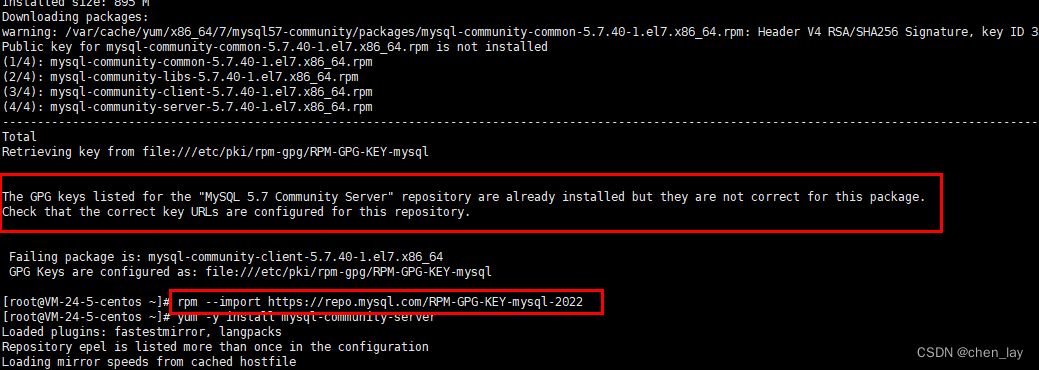
执行成功会有complete标识

 5、启动 Mysql 服务

systemctl start mysqld.service

如果没有报错,进入第六步,

如果执行报错,多半是没有权限,执行下面语句赋予权限,然后重试

chown mysql:mysql -R /var/lib/mysql

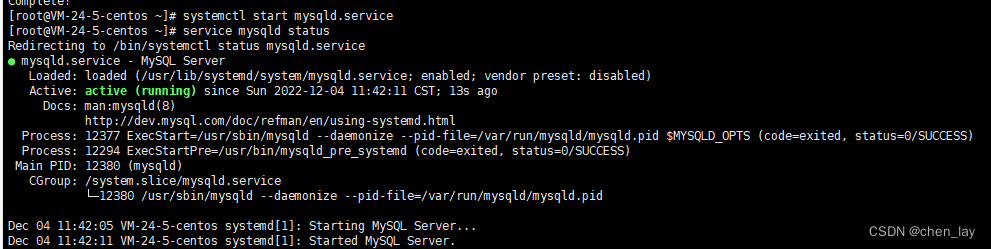
6 、查看 Mysql 运行状态

service mysqld status

看见这个绿色就表示启动成功了.
7 、查看初始密码(红色部分为初始密码)

grep "password" /var/log/mysqld.log

 如果能正常查看到,则OK;如果查看不到,则表示没有密码。

8 、进入数据库

mysql -u root -p

输入命令后,点击回车,会让你输入密码,然后输入刚刚的初始密码(输密码的时候不可见),当然支持粘贴,你可以复制初始密码后,然后粘贴。如果没有密码,直接回车即可。

9、修改数据库默认密码

不修改默认密码,是不允许执行数据库命令的,否则会报如下错误:

You must reset your password using ALTER USER statement before executing this statement.

此时,用alter user user() identified by 'Your  password';命令修改密码即可。

 

修改密码时,要注意密码规则,否则会报密码不符合规则的错误:

 Your password does not satisfy the current policy requirements

10、重新登录mysql后,就可以正常执行mysql命令了。

11、创建test用户

create user 'test'@'%' identified by 'Your password';

grant all privileges on *.* to test@'%' identified by 'Your password';

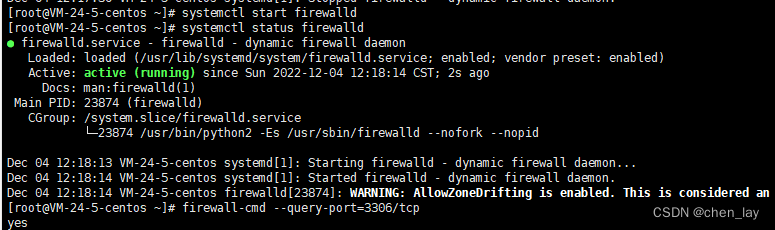
12、服务器上开放3306端口

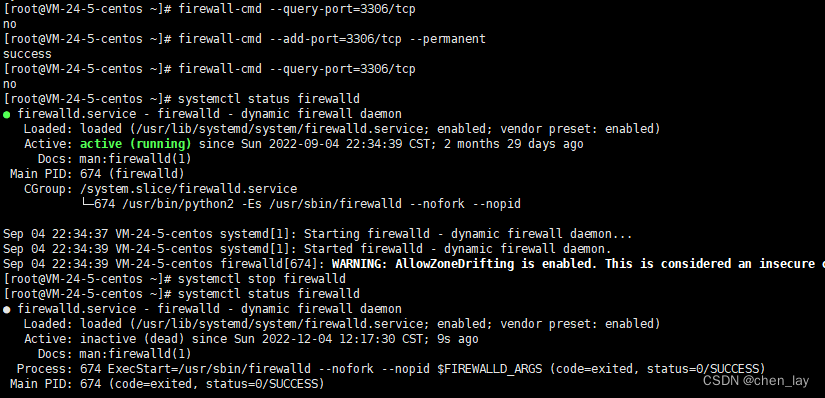
查看防火墙是否已开放3306端口
firewall-cmd --query-port=3306/tcp
 
设置3306端口为永久开放
firewall-cmd --add-port=3306/tcp --permanent
 
查看firewalld状态,发现当前是dead状态,即防火墙未开启
systemctl status firewalld
 
关闭防火墙
systemctl stop firewalld
 
重启防火墙(设置了新的端口记得先关闭,再重启)
systemctl start firewalld
 13、腾讯云上开放3306端口(本人使用的是腾讯云轻量应用服务器)
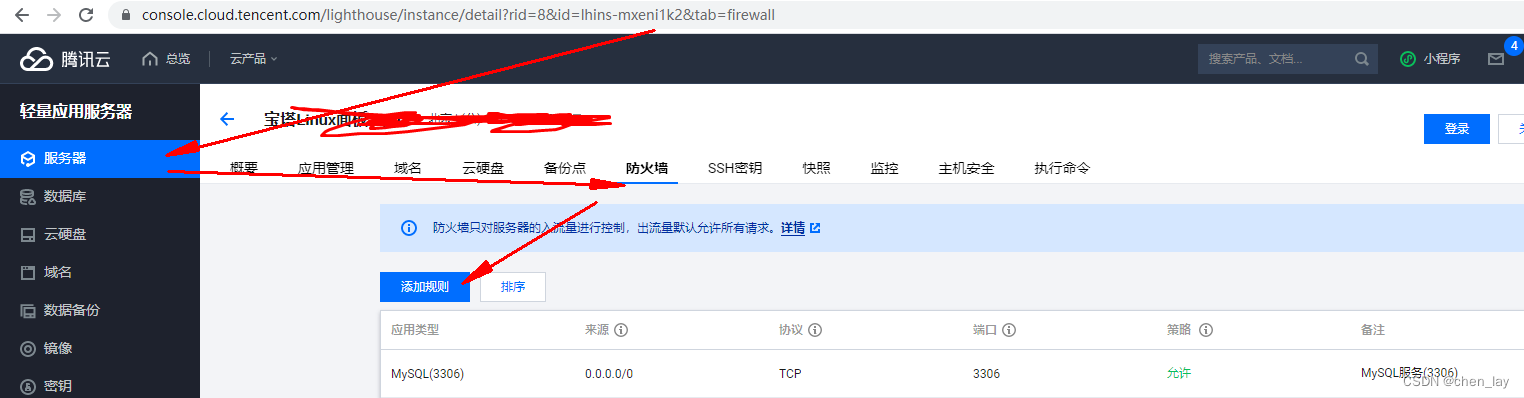
登录 - 腾讯云


 14、使用navicat连接数据库

并在test用户下创建数据库,连接如果报错,建设服务器防火墙、端口是否开放、以及修改云服务器防火墙策略

【Linux】—MySQL安装 本文主要介绍在Linux环境下安装MySQL的过程。 阅读详情

相关推荐

mysql57-community-release-el7-10.noarch.zip

解压后为mysql57-community-release-el7-10.noarch.rpm文件,centos7.6下安装方式请参考https://blog.csdn.net/zhangenter/article/details/103475971

Linux在线安装mysql57-community-release-el7-10.noarch.rpm

Linux在线安装mysql57-community-release-el7-10.noarch.rpm

MemoryFactory 7208

mysql57-community-release-el7-7.noarch.rpm

MySQL5.7.*数据库yum最新安装(不区分rpm文件版本,默认安装最新版)所需rpm,安装当时请查看本人博客:https://blog.csdn.net/qq_32596527/article/details/82796060

mysql57-community-release-el7-10.noarch.rpm: Permission denied Cannot write to ‘mysql57-community-r

Centos 下安装 mysql发生错误: mysql57-community-release-el7-10.noarch.rpm: Permission denied Cannot write to ‘mysql57-community-release-el7-10.noarch.rpm’ (Success). 错误截图: 错误原因:不可以写,就是权限不够,切换到 root 权限 :su r...

IT小白的博客 8171

mysql57-community-release-el7-11.noarch.rpm

mysql57-community-release-el7-11.noarch.rpm,rpm安装包,即安即用,方便快捷,欢迎来下载哦!

mysql57-community-release-el7-9.noarch.rpm

解压密码mysql,用于安装数据库的东西,也可以通过官网上下载,可能速度会慢点,也可以通过官网上下载,可能速度会慢点,也可以通过官网上下载,可能速度会慢点,重要事说三遍

CentOS7安装MySql遇到的问题

一、官网Mysql的下载链接:https://dev.mysql.com/get/mysql57-community-release-el7-11.noarch.rpm 二、下载mysql rpm包: wget https://dev.mysql.com/get/mysql57-community-release-el7-11.noarch.rpm 下载mysql rpm包时可能会出

_William_Cheung的博客 1万+

mysql57-community-release-el7-11.noarch.rpm安装包和使用说明

mysql57-community-release-el7-11.noarch.rpm安装包和使用说明

centos安装MySQ服务问题

默认情况下,root用户是不运行远程登录的,只允许在MySQL所在的Linux服务器登陆MySQL系统。请注意,此配置仅仅是用于测试环境或学习环境的MySQL,如果是正式使用,请勿设置简单密码。MySQL默认绑定了3306端口,可以通过端口占用检查MySQL的网络状态。至此,MySQL就安装完成并可用了,请妥善保存好MySQL的root密码。主要配置管理员用户root的密码以及配置允许远程登录的权限。MySQL的安装我们可以通过前面学习的yum命令进行。[扩展],配置root的简单密码。

qq_46645908的博客 2153

FPGA实战:MIG IP核AXI接口DDR3读写优化指南

本文详细解析了FPGA中MIG IP核AXI接口的DDR3读写优化策略,涵盖关键参数配置、突发传输技巧及时序收敛方案。通过AXI接口优化和突发长度选择,可实现高达12.8GB/s的理论带宽,提升DDR3访问效率。文章还提供了Vivado配置实例和调试技巧,助力开发者解决FPGA内存控制中的实际问题。

weixin_29168393的博客 546

从零到一:Firefly-RK3399上的Ubuntu镜像构建与GPU加速实战

本文详细介绍了在Firefly-RK3399开发板上从零构建深度优化的Ubuntu系统镜像的全过程,包括交叉编译环境配置、内核定制、GPU加速环境部署(Mesa Panfrost驱动、OpenCL/Vulkan支持)以及深度学习推理优化(TFLite + LinuxNN)。通过实战案例展示了如何充分发挥Mali-T860 GPU的硬件潜力,提升边缘AI应用的性能和能效。

pz8901234的博客 1021

Linux上安装Mysql

Linux上安装MysqlLinux上安装MysqlLinux上安装软件常见的几种方式:使用yum进行安装修改密码及登录设置编码设置开机启动 Linux上安装Mysql Linux上安装软件常见的几种方式: 源码编译 压缩包解压(一般为tar.gz) 编译好的安装包(RPM、DPKG等) 在线安装(YUM、APT等) 以上几种方式便捷性依次增加,但通用性依次下降,比如直接下载压缩包进行解压,这种方式一般需要自己做一些额外的配置工作,但只要掌握了方法,各个平台基本都适用,YUM虽然简单,但是平台受限,网络

qq_41510551的博客 12万+

CESM笔记——CESM1.0-CESM1.2.2-CESM2.1.3三个版本模式工作流对比

最近测试了CESM1.0,CESM1.2.2和CESM2.1.3三个版本,不同版本在workflow上有一些区别,来做点笔记。 CESM1.0 测试compset:B_2000,F_2000 workflow: 1. create_newcase -case ~/CESM/cesm1_0/script/B_2000 -compset B_2000 -res f19_g16 -mach tianhe 2. cd B_2000 (optional) env_mach_pes.xml ##修改核数,

砍柴姑娘Jourosy的博客 4944

linux上安装MySQL

linux上原有mysql卸载,安装mysql过程及遇到的问题和解决方法 一、前期准备 二、安装MySQL 三、遇到的问题

m0_61232019的博客 9803

ADB 安装教程:如何在 Windows、 Linux 上安装 Android Debug Bridge

本文介绍了在Windows和Linux系统上安装ADB(Android调试桥)的方法。对于Windows系统:1)从官网下载ADB工具并解压;2)通过命令提示符验证安装;3)配置环境变量以实现全局使用;4)再次验证全局ADB功能。Linux系统可通过包管理器直接安装(如Ubuntu使用apt,Fedora使用dnf),安装后同样需验证版本信息确认成功。两种系统安装完成后,都能通过"adb version"命令检查安装状态。

qq_53545309的博客 444

手把手教你学GPU的KMD专栏--3.1 设备初始化流程深度解析

本文深入解析了KMD(内核模式驱动)设备初始化流程,这是GPU驱动开发最基础且关键的环节。初始化流程包括6个核心阶段:KMD模块加载、PCIe设备探测匹配、GPU硬件初始化、显存分配映射、中断系统配置和设备注册。每个阶段都有详细步骤解析,涉及关键数据结构和错误处理机制。文章还分析了常见问题(驱动加载失败、显存分配失败、中断配置失败)的解决方案,并指出未来趋势将向动态初始化、安全增强和AI优化方向发展。正确高效的初始化流程是确保GPU被操作系统安全使用的前提,也是后续内存管理、任务调度等功能的基础。

MHD0815的博客 262

Linux中安装MySQL

mysql 、Linux

weixin_64420247的博客 1728

MIKE21 教程 3.2 随空间变化的网格文件制作(.dfsu文件制作) 曼宁值网格文件制作

上一节讲解了如何制作时间序列文件。本节讲解如何制作仅随空间变化的文件。 目录 1 数据准备 1.1 基于地形设置 1.2 基于地形水深设置: 2 数据导入 3 数据导出

Hello Word 3941

在Linux上安装Mysql

参考:在Linux上安装mysql 下载 先去官网载MySQL Community Server,载第一个和第三个都行,只是解压的方式不同。 安装依赖库 apt install numactl apt install libaio-dev 解压软件包 解压 tar -xvf mysql-8.0.15-linux-glibc2.12-x86 这里有很重要的一步 一定要解压到/usr/local...

q435201823的博客 5051

【项目实战】SOVD协议(面向服务的车辆诊断协议)

此外,AUTOSAR组织将SOVD部分内容的软件实现定义在了R22-11及以上版本的AUTOSAR Adaptive规范中,还支持动态发现车内诊断功能、获取高性能计算机(HPC)的Log信息等新的诊断需求,更符合当前软件定义汽车概念下的行业趋势。而SOVDGateway作为边缘节点,也肩负着对SOVD Client进行认证以及权限控制的责任,从而保证车辆的信息安全。相较于传统的UDS(Unified Diagnostic Services)协议,SOVD不仅保留了传统的读写数据、例程控制、故障读取等功能,

奶爸的编程之路,也就一周冷个三天 1905

OdomLaserCalibraTool标定工具的使用及踩坑记录

首先欢迎扫码关注我的微信公众号【SLAM及ROS学习笔记】 GitHub地址 GitHub - tzhangZJU/OdomLaserCalibraTool: Extrinsic Calibration of a Odom and 2d Laser 作者博客 2d Laser 和 Odomter 内外参数标定工具原理及使用方法_知行合一-优快云博客 其实只是记录了一下我自己的标定过程,和错误解决方法。其实博客和GitHub中也有提及 Error1 这个是由于.

Studying…… 1757

linux下安装mysql

linux下安装MySQL

weixin_49807584的博客 4737

efm32 入门.pdf

本PDF共计22页,介绍的是操作驱动API,下载与否自己斟酌。

Linux下安装MySQL

在安装MySQL之前首先使用命令检查环境下是否有MySQL,如果没有,则进行下一步,如果有,则需要先寻找教程完全卸载MySQL时候再进行安装。像这种情况,就说明环境里是没有MySQL的,可以继续下一步安装。

日暮南城故里的博客 1983

大中型超市收银系统(可直接运行)

光步前台收银系统系统功能:商品销售、商品退货、挂单、收银员权限、会员销售、单品取消、整单取消、商品查询、脱机销售、脱机数据上传,基本资料下载,开钱箱、小票打印、收款结算,支持多币种付款方式(现金、储值卡、礼券、微信等),支持多种促销。运行环境:.net 4.0登陆信息用户名:1001 密码:123456内置商品信息,商品编码可输入00001000 - 00010000,测试效果相关功能键F5 结算 F9挂单 F11商品查询 F8退货 Insert单品取消 Del整单取消 F12开钱箱F2 会员 Ctrl+Z退出系统 Home 锁屏 相关源码待公开

数学建模模型总结

这是本人在两年内准备参加数学建模竞赛搜集到的模型资料,已经经过了本人的筛选和整理,希望能够对准备参加数学建模竞赛的学弟学妹们提供一些帮助!

Linux上安装mysql

需要通过rpm相关指令,来查询当前系统中是否存在已安装的mysql软件包,执行指令如下:rpm -qa 查询当前系统中安装的所有软件rpm -qa | grep mysql 查询当前系统中安装的名称带mysql的软件rpm -qa | grep mariadb 查询当前系统中安装的名称带mariadb的软件我们可以通过管道符 | 配合着grep进行过滤查询。

weixin_52587747的博客 2012

RU DOS版、EFI版32bit/64bit BIOS常用工具

DOS版、EFI版的RU工具,可用来查看IO、MEM、PCI、SMBIOS等资源。亲测在EFI SHELL下可用。

Linux中安装mysql

本文详细介绍了在Linux系统中安装MySQL数据库的两种主要方法:YUM在线安装和压缩包本地安装。YUM方式通过配置国内源(如阿里云)简化安装流程,包括添加MySQL仓库、选择版本、修改密码策略及设置远程访问等步骤。压缩包方式则需要手动解压、配置环境变量、初始化数据库并设置开机启动。两种方法均涉及防火墙配置(开放3306端口)和编码设置(UTF-8)等关键操作。文章还提供了MySQL卸载指南和密码策略修改技巧,建议优先使用YUM等便捷方式,必要时采用通用性更强的压缩包安装。

cxbtdd的博客 4016

在Linux上安装MySQL

在Linux上安装MySQL

LYQ 2167
上一篇: springboot 集成 apollo
下一篇: Springboot集成Milo实现OPCUA客户端,读取OPCUA服务端节点数据
chen_lay
博客等级 码龄12年 44粉丝 27原创
评论 1
成就一亿技术人!
拼手气红包6.0元
还能输入1000个字符
 
 条评论被折叠 查看
添加红包

请填写红包祝福语或标题

个

红包个数最小为10个

元

红包金额最低5元

当前余额3.43元 前往充值 >
需支付:10.00元
成就一亿技术人!
领取后你会自动成为博主和红包主的粉丝 规则
hope_wisdom
发出的红包
实付元
使用余额支付
点击重新获取
扫码支付
钱包余额 0

抵扣说明:

1.余额是钱包充值的虚拟货币,按照1:1的比例进行支付金额的抵扣。
2.余额无法直接购买下载,可以购买VIP、付费专栏及课程。

余额充值