


 本文详细介绍了如何从Python官网下载3.7版本,包括安装步骤,使用IDLE交互界面,以及如何卸载Python和推荐开发工具PyCharm。适合初学者了解Python的基本操作。
大家好,小编来为大家解答以下问题,在python官网下载python3.7,python官网下载步骤32位,今天让我们一起来看看吧!
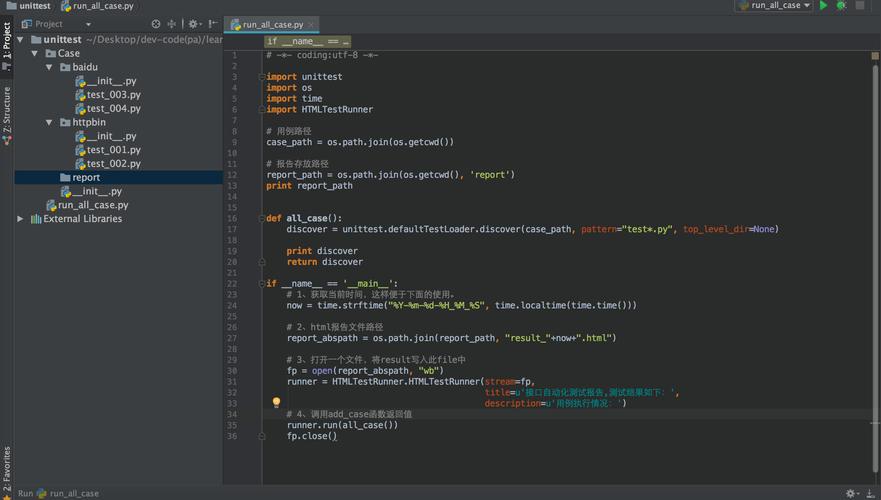
🏆第一次接触Python的人,最想知道的是它的用处吧。
Python的中文名字叫做蟒蛇,它可以做:
①网络爬虫
②Web开发
③数据科学研究
④游戏开发
⑤嵌入式应用开发
🏆 Python有两个版本,一个是2.x版,一个是3.x版,
这两个版本是不兼容的python如何画6瓣花。现在3.x版越来越普及,
所以我的教程将以最新的Python 3.9版本为例子,3版本的python通用。

每日清醒:
✌✌✌♘有时候生活看上去像是失控,但一切终靠努力才能掌握在自己手中。🏆
🏆(本文博主:我讲这句话不是想让你产生时间焦虑 而是想让你知道一切都还来得及 在这个浮躁的社会 静下心来确实不容易 但是一起加油吧!)
🏆(由于本博主原来的名字叫坚持住就差亿个了所以一些图片还是之前的名字)
文章目录
以下是本篇文章正文内容,下面案例可供参考(提示:本篇文章属于原创,请转发或者引用时注明出处。)
1.✌进入Python的官方下载页面
点击即可跳转到,官方下载页面
python下载地址:Download Python | Python.org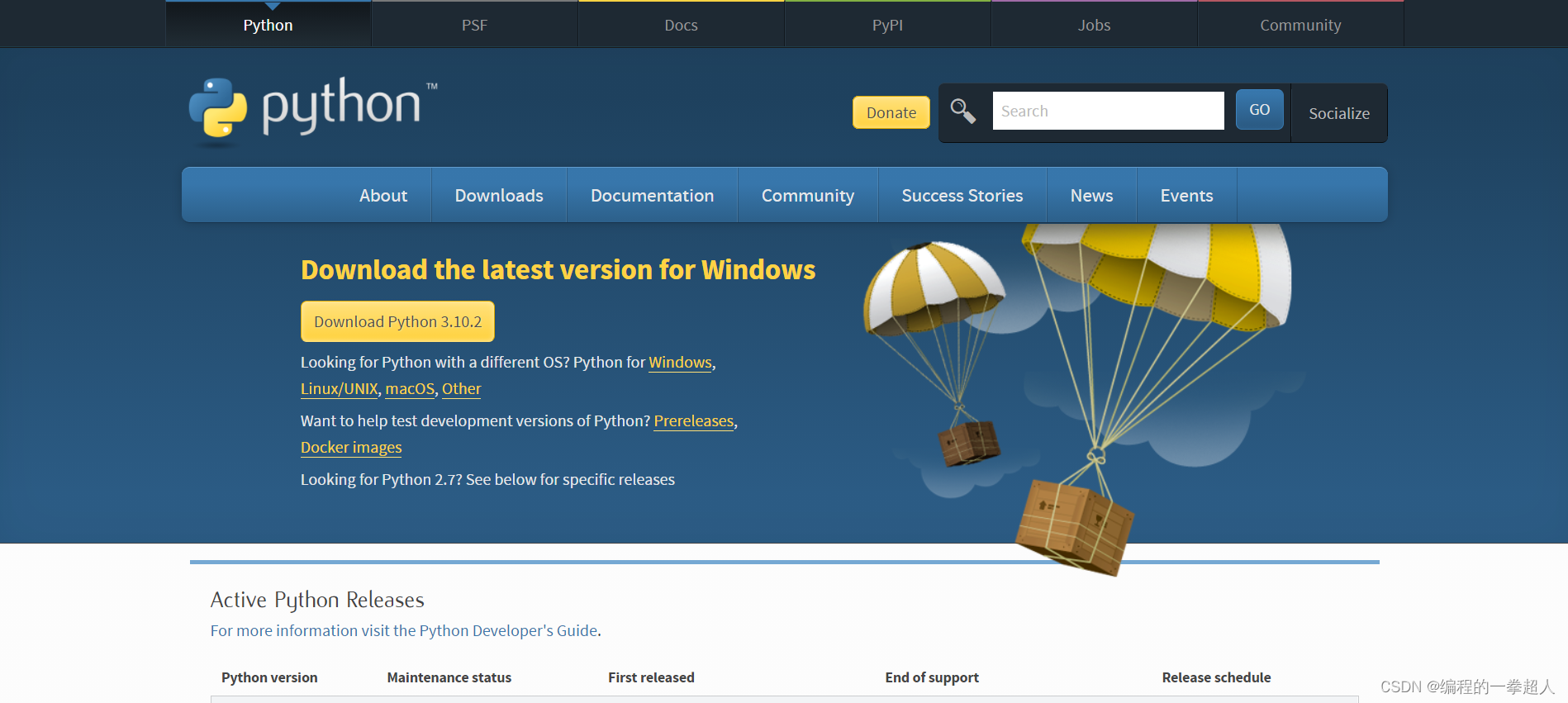
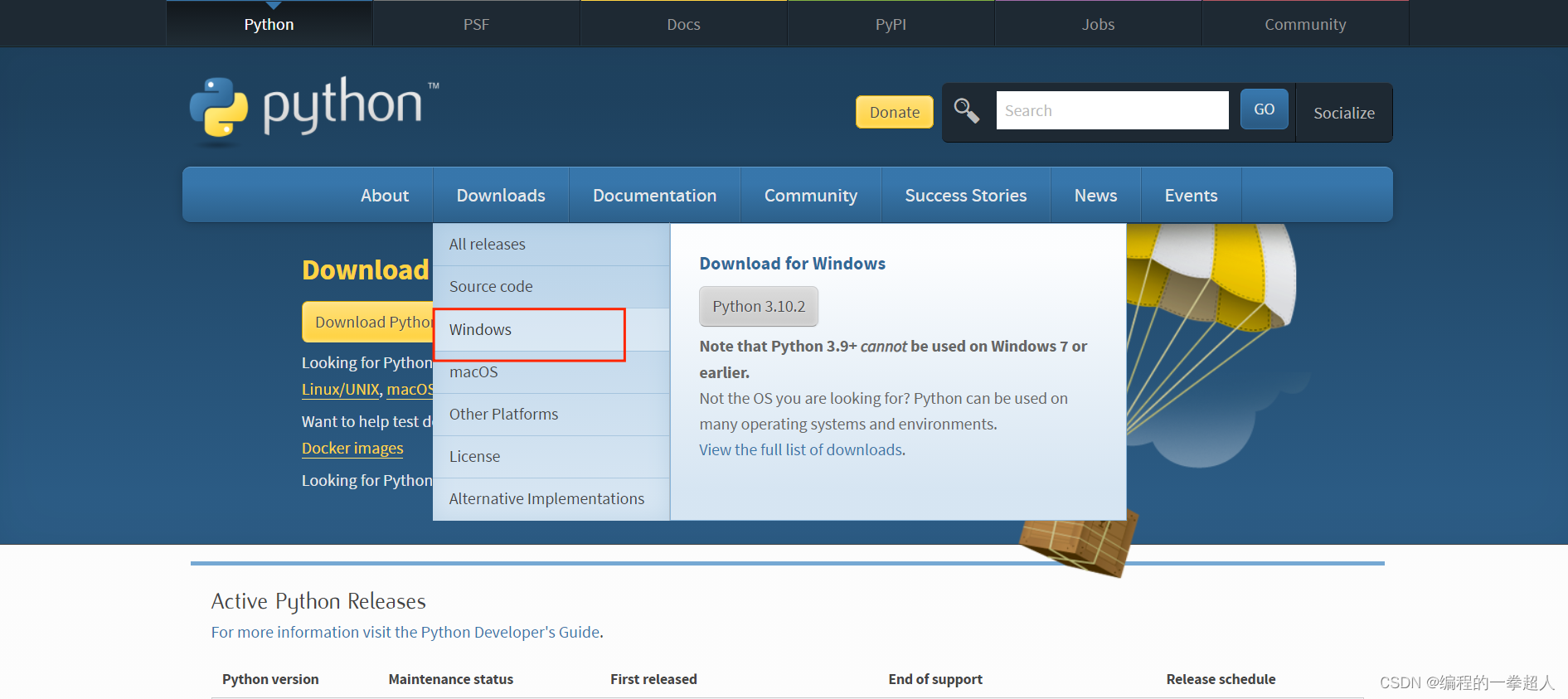
图片是3.9.10的版本,此时我们自主选择3.9.x版本的就可以,我选择的是64位的3.9.5版本:python-3.9.5-amd64.exe。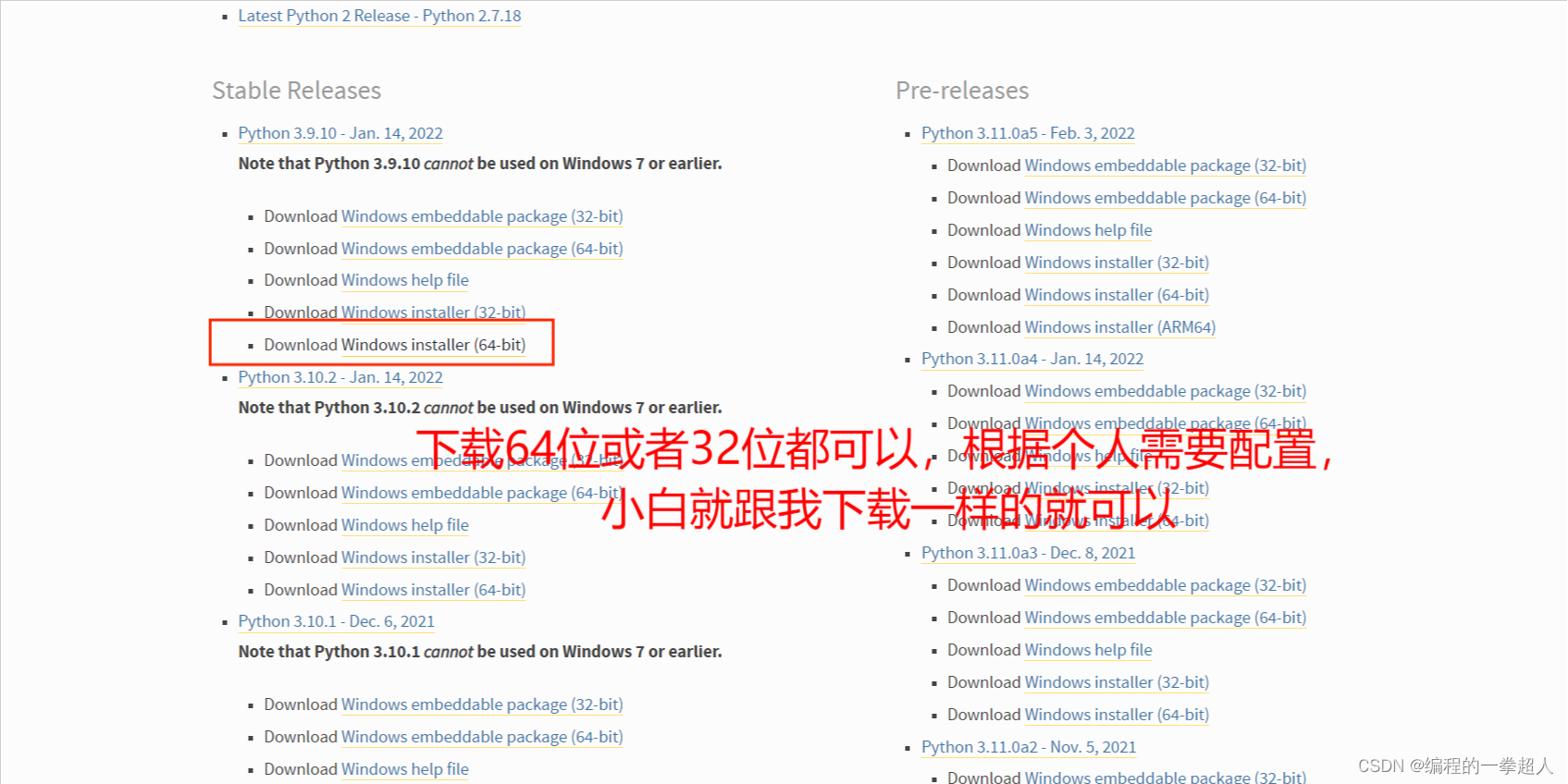
2.✌安装Python

✌
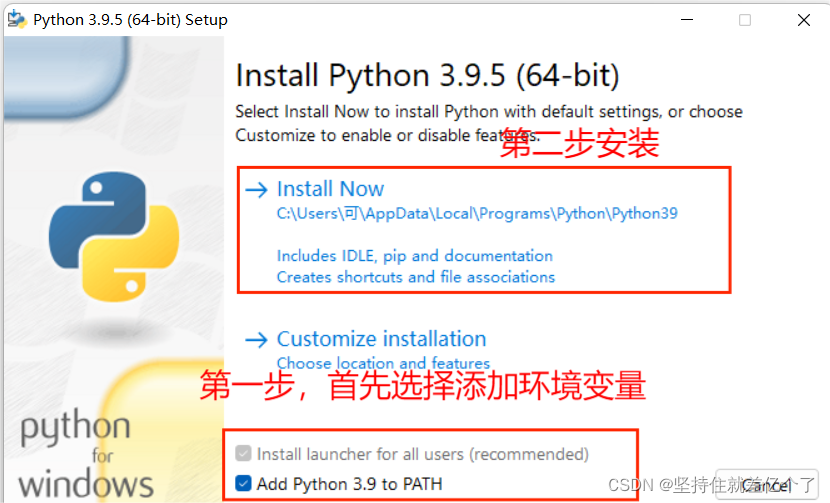
双击下载的python的程序,进行安装:
Install now 默认安装且默认安装路径(一般默认安装在C盘,建议安装)
Customize installation 自定义安装
Add Python 3.9 to PATH 自动加到环境变量中
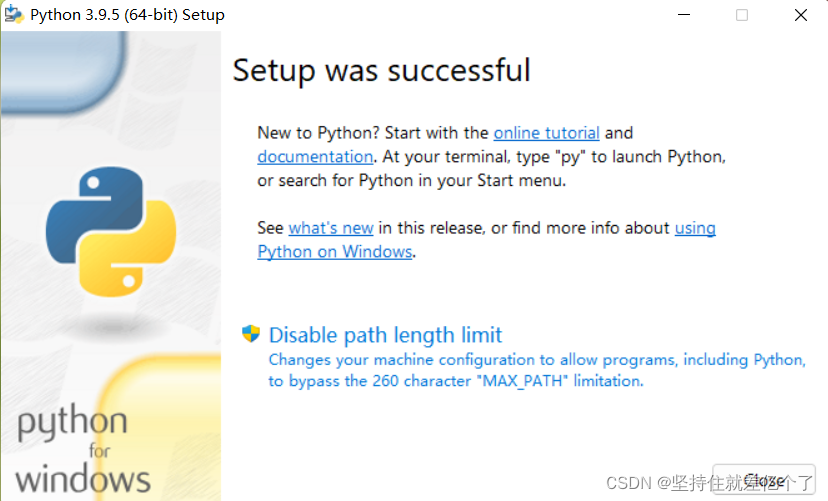
不知道的默认就可以了,点击next。
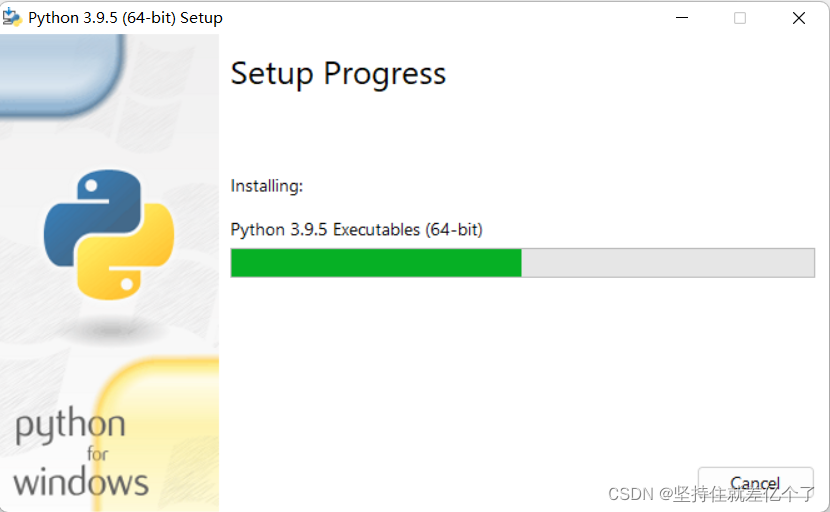
安装中:
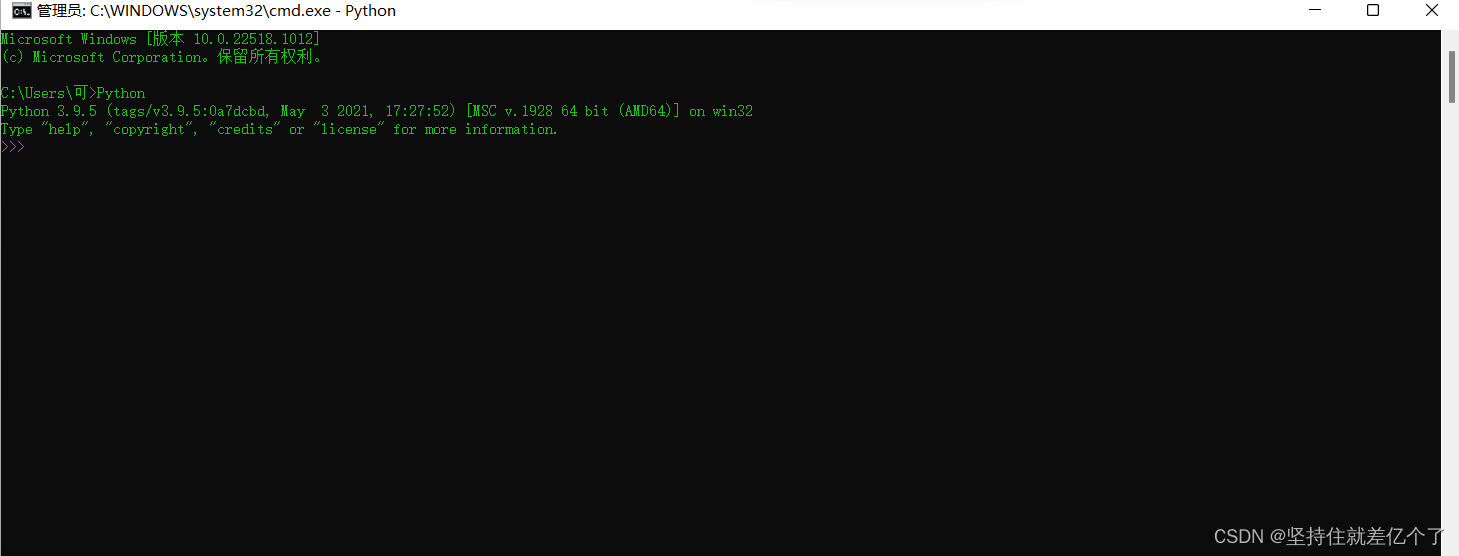
检查是否安装成功Python出现这样内容,安装成功。
3.✌使用IDLE交互界面书写程序
✌打开IDLE,并选择使用方式
✌
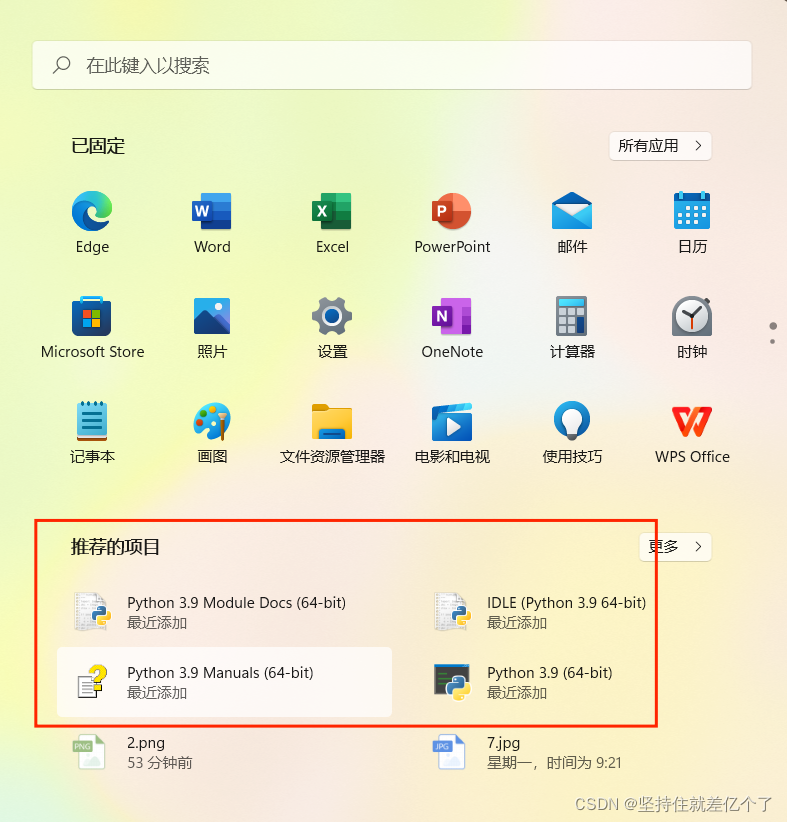
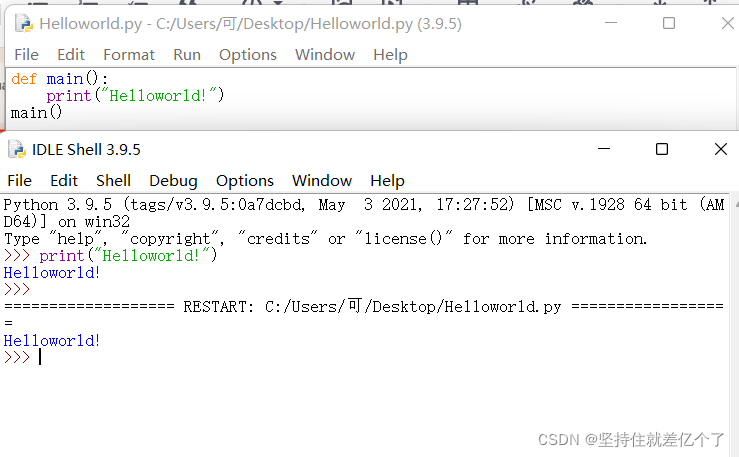
点开始键,可以在最近添加的里面看到四个项目,其中就有IDLE,点击打开,看到交互界面可以直接使用,也可以点击File新建->New File->Save As保存为.py后缀的文件,点击Run->Run Module运行文件。
4.✌卸载Python
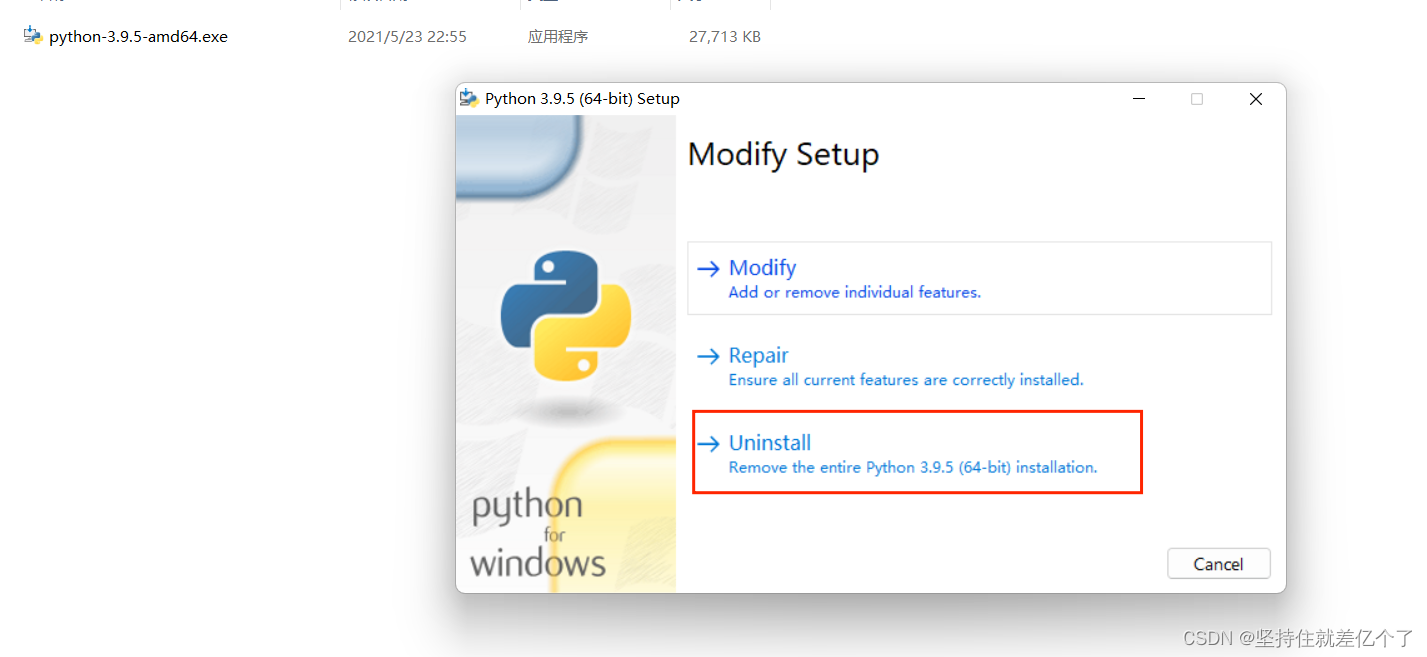
(1)✌点击卸载
(2)✌正在卸载
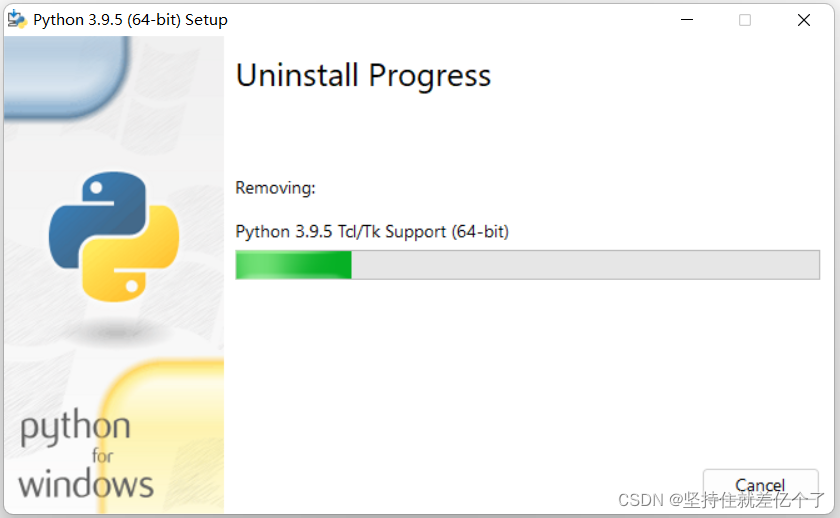
如果不想卸载可以取消
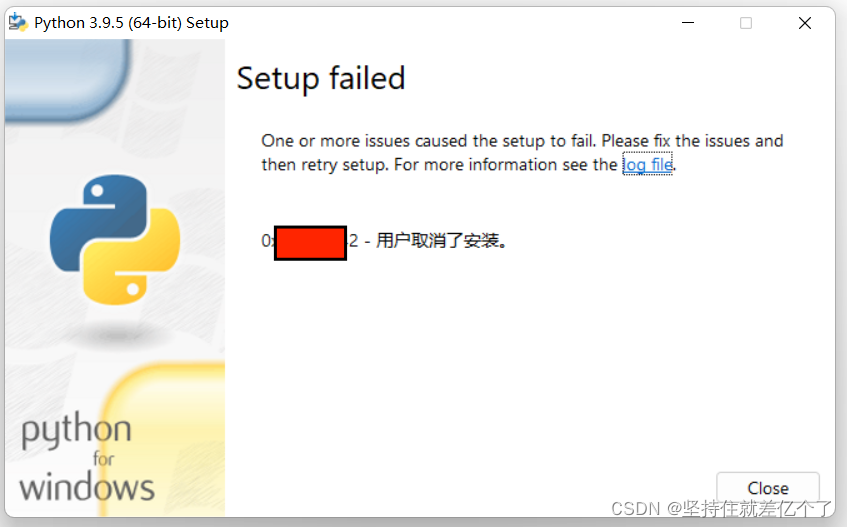
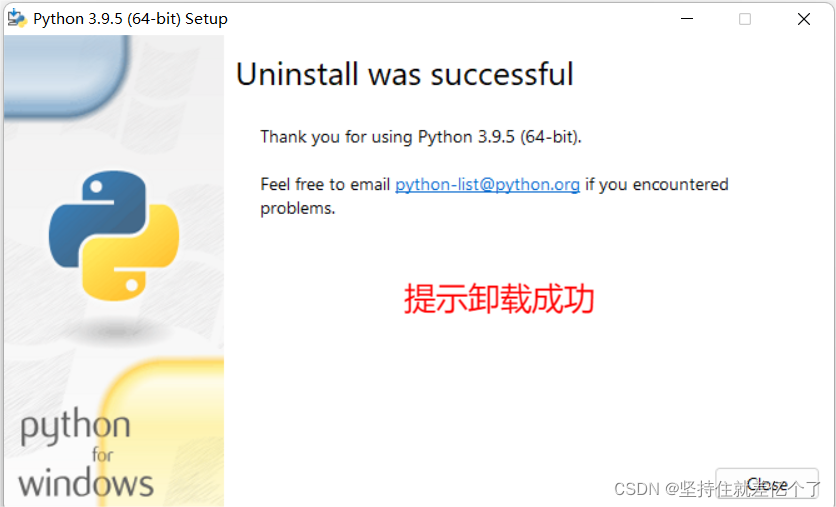
(3)✌卸载成功
5.✌自主选择安装开发工具
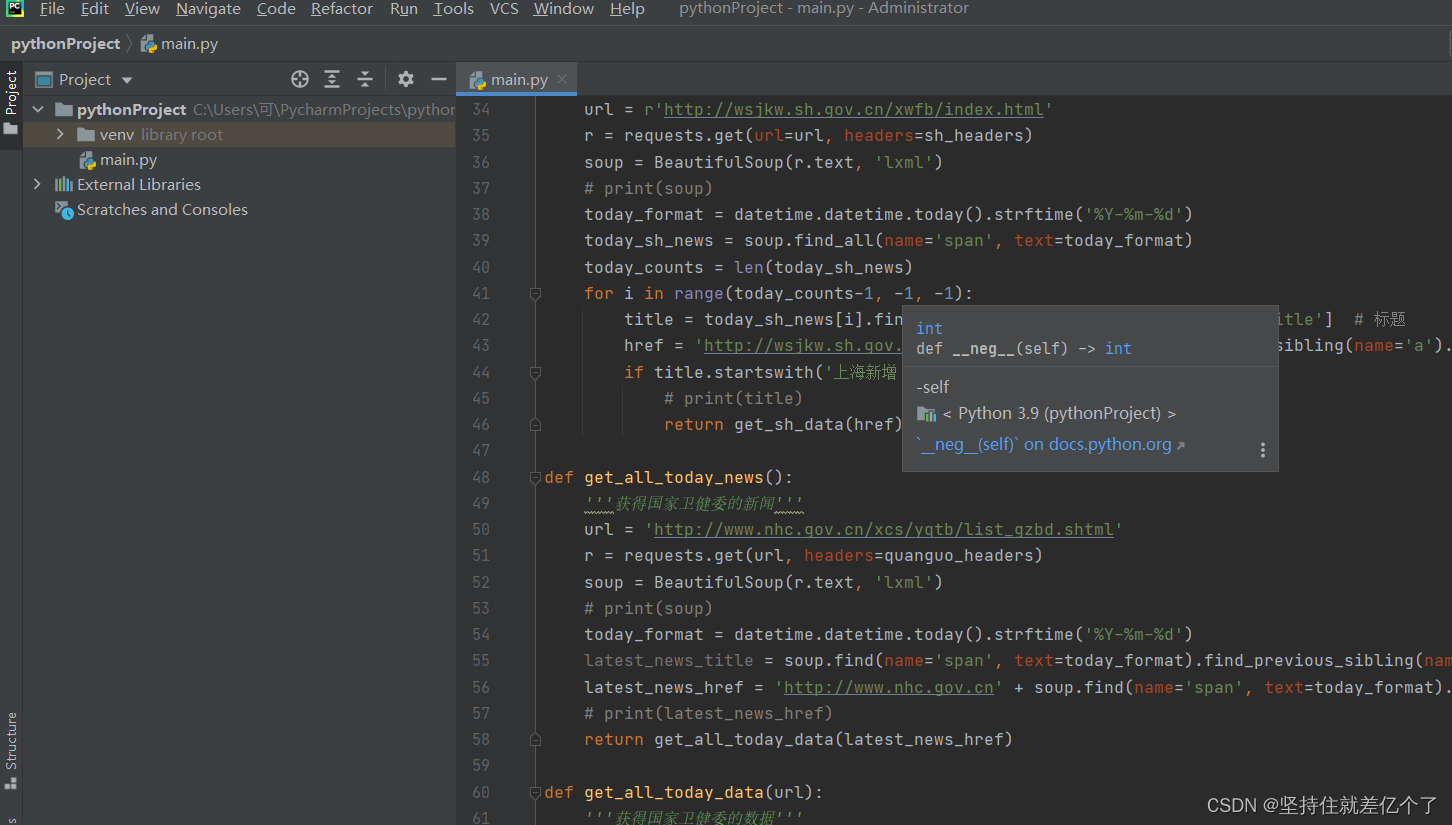
安装PyCharm工具,网上可以下载,很多资源,也有免安装的版本,解压就可以用,可以自主的选择。有需要的可以评论区私聊我,已经为你们备好已经安装好的PyCharm压缩包(PyCharm Community Edition 2020.3.2版本)。





 扫一扫
扫一扫


 1万+
1万+

 被折叠的 条评论
为什么被折叠?
被折叠的 条评论
为什么被折叠?
 到【灌水乐园】发言





