使用 HTML + JavaScript 实现图片预览(附完整代码)

HTML5提供了多种方式来显示图像,以下是几种常见的图像显示方式 这些只是HTML5中显示图像的一些常见方式,实际上还有许多其他的方法和技巧可以根据具体需求进行选择和使用。上述代码中,通过创建一个Canvas元素,并使用JavaScript获取Canvas的上下文对象,然后创建一个Image对象并指定图像的URL。属性,可以为不同的视口大小提供不同的图像版本,从而实现响应式图像。通过指定图像的URL,可以在网页中插入图像。通过创建自定义的Web组件,可以封装复杂的图像显示逻辑,并在页面中重复使用。,并指定了容器的宽度和高度,实现了背景图像的显示。属性指定了图像的URL, 阅读详情

在现代 Web 应用中,图片展示是许多网站和应用的核心功能之一。本文将介绍如何使用 HTML、CSS 和 JavaScript 构建一个具有丰富交互功能的图片预览系统。

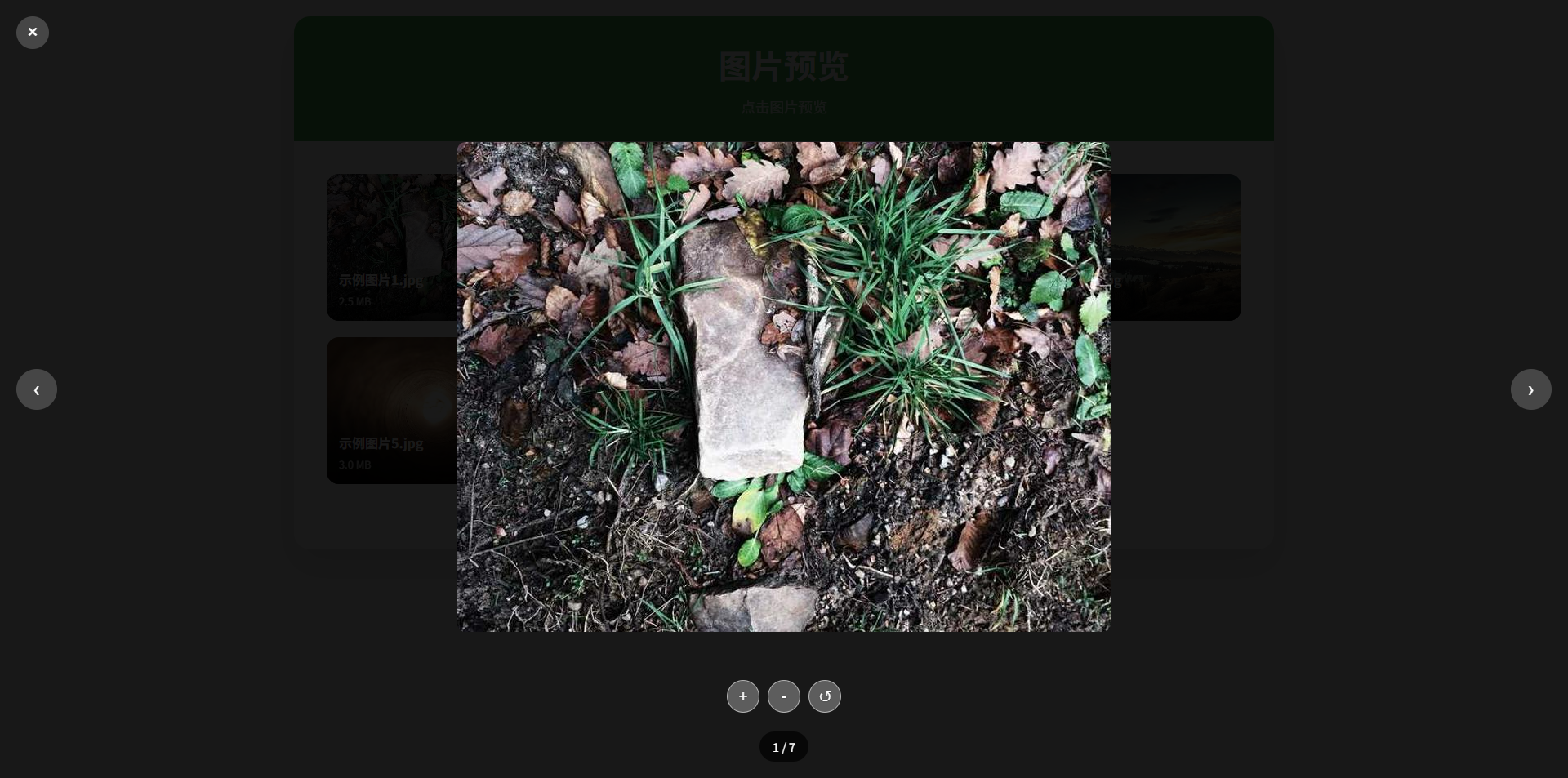
效果演示

这个图片预览系统主要包含两个核心部分:

  1. 图片网格(image-grid),采用CSS Grid布局展示图片;
  2. 预览模态框(preview-modal),实现全屏图片预览功能。

image-20251112211854261

image-20251112211915627

页面结构

页面主要由两部分组成:图片展示区域(gallery-section)、图片预览模态框(preview-modal)。

图片展示区域

图片库的容器区域,采用网格布局,其中的图片将通过 JavaScript 动态加载并展示。

<div class="gallery-section">
  <div class="image-grid" id="imageGrid"></div>
</div>

渲染后的效果如下:

<div class="gallery-section">
  <div class="image-grid" id="imageGrid">
    <div class="image-item">
      <img src="https://fastly.picsum.photos/id/253/800/600.jpg?hmac=hZUolYHYe1CGpQ11XobXU-lS_DyGH3IMWB8eW2Sw0Q0" alt="示例图片1.jpg">
      <div class="image-info">
        <div class="image-name">示例图片1.jpg</div>
        <div class="image-size">2.5 MB</div>
      </div>
    </div>
    <!-- 其他图片 -->
  </div>
</div>

图片预览模态框

使用 preview-content 包含 preview-image 来展示被点击图片的高清版本;提供 prev-btn 和 next-btn 按钮,用于在图片间切换浏览,并显示当前图片位置的 image-counter 计数器;通过 zoomInBtn、zoomOutBtn 和 resetBtn 控制图片放大、缩小和重置。

<div class="preview-modal" id="previewModal" onclick="handleModalClick(event)">
  <button class="close-btn" id="closeBtn" onclick="closePreview()">×</button>
  <button class="preview-nav prev-btn" id="prevBtn" onclick="navigateImage(-1)">‹</button>
  <button class="preview-nav next-btn" id="nextBtn" onclick="navigateImage(1)">›</button>

  <div class="preview-content">
    <img class="preview-image" id="previewImage" src="" alt="预览图片">
  </div>

  <div class="preview-controls">
    <button class="control-btn" id="zoomInBtn" onclick="zoom(1.2)">+</button>
    <button class="control-btn" id="zoomOutBtn" onclick="zoom(0.8)">-</button>
    <button class="control-btn" id="resetBtn" onclick="resetZoom()">↺</button>
  </div>
  <div class="image-counter" id="imageCounter"></div>
</div>

核心功能实现

定义核心数据

  • images:存储所有图片的信息,包括id、名称、大小、源地址和类型。
  • currentIndex:当前预览图片的索引。
  • zoomLevel:当前预览图片的缩放级别。
var images = [
  {
   
   
    id: 1,
    name: "示例图片1.jpg",
    size: "2.5 MB",
    src: "https://fastly.picsum.photos/id/253/800/600.jpg?hmac=hZUolYHYe1CGpQ11XobXU-lS_DyGH3IMWB8eW2Sw0Q0",
    type: "image/jpeg"
  },
  // 其他图片
];
var currentIndex = 0;
var zoomLevel = 1;

渲染图片列表

页面加载完成后渲染图片,遍历 images 数组,为每张图片创建一个带有点击事件的 image-item 元素,点击事件会调用 openPreview(index) 函数打开对应图片的预览。

function renderImageGrid() {
   
   
  var imageGrid = document.getElementById('imageGrid');
  imageGrid.innerHTML = ''; // 清空现有内容

  images.forEach((image, index) => {
   
   
    var imageItem = document.createElement('div');
    imageItem.className = 'image-item';
    imageItem.onclick = () => openPreview(index);

    imageItem.innerHTML = `<img src="

JavaScript实现图片上传并预览并提交ajax代码 图片上传并预览 HTML <div class="file-box"> <img id="preview" /> <input type="text" id="imgfield" class="txt" placeholder="预览"> <input type="file" name="file" id = "input_fil... 阅读详情

相关推荐

实现HTML图片上传与预览的JavaScript教程

FileReader API是一种异步API,主要用于通过JavaScript操作和读取用户计算机上的文件。它可以用来读取用户通过或拖放操作选定的文件数据。特别地,在Web应用中,FileReader API经常用于读取图片文件,以实现诸如图片预览、转换图片格式或在不上传文件到服务器的情况下处理图片数据等场景。Ajax(Asynchronous JavaScript and XML)是一种创建交互式网页应用的网页开发技术。通过在后台与服务器进行少量数据交换,Ajax可以使网页实现异步更新。

weixin_42575505的博客 908

实现基于JS和HTML5的图片上传及预览功能

图片上传是Web应用中一项基本功能,HTML5通过元素简化了文件上传的实现。本章节将介绍如何使用HTML5原生元素实现图片上传的基本步骤和关键点。FileReader是一个JavaScript API,用于读取用户设备上的文件。开发者可以使用它读取文件系统中的文件(或者原始数据缓冲区)内容,并将这些内容以文本或二进制格式读取到内存中。FileReader接口特别适合在需要读取文件内容的场合使用,比如在本章节中,我们将使用它来实现图片的预览功能。FileReader接口以及其。

weixin_35294091的博客 909

前端图片预览功能的实现:JavaScript与jQuery

JavaScript是一种轻量级的编程语言,被广泛应用于网页交互设计中,能够为静态网页添加动态效果,提升用户体验。它由网景公司首次引入浏览器,并快速成为了前端开发的标准工具。JavaScript的操作对象是DOM(文档对象模型),允许开发者通过脚本对HTML文档进行动态修改。jQuery是一个快速、小巧、功能丰富的JavaScript库,它简化了HTML文档遍历和事件处理、动画和Ajax交互等操作。通过封装,jQuery使得开发者能够用更少的代码完成更复杂的操作。

weixin_42506884的博客 1163

HTML转图片JavaScript实现完整代码整理

HTML转图片技术是前端开发中实现页面内容可视化输出的重要手段,尤其在生成分享海报、导出数据报告、网页快照保存等场景中被广泛采用。其基本实现方式是通过浏览器提供的Canvas API,将HTML元素及其样式渲染为图像格式(如PNG或JPEG)并导出。整个过程涉及DOM结构解析、CSS样式计算、Canvas绘制及图像合成等关键步骤。本章将从整体流程出发,介绍HTML转图片的核心原理、应用场景及技术挑战,为后续深入理解html2canvas等工具库打下坚实基础。通过传入用户信息,动态渲染海报内容。

weixin_35509395的博客 900

html5照片预览

本资源是html5照片预览,下载解压部署到tomcat下边就可以访问了

点击图片进行预览

这是一款可适用于PC和移动端的图片预览插件!便于你快速的编写你说这需要的效果!

图片预览代码

图片预览代码,涉及到的都放在里面了,不是完整的项目,下载下来还是需要好好看看代码的,图片都放进去了

图片放大预览代码

Lightbox图片放大预览代码,图片放大预览代码,图片放大镜效果

图片点击预览

本人成功运行DEMO并且把图片隐藏起来,通过点击链接或者图片进行图片放大预览

半导体设备隔振必看:如何用天棚阻尼PID控制实现VC-C级振动抑制(含SIMULINK模型)

本文深入探讨了在半导体精密制造中,如何运用天棚阻尼PID控制算法实现VC-C级振动抑制。通过构建高保真单自由度仿真模型,详细解析了从算法原理、SIMULINK实现到参数整定的全链路方案,并针对谐波扰动提供了陷波滤波器设计方法,为工程师提供了从仿真到实践的完整主动隔振技术指南。

pz89012345的博客 541

第四章 汇川技术InoProShop入门之串口自由协议解读

摘要: 串口自由协议是工业自动化中针对特定需求设计的自定义通信协议,具有高度灵活性和针对性,适用于小型设备、实时控制等场景。其核心包括自定义帧结构(起始符、地址码、数据区、校验位等)和通信规则(波特率、交互机制)。相比标准协议,自由协议效率更高但兼容性弱,设计时需注重可靠性、效率和可扩展性,适用于定制化或高实时性需求,如传感器数据采集或老旧设备改造。典型应用需平衡精简帧结构与抗干扰能力,同时预留扩展空间。

zyfucking2010的博客 2220

香橙派5上跑DeepSeek-R1的避坑指南:从模型下载到NPU加速全流程解析

本文详细解析了在香橙派5(RK3588)上部署DeepSeek-R1蒸馏模型的完整流程与优化技巧。内容涵盖从系统配置、RKLLM工具链编译、模型转换到NPU加速调优的全过程,重点分享了如何利用RK3588的NPU算力实现高效推理,并提供了常见问题的解决方案,为边缘设备部署LLM提供了实用指南。

CAT789的专栏 718

【Python开发者必看】Windows下Python版本管理器Pyenv安装使用,轻松管理Python版本的入门与进阶指南,从此告别Python环境不兼容的噩梦

好了,关于 【Python开发者必看】Windows下Python版本管理器Pyenv安装使用,轻松管理Python版本的入门与进阶指南,从此告别Python环境不兼容的噩梦 就写到这儿了,如果还有什么疑问或遇到什么问题欢迎扫码提问,也可以给我留言哦,我会一一详细的解答的。1、手动下载对应版本到 pyenv-win\install_cache 目录(如上手动操作安装步骤,文件名需匹配,如 python-3.10.0-amd64.exe)。该指令会列出,pyenv包管理工具所支持的所有python版本,

Spring Boot-Common On With You 854

基于摩尔线程 S80 显卡在 Ubuntu 系统下双卡交火部署 DeepSeek

curl -X POST -H "Content-Type: application/json" -d '{"prompt": "你的问题"}' http://localhost:11434/api/generate。curl -X POST -H "Content-Type: application/json" -d '{"prompt": "你的问题"}' http://localhost:11434/api/generate。- 为避免模型占用系统盘空间,可将模型存储路径修改到其他磁盘。

靡不有初,鲜克有终 1202

芒果YOLO11改进81:主干Backbone篇之DCNv3结构:即插即用|使用pytorch代码实现,并针对YOLO11专门优化模块

芒果YOLO11改进81:主干Backbone篇之DCNv3结构:即插即用|使用pytorch代码实现,并针对YOLO11专门优化模块

包括YOLOv5、YOLOv7、YOLOv8等模型改进 744

英飞凌Tricore实战系列导读

笔者结合项目应用经验对Tricore MCU的开发及应用经验进一步总结,成人达己,渡己渡人。

initiallizer的博客 3793

怀旧版电脑GBC模拟器

再现原版GBC掌机的界面,电脑运行连游戏界面都一样大小,很怀旧,很真实,(英文版)强烈推荐,很小的文件,很难才找到的。

SAP B1中文培訓教材_SDK

公司内部培训资料,对开发工具 ,DIAPI, UIAPI,Add-ON有详细解说

最新的sdio 4.0 spec 协议标准 带书签 高清完整PDF版

Part-E1-SDIO-Specification-Ver4.00-Final-120220.pdf:最新的sdio 4.0 spec 协议标准 带书签 高清完整PDF版,包括SDIO 接口的外设,SDIO 接口官方协议等。

C# WinForm 基于DirectShow.dll编写的程序,可边预览边保存视频,音频和图片

基于微软的DirectShow.dll的二次开发1.自动识别连接的摄像头跟麦克风且可以对其进行选择(默认选中第一个)2.可录制wmv和avi两种格式的视频并且都带有音频,avi可以录制的分辨率和帧数进行选择,wmv默认进行了淸晰度优化如不喜欢可去除代码中有相关提示3.可在预览点开之后进行拍照,也可边录制视频边拍照4.添加了视频和音频的压缩功能(酌情使用)这次二次开发发现C#对DirectShow的相关信息太少,这次做完也不敢藏私共享出来,还望大家指正

上一篇: 使用 PHP 和 PhpSpreadsheet 在 Excel 中插入图片(附完整代码)
技术小丁
博客等级 码龄2年 173粉丝 32原创
评论
成就一亿技术人!
拼手气红包6.0元
还能输入1000个字符
 
 条评论被折叠 查看
添加红包

请填写红包祝福语或标题

个

红包个数最小为10个

元

红包金额最低5元

当前余额3.43元 前往充值 >
需支付:10.00元
成就一亿技术人!
领取后你会自动成为博主和红包主的粉丝 规则
hope_wisdom
发出的红包
实付元
使用余额支付
点击重新获取
扫码支付
钱包余额 0

抵扣说明:

1.余额是钱包充值的虚拟货币,按照1:1的比例进行支付金额的抵扣。
2.余额无法直接购买下载,可以购买VIP、付费专栏及课程。

余额充值