6种方法关闭Win10系统的自动更新

这里我们将为您分享6种关闭Win10自动更新的方法,分别是通过Windows设置、Windows Update服务、本地组策略编辑器、任务计划程序、注册表编辑器来关闭Win10自动更新。

✔ 方法1. Windows设置

要想关闭Win10自动更新,比较简单的一种方法就是进入到Windows设置中,将Windows更新直接关闭。步骤如下:

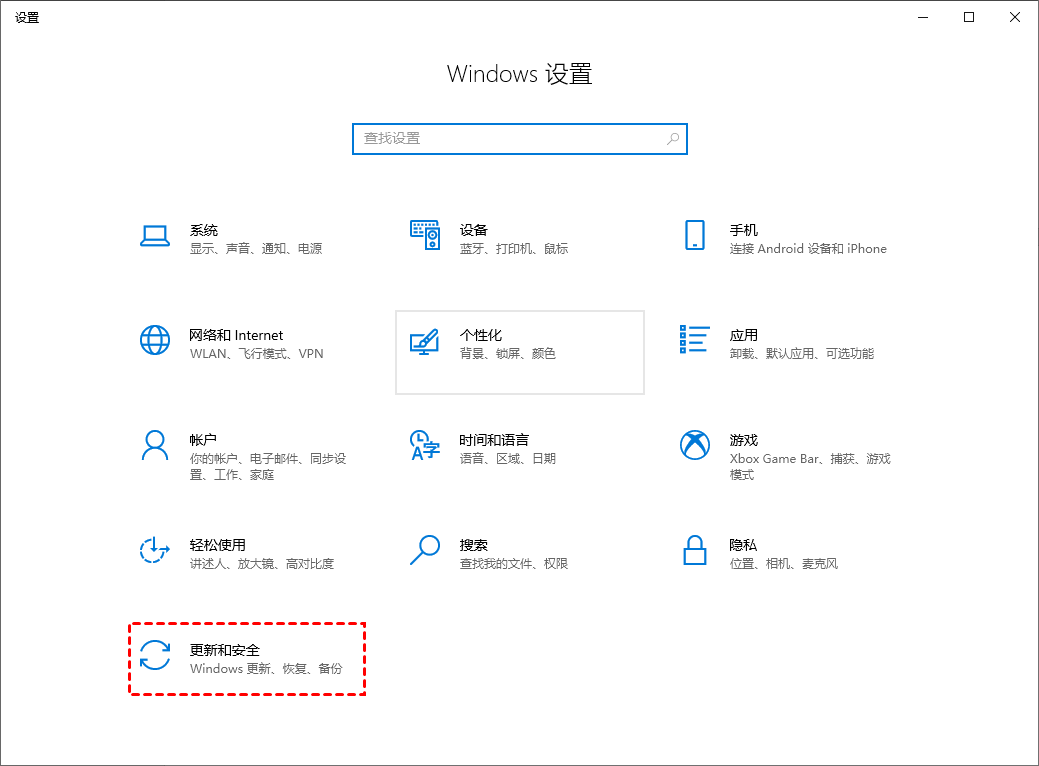
1. 按Windows + I”键,打开Windows设置,再单击更新和安全

图片


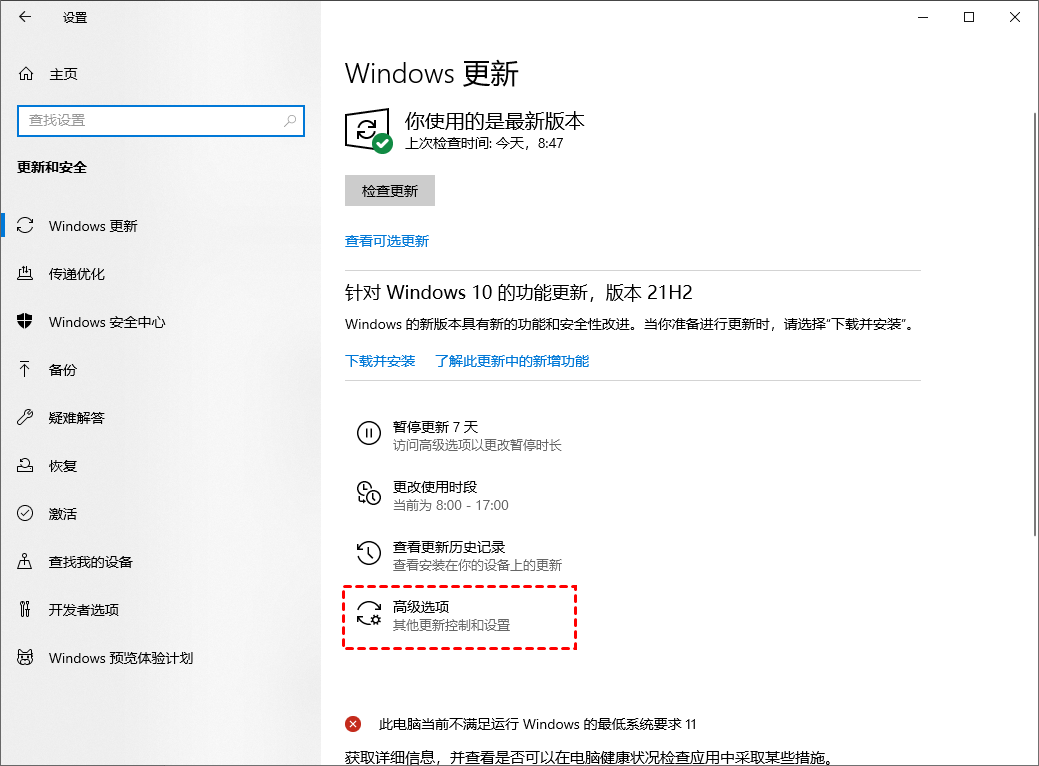
2. 然后,在Windows更新处,单击高级选项

图片


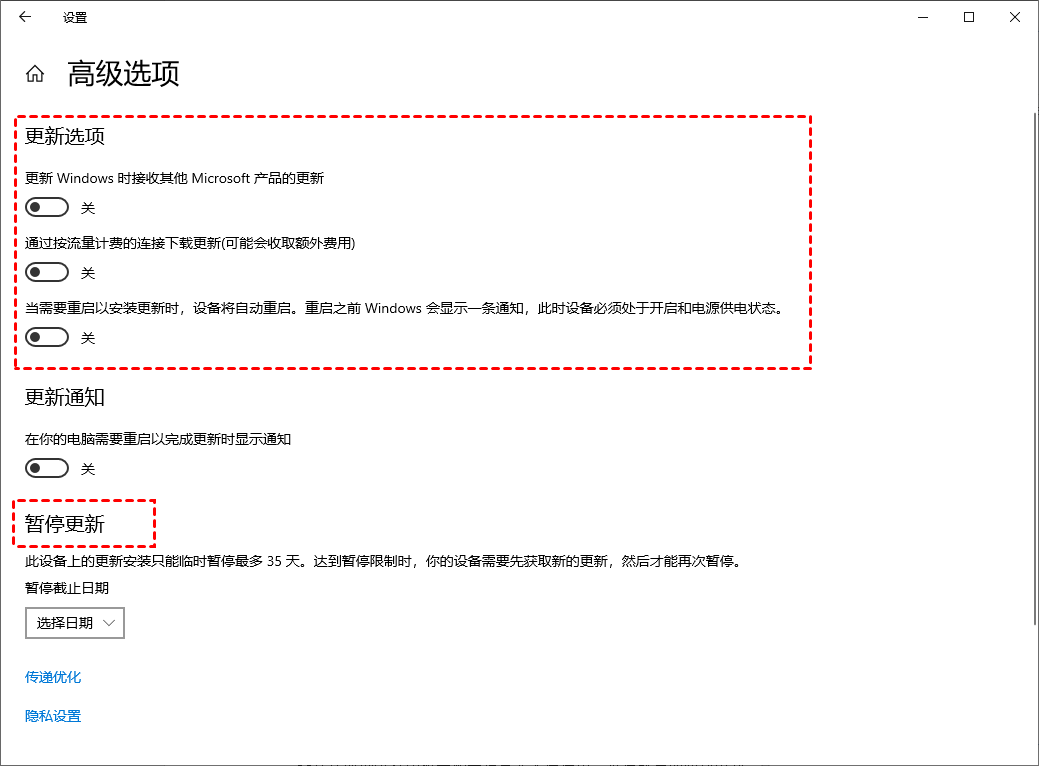
3. 在高级选项中,您可以将“更新选项”中项目全部关闭,或者选择暂停更新,但此暂停更新至多只能暂停35天,达到暂停限制后需先获取新的更新,然后才能再次暂停更新。
图片


✔ 方法2. 关闭Windows Update服务

若您想彻底关闭Win10自动更新,可以在Windows服务中找到Windows Update选项将其设置为禁用即可。您可以按照以下步骤进行操作。

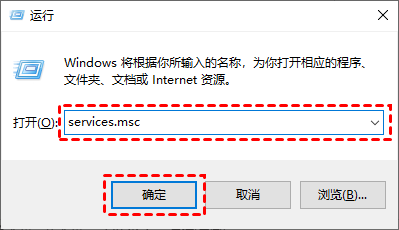
1. 按“Windows + R”键,打开运行对话框,并输入“services.msc”,然后再单击“确定”

图片


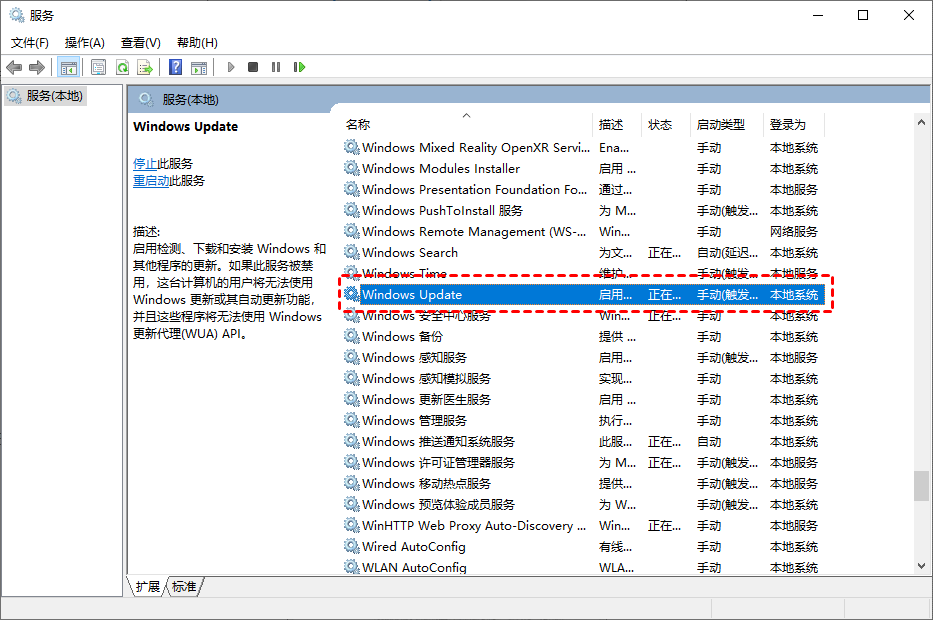
2. 在弹出的服务窗口中,找到“Windows Update”选项并双击打开它。
图片


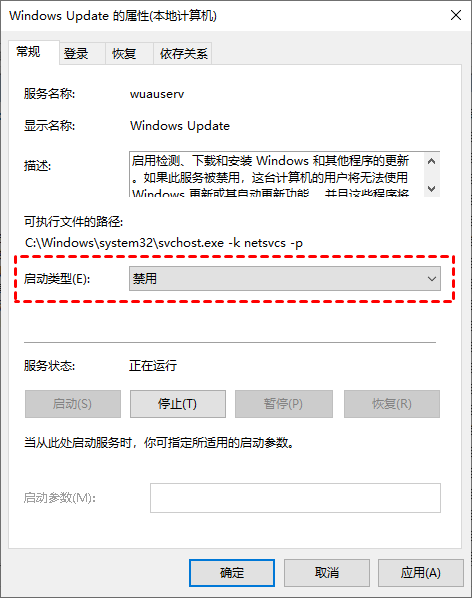
3. 在弹出的“Windows Update的属性”对话框中,将“启动类型”设置为“禁用”

图片


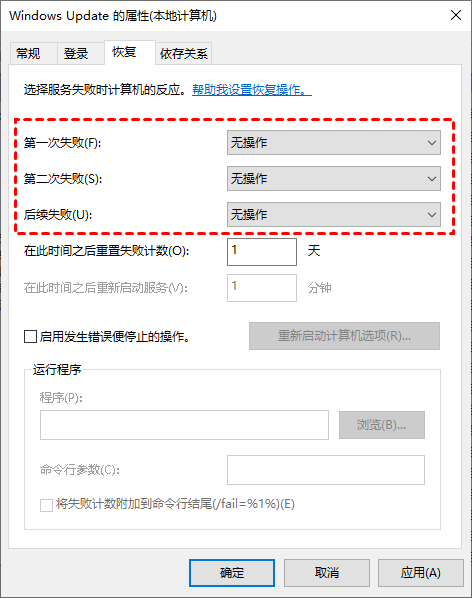
4. 然后再单击“恢复”,将图中框选的部分都设置为“无操作”,再单击“应用”“确定”

图片


✔ 方法3. 本地组策略编辑器

另一种Win10关闭自动更新方法就是通过更改本地组策略编辑器中的“配置自动更新”“删除使用所有Windows更新功能的访问权限”选项来关闭Win10自动更新。

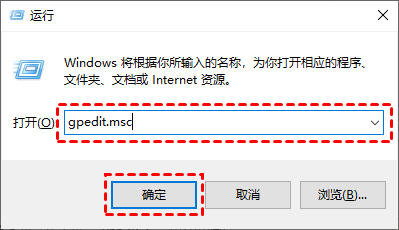
1. 按“Windows + R”键,打开运行对话框,并输入“gpedit.msc”,然后再单击“确定”

图片


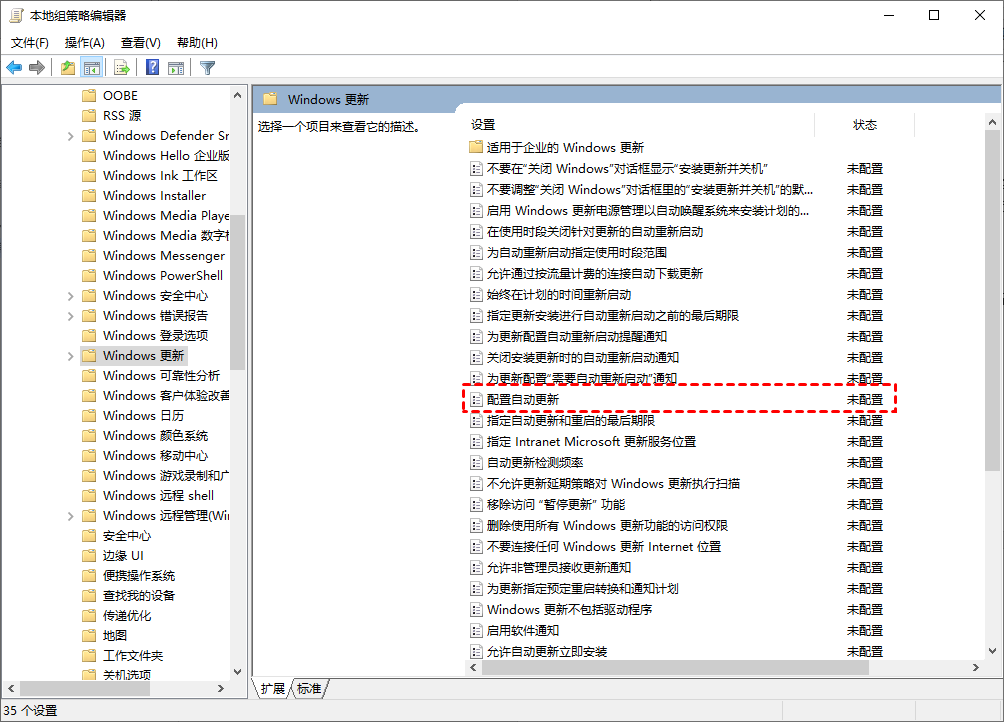
2. 在弹出的本地组策略编辑中,依次单击“计算机配置” > “管理模板” > “Windows组件” > “Windows更新”,然后找到“配置自动更新”并双击打开它。
图片


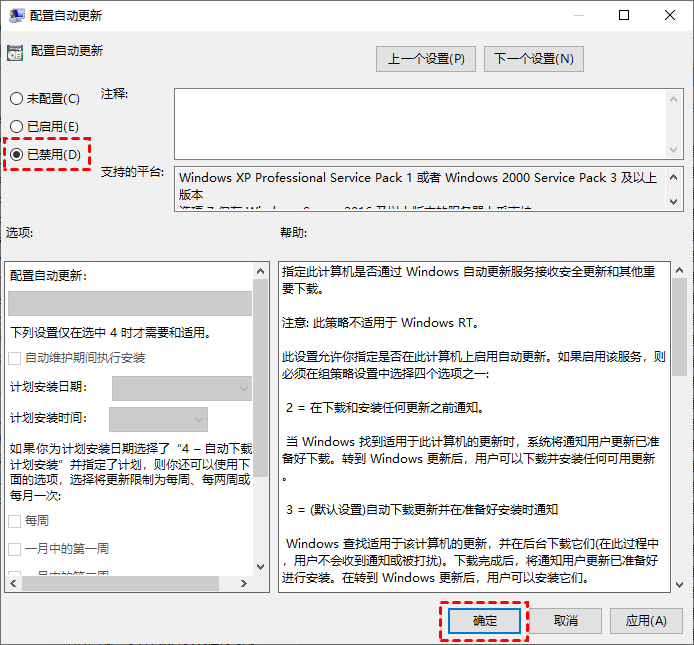
3. 在弹出的“配置自动更新”窗口中,选择已禁用,再单击“确定”

图片


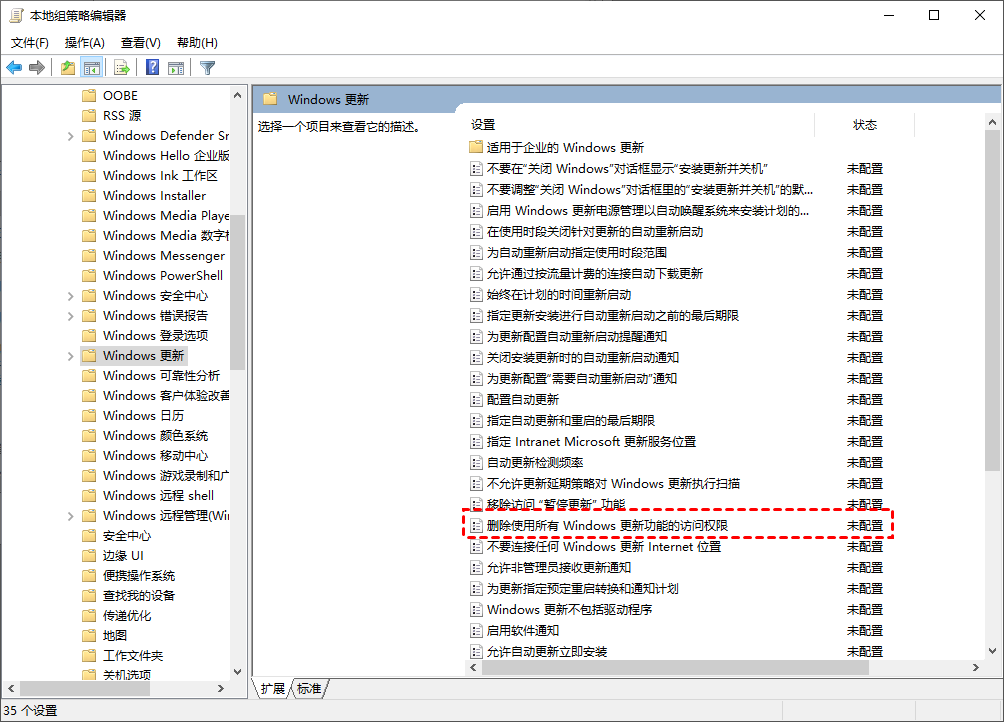
4. 然后在“Windows更新”页面找到“删除使用所有Windows更新功能的访问权限”,并双击打开它。
图片


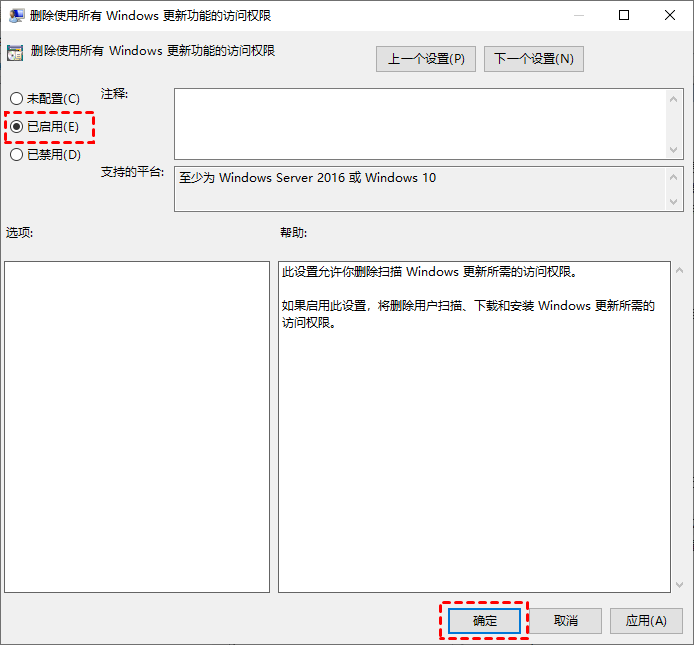
5. 在弹出的窗口中,再勾选“已启用”,然后单击“确定”

图片


✔ 方法4. 任务计划程序

您也可以通过任务计划程序,将“Schedule Start”禁用,以实现Win10自动更新的关闭。

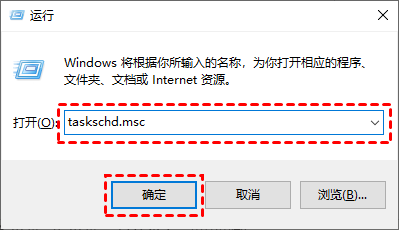
1. 按“Windows + R”键,打开运行对话框,并输入“taskschd.msc”,然后再单击“确定”

图片


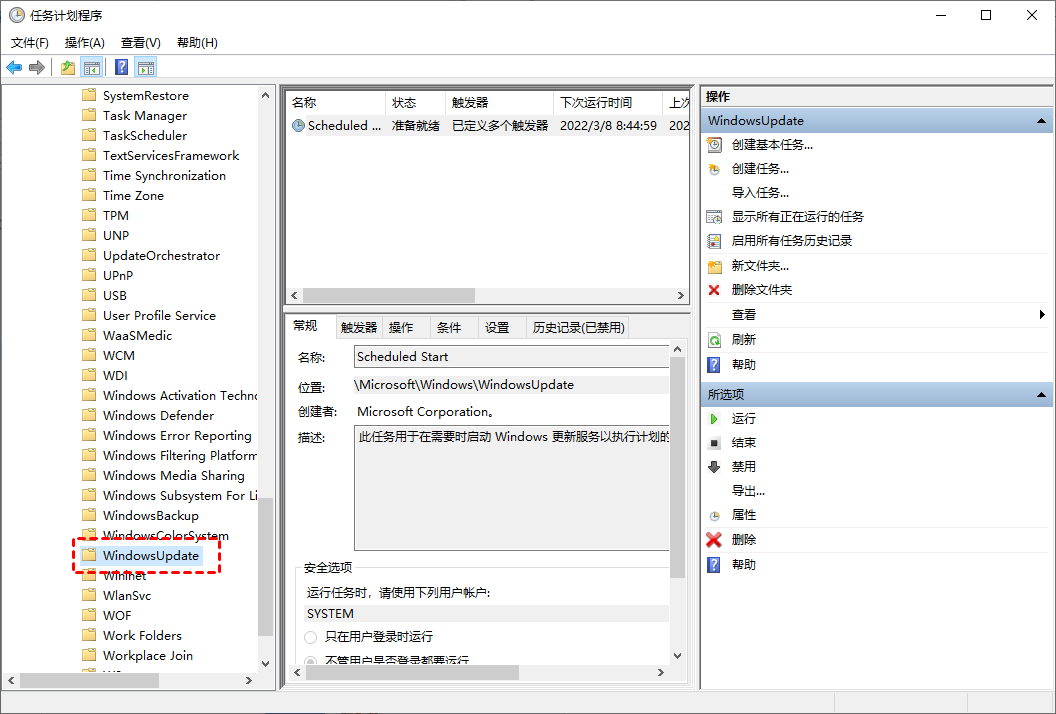
2. 在任务计划程序窗口中,跳转到该路径“任务计划程序库/Microsoft/Windows/WindowsUpdate”

图片


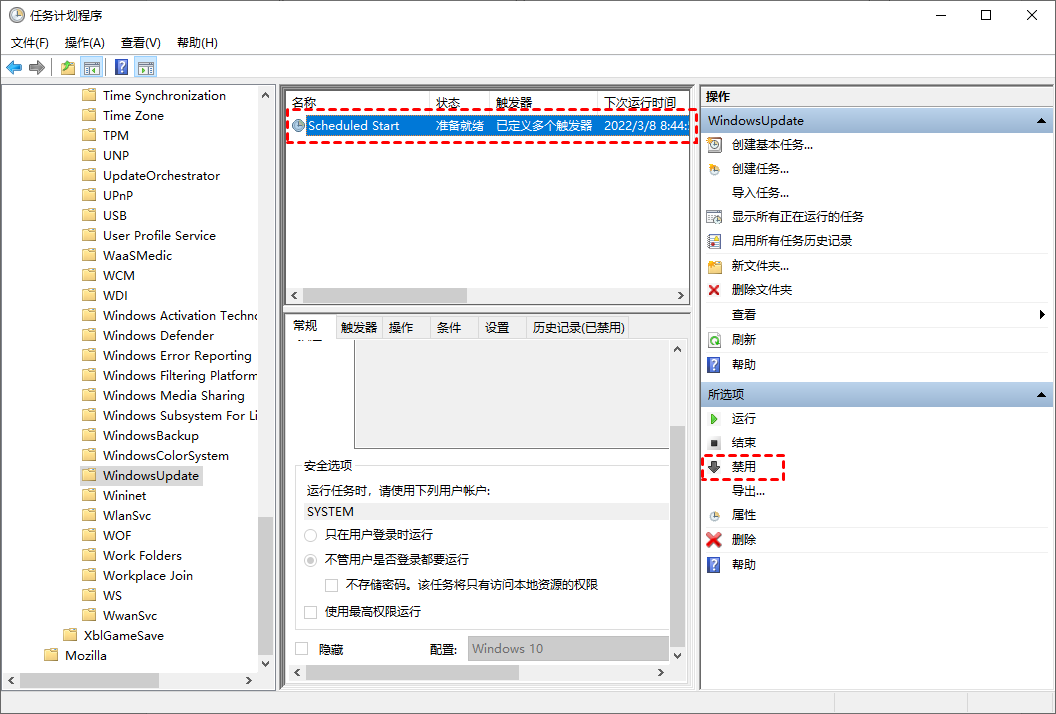
3. 然后,选中“Schedule Start”,并在“所选项”中单击“禁用”

图片


✔ 方法5. 注册表编辑器

还有一种Win10关闭自动更新方法就是通过注册表编辑器,来彻底关闭Win10自动更新。具体操作步骤如下:

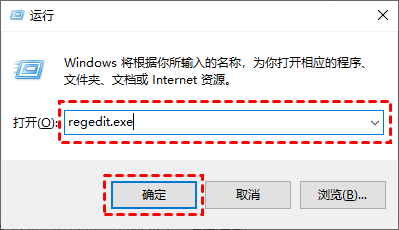
1. 按“Windows + R”键,打开运行对话框,并输入“regedit.exe”,然后再单击“确定”,在弹出的窗口中再点击“是”

图片


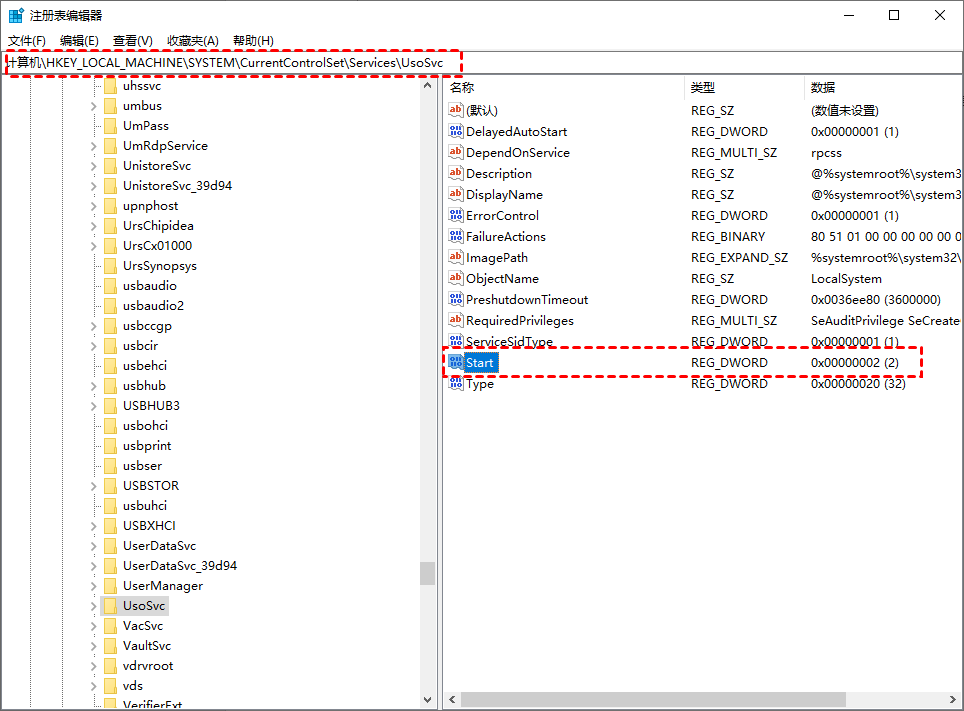
2. 进入注册表编辑器后,跳转到以下路径,并在右侧找到“Start”键并双击打开它。

路径:HKEY_LOCAL_MACHINE\SYSTEM\CurrentControlSet\Services\UsoSvc
图片


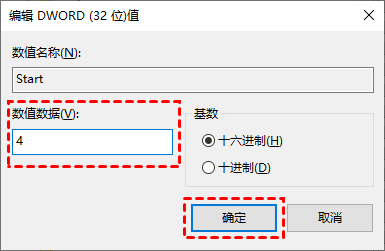
3. 在弹出的窗口中将“数值数据”改为“4”,并单击“确定”

图片


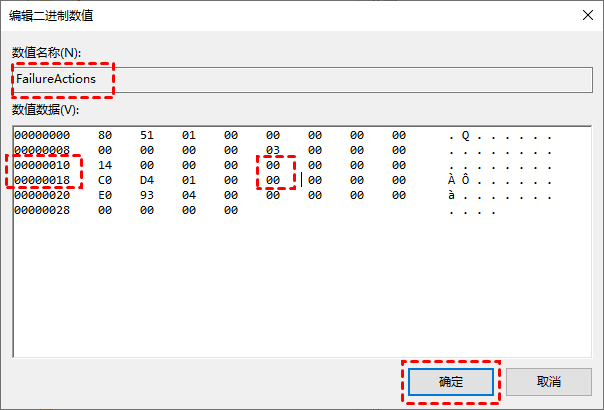
4. 然后再找到“FailureActions”键并双击进行编辑,将“00000010”“00000018”行中的第五个数值,由原来的“01”改为“00”,再单击“确定”

图片


✔ 方法6. 通过工具关闭Win10自动更新

还可以使用一些特定工具来关闭Windows自动更新。有Microsoft发布的“显示或隐藏更新”工具,和以下三方软件比如:Windows Update Blocker、Win Update Stop、Win Updates Disabler等,它们都可以起到禁用Windows自动更新的作用。

### 回答1: 要关闭或禁用Windows自动更新工具,可以按照以下步骤操作: 1. 打开“控制面板”,选择“系统和安全”。 2. 点击“Windows更新”。 3. 点击“更改设置”。 4. 在“重要更新”下拉菜单中选择“从不检查更新(不推荐)”。 5. 在“推荐更新”下拉菜单中选择“让我选择是否下载和安装它们”。 6. 点击“确定”保存更改。 这样就可以关闭或禁用Windows自动更新工具了。请注意,关闭自动更新可能会导致系统安全漏洞和性能问题。建议定期手动检查更新并安装最新的安全补丁。 ### 回答2: 关闭或禁用Windows自动更新工具对某些用户可能是必需的。有许多原因可能会导致关闭或禁用Windows自动更新工具,例如: 1. 稳定性问题:有时,Windows更新可能导致系统不稳定或出现错误。在某些情况下,更新可能会导致某些软件或硬件在计算机上不再工作。在这种情况下,用户可能需要关闭或禁用Windows自动更新工具。 2. 与软件不兼容:在某些情况下,Windows更新可能与某些软件不兼容。这可能会导致某些软件无法正常工作。 3. 带宽问题:在某些情况下,自动更新会消耗用户的带宽,并影响他们的互联网使用。 以下是关闭或禁用Windows自动更新的步骤: 步骤1:打开控制面板(可以通过在“开始”菜单中搜索)。找到并单击“Windows更新”图标。 步骤2:在左侧窗格中,单击“更改设置”链接。您将看到四个选项: a. 自动安装更新(推荐) b. 下载但不自动安装更新 c. 检查更新但让我决定何时下载和安装它们 d. 从不检查更新 步骤3:要关闭自动更新,请选择第四个选项。此时将禁用Windows自动更新。如果您想选择“下载但不自动安装更新”选项,系统仍然会自动下载更新,但您需要手动安装它们。 步骤4:单击“确定”按钮,保存所做的更改。 总之,关闭或禁用Windows自动更新工具需要根据个人的需求进行。对于某些用户,关闭或禁用Windows自动更新工具可能会更符合他们的需求,因为某些更新可能会导致系统不稳定或有其他问题。 ### 回答3: 在某些情况下,关闭或禁用Windows自动更新工具可能是一种解决问题的方法。这可能是因为自动更新程序正在导致计算机出现问题,或者是因为您需要更多的控制权来管理您的系统更新。 关闭或禁用Windows自动更新工具有许多不同的方法,请根据您的系统和个人偏好选择一个适合您的方法方法一:使用组策略编辑器 1. 打开运行命令框,输入“gpedit.msc”,并按下Enter键。 2. 转到Computer Configuration > Administrative Templates > Windows Components > Windows Update. 3. 找到“Configure Automatic Updates”一项,双击打开它。 4. 从此页面中选择“Disabled”选项。这将禁用Windows自动更新工具。 方法二:使用Windows服务管理器 1. 通过打开“运行”对话框并输入“services.msc”来打开Windows服务管理器。 2. 滚动到找到“Windows Update”服务,右键单击该服务并选择“属性”。 3. 在控制台显示的属性面板中,选择“停止”以停止此服务。 4. 在“启动类型”下拉框中将选项更改为“禁用”以禁用此服务。 无论哪种方法您选择了,关闭或禁用Windows自动更新工具可能会导致一些负面影响。例如,您需要手动更新您的系统以获取任何安全补丁和新功能,否则您的计算机将容易被黑客入侵和受到其他安全风险。 因此,建议您在做出禁用Windows自动更新工具的决定之前,咨询专业人员或彻底了解其影响。如果您关闭自动更新程序,请确保及时更新您的系统以保持安全。
评论
添加红包

请填写红包祝福语或标题

红包个数最小为10个

红包金额最低5元

当前余额3.43前往充值 >
需支付:10.00
成就一亿技术人!
领取后你会自动成为博主和红包主的粉丝 规则
hope_wisdom
发出的红包
实付
使用余额支付
点击重新获取
扫码支付
钱包余额 0

抵扣说明:

1.余额是钱包充值的虚拟货币,按照1:1的比例进行支付金额的抵扣。
2.余额无法直接购买下载,可以购买VIP、付费专栏及课程。

余额充值