


 本文详细介绍了如何在Windows 7系统上安装并配置Cocos2d-x、JDK、Eclipse、Android SDK、NDK和Cygwin,以实现Android应用开发。包括环境准备、软件安装、配置环境变量、验证安装成功等步骤,最终展示在真机上的Cocos2d-x效果。
1 .下载JDK 7,相对应的下载32位或64位.
http://www.oracle.com/technetwork/java/javase/downloads/index.html
2.下载Eclipse: http://www.eclipse.org/downloads/
3.下载Android JDK: http://developer.android.com/sdk/index.html
4.下载Android NDK(R8): http://developer.android.com/tools/sdk/ndk/index.html
5.下载Cygwin :http://www.cygwin.com/
第一步:安装JDK,这是Eclipse运行的基本条件.
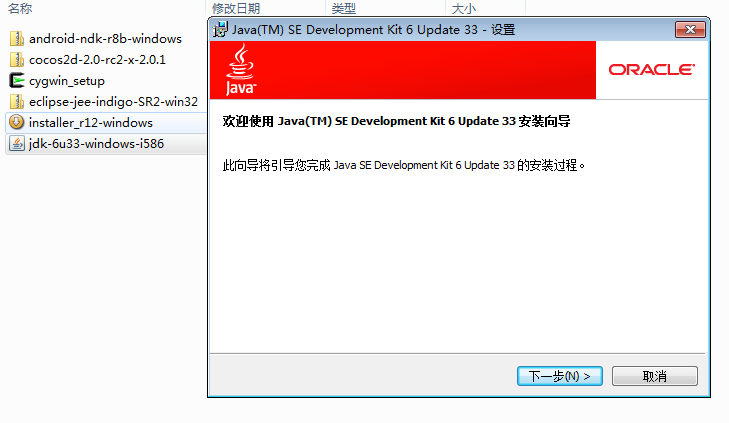
安装完成后,配置环境变量:
右键电脑属性,点击 “高级系统设置”
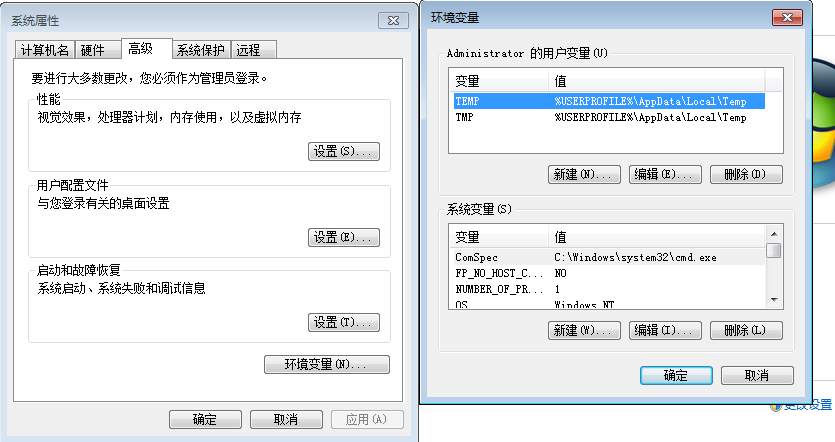
新建环境变量:JAVA_HOME 值为:C:\Program Files\Java\jdk1.6.0_33
新建环境变量:CLASSPATH 值为:.;%JAVA_HOME%\lib;
在系统变量Path的值的后面加入:%JAVA_HOME%\bin;。
配置好后,验证下是否安装成功,win+R,弹出cmd命令,输入 java -version ,如果出现以下界面说明成功,JDK环境已经配置好。

第二步:安装eclipse,将下载好的eclipse解压到你的电脑中,直接点击 eclipse 运行.
第三步:安装android sdk,点击installer_r20.0.3-windows运行.
我把程序安装在D:\android下面.
完成后,为了以后使用方便,也配置下环境变量
新建环境变量:ANDROID_SDK 值为:D:\android\platform-tools;D:\android\tools
在系统PATH环境变量种加入:%ANDROID_SDK%
验证下是否成功,cmd中输入 adb -h , 成功后会出现如下界面:

安装完android sdk后出现 android sdk manager,钩选你需要api,为了下载速度快。
我就钩选android2.3.3和android4.0.3。
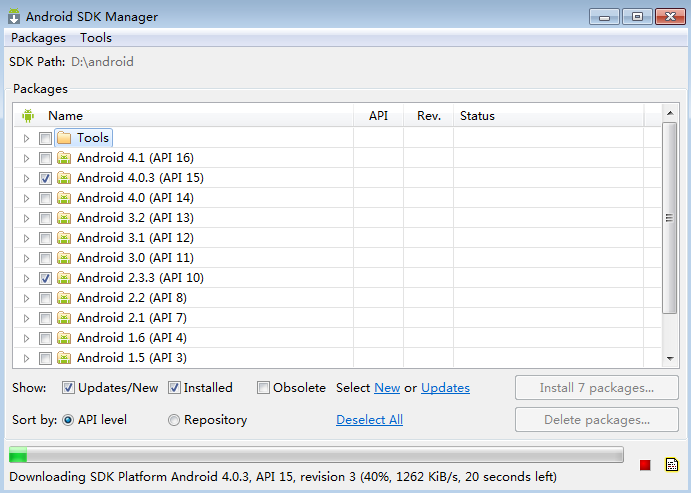
第四步:安装eclipse NDK
启动eclipse," Help" ->"Install New Software" -> "Available Software" -> "Add Repository" –> "Location:"输入
http://dl-ssl.google.com/android/eclipse
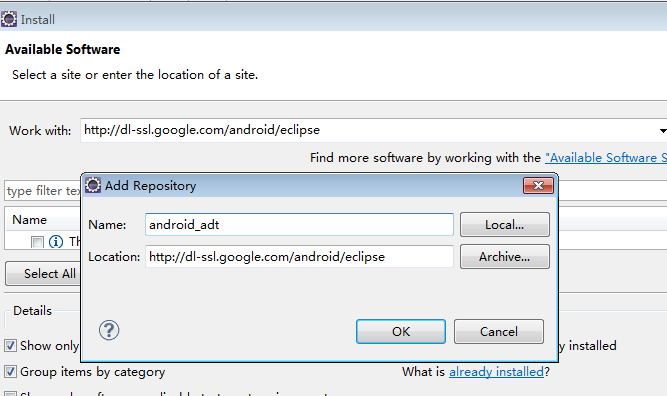
加载完成后钩选以下选项,点击 下一步完成安装。
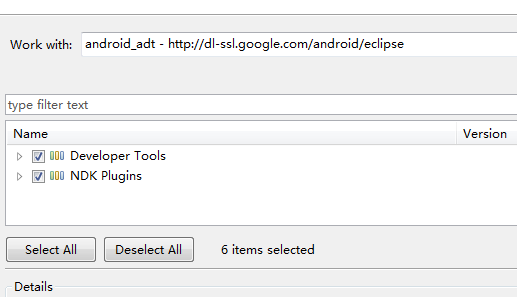

安装完成后,重启eclipse
解压android-ndk-r8b-windows.zip到d:\android-ndk-r8b
打开eclipse,在菜单中找到window->preferences,设置NDK的目录为刚解压的目录.
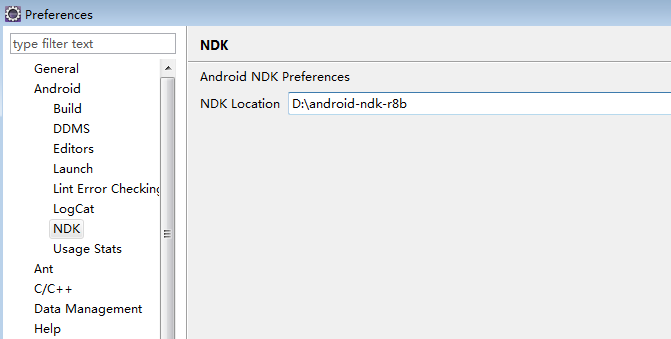
第五步:安装cygwin
运行刚下载的setup.exe,选择install from internet
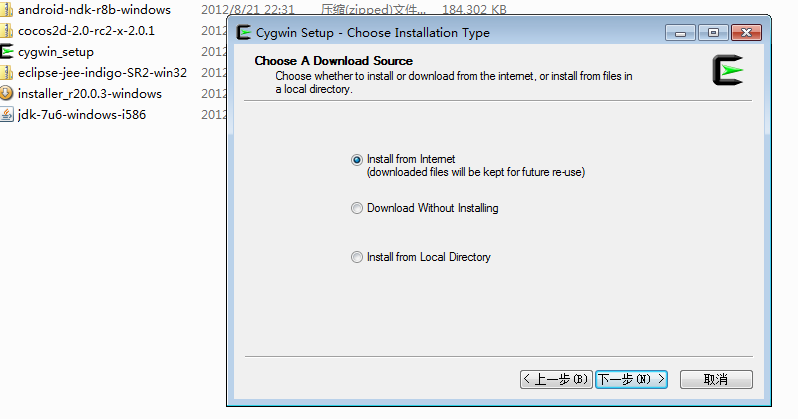
选择保存路径为c:\cygwin。
等待加载安装项载入,选择安装项
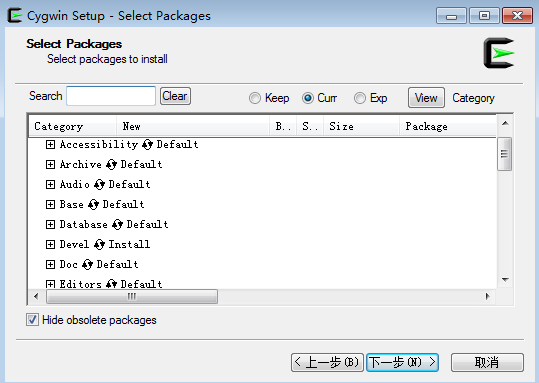
编译NDK,在默认设置下,只需选择Devel(点击列表中Devel,将后面的Default改为Install,图中箭头所示),其它均为默认状态。
(其实NDK需要的不多,主要autoconf2.1、automake1.10、binutils、gcc-core、gcc- , g++、gcc4-core、gcc4-g++、gdb、pcre、pcre-devel、gawk、make )
下载完成时间决定于你选择的安装包数量及网络连接速度。
配置cygwin
在命令行中进入cygwin目录,并执行cygwin.bat,如果你不是用Administrator账号登录的系统,那么会在cygwin\home\文件夹中生成一个以你的登录名命名的新的文件夹。
修改新生成文件夹中的“.bash_profile ”文件,用UE或editplus等文本编辑器打开,在最后增加: (e/android-ndk-r8-windows/android-ndk-r8是安装ndk的路径)
NDK_ROOT=/cygdrive/d/android-ndk-r8
export NDK_ROOT
然后保存关闭。
至此我们便基本搭建完毕cocos2d-x的windows 7 android 环境.
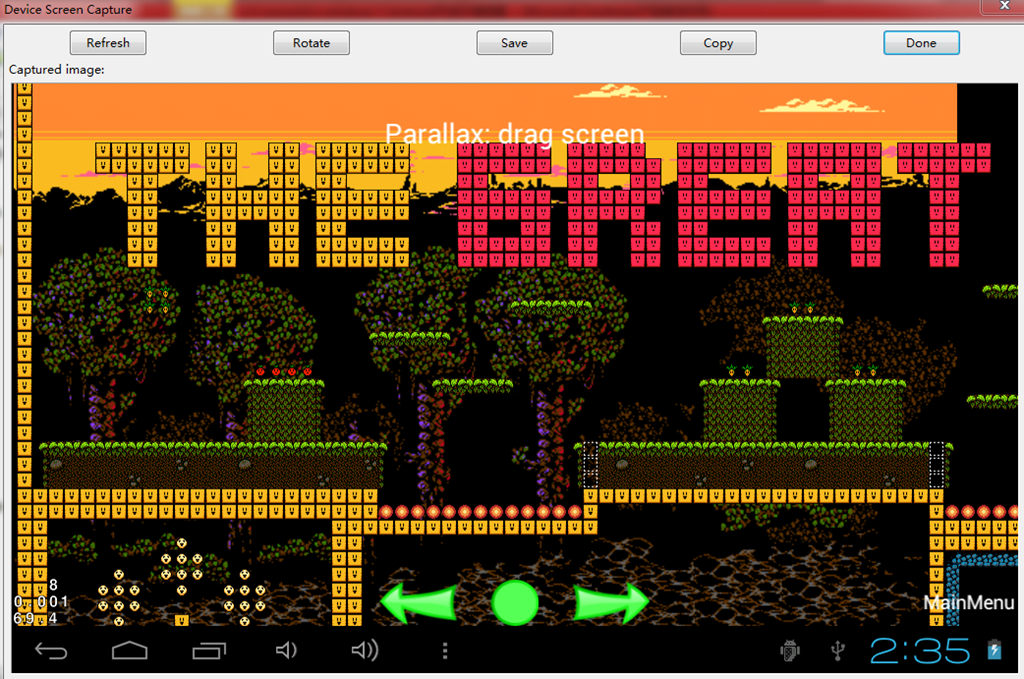
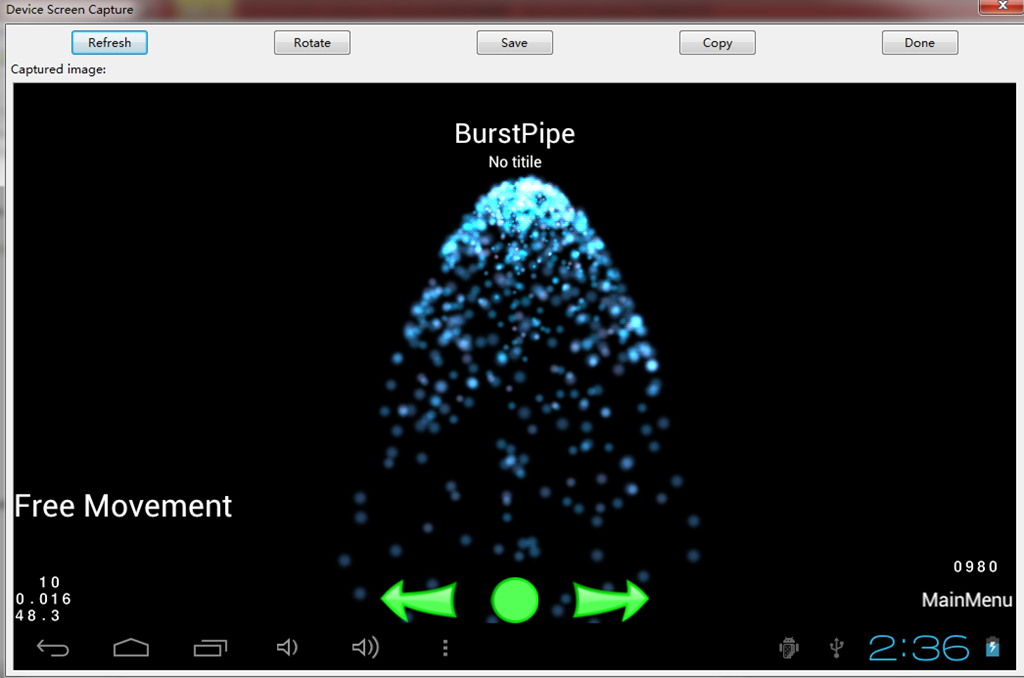
先看下在真机下运行的cocos2d-x效果,是不是很炫,想自己尝试一下了。
下一节将会开始如何在eclipse里编译android c++代码和编译cocos2d-x的android示例代码,以及如何创建cocos2d-x的android项目.





 扫一扫
扫一扫


 374
374

 被折叠的 条评论
为什么被折叠?
被折叠的 条评论
为什么被折叠?
 到【灌水乐园】发言





