


 本文详细指导如何在电脑上同时安装MySQL 5.6.40和8.0.26,重点讲解了新版本8.0.26的安装过程,包括配置my.ini文件、初始化、服务安装、密码修改及使用Navicat连接。
1. 电脑本身安装了MySQL5.6.40,这里我再安装MySQL8.0.26的版本;

3.安装步骤
3.1解压下载的压缩包mysql-8.0.26-winx64.zip,解压后没有my.ini文件。我们新建一个my.ini文件,内容如下:
[mysqld]
# 设置3307端口
port=3307
# 设置mysql的安装目录
basedir=F:\caip\mysql-8.0.26-winx64
# 设置mysql数据库的数据的存放目录
datadir=F:\caip\mysql-8.0.26-winx64\data
# 允许最大连接数
max_connections=200
# 允许连接失败的次数。这是为了防止有人从该主机试图攻击数据库系统
max_connect_errors=10
# 服务端使用的字符集默认为utf8mb4,这个mb4才是对应的UTF-8
character-set-server=utf8mb4
# 创建新表时将使用的默认存储引擎
default-storage-engine=INNODB
# 默认使用“mysql_native_password”插件认证
default_authentication_plugin=mysql_native_password
[mysql]
# 设置mysql客户端默认字符集,这个mb4才是对应的UTF-8
default-character-set=utf8mb4
[client]
# 设置mysql客户端连接服务端时默认使用的端口
port=3307
default-character-set=utf8
注意:
a.port=3307 端口不同于之前5.6.40版本的端口即可;
b.F:\caip\mysql-8.0.26-winx64 路径就是你解压后的路径;
3.2 安装数据库
以管理员的身份运行 【CMD】 ,打开DOS 命令窗口,否则会因权限问题导致安装失败。
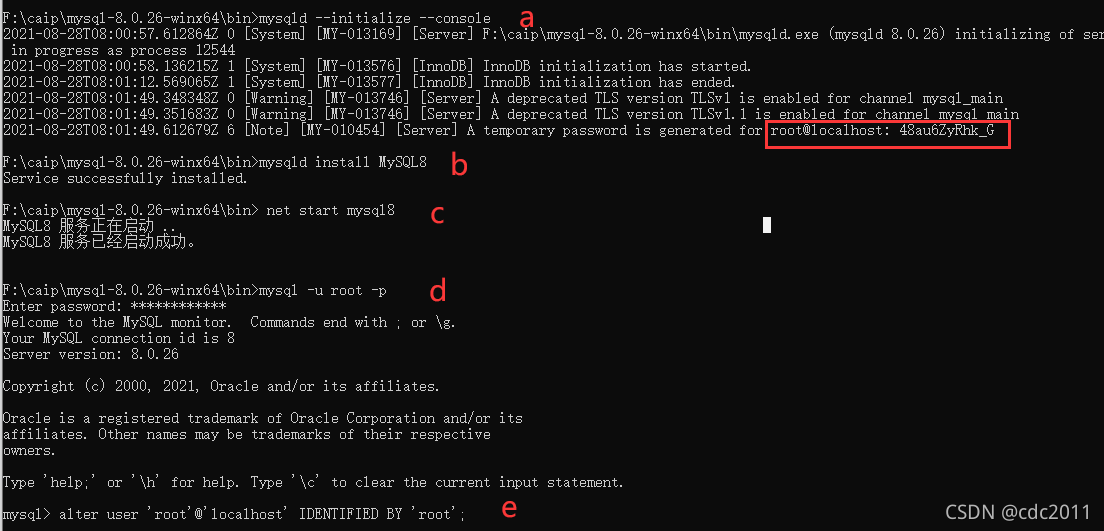
a. 初始化MySQL:
mysqld --initialize --console
[注意] A temporary password ....这段话,是初始化后生成的临时密码,需要几下来后面登录需要用到,如当前的是 【48au6ZyRhk_G】,注意密码前面的空格不要
b..安装mysql 服务:
mysqld --install MySQL8
c.启动 mysql 服务:
net start MySQL8
d.修改密码:
mysql -u root -p
这时候会提示输入密码,输入上面 a. 初始化MySQL 的初始密码 ,即可登录成功,进入MySQL命令模式。
e.新密码 设成 root 。可自定义
alter user 'root'@'localhost' IDENTIFIED BY 'root';
具体流程如下:
3.3 使用Navicat登录即可。





 扫一扫
扫一扫


 2120
2120

 被折叠的 条评论
为什么被折叠?
被折叠的 条评论
为什么被折叠?
 到【灌水乐园】发言





