VMware下CentOS静默安装oracle12.2

linux 安装oracle 11g linux 安装oracle 11g 1、下载oracle 11g相关安装包 链接:https://pan.baidu.com/s/1TI8BNXk3IbKz2DbTwpDvcQ 提取码:rau5 2、上传安装文件至服务器的oracle用户目录下进行解压 3、关闭selinux vim /etc/selinux/config setenforce 0 ... 阅读详情

环境准备:

VMware+CentOS,jdk

一、校验系统磁盘大小

1.命令 df -h

保证可用磁盘大小15GB(包括oracle安装时需要空间7.5GB + oracle安装zip包接近3G+安装包解压文件3G)
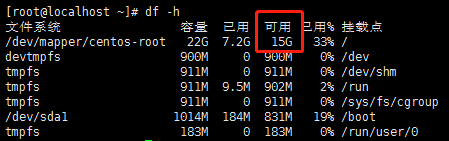
如果磁盘不满足,安装会失败,需要扩容!

二、安装准备

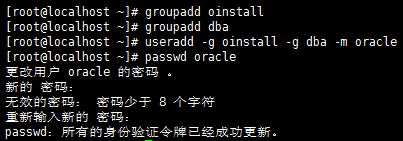
1.创建运行oracle数据库的系统用户和用户组

groupadd oinstall

groupadd dba

useradd -g oinstall -g dba -m oracle

passwd oracle #不用管提示,连续输入两次密码就可成功
 

2.创建oracle数据库安装目录,并将目录赋权给oracle用户

mkdir -p /opt/oracle/database #oracle安装包解压的文件

mkdir -p /opt/oracle/product/oraInventory #

mkdir -p /opt/oracle/product/12.2.0/db_1 #oracle安装目录

chown -R oracle:oinstall /opt/oracle #更改oracle目录的属主

chmod 755 -R /opt/oracle #更改oracle目录的权限

3.安装oracle数据库依赖的软件包

3.1.安装

yum -y install binutils compat-libstdc++-33 elfutils-libelf elfutils-libelf-devel glibc glibc-common glibc-devel gcc gcc-c++ libaio-devel libaio libgcc libstdc++ libstdc++-devel make sysstat unixODBC unixODBC-devel pdksh numactl-devel glibc-headers

3.2.查看是否安装成功

rpm -q \binutils \compat-libstdc++-33 \elfutils-libelf \elfutils-libelf-devel \expat \gcc \gcc-c++ \glibc \glibc-common \glibc-devel \glibc-headers \libaio \libaio-devel \libgcc \libstdc++ \libstdc++-devel \make \pdksh \sysstat \unixODBC \unixODBC-devel | grep "not installed"

 

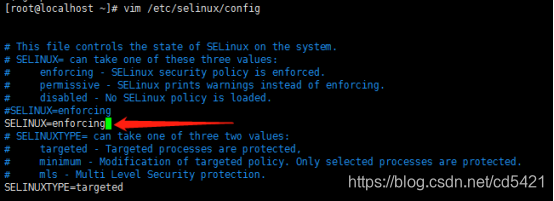
4.关闭selinux,需要重启生效(可以在最后安装oracle之前再重启) vim /etc/selinux/config
 

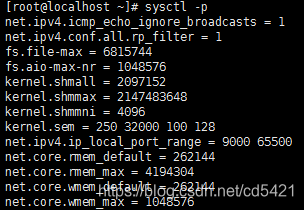
5.修改内核参数 vim /etc/sysctl.conf

添加如下内容:

net.ipv4.icmp_echo_ignore_broadcasts = 1

net.ipv4.conf.all.rp_filter = 1

fs.file-max = 6815744

fs.aio-max-nr = 1048576

kernel.shmall = 2097152

kernel.shmmax = 2147483648

kernel.shmmni = 4096

kernel.sem = 250 32000 100 128

net.ipv4.ip_local_port_range = 9000 65500

net.core.rmem_default = 262144

net.core.rmem_max= 4194304

net.core.wmem_default= 262144

net.core.wmem_max= 1048576
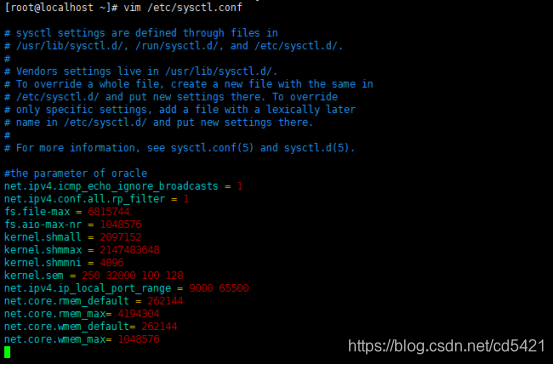
sysctl  -p #使配置生效
 

6.对oracle用户设置限制,提高系统运行性能

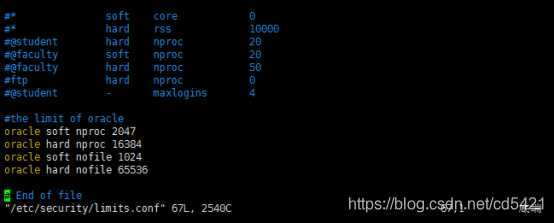
vim /etc/security/limits.conf

添加如下内容:

oracle soft nproc 2047

oracle hard nproc 16384

oracle soft nofile 1024

oracle hard nofile 65536
 

7.配置用户环境变量

vim /home/oracle/.bash_profile

添加如下内容:

export ORACLE_BASE=/opt/oracle

export ORACLE_HOME=$ORACLE_BASE/product/12.2.0/db_1

export ORACLE_SID=orcl

export ORACLE_TERM=xterm

export PATH=$ORACLE_HOME/bin:/usr/sbin:$PATH

export LD_LIBRARY_PATH=$ORACLE_HOME/lib:/lib:/usr/lib

export LANG=C

export NLS_LANG=AMERICAN_AMERICA.ZHS16GBK
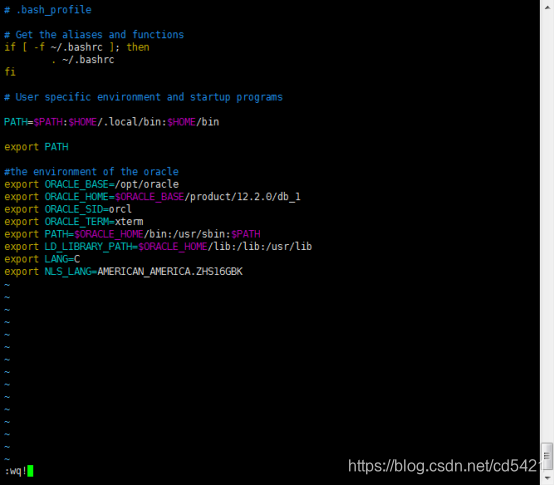
source /home/oracle/.bash_profile #使配置失效

8.解压oracle安装文件的压缩包,在/opt/oracle/目录下解压

unzip 文件名(unzip不存在,可用命令进行安装: yum install unzip)加压较慢,需要等会

 

9.配置应答文件

vim /opt/oracle/database/response/db_install.rsp

10.配置oraInventory目录位置

存放oracle软件安装的目录信息,oracle的安装和升级都需要用到这个目录(最好放在ORACLE_BASE对应的目录下边)

vim /etc/oraInst.loc

添加或修改成如下内容:

inventory_loc=/opt/oracle/product/oraInventory

inst_group=oinstall

 

11.重启CentOS,reboot

12.关闭防火墙,systemctl stop firewalld

三、静默安装Oracle12

1.已oracle用户登陆linux系统

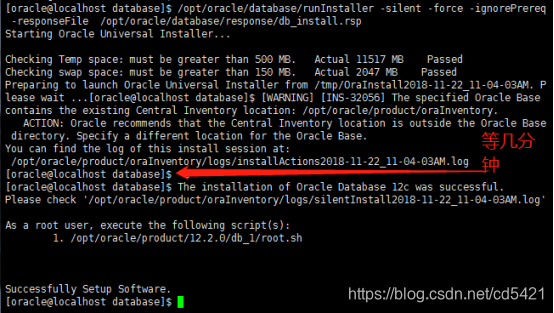
2.静默安装

/opt/oracle/database/runInstaller -silent -force -ignorePrereq -responseFile  /opt/oracle/database/response/db_install.rsp

执行过程需要等待几分钟。
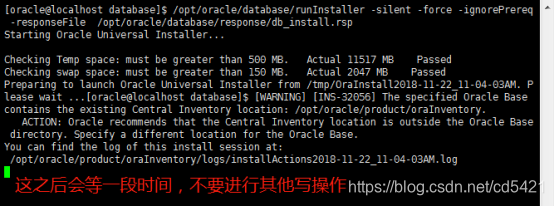
可监控日志:

tail -f

/opt/oracle/product/oraInventory/logs/installActions2018-11-22_11-04-03AM.log
3.切换root用户登陆

4.执行两个sh文件

4.1. sh /opt/oracle/product/oraInventory/orainstRoot.sh
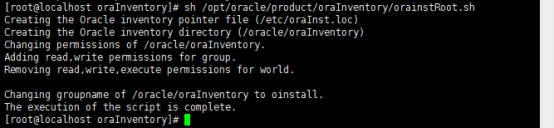
如果目录下没有改脚本,可以新建一个,脚本内容为:

# cat /oracle/oraInventory/orainstRoot.sh

#!/bin/sh

AWK=/bin/awk

CHMOD=/bin/chmod

CHGRP=/bin/chgrp

CP=/bin/cp

ECHO=/bin/echo

MKDIR=/bin/mkdir

RUID=`/usr/bin/id|$AWK -F\( '{print $2}'|$AWK -F\) '{print $1}'`

if [ ${RUID} != "root" ];then

   $ECHO "This script must be executed as root"

   exit 1

fi

if [ -d "/etc" ]; then

$CHMOD 755 /etc;

else

$MKDIR -p /etc;

fi

if [ -f "/oracle/oraInventory/oraInst.loc" ]; then

$CP /oracle/oraInventory/oraInst.loc /etc/oraInst.loc;

$CHMOD 644 /etc/oraInst.loc

else

INVPTR=/etc/oraInst.loc

INVLOC=/oracle/oraInventory

GRP=oinstall

PTRDIR="`dirname $INVPTR`";

# Create the software inventory location pointer file

if [ ! -d "$PTRDIR" ]; then

 $MKDIR -p $PTRDIR;

fi

$ECHO "Creating the Oracle inventory pointer file ($INVPTR)";

$ECHO    inventory_loc=$INVLOC > $INVPTR

$ECHO    inst_group=$GRP >> $INVPTR

chmod 644 $INVPTR

# Create the inventory directory if it doesn't exist

if [ ! -d "$INVLOC" ];then

 $ECHO "Creating the Oracle inventory directory ($INVLOC)";

 $MKDIR -p $INVLOC;

fi

fi

$ECHO "Changing permissions of /oracle/oraInventory.

Adding read,write permissions for group.

Removing read,write,execute permissions for world.

";

$CHMOD -R g+rw,o-rwx /oracle/oraInventory;

if [ $? != 0 ]; then

 $ECHO "OUI-35086:WARNING: chmod of /oracle/oraInventory

Adding read,write permissions for group.

,Removing read,write,execute permissions for world.

 failed!";

fi

$ECHO "Changing groupname of /oracle/oraInventory to oinstall.";

$CHGRP -R oinstall /oracle/oraInventory;

if [ $? != 0 ]; then

 $ECHO "OUI-10057:WARNING: chgrp of /oracle/oraInventory to oinstall failed!";

fi

$ECHO "The execution of the script is complete."

4.2. sh /opt/oracle/product/12.2.0/db_1/root.sh

5.切换oracle用户登陆

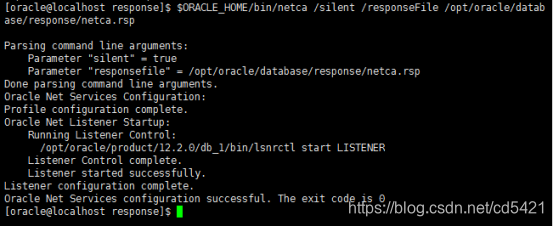
6.安装监听

$ORACLE_HOME/bin/netca /silent /responseFile /opt/oracle/database/response/netca.rsp
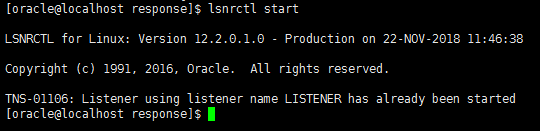
7.启动监听程序

lsnrctl start
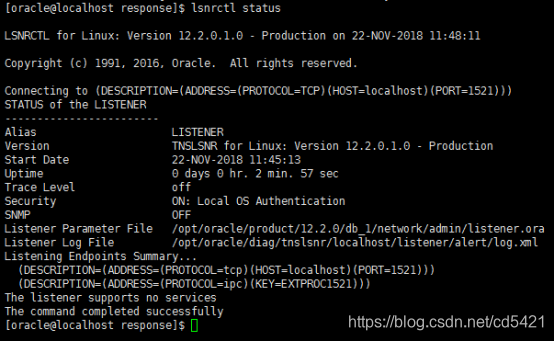
8.查看监听状态

lsnrctl status
9.通过dbca创建数据库

/opt/oracle/product/12.2.0/db_1/bin/dbca -silent -createDatabase -templateName General_Purpose.dbc -gdbname orcl -sid orcl -responseFile NO_VALUE -characterSet ZHS16GBK -memoryPercentage 30 -emConfiguration LOCAL

(删除:dbca -silent -deleteDatabase -sourcedb orcl -sid orcl)

10.启动实例(创建完,一般会自动启动)

sqlplus / as sysdba

SQL> startup

SQL> select instance_name,version from v$instance;

查看数据库文件dbf

SQL> select name from v$datafile;

【oracle19c静默安装RAC】 oracle19c rac asm 静默安装 阅读详情

相关推荐

使用基于python的neurora进行表征相似性分析(RSA)

发现了一款用于表征分析的Python API,还是挺方便的,这里简单介绍一下进行表征相似性分析的使用方法。

zjh12312311的博客 2766

vmware17 静默安装

新建一个bat文件 ,复制上面脚本内容进去,双击执行等待安装完成即可。安装完成之后会重启下服务器。

zengliguang的专栏 750

2021-08-20

通过QQ号获取绑定的手机号 导语 偶有奇想,我们可以通过手机号来搜索获取其对应的QQ号,那么,反过来呢? 一.缩小范围 由于手机号属于隐私数据,腾讯QQ并没有直接给出通过QQ号查找对应手机号的接口。 国内的手机号有十一位数字,从数学的角度上来说,包含了1011种可能。如果遍历这1011个数据,通过QQ中手机号查找QQ号的接口来寻找,未免太过费时费力,根据网上查到的资料,同一个QQ号,在十分钟内只能进行30次查询(未验证)。因此,直接遍历的方法不现实。 在这10^13个数据中,包含着大量的可去除的无用数据。我

m0_56063822的博客 4728

Oracle 12C 第二版 安装到VMware虚拟机,并在本地连接

** 一、安装和配置 ** 自己玩搞个Windows版就行,安装相对问题也会好解决。 1、安装Windows7或者10到vmware中。 2、关闭防火墙,开放所有端口。将VMware改为仅主机模式,统一本地与虚拟机的网段。 3、安装Oracle (1)下载 地址为:http://www.oracle.com/technetwork/cn/database/enterprise-edition/downloads/index.html (2)管理员身份运行steup.exe,进行安装 (3)第一步不要勾选,

qq_42957435的博客 596

光模块的封装工艺有哪些?

COB封装传统的单路10Gb/s或25Gb/s速率的光模块采用SFP封装将电芯片和TO封装的光收发组件焊接到PCB板上组成光模块。但对于40G及以上速率的高速光模块,受激光器速率限制(多为25G),主要通过多通道并行实现,如40G由4×10G实现,而100G则由4×25G实现。蝶形封装:壳体通常为长方体,结构及实现功能通常比较复杂,可以内置制冷器、热沉、陶瓷基块、芯片、热敏电阻、背光监控,并且可以支持所有以上部件的键合引线。BOX封装属于蝶形封装的一种,用于多通道并行封装。

WaytoICT- Explore ICT Technology, Build Your Tech Path 3812

SD-WAN组网案例——数据中心

SD-WAN组网案例——数据中心

2301_78457663的博客 706

Linux安装Oracle客户端

随着ArcGIS10.1的到来,特别是ArcSDE10.1默认直连之后,我们直连的一个要求就是要安装数据库的客户端软件,那么比如我们使用ArcGIS Server10.1连接ArcSDE10.1的数据源,数据库客户端的安装就显得非常重要了。下面我们就简单说明一下在Linux环境下安装Oracle的客户端操作系统:Redhat 6.1 64Bit数据库:Oracle11.2.0.1 客户端 64Bi

积思园 7982

IEC 62056协议栈深度拆解:从物理层握手到应用层AARQ,一次完整的DLMS通讯抓包分析

本文深入解析IEC 62056协议栈(DLMS/COSEM)的全流程通信机制,从物理层握手到应用层AARQ建立,提供详细的抓包分析和实战指南。涵盖RS-485配置、HDLC帧解析、OBIS编码解读等核心内容,并附有常见故障排查技巧,助力开发者高效实现电能表数据采集。

weixin_29182481的博客 312

Oracle database 静默安装 oracle12c 一键安装

基于oracle安装包中应答文件实现一键安装 支持环境: Linux :centerOS 7 oracle :12.2.0.1 Oracle应答文件 runInstaller应答文件 /database/response/db_install.rsp netca应答文件 /database/response/netca.rsp dbca应答文件 /database/response/dbca.rsp 解压oracle安装包后在生成database目录 静默安装需先编辑对应应答文件 编辑完成后执行安装程序指

zhangyongze_z的博客 2380

BMC的风扇控制 (Fan speed control)

这篇文章是我刚开始做风扇功能的时候写的,因为那时候都找不到主管要我报告的内容,所以报告完就顺便整理一下,最近因为在修控制学,之后应该会再补一篇和控制学相关的内容 (如果有空的话) BMC的风扇控制算一个蛮重要的功能,那这个功能包含了"TACH"和"PWM"这两个常用讯号怎么解读,还有最常用的控制演算法"PID(closed loop)"和"Stepwise(openloop)",而另外的Error control ,因为每家做法不同,就不会在这边作介绍 ##实作程式码是来自Facebook的openBM

yeiris的博客 1万+

从数据读取到业务事件:理解 ABAP CDS 视图的目的与选型(含 RAP、扩展与分析场景)

CDS视图在SAP S/4HANA中不仅是数据查询工具,更是语义模型和运行时能力的载体。它通过分层架构(基础视图、组合视图、消费视图等)实现数据复用与场景适配,支持UI、分析、事务处理等多样化消费。视图类型包括提供数据访问的接口视图(I_前缀)、消费视图(C_前缀)和事务视图,以及不提供数据访问的扩展视图。这种分层设计确保了数据模型的稳定性与扩展性,同时支持自定义字段和上下文感知分析。正确理解CDS视图的用途和分层规则,能帮助开发者构建更健壮、可维护的SAP应用。

2007 年 ~ 2025 年,深耕 SAP 技术 18 年 302

VMware15安装Centos7.6及静默安装Oracle11g

啊~磁盘出毛病了,镜像都坏了~还得重新装服务~~ Centos7.6下载安装 一.下载 1.官方下载 网站: https://www.centos.org/download/ 2.下载(7.6版本) 地址:http://isoredirect.centos.org/centos/7/isos/x86_64/CentOS-7-x86_64-DVD-1810.iso 二.新建...

Very666的博客 2446

YOLOv5改进系列(4)——添加ECA注意力机制

手把手教你在YOLOv5中加入ECA注意力机制,文内含两种方法,小白也能看懂!

路人贾的博客 8547

linux虚拟机静默安装oracle 19c

linux虚拟机静默安装oracle 19c

2302_80755459的博客 1445

TMS_WebGMaps_1.9.8.0_Full_Source

TMS_WebGMaps_1.9.8.0_Full_Source 全源码 delphi cbuilder

IMSL CNL 7.0.0 (x86-64)Crack

IMSL CNL 7.0.0 (x86-64)Crack intel的算法库破解文件,这是C++版本的破解文件

Vmware15pro+CentOS7+Oracle12安装步骤

Vmware15pro+CentOS7+Oracle12安装步骤 一、安装CentOS7,搭建Linux环境 1.1操作系统下载 下载地址 1.2.虚拟机安装 下载地址 安装步骤自行百度 1.3.Vmware安装Centos 安装步骤自行百度 注意:1.调配好网络 2.yum源配置好 3.共享文件夹配置好 4.虚拟机内存稍微给大一些 本文网络配置是静态IP地址配置的方式 yum源建议采用国内镜像进...

Burgess_Lee的博客 988

visio安装包

Microsoft Office Visio 是一款专业的制图软件。利用经过更新的形状、协作工具和数据链接图表,创建专业级图表以简化复杂的信息。

VMware+Centos+Oracle

一、安装VMware 百度网盘(内含注册码):https://pan.baidu.com/s/1LyG_7KndmmGwwlg9IbWdpA 提取码:rls7 二、安装Centos7 官方镜像网站:http://isoredirect.centos.org/centos/7/isos/x86_64/CentOS-7-x86_64-DVD-1908.iso 安装步骤参考:https://ww...

德prince 1万+

精雕软件(JDpaint) 5.5 绿色版

精雕软件(JDpaint) 5.5 绿色版精雕软件(JDpaint) 5.5 绿色版精雕软件(JDpaint) 5.5 绿色版

Centos7安装及Oracle12c的安装

Centos7安装及Oracle12c的安装 Centos7安装及Oracle12c的安装一、装备工具1.vmware2.centos73.Oracle12c4.FileZilla二、Centos7安装三、Oracle12c安装 一、装备工具 1.vmware 2.centos7 3.Oracle12c 4.FileZilla 二、Centos7安装 三、Oracle12c安装 ...

weixin_41491295的博客 2200

centos7 oracle_CentOS 7.6静默安装Oracle 11gR2(最新版安装详细教程)

准备工作安装环境介绍 软件:Vmware pro 15、Oracle 11gR2oracle 11g R2VMWARE PRO 15 系统:CentOS 7.6 64位CentOS 7.6 我是在虚拟机上安装的Linux,虚拟机配置如下 内存2G、1个2核CPU、硬盘空间40G虚拟机配置下载Oracle安装文件官网下载地址: https://www.oracle.com/database/tech...

weixin_39836536的博客 554

centos7-Mini版静默安装Oracle11

参考自: https://blog.csdn.net/chenghuikai/article/details/85776622 https://www.cnblogs.com/lei01/p/10688036.html 使用以下安装部署的命令,已成功在centos7-Mini版部署好了oracle 提示:本人使用虚拟机VMware的centos7安装Oracle时,配置的内存是20G,安装Oracle后总是有问题,不清楚是否自己配置出错了还是不够内存,当将内存升到50G时才正常启动了。 配置hostnam

zqs656546的博客 417

Vmware+Centos7.2+Oracle数据库单机实例安装—一步到位

准备: Vmware14pro 下载地址:https://my.vmware.com/web/vmware/details?productId=686&rPId=25457&downloadGroup=WKST1413-WIN Centos7.2 下载地址:http://archive.kernel.org/centos-vault/7.2.1511/isos/x86_64...

comeonsolo的博客 1819

Centos7(Linux)下安装Oracle11g

一、安装文件下载 1、VMware上安装centos7系统(可以固定centos7的IP,也可以不固定) 百度云: 链接:https://pan.baidu.com/s/1-TrXkdmOa4dfMhSHY13NjA 提取码:s3pp 注:我这里的centos7是最精简的安装包 2、下载oracle11g安装包 百度云: 链接:https://pan.baidu.com/s/14pC6FnjLpIUF-5a97xoLwA 提取码:xlv9 3、下载Xshell7及Xftp工具,将安装包由本地上传到cento

m0_53166211的博客 5659

vmware workstation12搭建oracle rac集群共享存储-Centos7.7

vmware workstation12搭建oracle rac集群共享存储 主机操作系统:windows 10 虚拟机VMware12:两台CentOS Linux release 7.7.1908 (Core) Oracle Database software: Oracle11gR2 Cluster software: Oracle grid infrastructure 11gR2(11.2.0.4.0) 共享存储:ASM VMware创建共享存储方式: 1、首先在计算机任意空间足够的

Linux_root_d的博客 1694

VMware+CentOS7+Oracle11g安装

VMware安装很简单在此不再多述; VMware上安装CentOS7的步骤和安装UBuntu类似, 但一定要记得切勿安装静默模式下的,一定要带图形界面,否则只好重装一遍!!! 主要记录下载CentOS7上安装Oracle的步骤: root模式下打开Terminal终端 1.创建用户(oracle)和组(dba) groupadd dba useradd -g dba -d /home/oracl...

pickoak的博客 1776

在WMware上安装ORACLE12c

chmod -R 775 /u01/app/oracle --该命令为把/u01/app/oracle这个目录的权限改为所属用户可对可写可执行 所属用户所在组下的所有同组成员皆为可读可写可执行 其他用户对这个目录只有可读和可执行。chown -R oracle:oinstall /u01/app/oracle --该命令为把/u01/app/oracle这个目录所属用户和所属组改成oracle用户和oinstall组。net.core.wmem_default //表示套接字发送缓冲区大小的缺省值。

weixin_52609968的博客 821

Centos下安装Oracle12c

总结一次安装oracle的折腾血泪史环境准备 centos7 虚拟机VMware Workstation Pro14 IP:192.168.245.128(根据实际情况) 4G物理内存,8G虚拟内存,处理器2 Oracle的安装文件夹不低于15G 为虚拟机分配两个以上的处理器 磁盘SSD 远程登陆:Xshell 软件包:oracle12c 12.2.0.1 数据库下载...

weixin_30783913的博客 227

Oracle ASM + 11g R2 + Centos 6.5 安装

一 软件环境 VMware Workstation 12 ProCentOS-6.5-x86_64p13390677_112040_Linux-x86-64主机名称设置为strong.oracle.com,IP为192.168.1.115Xmanager Enterprise 5 二 主机设置 内存要求 安装独立服务器的Grid Infrastructure,内存至少是1.5G

个人公众号:Alen的数据库学习笔记 3137
上一篇: VMware下对CentOS7扩展磁盘空间
cd5421
博客等级 码龄14年 2粉丝 5原创
评论
成就一亿技术人!
拼手气红包6.0元
还能输入1000个字符
 
 条评论被折叠 查看
添加红包

请填写红包祝福语或标题

个

红包个数最小为10个

元

红包金额最低5元

当前余额3.43元 前往充值 >
需支付:10.00元
成就一亿技术人!
领取后你会自动成为博主和红包主的粉丝 规则
hope_wisdom
发出的红包
实付元
使用余额支付
点击重新获取
扫码支付
钱包余额 0

抵扣说明:

1.余额是钱包充值的虚拟货币,按照1:1的比例进行支付金额的抵扣。
2.余额无法直接购买下载,可以购买VIP、付费专栏及课程。

余额充值
