


 这篇博客探讨了CSS布局中的关键概念,包括如何实现垂直居中、处理文本溢出以及解决高度塌陷问题。讲解了vertical-align属性的不同值对元素位置的影响,以及white-space和overflow属性在控制文本显示方面的作用。同时,介绍了多行文本溢出的解决方案,如使用-webkit-line-clamp。最后,讨论了宽度和高度的自适应策略,以及清除高度塌陷的三种方法,包括使用overflow、添加额外元素和伪元素选择符。
垂直对齐:
在垂直方向设置元素的位置。
应用场景:logo垂直居中,下拉菜单垂直居中,控制文本与图片的位置。
语法:vertical-align
vertical-align:middle/text-top/top/text-bottom/bottom/baseline默认
bottom如果父级元素设置了line-height那么父级元素在div的最下方
top设置line-height没有太大影响,带有text的会有影响
middle实现垂直居中
text-top【】
text-bottom文字的最下方
top【line-height的最上方】
bottom【line-height的最下方】
top,bottom,middle必须加line-height,否则会和text-top;text-bottom效果一样
文本溢出:
White-space:nowrap 强制内容在一行中显示 遇到<br>标签才会换行
White-space:pre 所有空白符会被保留,并且强制在一行中显示出来
White-space:pre-line 保留部分空白符,在文本中可以换行显示,
White-space: wrap 空白符不会完全保留,不强制在一行中显示
White-space:pre-wrap空白符会被保留,不强制在一行中显示
| 属性 | 描述 |
| white-space:normal |
默认值 |
| white-space:nowrap |
文本不会换行,文本会在同一行上继续,直到遇到<br/>标签为止; |
|
white-space:pre; |
空白符会被保留,就是说浏览器可以识别空格。 |
| white-space:pre-line |
合并空白符序列,但是保留换行符。 |
| white-space:pre-wrap |
保留一部分空白符序列,但是正常的进行换行 |
Overflow属性:设置超出盒子模型部分内容的显示状态
- hidden:溢出隐藏
- scroll:滚动条【一直有】
- auto:在文本溢出时显示滚动条
- visible:默认值,按正常显示
|
属性 |
描述 |
|
overflow:visible; |
visible:默认值,内容不会被修剪,会呈现在元素框之外; |
|
overflow:hidden; |
hidden:内容会被修剪,并且其余内容是不可见的; |
|
overflow:auto; |
auto:如果内容被修剪,则浏览器会显示滚动条,以便查看其他的内容; |
|
overflow:scroll; |
scroll:内容会被修剪,但是浏览器会显示滚动条,以便查看其余的内容; |
text-overflow:
ellipsis:单行文本溢出时显示…
clip:不显示省略号,默认情况【加上overflow:hidden之后效果一样】
| 属性 | 描述 |
|
text-overflow:clip; |
不显示省略号(...),而是简单的裁切; |
|
text-overflow:ellipsis; |
当单行文本溢出时显示省略标记 |
多行文本溢出
1.display: -webkit-box; 将对象作为弹性伸缩盒子模型显示
2.-webkit-box-orient: vertical; 设置或检索伸缩盒对象的子元素的排列方式
3.-webkit-line-clamp: 3; 用来限制在一个块元素显示的文本的行数
4.overflow: hidden;隐藏
宽高自适应:解决页面缩放与扩大时出现页面排版出错的问题
宽度自适应:
- width设置百分比
- 不设置宽度,默认继承父元素的宽度
缺点:若是加上float之后宽度无法继承来自父元素的宽度
Min-width:作用当页面显示的区域大于这个宽度时,会根据百分比缩放,
如果小于等于这个宽度时会被覆盖住
高度自适应:
1.不设置高度,继承父元素得高度
2.继承父元素的高度,最小高度设置为 min-height
3.浮动元素添加高度自适应,添加浮动元素的父元素没有高度,会出现高度坍塌
清除高度塌陷的三种解决方法:
- 给产生高度塌陷的元素加overflow:hidden
实现原理:出发bfc,bfc在计算高度时会把浮动的元素的高度计算在内
缺点:如果有定位的元素时,则会隐藏【切记!】
2.让子元素高度随父元素高度进行改变
前提:
body,html{
height:100%;
}
给产生高度塌陷的元素最后面添加一个div:并且给他设置高度为0,clear:both【清除浮动对添加的div的影响】
实现原理:清除浮动带来的影响
缺点:代码的冗余
3.万能法:
:after{content:”.”;display:block;clear:both;height:0;overflow:hidden;visibility:hidden}
好处:
- 如果一个界面中有多个高度塌陷的存在,减少重复代码的使用量
- 避免定位元素被隐藏
伪对象选择符:
1.
::after{
content:"";
}
在元素的后面添加内容(图片,文本)
2.
::before{
content:"";
}
在元素前面添加内容(图片,文本)
3.
::first-letter{
}
控制第一个字符的样式
4.
::first-line{
}
效果显示:

控制第一行的样式
display:none;
对比图:
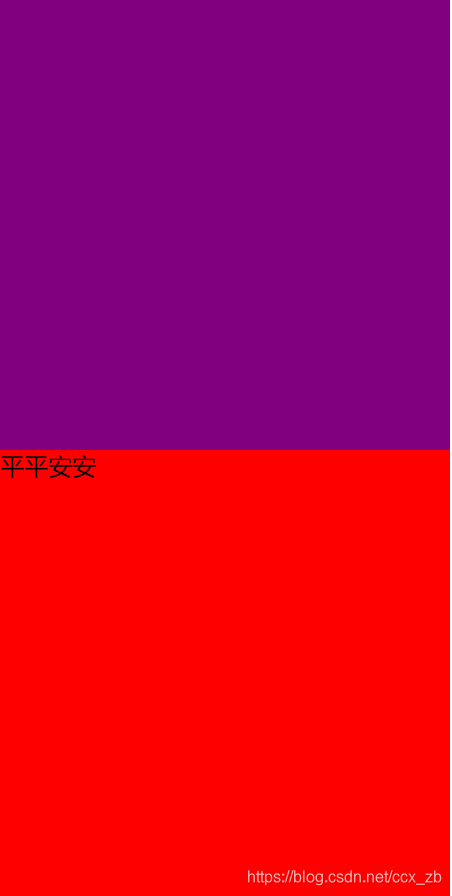
效果显示:
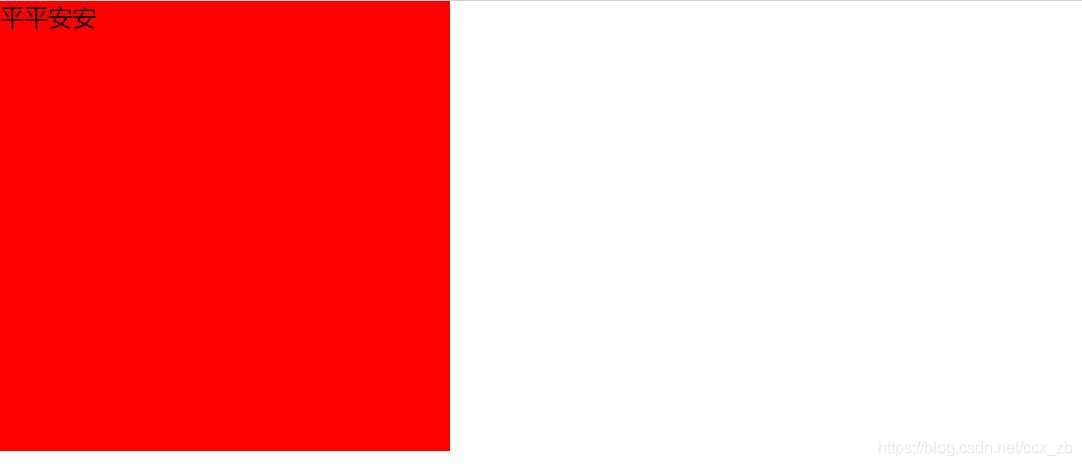
将元素彻底隐藏,不再占据空间
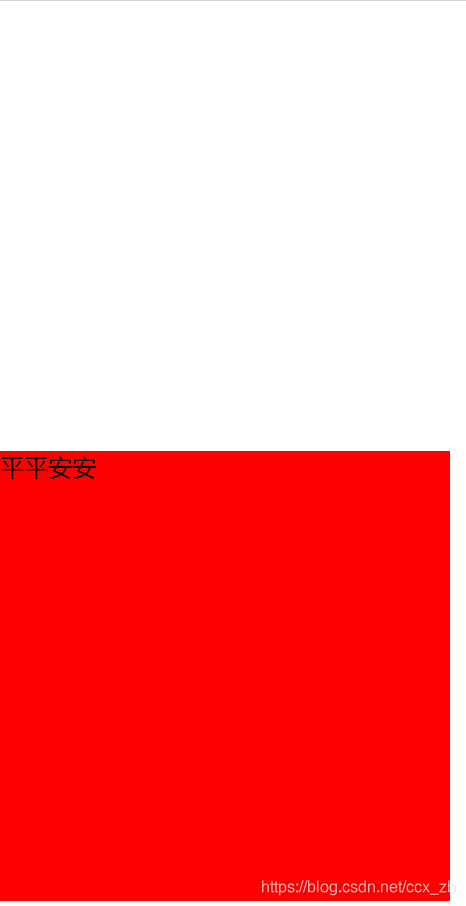
visibility:hidden
将元素隐藏,占据空间,在页面上留下空白
效果显示:上部分是留白区





 扫一扫
扫一扫


 8040
8040

 被折叠的 条评论
为什么被折叠?
被折叠的 条评论
为什么被折叠?
 到【灌水乐园】发言





