


 本文讲述了在Ubuntu 20.04上通过Ubuntu Software Store安装VLC播放器遇到的双窗口问题,作者推测是由于Snap应用不兼容,并提供了卸载Snap版VLC并安装传统deb版的步骤,解决了音频视频窗口分离的问题。
因为ubuntu20.04自带的视频播放器没有倍速播放的功能,所以准备安装一个功能强一点视频播放器,网上搜了一圈,都推荐VLC,我一看ubuntu software软件商店里面有这个软件,就没有打开命令行,直接从软件商店安装了,这就是我发现这个奇怪bug的来源。
ubuntu20.04 从ubuntu software软件商店,安装VLC播放器后
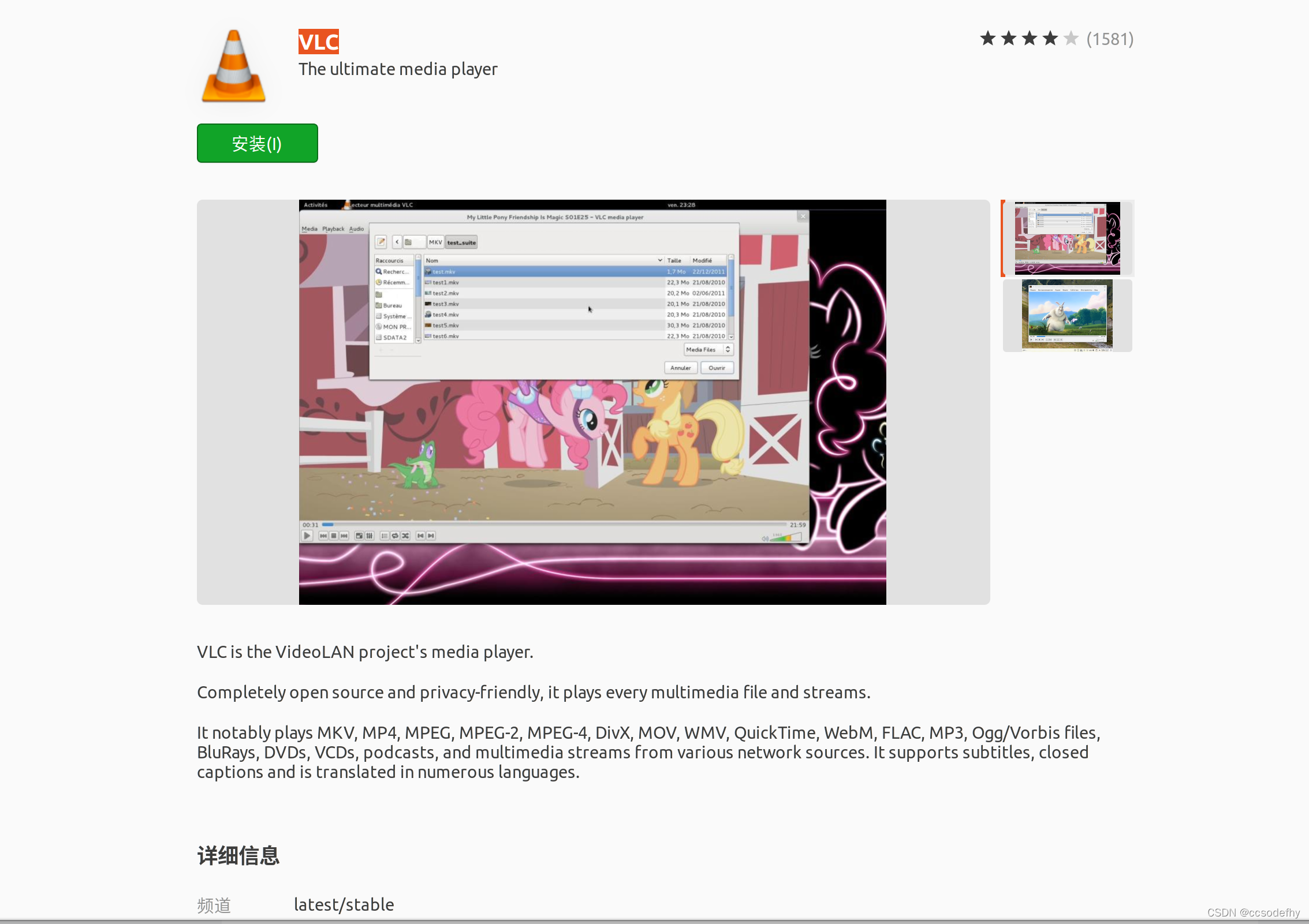
出现2个窗口界面,音频和视频窗口分开的问题,很搞笑啊,打开一个视频文件,弹出两个窗口,一个音频窗口,一个视频窗口,然后拖动音频窗口上的进度条才能调整视频进度,而且这两个窗口还不能重合,放不到一个窗口里面,简直是要逼死强迫症的节奏啊!
这是一个什么稀奇古怪的bug啊!!!
我去VLC官网看了一下,
https://www.videolan.org/vlc/download-ubuntu.html
发现VLC官网支持16.04 和18.04,ubuntu20.04没有写到官网里。
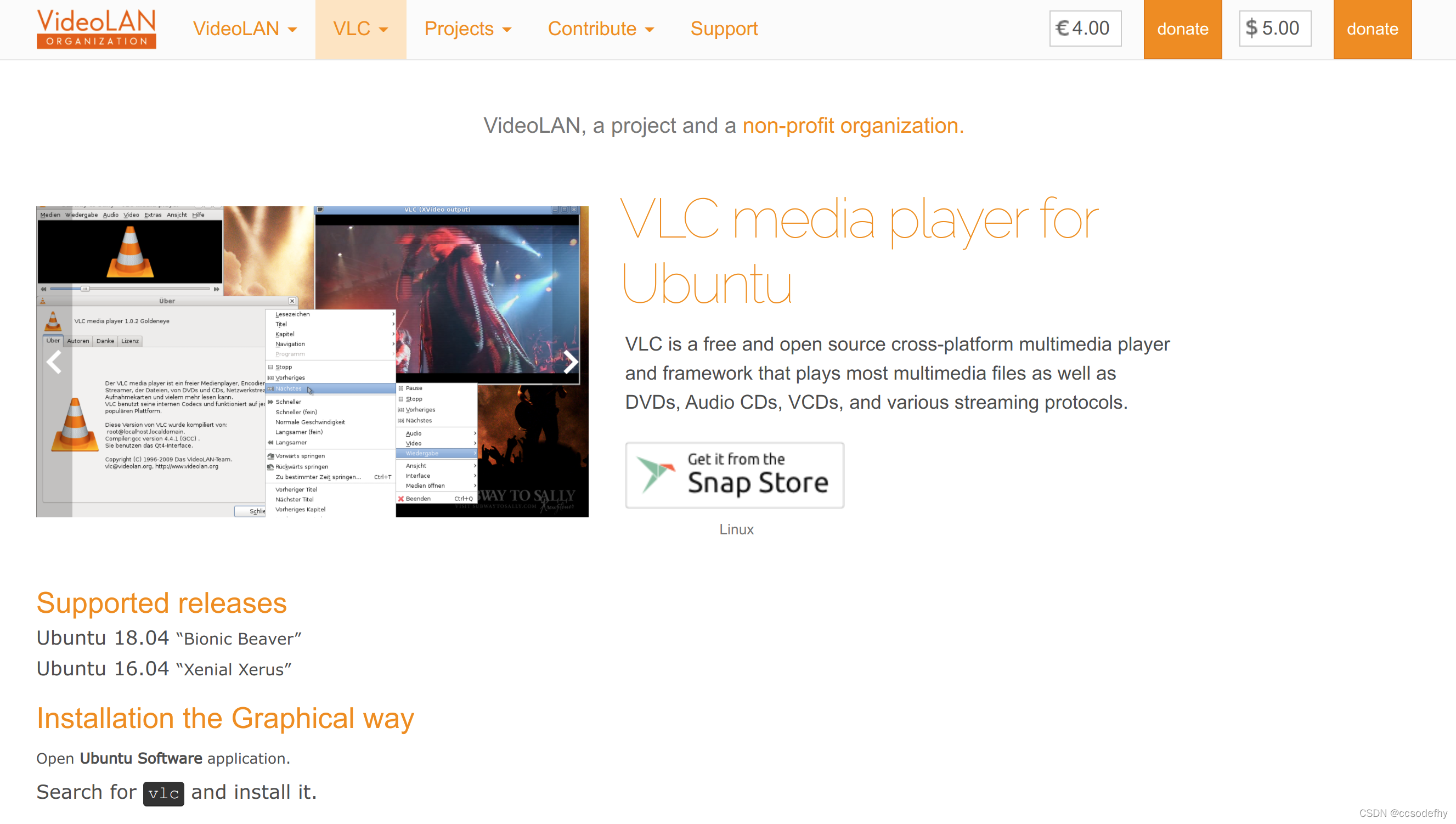 我推测是ubuntu 20.04 软件商店里的VLC的是Snap应用,这个Snap应用目前官方只适配了ubuntu16.04和18.04,没有适配ubuntu 20.04。
至于什么是Snap包,可以看看以下链接
按照这个思路,我们只需要卸载掉这个在ubuntu 20.04下不兼容的Snap类型的VLC,
重新安装传统的deb类型的VLC即可。
解决办法:
1、卸载掉从软件商店里安装的VLC,可以在软件商店里面卸载,也可以用下面的命令行卸载
sudo apt-get remove --purge vlc2、命令行下,使用debian系通用的命令,重新安装deb类型的VLC,命令如下,直接安装即可,这个命令也是VLC官网写的Debian系的Linux安装方法,ubuntu是属于Debian系的,所以没有问题。
sudo apt install vlc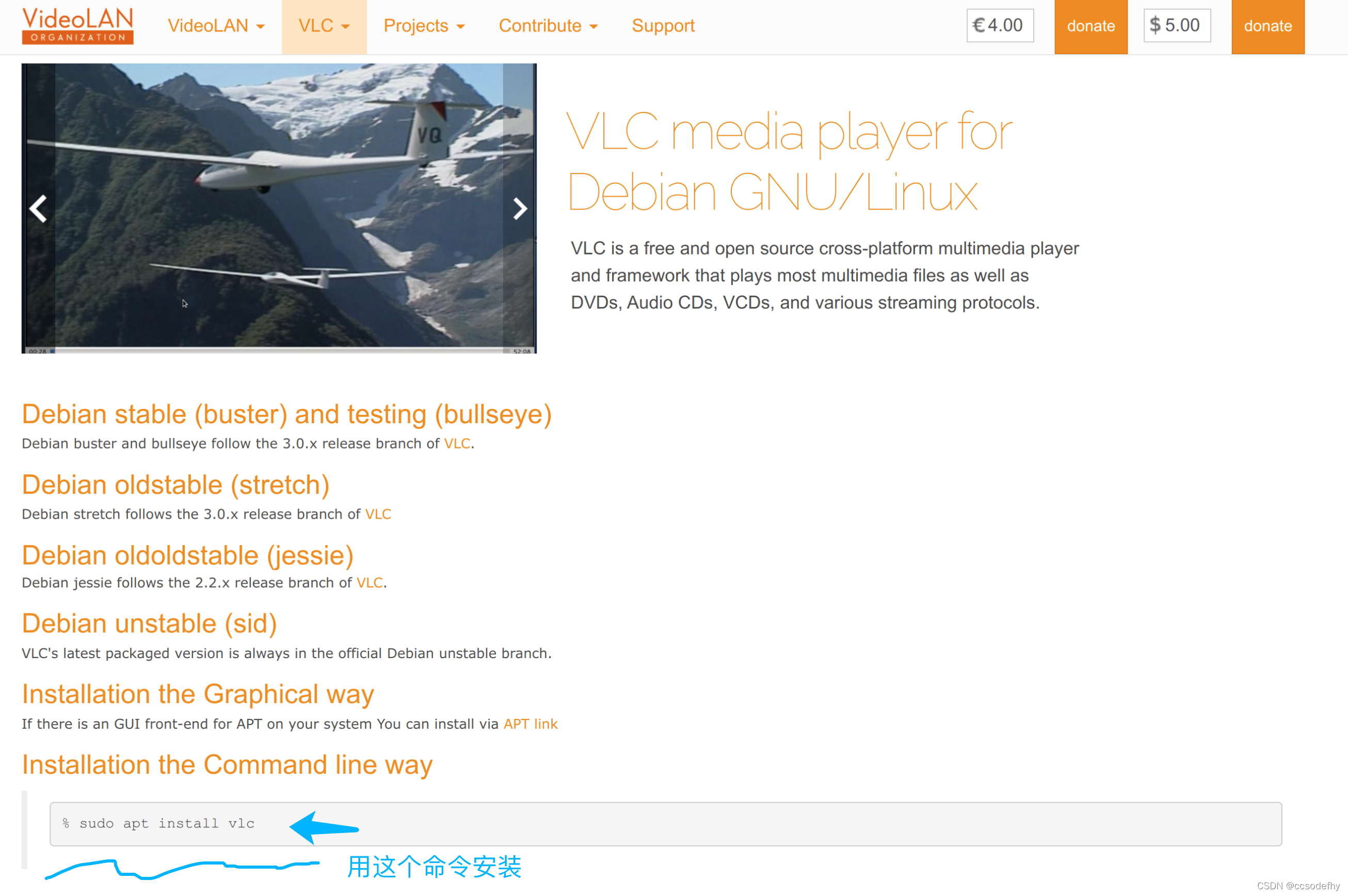 安装好之后,打开视频,发现可以正常使用了,只有1个窗口,音频和视频窗口合并了,如下图所示:
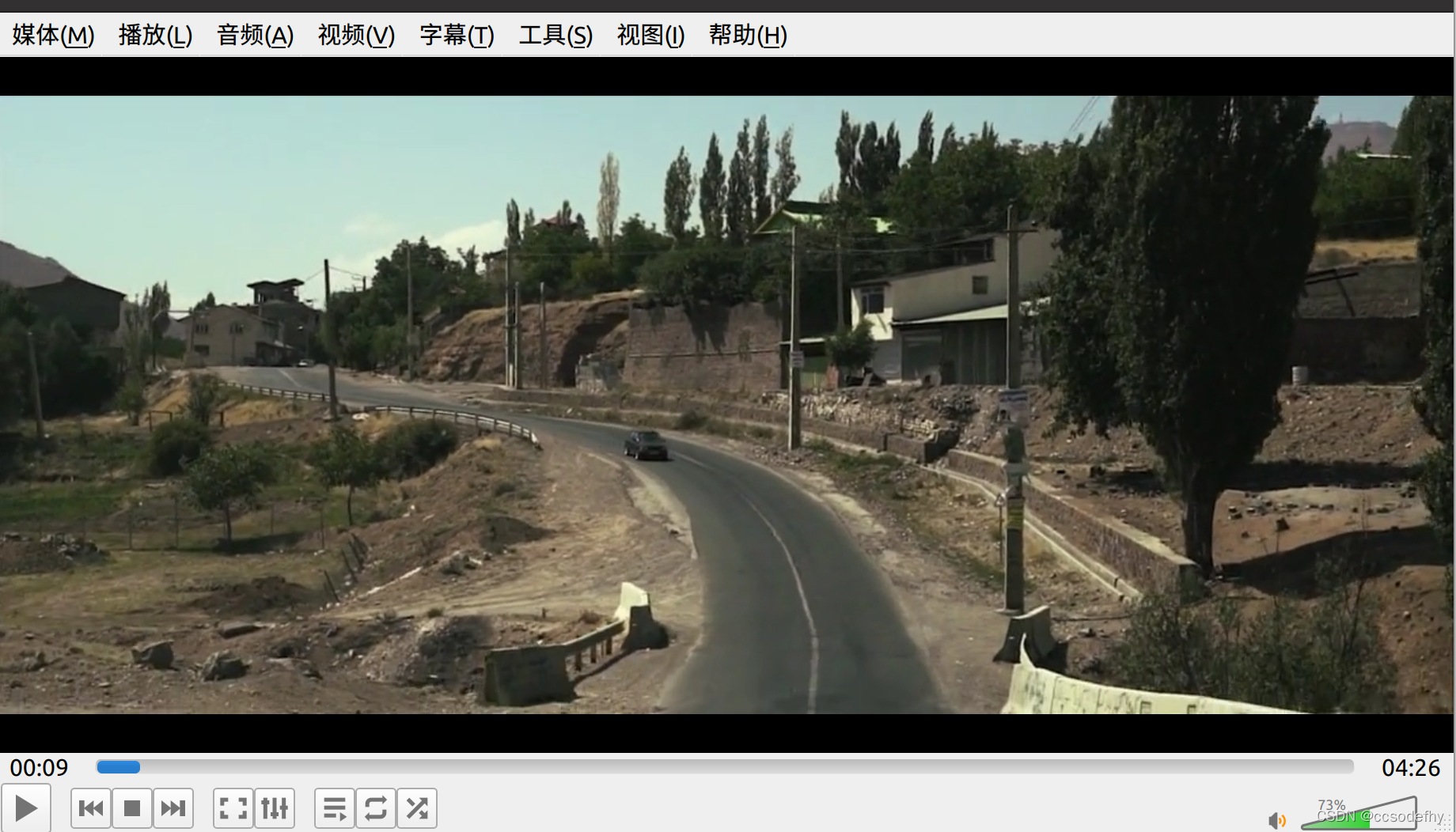
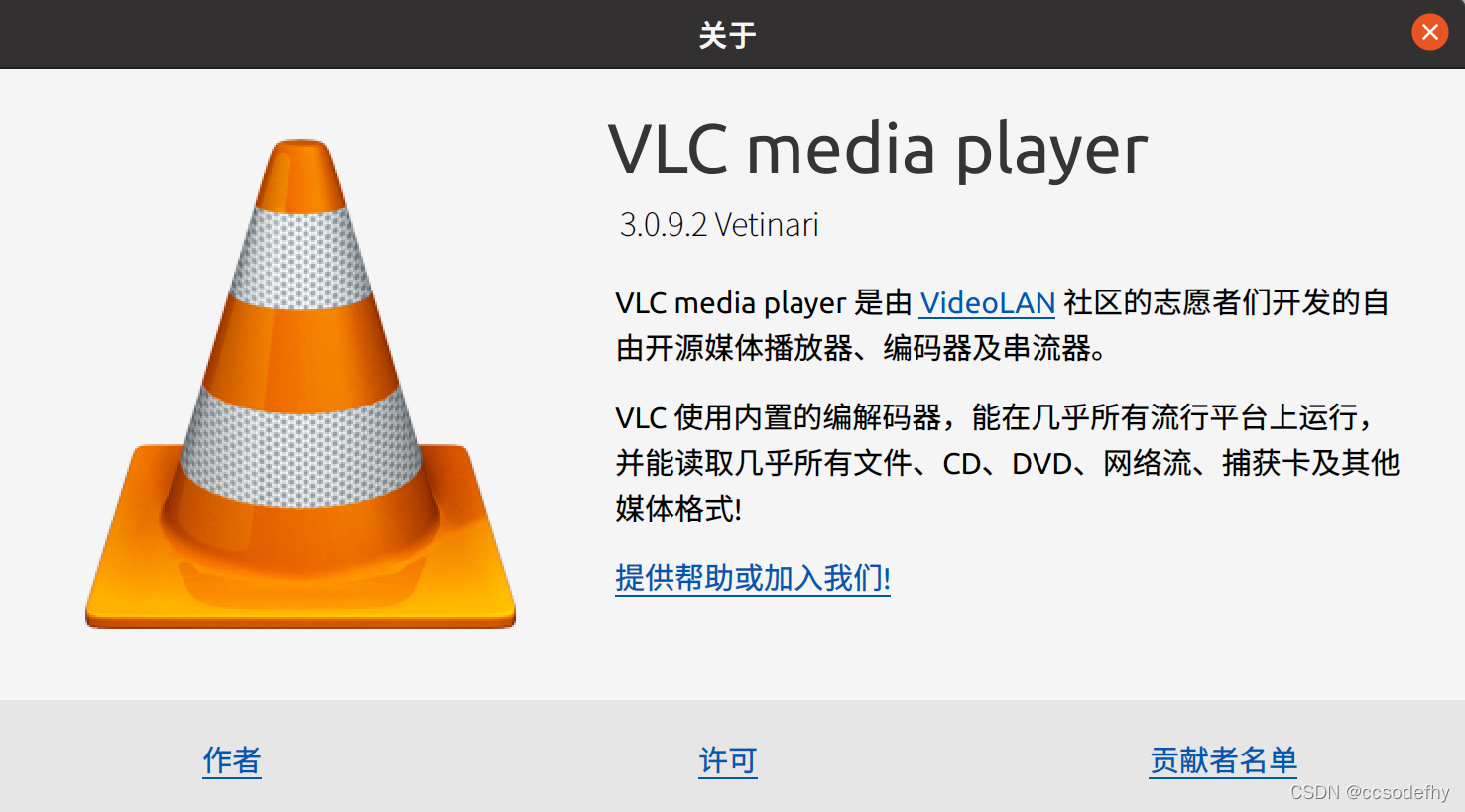
安装好之后,VLC的版本为3.0.9.2 Vetinari,如下所示:
又解决一个奇怪的小问题。
另外:ubuntu下其他的视频播放器,例如MPV和SMPayer,我都尝试过了,都不好用,原因如下:
MPV界面过于简洁了,不好用;
SMPayer界面实在是太丑了,而且拖动时间轴的时候,视频画面里面还会出现一个白色的时间轴挡住画面几秒钟,体验非常不好,此外SMPayer安装好了还不能用,因为SMPayer还依赖MPV,还必须要安装MPV,因为上述原因,最终还是选择使用VLC视频播放器。
VLC播放器还是相当不错的,视频倍速播放可以使用快捷键来进行
[ 减速,每次减0.1倍
] 加速,每次加0.1倍
= 正常,变成正常播放速度1.0
不需要按ctrl键,直接就按一个键,真是非常方便,推荐使用。





 扫一扫
扫一扫


 953
953


 到【灌水乐园】发言



