idea git插件从gitlab拉取maven项目步骤(详细原创)

部署运行你感兴趣的模型镜像

idea git插件从gitlab拉取maven项目步骤

我们知道很多公司都有自己的的gitlab,平常接到一个项目,需要加到该项目的组中,从git拉下项目后,编码,你可以手动从gitlab clone一份代码下来,然后在idea import,当然最好还是直接从git地址拉,本文章附详细方法。
idea配置git插件,从公司gitlab拉取maven项目,配置项目详细步骤。

一、idea配置git插件
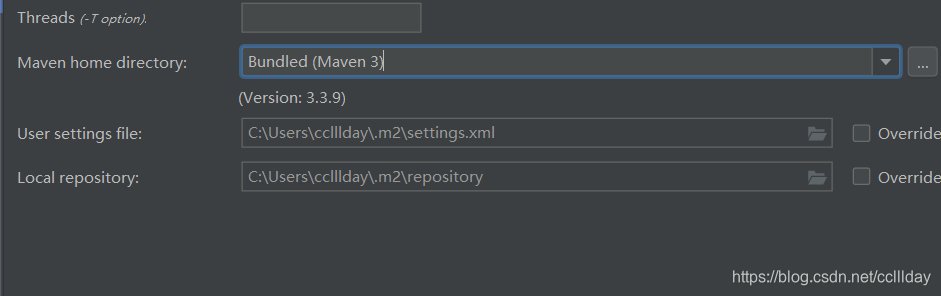
idea和eclipse不同,idea集成了maven,默认路径在D:/software/ideaIU-2018.3.1.win/plugins/maven/lib/maven3(idea安装路径插件目录下)
在这里插入图片描述
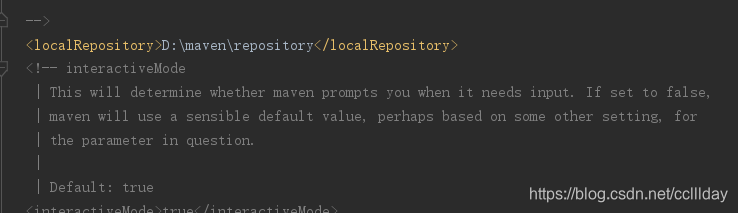
默认配置文件settings.xml和本地仓库地址如图
配置文件(配置远程maven源,本地仓库路径)setting.xml在C:\Users\用户.m2\settings.xml
本地仓库在C:\Users\用户.m2\repository

当然,我们可以不用自带插件(本人初始是用eclipse搞maven的,eclipse要自己配置maven),配置方法与eclipse一样,指定maven home,配置文件路径settings.xml,本地仓库repository路径即可(与settings.xml里配置repository路径相同)

settings.xml打开方式:
在这里插入图片描述
settings.xml本地仓库路径配置
在这里插入图片描述
二、maven配置好以后,配git(前提是已经装好了git,及在gitlab配好了ssh-key)

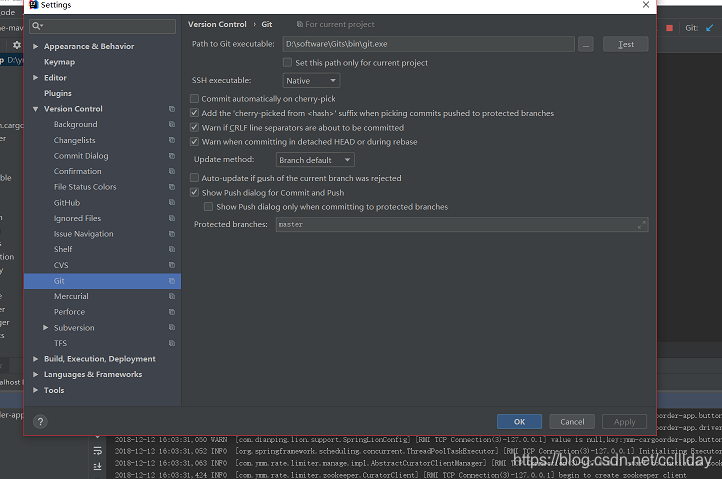
在settings配置git路径,如图:
在这里插入图片描述
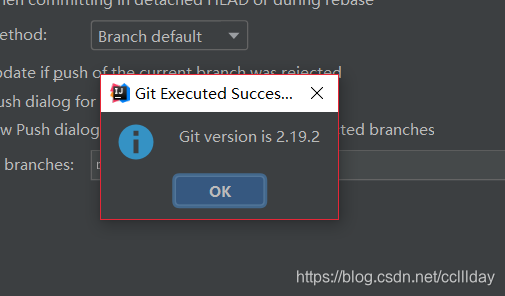
点击 test

在这里插入图片描述
出现git 版本号,说明成功。

接下来不需额外配置,点击ok即可。

三、开始拉gitlab公司项目

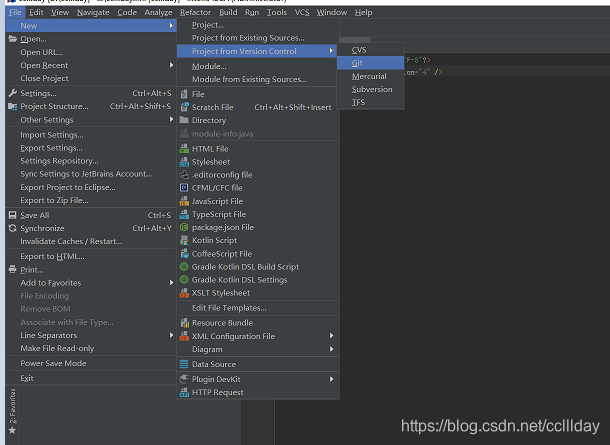
如图;File->New->Project from Version Control->Git
在这里插入图片描述

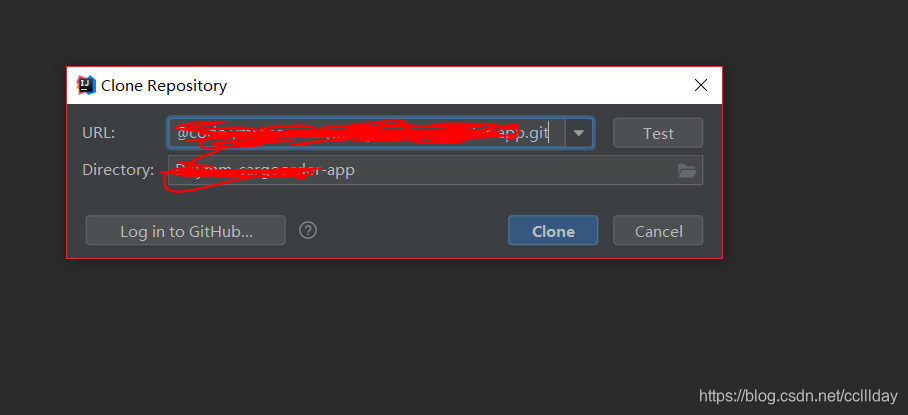
填入git地址,开始clone
在这里插入图片描述

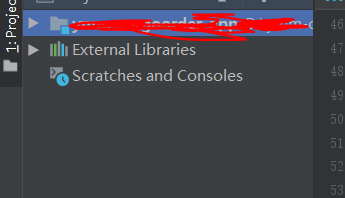
稍等片刻,项目导入我们的idea

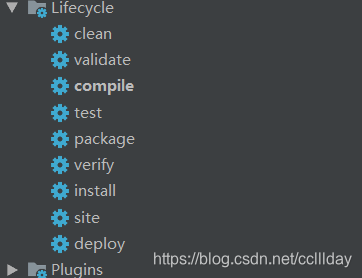
此时的项目并不是maven项目,需要我们配置一下maven,和前面方法一样,点击idea编辑器右侧maven,点击左上角的圆圈(像是刷新按钮,其实是maven的refersh,也可以选择clean,install)
在这里插入图片描述

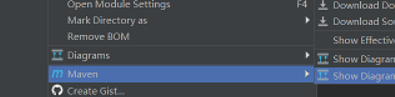
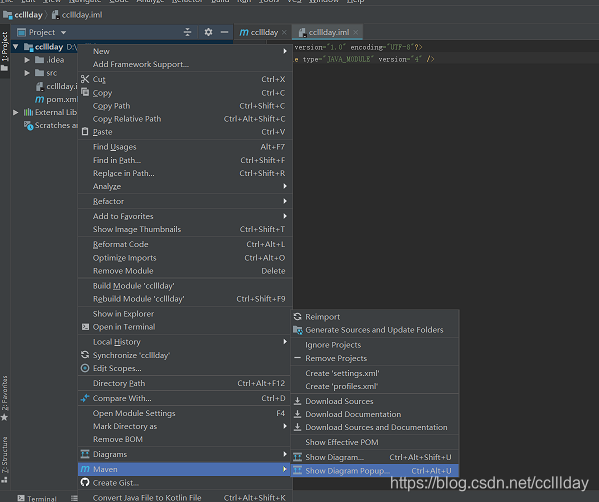
现在我们可以看到右击项目,有了maven选项,现在是一个maven项目。

在这里插入图片描述

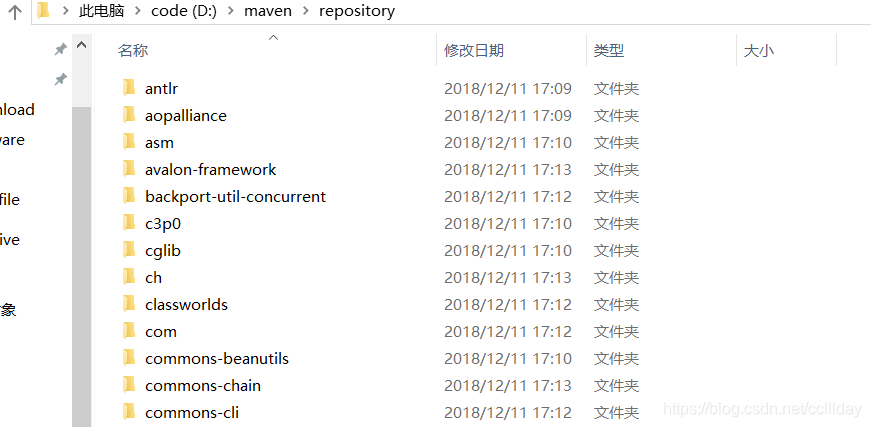
接下来,就是等待jar包从远程的下载到本地仓库(在网速好的情况下下载,如果长时间下载不下,可以从别的同事那里拷一份)
在这里插入图片描述
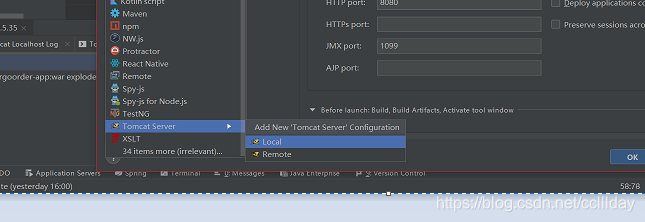
配置tomcat
Run->Edit Configuration
点击左上角加号

在这里插入图片描述

在这里插入图片描述

配好,run server
在这里插入图片描述

在这里插入图片描述
启动成功,在谷歌浏览器输入url,http://localhost:tomcat端口/deployment输出Artifact

在这里插入图片描述

欢迎留言!

您可能感兴趣的与本文相关的镜像

GPT-SoVITS

GPT-SoVITS

AI应用

GPT-SoVITS 是一个开源的文本到语音(TTS)和语音转换模型,它结合了 GPT 的生成能力和 SoVITS 的语音转换技术。该项目以其强大的声音克隆能力而闻名,仅需少量语音样本(如5秒)即可实现高质量的即时语音合成,也可通过更长的音频(如1分钟)进行微调以获得更逼真的效果

### 如何在 IntelliJ IDEA 2024 中从 GitLab 指定分支的代码 要在 IntelliJ IDEA 2024 版本中从 GitLab 仓库指定分支的代码,可以通过以下方法完成: #### 配置 SSH 或 HTTPS 访问 为了能够顺利连接到 GitLab 仓库,首先需要确保已经正确配置了访问方式。可以选择通过 SSH 密钥或者 HTTPS 和个人令牌的方式进行认证[^5]。 如果尚未配置 SSH 免密登录,则需生成并上传公钥到 GitLab 账户下;如果是使用 HTTPS 方式,则需要准备好个人访问令牌 (Personal Access Token),用于替代密码输入。 #### 添加远程仓库地址 确认项目的 VCS 设置无误,在顶部菜单栏依次点击 `VCS` -> `Git` -> `Remotes...` 打开对话框查看当前关联的远端 URL 是否指向目标 GitLab 库。如果不是预期链接,请手动编辑成正确的形式如 ssh://git@gitlab.com/username/project.git 或 https://oauth2:<your_token>@gitlab.com/username/project.git。 #### 获最新分支列表 当一切就绪之后,就可以开始同步最新的分支信息: 1. **刷新远程分支**:前往 `VCS` -> `Git` -> `Fetch` 来获所有可用的新分支数据。 2. **检出特定分支**:接着选择 `VCS` -> `Checkout from Version Control...` ,这里会展示之前 fetch 下来的选项供挑选。找到自己所需要的那条记录后双击它即可切换过去工作在这个新的本地副本之上。 另外值得注意的是,假如遇到某些特殊状况比如文件名过长错误(`filename too long`)或者是存在未跟踪的工作树文件冲突警告(`untracked working tree files would be overwritten by checkout`)等问题时,可以根据具体提示采相应措施解决后再继续上述流程。 ```bash # 如果需要清理未追踪文件可运行此命令前先备份重要资料以防丢失 git clean -fdx ``` 以上就是在 IntelliJ IDEA 2024 当中成功地从 GitLab 回所需分支的操作指南。
评论 1
成就一亿技术人!
拼手气红包6.0元
还能输入1000个字符
 
红包 添加红包
表情包 插入表情
 条评论被折叠 查看
添加红包

请填写红包祝福语或标题

红包个数最小为10个

红包金额最低5元

当前余额3.43前往充值 >
需支付:10.00
成就一亿技术人!
领取后你会自动成为博主和红包主的粉丝 规则
hope_wisdom
发出的红包
实付
使用余额支付
点击重新获取
扫码支付
钱包余额 0

抵扣说明:

1.余额是钱包充值的虚拟货币,按照1:1的比例进行支付金额的抵扣。
2.余额无法直接购买下载,可以购买VIP、付费专栏及课程。

余额充值