


前提:确认环境就绪(我的环境)
- Qt VS Tools 已配置好 Qt 版本(如 Qt 6.8.3 MSVC2022 64-bit);
- VS2022 解决方案平台设为
x64,与 Qt 版本架构匹配。
步骤 1:创建带 UI 界面的 Qt 项目
-
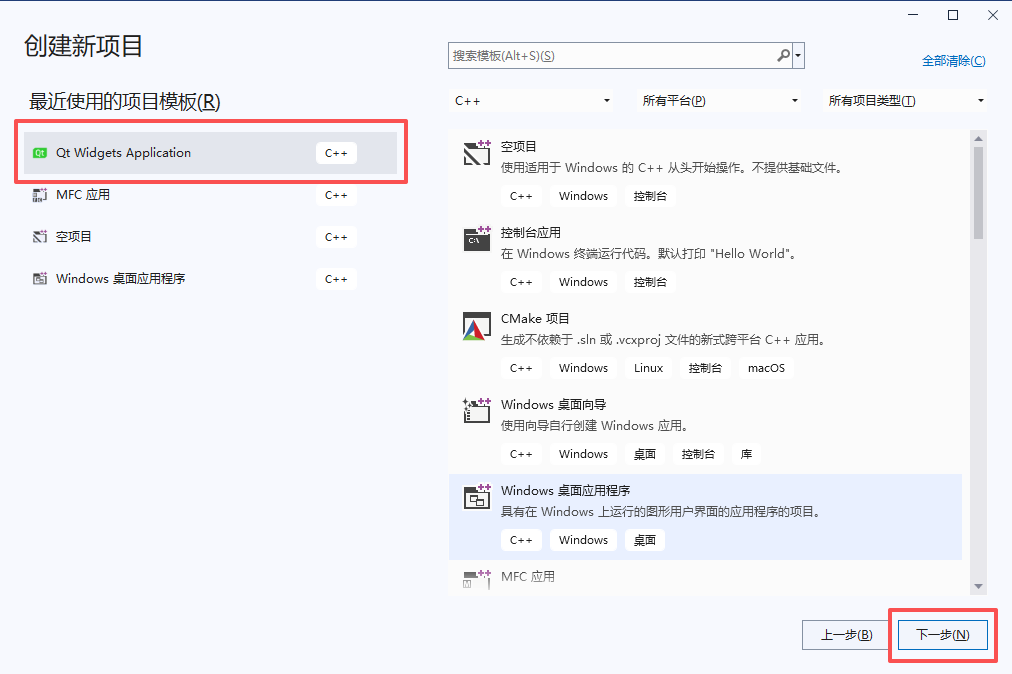
打开 VS2022 → 点击「创建新项目」→ 搜索
Qt Widgets Application→ 选择该模板 → 「下一步」;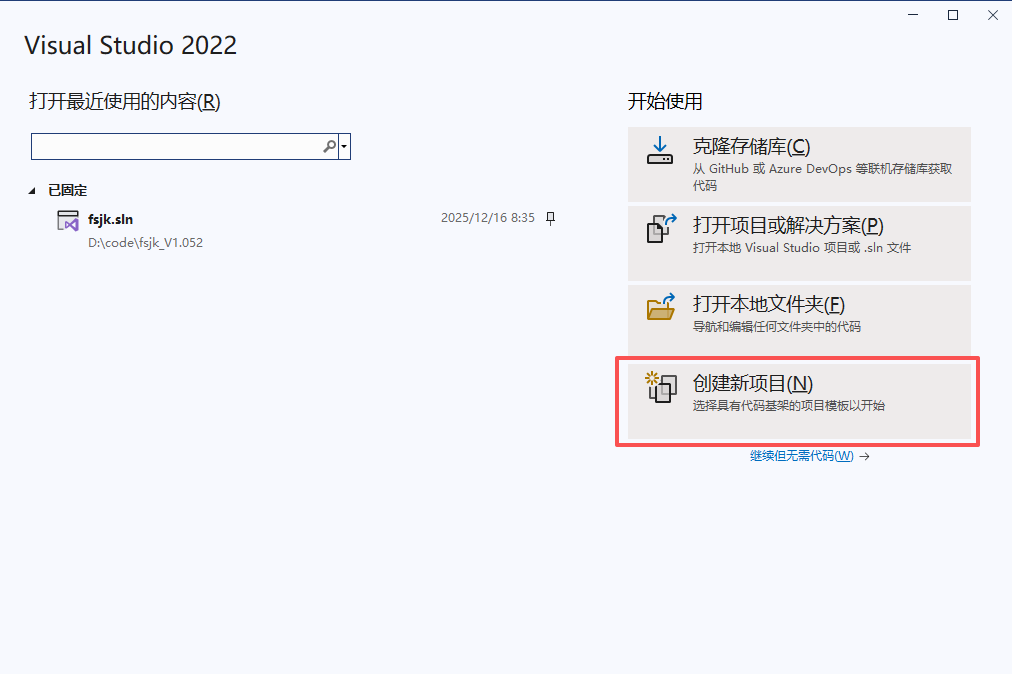
-
配置项目信息:
- 项目名称:自定义(如
QtUI_Demo); - 保存路径:无中文 / 空格;
- 解决方案名称:默认或自定义;
- 项目名称:自定义(如
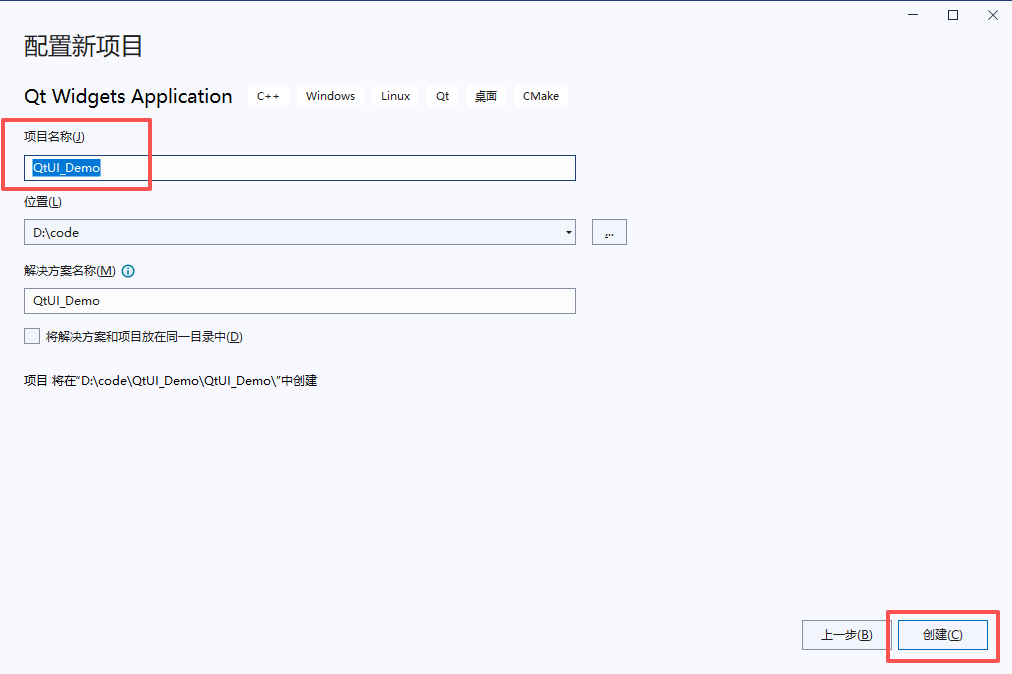
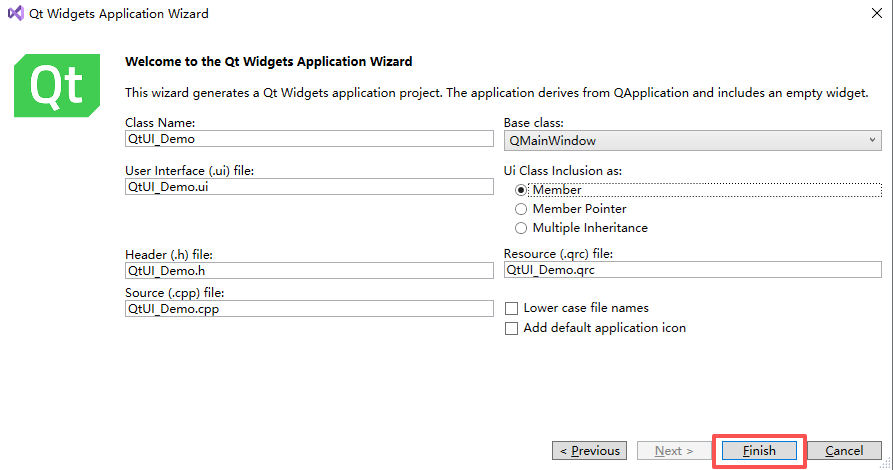
3.点击「创建」,进入 Qt 项目配置向导:
- Qt Version:选择已配置的 Qt 版本(如
Qt 6.8.3 MSVC2022 64-bit); - Base class:选择窗口基类(推荐
QMainWindow或QWidget,新手选QMainWindow更易扩展); - 勾选
Generate form(核心!会自动生成.ui界面文件); - 其他选项默认 → 点击「Finish」。
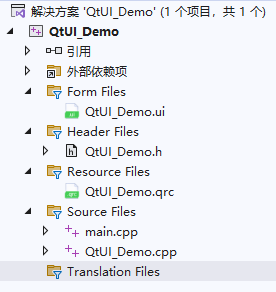
✅ 项目创建后,自动生成核心文件:
QtUI_Demo.ui:Qt Designer 可视化界面文件;QtUI_Demo.h/QtUI_Demo.cpp:界面逻辑代码文件;main.cpp:程序入口。
步骤 2:用 Qt Designer 设计界面
-
打开 Qt Designer:
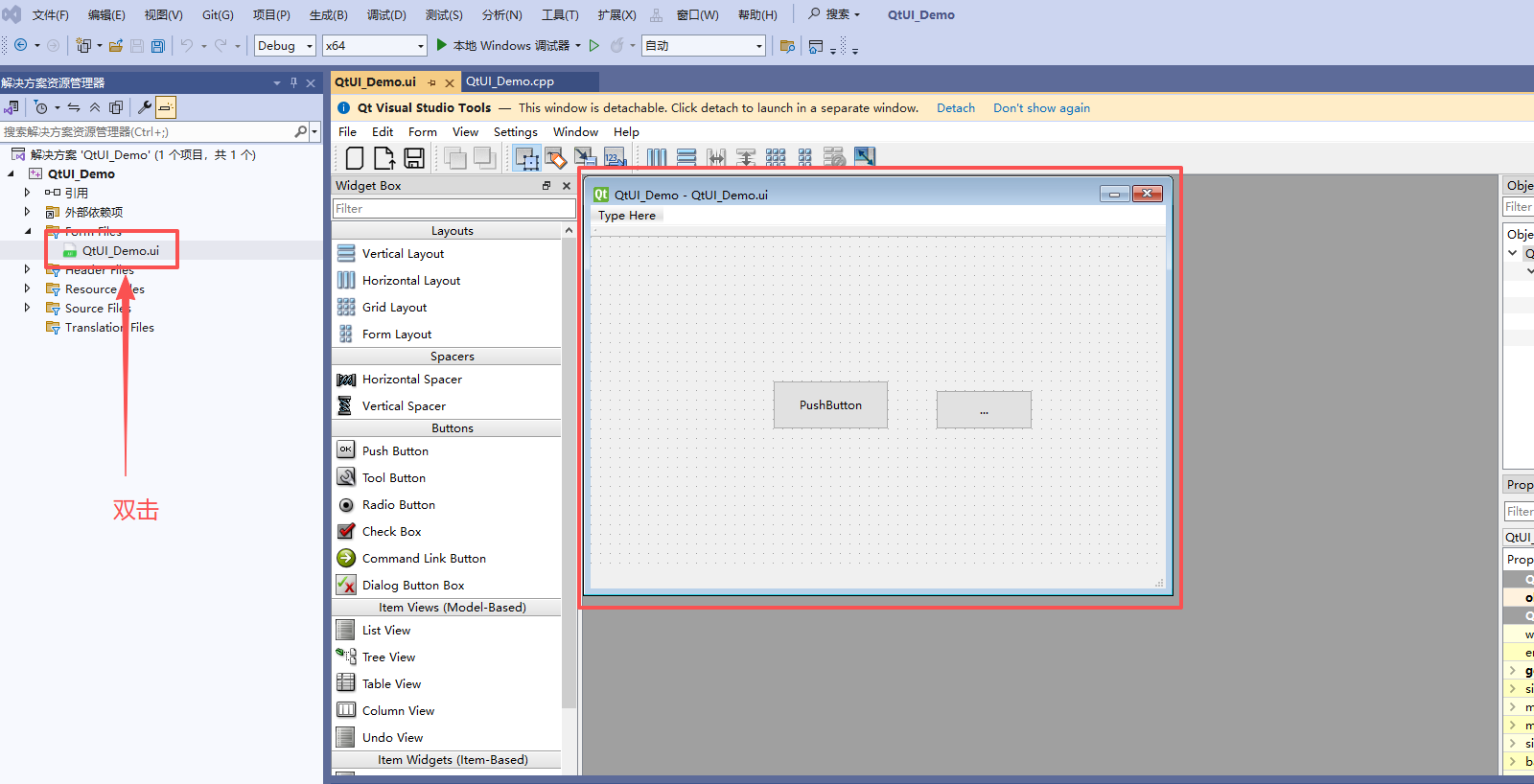
- 方式 1:在 VS 解决方案资源管理器中,双击
QtUI_Demo.ui文件 → 自动启动 Qt Designer; - 方式 2:VS 顶部菜单 → 扩展 → VS Tools → Launch Qt Designer → 手动打开
QtUI_Demo.ui。
- 方式 1:在 VS 解决方案资源管理器中,双击
2.可视化设计界面(以添加按钮 / 标签为例):
| 操作 | 步骤 |
|---|---|
| 拖放控件 | 左侧「Widget Box」中,找到「Push Button」「Label」,拖拽到右侧主窗口画布; |
| 修改属性 | 选中控件 → 右侧「Property Editor」修改属性:- 按钮:text 改为「点击弹窗」,objectName 改为 btnShowPopup;- 标签:text 改为「Qt 可视化界面演示」,font 设为「微软雅黑,14 号」; |
| 布局调整 | 选中主窗口 → 顶部菜单栏「布局」→ 选择「水平布局 / 垂直布局」→ 控件自动适配窗口大小; |
| 保存界面 | 按 Ctrl+S 保存 .ui 文件,VS 会自动生成 ui_mainwindow.h(隐藏在「头文件→Generated Files」下)。 |
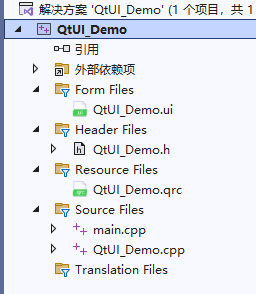
在项目文件中我是没有发现有自动生成的头文件(ui_QtUI_Demo.h)
倒是在编译文件中找到了它:
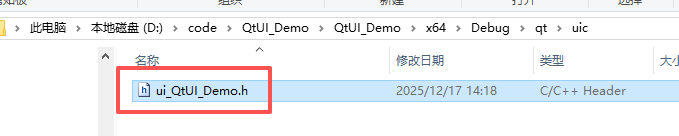
可能是qt的版本不同导致的吧。
步骤 3:关联界面控件与代码(信号槽)
1.在 QtUI_Demo.h 中声明槽函数:
private slots:
    void on_btnShowPopup_clicked();
2.在 mainwindow.cpp 中实现槽函数:
void QtUI_Demo::on_btnShowPopup_clicked()
{
	// 弹出普通提示框(信息类)
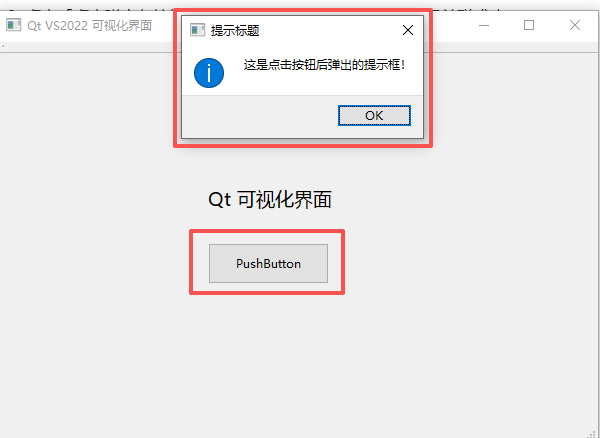
	QMessageBox::information(
		this,                  // 父窗口(当前主窗口)
		"提示标题",            // 弹窗标题
		"这是点击按钮后弹出的提示框!"  // 弹窗内容
	);
}
步骤 4:编译运行
- VS 顶部「解决方案平台」选择
x64→ 配置选Debug/Release; - 点击「生成→生成解决方案」(F7),若无报错则编译成功;
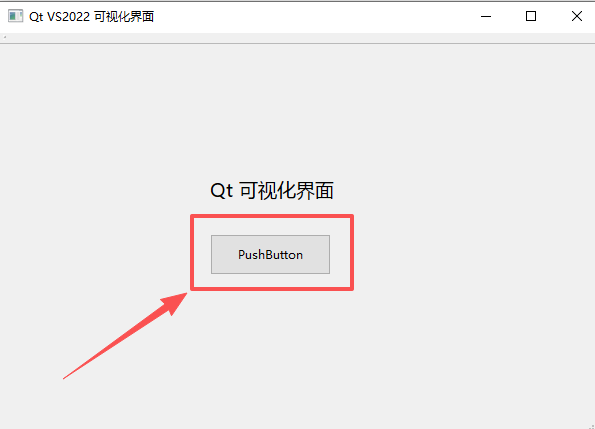
- 点击「调试→开始执行(不调试)」(Ctrl+F5):
- 弹出设计好的主窗口;
- 点击「点击弹窗」按钮,触发高科技弹窗,验证界面与代码关联成功。
完毕!!!





 扫一扫
扫一扫


 1861
1861

 被折叠的 条评论
为什么被折叠?
被折叠的 条评论
为什么被折叠?
 到【灌水乐园】发言





