



 当使用Eclipse创建Maven项目时发现默认JDK不是1.8或期望版本,解决方案是修改Maven的settings.xml文件。在settings.xml的profiles部分添加指定JDK版本的配置,然后在Eclipse中进入Window -> Preferences -> Maven -> User Settings,确认设置生效。已创建项目可通过右键Maven -> Update Project更新配置。
- 在自己的硬盘中找到maven的文件路径,可以下载一个绿色免装版本,可以在博主的资源中下载maven(已配置好),下载完这时候可以在maven文件目录下找到conf文件夹,打开conf文件夹可以看到conf文件夹下面有一个setting.xml(settings.xml)文件
- 打开后缀为xml的文件,找到<profiles><profiles/>这对标签,可使用键盘ctrl+f搜索找profiles这个关键字,在这对标签里面添加如下代码(其中的jdk版本根据自己的需求填写,如果你系统装的jdk是1.8则可以直接使用):
    <profile>
   		<id>jdk-1.8</id>
   		<activation>
   			<activeByDefault>true</activeByDefault>
   		    <jdk>1.8</jdk>
   		</activation>
   		<properties>
   			<maven.compiler.source>1.8</maven.compiler.source>
   			<maven.compiler.target>1.8</maven.compiler.target>
   			<maven.compiler.compilerVersion>1.8</maven.compiler.compilerVersion>
   		</properties>
   </profile>
-
打开eclipse->window->Preferences->Maven(没有Maven这个选项的说明你的eclipse没有装maven插件,可以搜索教程安装,博主用的是Java EE版本,也可以用MyEclipse)->User Settings
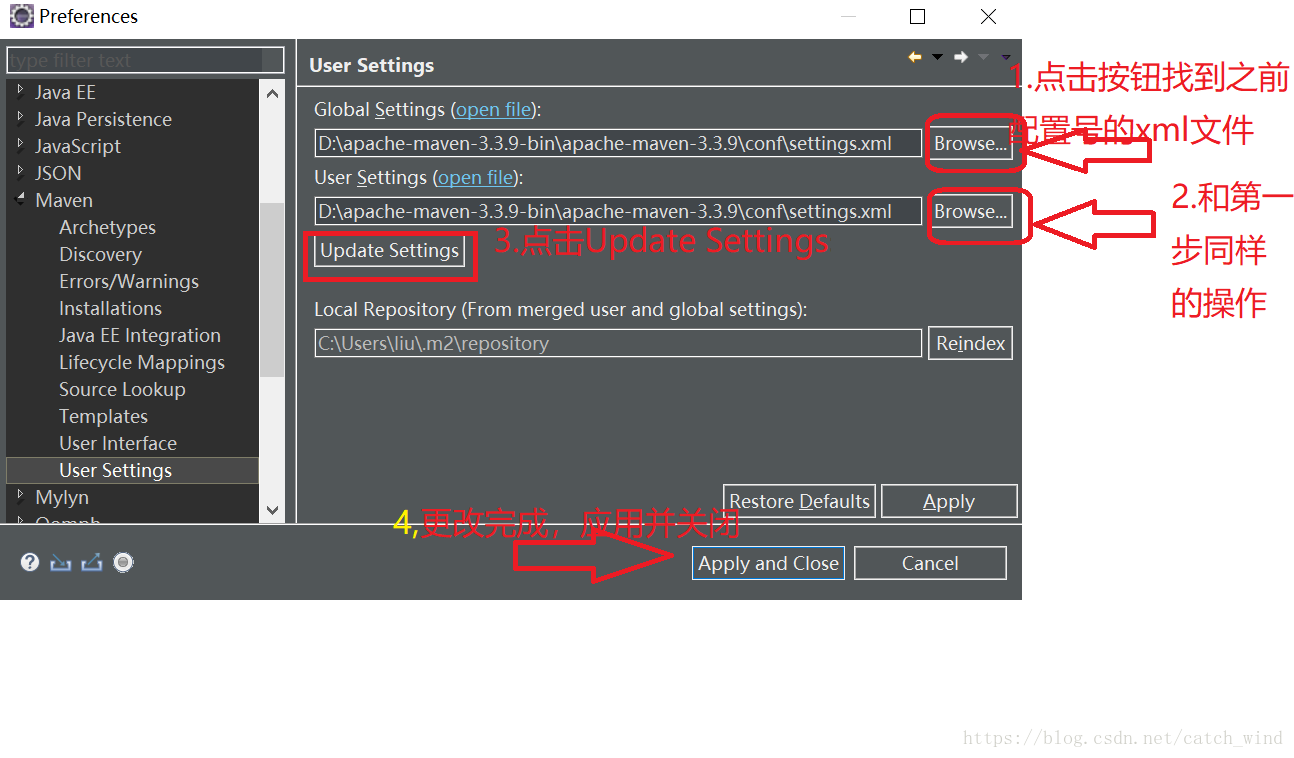
-
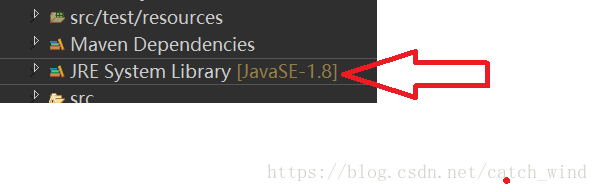
如果在这之前创建好的Maven项目想要更改,可以右键单击项目->Maven->Update Project 这个时候项目就会更改成你指定的jdk版本来配置,新建项目的时候也是更改成你指定的jdk版本来配置





 扫一扫
扫一扫


 1856
1856

 被折叠的 条评论
为什么被折叠?
被折叠的 条评论
为什么被折叠?
 到【灌水乐园】发言





