


相信你在使用Win10系统时会遇到这种情况:发现网卡驱动根本无法正常安装?别担心,这并不代表你的电脑出现了大问题,而是可能存在驱动兼容性或设置上的一些小问题。今天,小编将详细解析Win10网卡驱动失效问题的原因,并提供切实可行的详细解决方案,帮助你轻松解决烦恼。

第1部分:为什么Win10网卡驱动无法安装?
在解决问题之前,我们首先需要了解Win10网卡驱动安装失败可能的原因:
- 驱动版本不兼容:部分旧型号的网卡可能缺少与Win10兼容的驱动程序。
- 驱动文件损坏:从非官方渠道下载的驱动文件可能存在损坏或丢失的情况。
- 系统设置或防火墙阻拦:防火墙或设备管理器中的配置可能阻止了驱动程序的正常安装。
- 缺少依赖组件:如果你的Win10系统缺乏必要的更新或依赖项,也可能导致安装失败。
第2部分:网卡驱动失效详细解决方案
方案一:检查并更新网卡驱动程序
打开设备管理器(可通过快捷键`Win+X`找到)。
找到“网络适配器”一项,右键点击你的网卡设备,然后选择“更新驱动程序”。
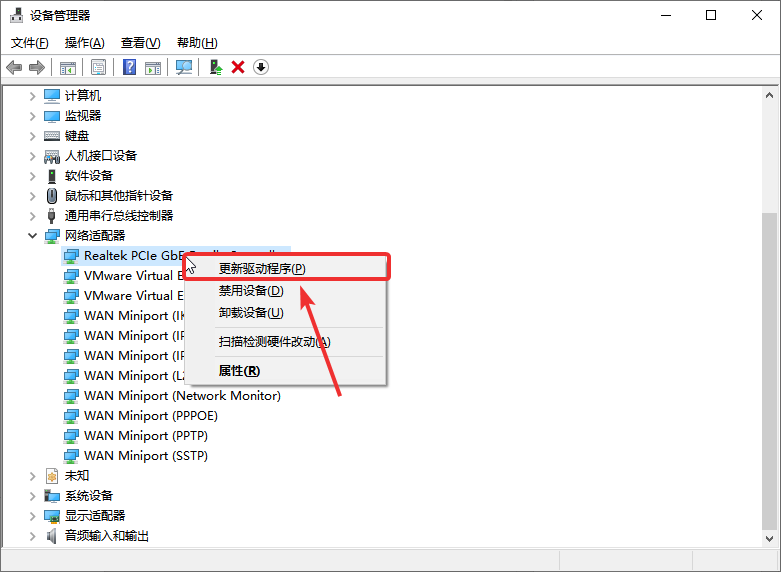
如果自动更新无效,你可以访问网卡制造商的官方网站,下载最新版本的驱动,并手动安装。
方案二:使用第三方工具修复——金舟驱动大师
金舟驱动大师是一款一款全面而高效的驱动管理工具,可以帮助你快速检测并修复驱动问题。自动智能识别你的硬件型号并推荐适配的驱动版本,非常方便实用,适合新手操作。
下面简单说说网卡驱动安装操作步骤
第一步:电脑下载安装好金舟驱动大师,双击打开软件,选择【立即扫描】

第二步,等待扫描完成,扫描完成后,软件会自动扫描需要更新升级的驱动,点击【升级驱动】即可。

第三步:升级完成后,重启电脑再次尝试网卡驱动是否正常运行。如果还是不行的话,可以尝试手动安装升级。
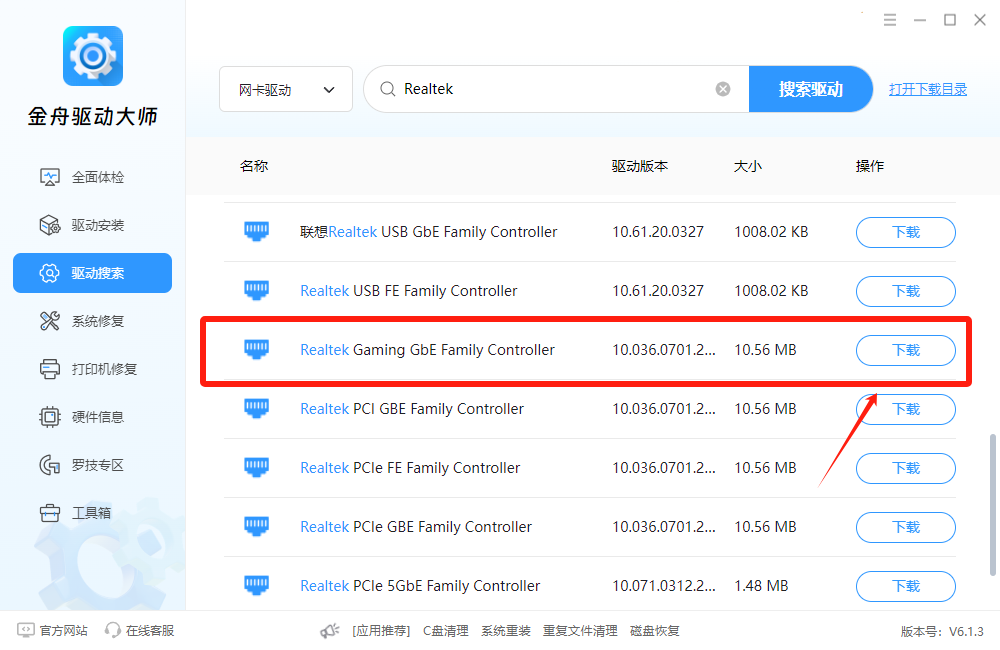
手动安装升级步骤如下:选择【驱动搜索】——输入网卡制造商品牌(设备管理器可查看)——点击搜索驱动——搜索完成——点击下载安装即可
方案三:检查系统更新
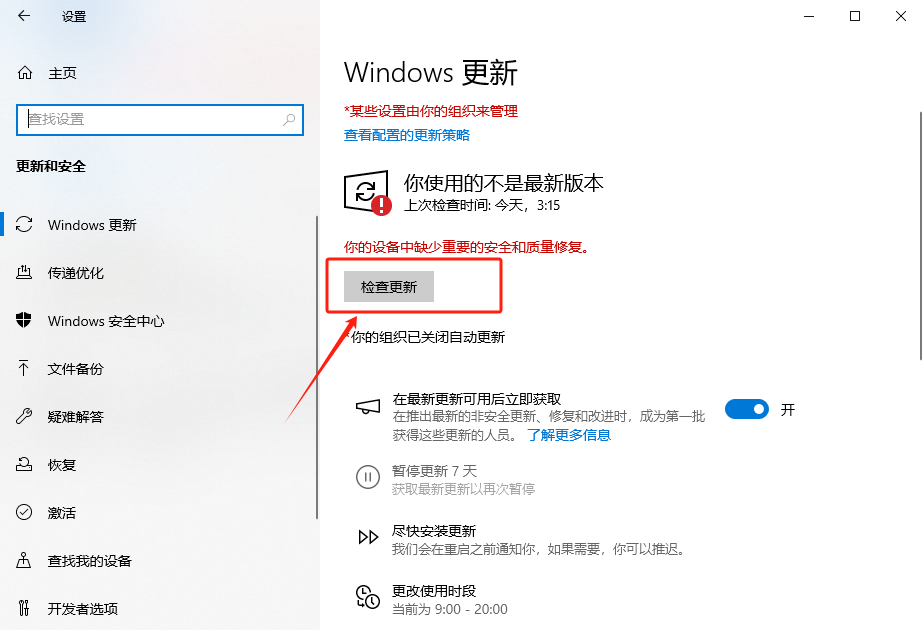
打开设置(Win+I),进入“更新和安全”,然后点击“检查更新”。确保你的系统已安装所有更新,有时驱动问题可能因系统组件缺失而引起。
第3部分:关于网卡驱动常见问题(FAQ)
1. 安装网卡驱动时提示失败怎么办?
检查驱动版本与操作系统是否匹配(如Windows 10/11对应版本),右键安装程序选择“以管理员身份运行”重试。
2. 安装驱动后仍无法上网如何解决?
在设备管理器中禁用网卡后重新启用,或检查网线是否插紧、Wi-Fi是否正常连接;无线网卡可尝试重启路由器。
3. 是否需要定期更新网卡驱动?
建议每3-6个月更新一次以优化性能和修复漏洞,建议可以借助专业的驱动修复软件。(如:金舟驱动大师)。
4. 多网卡驱动冲突导致网络异常怎么办?
进入设备管理器,禁用未使用的网卡(如虚拟网卡),或卸载重复安装的旧驱动后重启电脑。
文章总结:以上就是小编整理的一些网卡驱动更新安装的方法了,相信您看到这里关于网卡驱动安装问题已经有一定的了解了,快点来试试看吧!





 扫一扫
扫一扫


 813
813

 被折叠的 条评论
为什么被折叠?
被折叠的 条评论
为什么被折叠?
 到【灌水乐园】发言





