


在日常使用电脑的过程中,浏览器缓存能帮助我们加快网页加载速度,但随着缓存的积累,可能会导致浏览器运行缓慢,甚至出现显示错误的情况。那么,如何清除浏览器缓存?特别是360浏览器的缓存在哪里清除?本篇文章将为您详细解答,并提供操作步骤,让您快速解决这一问题。

一、为什么要清理浏览器缓存?
浏览器缓存是用来保存您访问过的网站数据的,例如图片和文本,这样可以在下次访问时更快速地加载。然而缓存会越积越多,占用C盘空间。当C盘剩余容量低于10%时,超过80%的电脑都会出现明显卡顿。老旧缓存还可能导致网页显示错乱,如新闻页面一直显示旧版。
清理缓存后浏览器性能提升显著:加载速度平均提升20%-30%。建议每月清理一次,遇到浏览器异常时立即清理。
二、360浏览器缓存手动清理方法
我们可以通过浏览器的设置菜单进行逐步清理,下面是详细操作步骤:
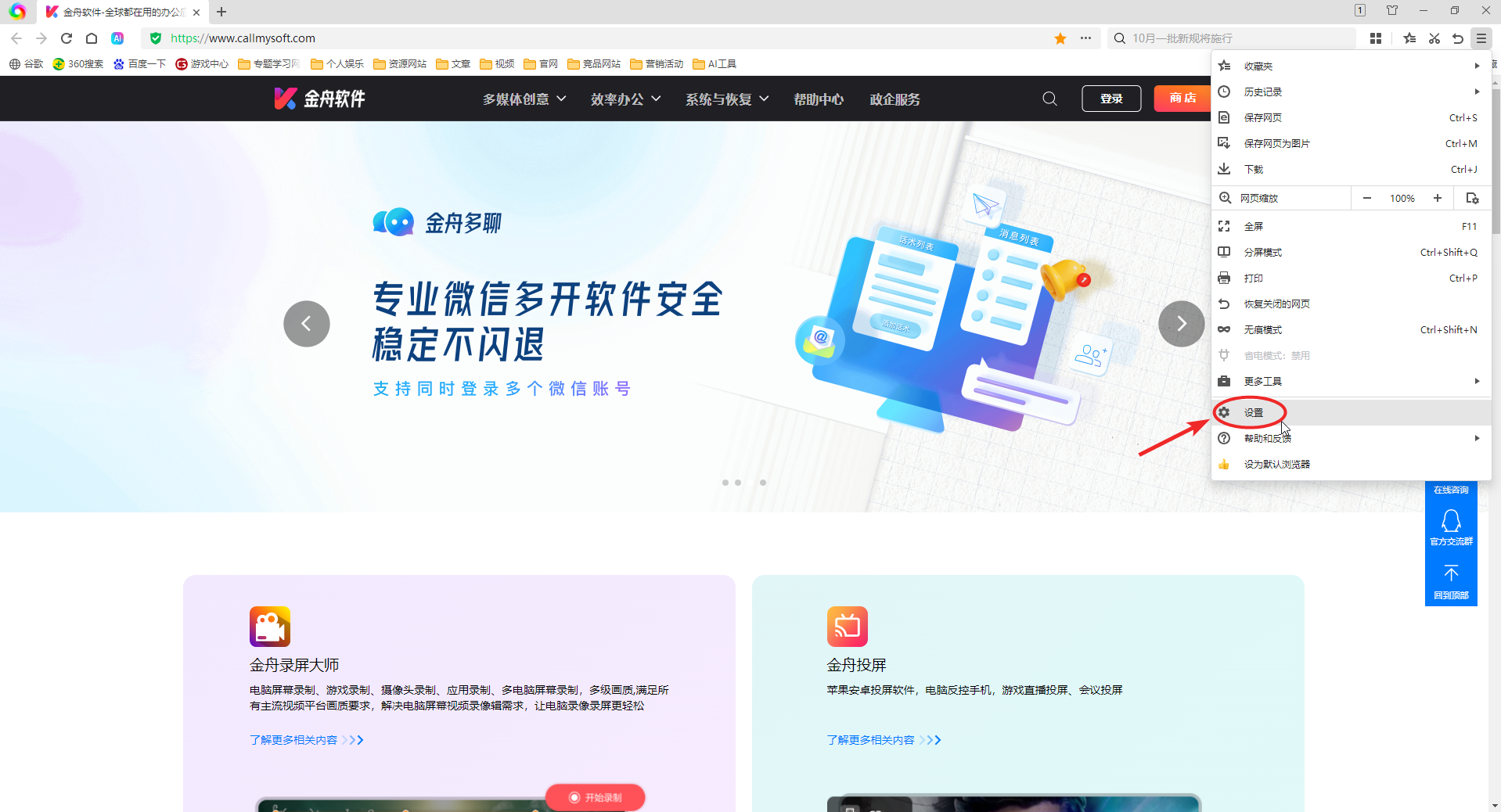
第一步:打开360浏览器,点击右上角「菜单」图标,选择「设置」功能。快捷键Alt+F可以快速打开菜单栏。
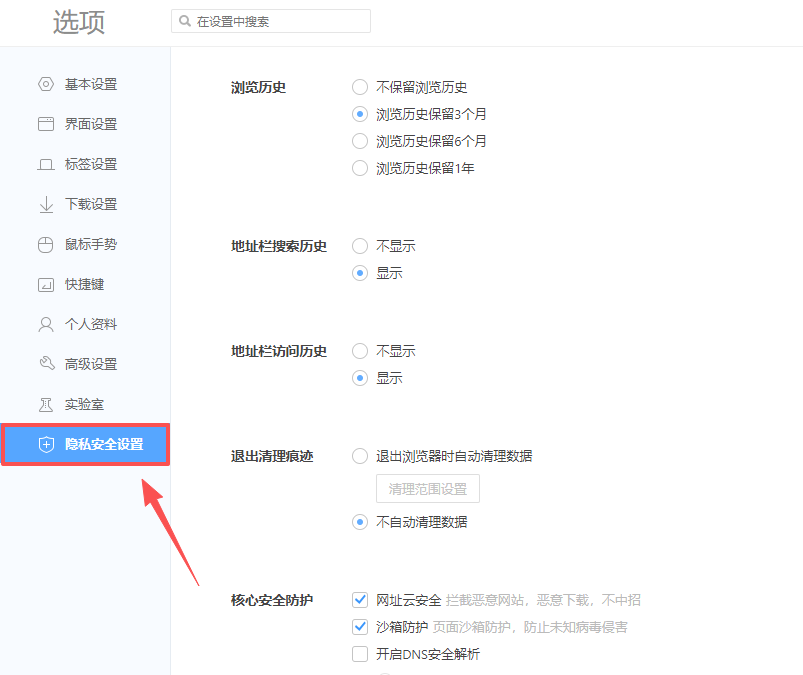
第二步:在左侧导航栏找到「隐私安全设置」。
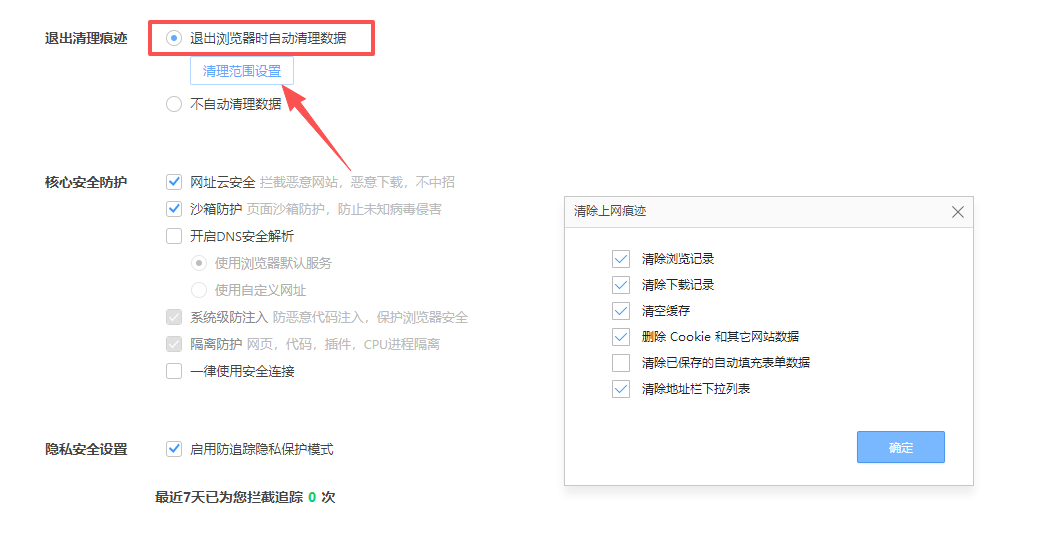
第三步:点击「退出浏览器自动清理数据」,选择清理范围设置,勾选清理类型,点击确定。完成后重启浏览器就可以啦!
三、金舟Windows优化大师:浏览器缓存高效清理工具
金舟Windows优化大师是一款强大好用的系统优化工具,支持浏览器缓存清理,微信清理、磁盘清理和大文件搬家功能。轻松解决C盘爆红卡顿问题,让电脑运行更流畅!
核心优势:
• 覆盖范围广:支持360、Chrome、Edge等常用浏览器及系统缓存。
• 智能删除:智能识别排除系统关键文件,防误删。
清理浏览器缓存的详细操作步骤
步骤一:电脑下载安装金舟Windows优化大师,选择「C盘瘦身」,因为浏览器缓存默认存储在C盘。
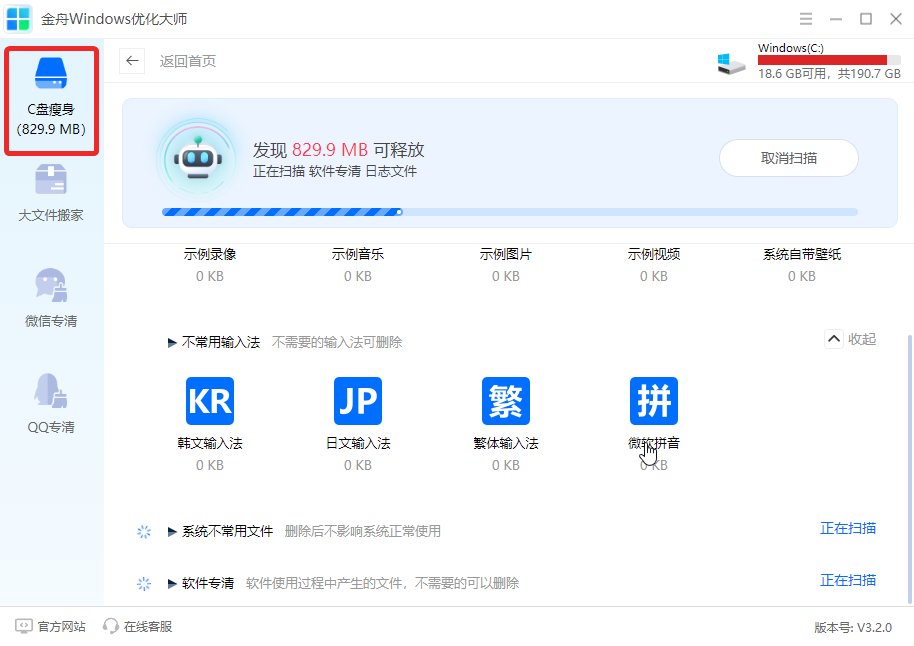
步骤二:耐心等待扫描完成,切忌不要退出软件。
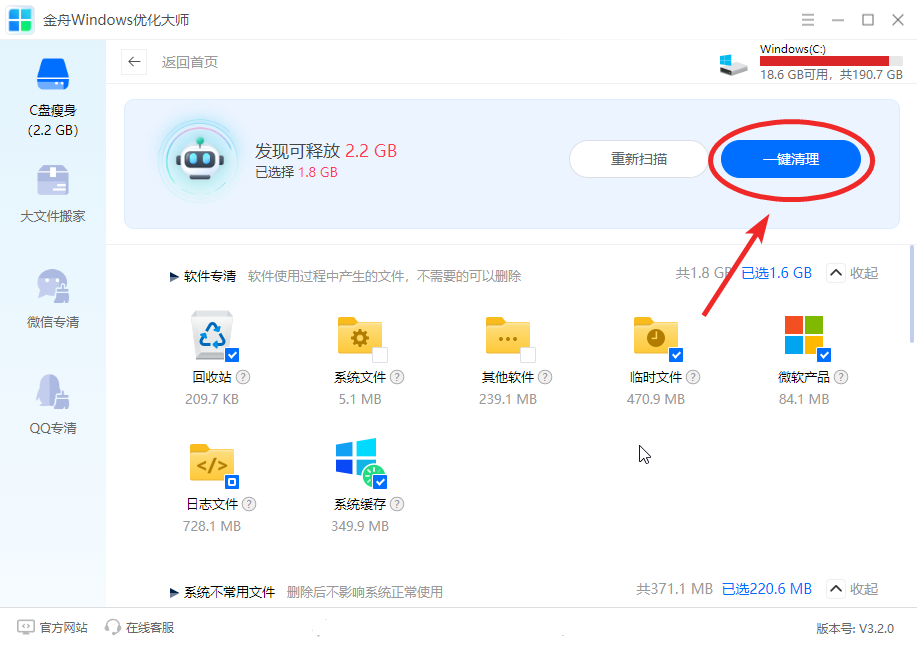
步骤三:软件自动扫描并智能勾选可清理项,点击【一键清理】,完成后重启电脑。
金舟Windows优化大师的优缺点分析
优点
• 操作简单:一键清理,小白用户轻松上手。
• 精准安全:98%深度扫描识别率,避免误删。
• 功能全面:涵盖微信专清、QQ专清、大文件搬家等实用功能。
缺点:平台限制:仅支持Windows系统。
三、浏览器缓存清理常见问题解答
Q1:清理缓存后登录信息丢失怎么办?
登录状态由Cookie记录,误删则需重新登录。不要勾选「Cookie及其他网站数据」「密码」这个选项就好。
Q2:为什么清理后浏览器仍卡顿或缓存残留?
可能浏览器深层缓存未清理或系统资源被占用。
解决方案:使用金舟Windows优化大师的深度清理功能,对磁盘进行全盘扫描清理。
Q3:如何设置自动清理缓存?
360浏览器:「设置」→「隐私安全设置」→「退出浏览器自动清理数据」。
注意:不同用户群体的选择策略
• 电脑小白:推荐金舟Windows优化大师,一键清理浏览器缓存及系统垃圾,简单高效。
• 技术用户:360浏览器手动清理(菜单/快捷键)。
四、文章小结
清除浏览器缓存是保证上网体验流畅、解决网页显示问题的有效手段。无论您选择手动清理还是借助金舟Windows优化大师,养成定期清理缓存的习惯,都将为您的数字化办公生活带来更高效的体验。希望这篇指南能帮助您彻底解决浏览器缓存的困扰!





 扫一扫
扫一扫


 957
957

 被折叠的 条评论
为什么被折叠?
被折叠的 条评论
为什么被折叠?
 到【灌水乐园】发言





