


今天来跟大家分享一下从数据可视化角度看扫黑风暴~
绪论
如何查找视频id
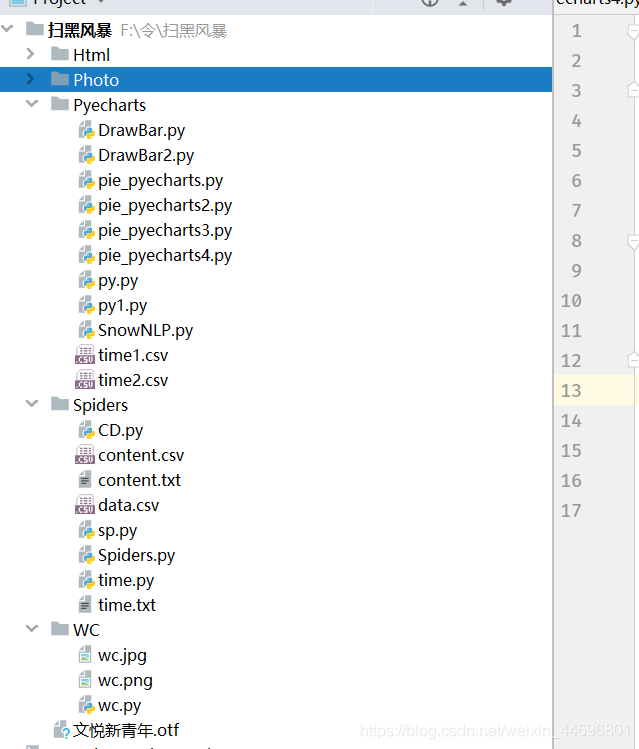
项目结构
制作词云图
制作最近评论数条形图与折线图
制作每小时评论条形图与折线图
制作最近评论数饼图
制作每小时评论饼图
制作观看时间区间评论统计饼图
制作扫黑风暴主演提及占比饼图
制作评论内容情感分析图
评论的时间戳转换为正常时间
评论内容读入CSV
统计一天各个时间段内的评论数
统计最近评论数
爬取评论内容
爬取评论时间
一.爬虫部分
二.数据处理部分
三. 数据分析
绪论
本期是对腾讯热播剧——扫黑风暴的一次爬虫与数据分析,耗时两个小时,总爬取条数3W条评论,总体来说比较普通,值得注意的一点是评论的情绪文本分析处理,这是第一次接触的知识。
爬虫方面:由于腾讯的评论数据是封装在json里面,所以只需要找到json文件,对需要的数据进行提取保存即可。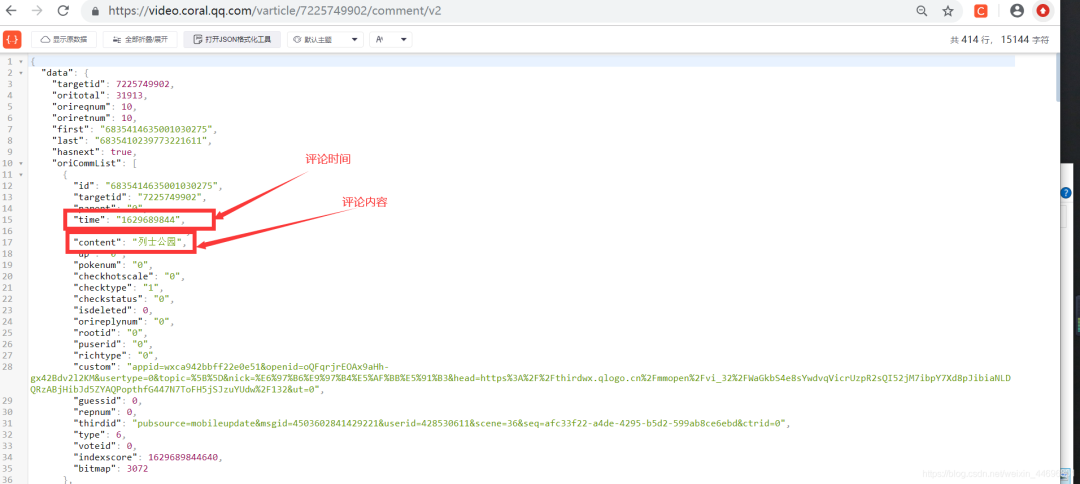
视频网址:https://v.qq.com/x/cover/mzc00200lxzhhqz.html
评论json数据网址:https://video.coral.qq.com/varticle/7225749902/comment/v2
注:只要替换视频数字id的值,即可爬取其他视频的评论
如何查找视频id?
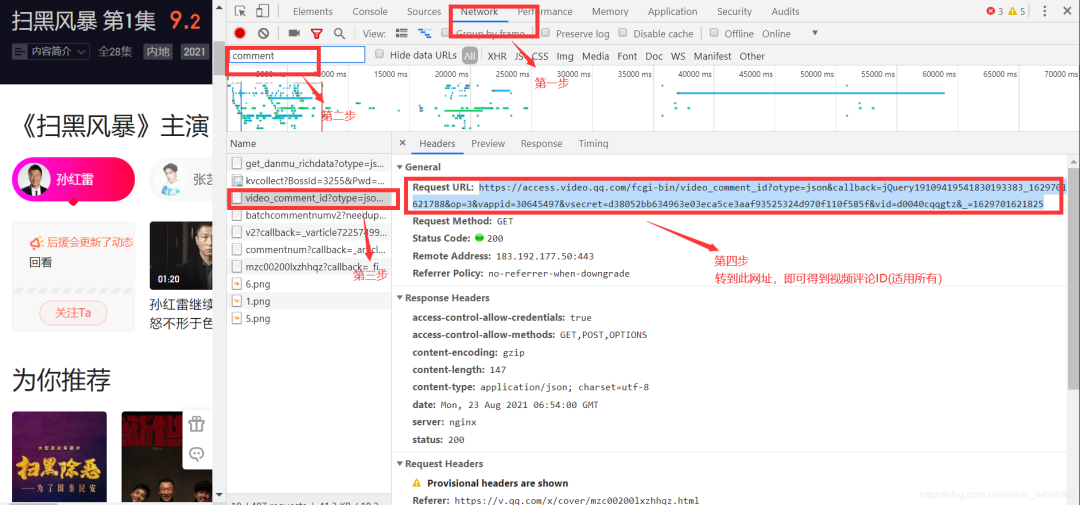
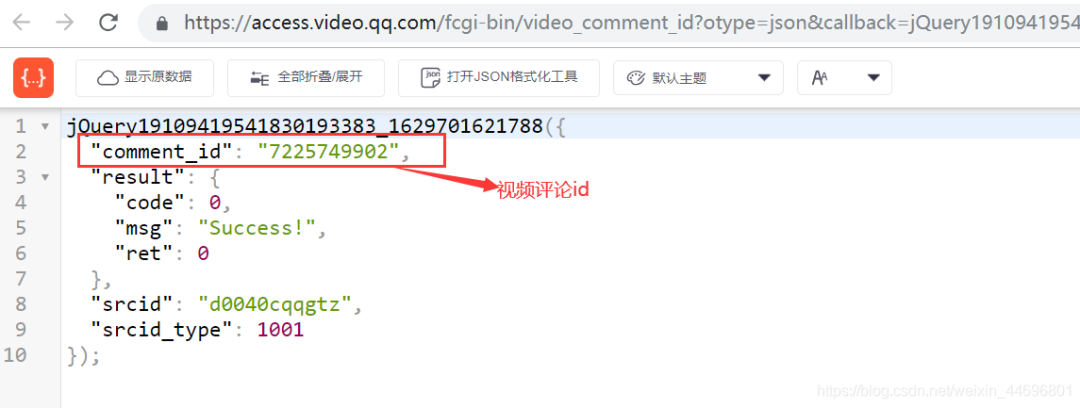
项目结构:
一. 爬虫部分:
1.爬取评论内容代码:spiders.py
import requests
import re
import random


def get_html(url, params):
    uapools = [
        'Mozilla/5.0 (Macintosh; Intel Mac OS X 10_9_2) AppleWebKit/537.36 (KHTML, like Gecko) Chrome/35.0.1916.153 Safari/537.36',
        'Mozilla/5.0 (Windows NT 6.1; WOW64; rv:30.0) Gecko/20100101 Firefox/30.0',
        'Mozilla/5.0 (Macintosh; Intel Mac OS X 10_9_2) AppleWebKit/537.75.14 (KHTML, like Gecko) Version/7.0.3 Safari/537.75.14'
    ]

    thisua = random.choice(uapools)
    headers = {"User-Agent": thisua}
    r = requests.get(url, headers=headers, params=params)
    r.raise_for_status()
    r.encoding = r.apparent_encoding
    r.encoding = 'utf-8'  # 不加此句出现乱码
    return r.text


def parse_page(infolist, data):
    commentpat = '"content":"(.*?)"'
    lastpat = '"last":"(.*?)"'

    commentall = re.compile(commentpat, re.S).findall(data)
    next_cid = re.compile(lastpat).findall(data)[0]

    infolist.append(commentall)

    return next_cid


def print_comment_list(infolist):
    j = 0
    for page in infolist:
        print('第' + str(j + 1) + '页\n')
        commentall = page
        for i in range(0, len(commentall)):
            print(commentall[i] + '\n')
        j += 1


def save_to_txt(infolist, path):
    fw = open(path, 'w+', encoding='utf-8')
    j = 0
    for page in infolist:
        #fw.write('第' + str(j + 1) + '页\n')
        commentall = page
        for i in range(0, len(commentall)):
            fw.write(commentall[i] + '\n')
        j += 1
    fw.close()


def main():
    infolist = []
    vid = '7225749902';
    cid = "0";
    page_num = 3000
    url = 'https://video.coral.qq.com/varticle/' + vid + '/comment/v2'
    #print(url)

    for i in range(page_num):
        params = {'orinum': '10', 'cursor': cid}
        html = get_html(url, params)
        cid = parse_page(infolist, html)


    print_comment_list(infolist)
    save_to_txt(infolist, 'content.txt')


main()
2.爬取评论时间代码:sp.py
import requests
import re
import random


def get_html(url, params):
    uapools = [
        'Mozilla/5.0 (Macintosh; Intel Mac OS X 10_9_2) AppleWebKit/537.36 (KHTML, like Gecko) Chrome/35.0.1916.153 Safari/537.36',
        'Mozilla/5.0 (Windows NT 6.1; WOW64; rv:30.0) Gecko/20100101 Firefox/30.0',
        'Mozilla/5.0 (Macintosh; Intel Mac OS X 10_9_2) AppleWebKit/537.75.14 (KHTML, like Gecko) Version/7.0.3 Safari/537.75.14'
    ]

    thisua = random.choice(uapools)
    headers = {"User-Agent": thisua}
    r = requests.get(url, headers=headers, params=params)
    r.raise_for_status()
    r.encoding = r.apparent_encoding
    r.encoding = 'utf-8'  # 不加此句出现乱码
    return r.text


def parse_page(infolist, data):
    commentpat = '"time":"(.*?)"'
    lastpat = '"last":"(.*?)"'

    commentall = re.compile(commentpat, re.S).findall(data)
    next_cid = re.compile(lastpat).findall(data)[0]

    infolist.append(commentall)

    return next_cid


def print_comment_list(infolist):
    j = 0
    for page in infolist:
        print('第' + str(j + 1) + '页\n')
        commentall = page
        for i in range(0, len(commentall)):
            print(commentall[i] + '\n')
        j += 1


def save_to_txt(infolist, path):
    fw = open(path, 'w+', encoding='utf-8')
    j = 0
    for page in infolist:
        #fw.write('第' + str(j + 1) + '页\n')
        commentall = page
        for i in range(0, len(commentall)):
            fw.write(commentall[i] + '\n')
        j += 1
    fw.close()


def main():
    infolist = []
    vid = '7225749902';
    cid = "0";
    page_num =3000
    url = 'https://video.coral.qq.com/varticle/' + vid + '/comment/v2'
    #print(url)

    for i in range(page_num):
        params = {'orinum': '10', 'cursor': cid}
        html = get_html(url, params)
        cid = parse_page(infolist, html)


    print_comment_list(infolist)
    save_to_txt(infolist, 'time.txt')


main()
二.数据处理部分
1.评论的时间戳转换为正常时间 time.py
# coding=gbk
import csv
import time

csvFile = open("data.csv",'w',newline='',encoding='utf-8')
writer = csv.writer(csvFile)
csvRow = []
#print(csvRow)
f = open("time.txt",'r',encoding='utf-8')
for line in f:
    csvRow = int(line)
    #print(csvRow)

    timeArray = time.localtime(csvRow)
    csvRow = time.strftime("%Y-%m-%d %H:%M:%S", timeArray)
    print(csvRow)
    csvRow = csvRow.split()
    writer.writerow(csvRow)

f.close()
csvFile.close()
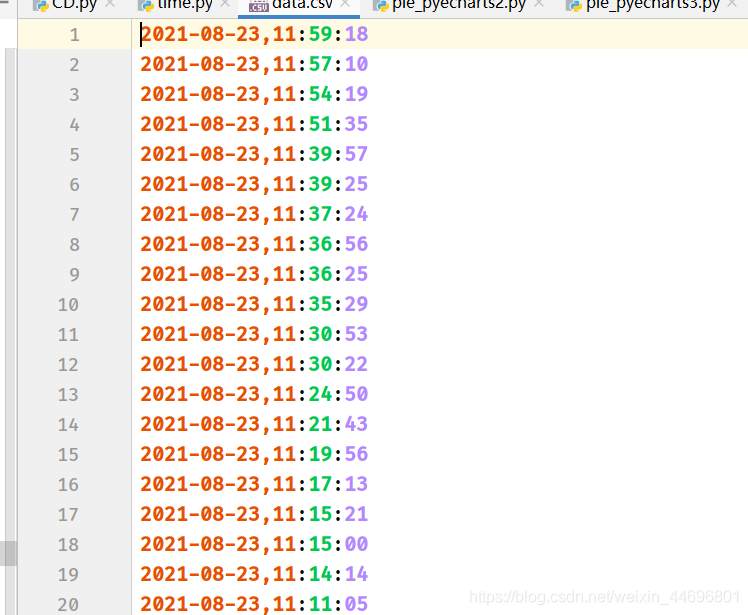
2.评论内容读入csv CD.py
# coding=gbk
import csv
csvFile = open("content.csv",'w',newline='',encoding='utf-8')
writer = csv.writer(csvFile)
csvRow = []

f = open("content.txt",'r',encoding='utf-8')
for line in f:
    csvRow = line.split()
    writer.writerow(csvRow)

f.close()
csvFile.close()
3.统计一天各个时间段内的评论数 py.py
# coding=gbk
import csv

from pyecharts import options as opts
from sympy.combinatorics import Subset
from wordcloud import WordCloud

with open('../Spiders/data.csv') as csvfile:
    reader = csv.reader(csvfile)

    data1 = [str(row[1])[0:2] for row in reader]

    print(data1)
print(type(data1))


#先变成集合得到seq中的所有元素,避免重复遍历
set_seq = set(data1)
rst = []
for item in set_seq:
    rst.append((item,data1.count(item)))  #添加元素及出现个数
rst.sort()
print(type(rst))
print(rst)

with open("time2.csv", "w+", newline='', encoding='utf-8') as f:
    writer = csv.writer(f, delimiter=',')
    for i in rst:                # 对于每一行的,将这一行的每个元素分别写在对应的列中
        writer.writerow(i)

with open('time2.csv') as csvfile:
     reader = csv.reader(csvfile)
     x = [str(row[0]) for row in reader]
     print(x)
with open('time2.csv') as csvfile:
    reader = csv.reader(csvfile)
    y1 = [float(row[1]) for row in reader]
    print(y1)
处理结果(评论时间,评论数)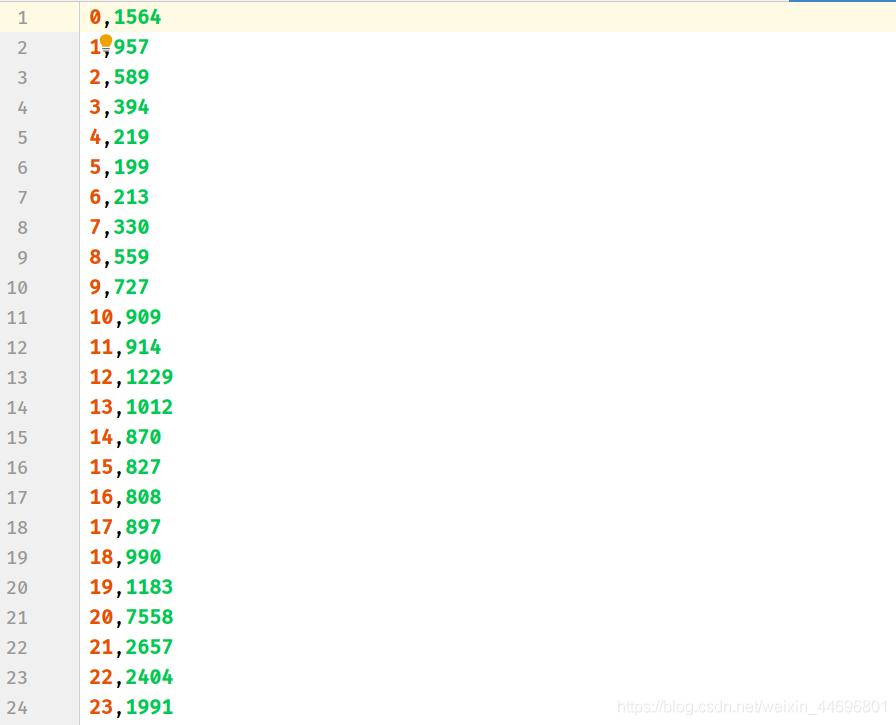
4.统计最近评论数 py1.py
# coding=gbk
import csv

from pyecharts import options as opts
from sympy.combinatorics import Subset
from wordcloud import WordCloud

with open('../Spiders/data.csv') as csvfile:
    reader = csv.reader(csvfile)

    data1 = [str(row[0]) for row in reader]
    #print(data1)
print(type(data1))


#先变成集合得到seq中的所有元素,避免重复遍历
set_seq = set(data1)
rst = []
for item in set_seq:
    rst.append((item,data1.count(item)))  #添加元素及出现个数
rst.sort()
print(type(rst))
print(rst)


with open("time1.csv", "w+", newline='', encoding='utf-8') as f:
    writer = csv.writer(f, delimiter=',')
    for i in rst:                # 对于每一行的,将这一行的每个元素分别写在对应的列中
        writer.writerow(i)

with open('time1.csv') as csvfile:
     reader = csv.reader(csvfile)
     x = [str(row[0]) for row in reader]
     print(x)
with open('time1.csv') as csvfile:
    reader = csv.reader(csvfile)
    y1 = [float(row[1]) for row in reader]

    print(y1)
处理结果(评论时间,评论数)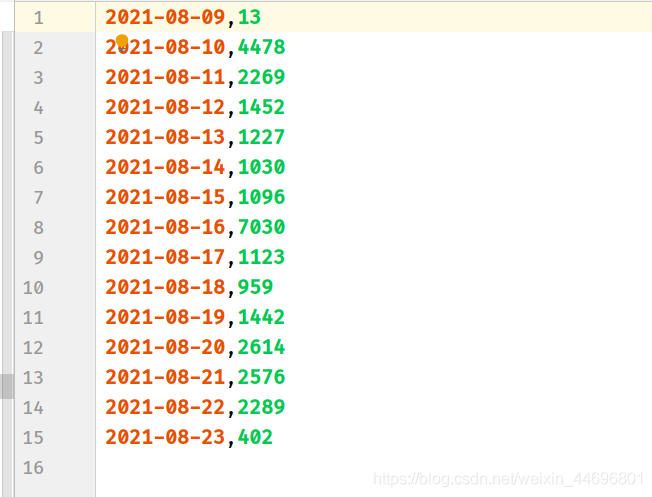
三. 数据分析
数据分析方面:涉及到了词云图,条形,折线,饼图,后三者是对评论时间与主演占比的分析,然而腾讯的评论时间是以时间戳的形式显示,所以要进行转换,再去统计出现次数,最后,新加了对评论内容的情感分析。
1.制作词云图
wc.py
import numpy as np
import re
import jieba
from wordcloud import WordCloud
from matplotlib import pyplot as plt
from PIL import Image

# 上面的包自己安装,不会的就百度

f = open('../Spiders/content.txt', 'r', encoding='utf-8')  # 这是数据源,也就是想生成词云的数据
txt = f.read()  # 读取文件
f.close()  # 关闭文件,其实用with就好,但是懒得改了
# 如果是文章的话,需要用到jieba分词,分完之后也可以自己处理下再生成词云
newtxt = re.sub("[A-Za-z0-9\!\%\[\]\,\。]", "", txt)
print(newtxt)
words = jieba.lcut(newtxt)

img = Image.open(r'wc.jpg')  # 想要搞得形状
img_array = np.array(img)

# 相关配置,里面这个collocations配置可以避免重复
wordcloud = WordCloud(
    background_color="white",
    width=1080,
    height=960,
    font_path="../文悦新青年.otf",
    max_words=150,
    scale=10,#清晰度
    max_font_size=100,
    mask=img_array,
    collocations=False).generate(newtxt)

plt.imshow(wordcloud)
plt.axis('off')
plt.show()
wordcloud.to_file('wc.png')
轮廓图:wc.jpg

词云图:result.png(注:这里要把英文字母过滤掉)

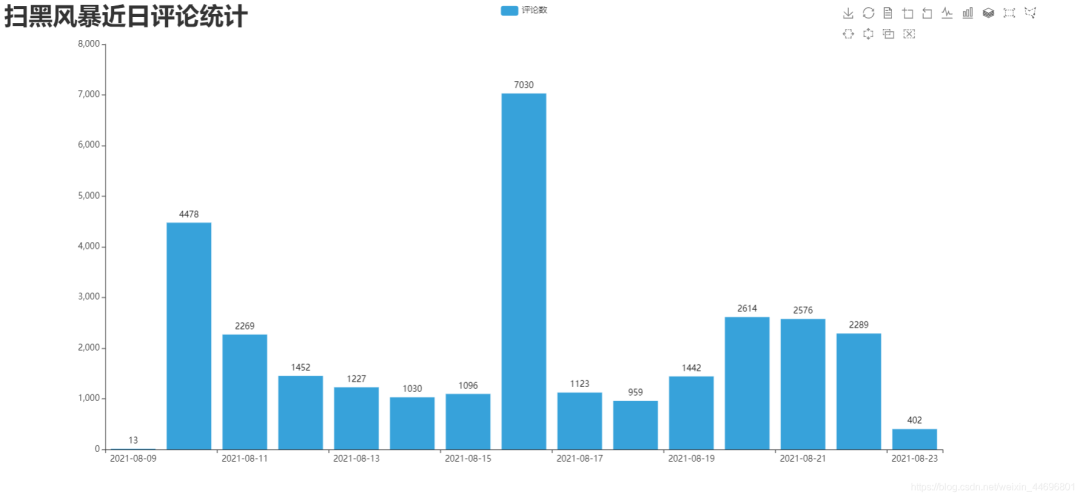
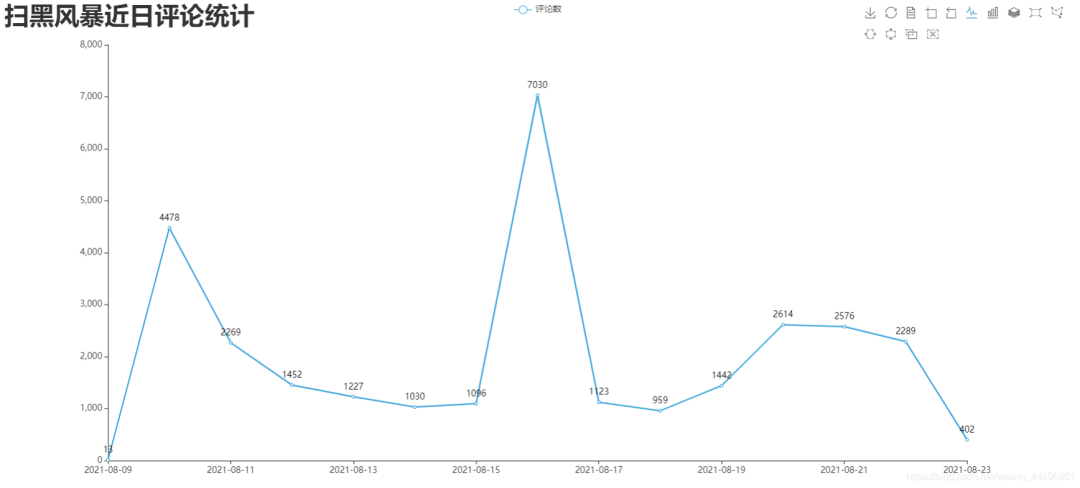
2.制作最近评论数条形图与折线图 DrawBar.py
# encoding: utf-8
import csv
import pyecharts.options as opts
from pyecharts.charts import Bar
from pyecharts.globals import ThemeType


class DrawBar(object):

    """绘制柱形图类"""
    def __init__(self):
        """创建柱状图实例,并设置宽高和风格"""
        self.bar = Bar(init_opts=opts.InitOpts(width='1500px', height='700px', theme=ThemeType.LIGHT))

    def add_x(self):
        """为图形添加X轴数据"""
        with open('time1.csv') as csvfile:
            reader = csv.reader(csvfile)
            x = [str(row[0]) for row in reader]
            print(x)


        self.bar.add_xaxis(
            xaxis_data=x,

        )

    def add_y(self):
        with open('time1.csv') as csvfile:
            reader = csv.reader(csvfile)
            y1 = [float(row[1]) for row in reader]

            print(y1)


        """为图形添加Y轴数据,可添加多条"""
        self.bar.add_yaxis(  # 第一个Y轴数据
            series_name="评论数",  # Y轴数据名称
            y_axis=y1,  # Y轴数据
            label_opts=opts.LabelOpts(is_show=True,color="black"),  # 设置标签
            bar_max_width='100px',  # 设置柱子最大宽度
        )


    def set_global(self):
        """设置图形的全局属性"""
        #self.bar(width=2000,height=1000)
        self.bar.set_global_opts(
            title_opts=opts.TitleOpts(  # 设置标题
                title='扫黑风暴近日评论统计',title_textstyle_opts=opts.TextStyleOpts(font_size=35)

            ),
            tooltip_opts=opts.TooltipOpts(  # 提示框配置项(鼠标移到图形上时显示的东西)
                is_show=True,  # 是否显示提示框
                trigger="axis",  # 触发类型(axis坐标轴触发,鼠标移到时会有一条垂直于X轴的实线跟随鼠标移动,并显示提示信息)
                axis_pointer_type="cross"  # 指示器类型(cross将会生成两条分别垂直于X轴和Y轴的虚线,不启用trigger才会显示完全)
            ),
            toolbox_opts=opts.ToolboxOpts(),  # 工具箱配置项(什么都不填默认开启所有工具)

        )

    def draw(self):
        """绘制图形"""

        self.add_x()
        self.add_y()
        self.set_global()
        self.bar.render('../Html/DrawBar.html')  # 将图绘制到 test.html 文件内,可在浏览器打开
    def run(self):
        """执行函数"""
        self.draw()


if __name__ == '__main__':
    app = DrawBar()

app.run()
效果图:DrawBar.html
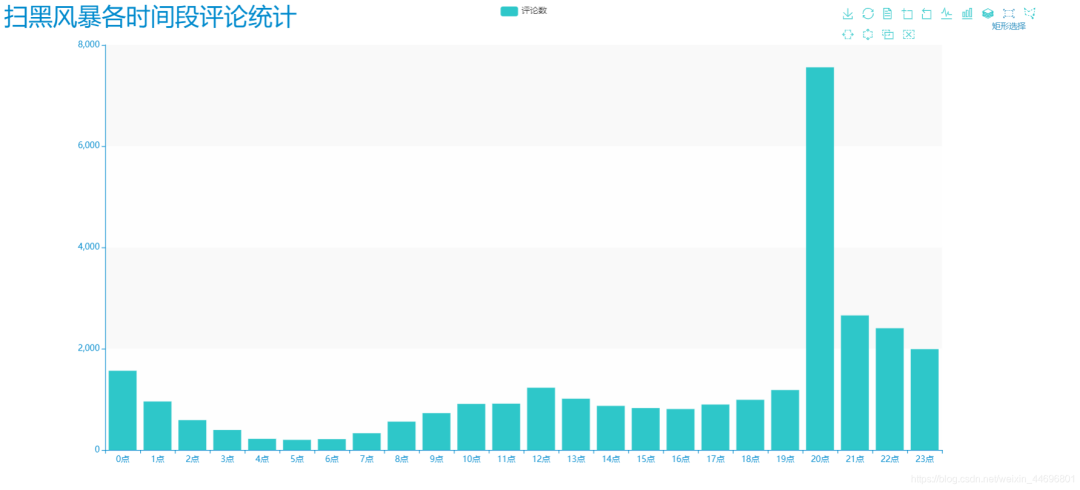
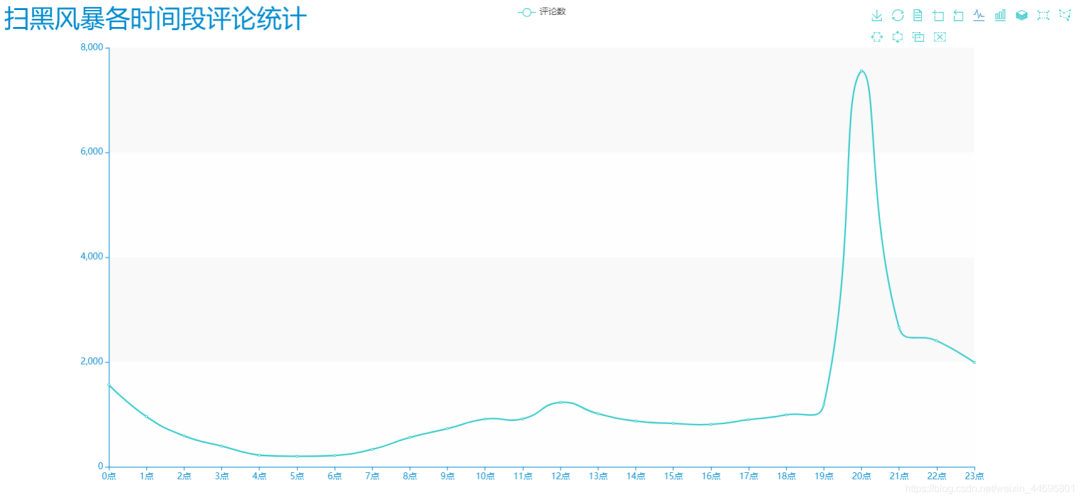
3.制作每小时评论条形图与折线图 DrawBar2.py
# encoding: utf-8
# encoding: utf-8
import csv
import pyecharts.options as opts
from pyecharts.charts import Bar
from pyecharts.globals import ThemeType


class DrawBar(object):

    """绘制柱形图类"""
    def __init__(self):
        """创建柱状图实例,并设置宽高和风格"""
        self.bar = Bar(init_opts=opts.InitOpts(width='1500px', height='700px', theme=ThemeType.MACARONS))

    def add_x(self):
        """为图形添加X轴数据"""
        str_name1 = '点'

        with open('time2.csv') as csvfile:
            reader = csv.reader(csvfile)
            x = [str(row[0] + str_name1) for row in reader]
            print(x)


        self.bar.add_xaxis(
            xaxis_data=x
        )

    def add_y(self):
        with open('time2.csv') as csvfile:
            reader = csv.reader(csvfile)
            y1 = [int(row[1]) for row in reader]

            print(y1)


        """为图形添加Y轴数据,可添加多条"""
        self.bar.add_yaxis(  # 第一个Y轴数据
            series_name="评论数",  # Y轴数据名称
            y_axis=y1,  # Y轴数据
            label_opts=opts.LabelOpts(is_show=False),  # 设置标签
            bar_max_width='50px',  # 设置柱子最大宽度

        )


    def set_global(self):
        """设置图形的全局属性"""
        #self.bar(width=2000,height=1000)
        self.bar.set_global_opts(
            title_opts=opts.TitleOpts(  # 设置标题
                title='扫黑风暴各时间段评论统计',title_textstyle_opts=opts.TextStyleOpts(font_size=35)

            ),
            tooltip_opts=opts.TooltipOpts(  # 提示框配置项(鼠标移到图形上时显示的东西)
                is_show=True,  # 是否显示提示框
                trigger="axis",  # 触发类型(axis坐标轴触发,鼠标移到时会有一条垂直于X轴的实线跟随鼠标移动,并显示提示信息)
                axis_pointer_type="cross"  # 指示器类型(cross将会生成两条分别垂直于X轴和Y轴的虚线,不启用trigger才会显示完全)
            ),
            toolbox_opts=opts.ToolboxOpts(),  # 工具箱配置项(什么都不填默认开启所有工具)

        )

    def draw(self):
        """绘制图形"""

        self.add_x()
        self.add_y()
        self.set_global()
        self.bar.render('../Html/DrawBar2.html')  # 将图绘制到 test.html 文件内,可在浏览器打开
    def run(self):
        """执行函数"""
        self.draw()


if __name__ == '__main__':
    app = DrawBar()

app.run()
效果图:DrawBar2.html
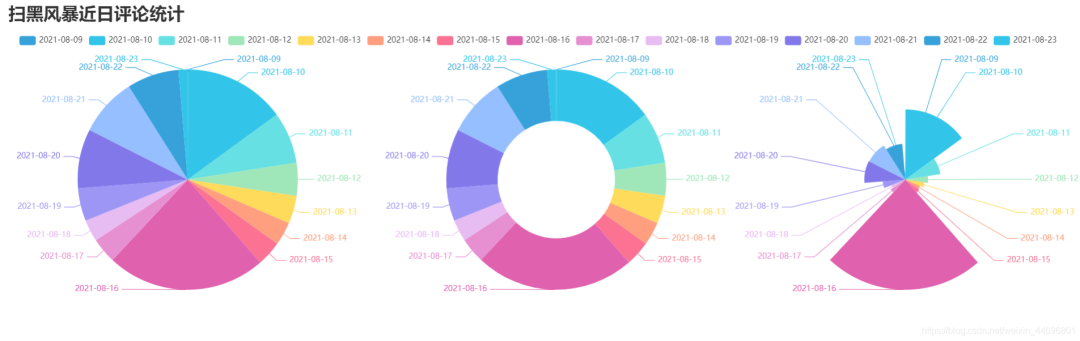
4.制作最近评论数饼图 pie_pyecharts.py
import csv

from pyecharts import options as opts
from pyecharts.charts import Pie
from random import randint

from pyecharts.globals import ThemeType

with open('time1.csv') as csvfile:
    reader = csv.reader(csvfile)
    x = [str(row[0]) for row in reader]
    print(x)
with open('time1.csv') as csvfile:
    reader = csv.reader(csvfile)
    y1 = [float(row[1]) for row in reader]

    print(y1)


num = y1
lab = x
(
    Pie(init_opts=opts.InitOpts(width='1700px',height='450px',theme=ThemeType.LIGHT))#默认900,600
    .set_global_opts(
        title_opts=opts.TitleOpts(title="扫黑风暴近日评论统计",
                                               title_textstyle_opts=opts.TextStyleOpts(font_size=27)),legend_opts=opts.LegendOpts(

            pos_top="10%", pos_left="1%",# 图例位置调整
            ),)
    .add(series_name='',center=[280, 270], data_pair=[(j, i) for i, j in zip(num, lab)])#饼图
   .add(series_name='',center=[845, 270],data_pair=[(j,i) for i,j in zip(num,lab)],radius=['40%','75%'])#环图
    .add(series_name='', center=[1380, 270],data_pair=[(j, i) for i, j in zip(num, lab)], rosetype='radius')#南丁格尔图
).render('../Html/pie_pyecharts.html')
效果图
5.制作每小时评论饼图 pie_pyecharts2.py
import csv

from pyecharts import options as opts
from pyecharts.charts import Pie
from random import randint

from pyecharts.globals import ThemeType

str_name1 = '点'

with open('time2.csv') as csvfile:
    reader = csv.reader(csvfile)
    x = [str(row[0]+str_name1) for row in reader]
    print(x)
with open('time2.csv') as csvfile:
    reader = csv.reader(csvfile)
    y1 = [int(row[1]) for row in reader]

    print(y1)


num = y1
lab = x
(
    Pie(init_opts=opts.InitOpts(width='1650px',height='500px',theme=ThemeType.LIGHT,))#默认900,600
     .set_global_opts(
        title_opts=opts.TitleOpts(title="扫黑风暴每小时评论统计"
                                  ,title_textstyle_opts=opts.TextStyleOpts(font_size=27)),
        legend_opts=opts.LegendOpts(

            pos_top="8%", pos_left="4%",# 图例位置调整
            ),
    )
    .add(series_name='',center=[250, 300], data_pair=[(j, i) for i, j in zip(num, lab)])#饼图
    .add(series_name='',center=[810, 300],data_pair=[(j,i) for i,j in zip(num,lab)],radius=['40%','75%'])#环图
    .add(series_name='', center=[1350, 300],data_pair=[(j, i) for i, j in zip(num, lab)], rosetype='radius')#南丁格尔图
).render('../Html/pie_pyecharts2.html')
效果图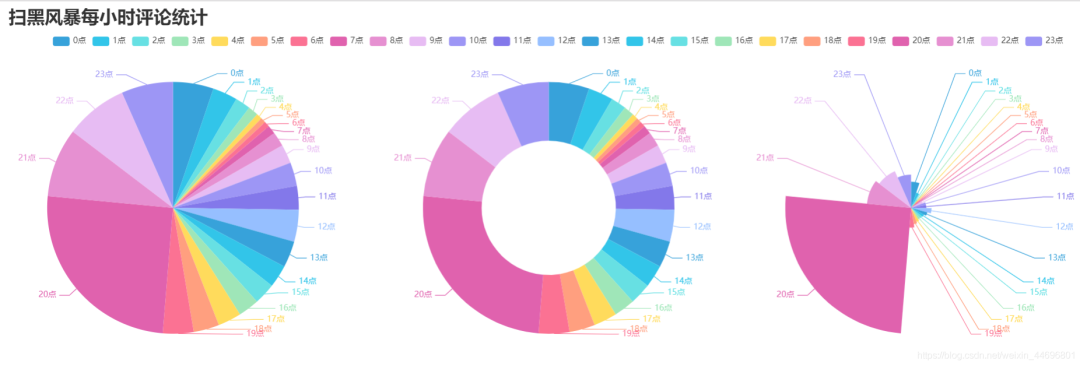
6.制作观看时间区间评论统计饼图 pie_pyecharts3.py
# coding=gbk
import csv

from pyecharts import options as opts
from pyecharts.globals import ThemeType
from sympy.combinatorics import Subset
from wordcloud import WordCloud

with open('../Spiders/data.csv') as csvfile:
    reader = csv.reader(csvfile)

    data2 = [int(row[1].strip('')[0:2]) for row in reader]


    #print(data2)
print(type(data2))

#先变成集合得到seq中的所有元素,避免重复遍历
set_seq = set(data2)
list = []
for item in set_seq:
    list.append((item,data2.count(item)))  #添加元素及出现个数
list.sort()
print(type(list))
#print(list)


with open("time2.csv", "w+", newline='', encoding='utf-8') as f:
    writer = csv.writer(f, delimiter=',')
    for i in list:                # 对于每一行的,将这一行的每个元素分别写在对应的列中
        writer.writerow(i)


n = 4 #分成n组
m = int(len(list)/n)
list2 = []
for i in range(0, len(list), m):
    list2.append(list[i:i+m])

print("凌晨 : ",list2[0])
print("上午 : ",list2[1])
print("下午 : ",list2[2])
print("晚上 : ",list2[3])

with open('time2.csv') as csvfile:
    reader = csv.reader(csvfile)
    y1 = [int(row[1]) for row in reader]

    print(y1)

n =6
groups = [y1[i:i + n] for i in range(0, len(y1), n)]

print(groups)

x=['凌晨','上午','下午','晚上']
y1=[]
for y1 in groups:
    num_sum = 0
    for groups in y1:
        num_sum += groups

print(x)
print(y1)


import csv

from pyecharts import options as opts
from pyecharts.charts import Pie
from random import randint

str_name1 = '点'

num = y1
lab = x
(
    Pie(init_opts=opts.InitOpts(width='1500px',height='450px',theme=ThemeType.LIGHT))#默认900,600
        .set_global_opts(
        title_opts=opts.TitleOpts(title="扫黑风暴观看时间区间评论统计"
                                  , title_textstyle_opts=opts.TextStyleOpts(font_size=30)),
        legend_opts=opts.LegendOpts(

            pos_top="8%",  # 图例位置调整
        ),
    )
    .add(series_name='',center=[260, 270], data_pair=[(j, i) for i, j in zip(num, lab)])#饼图
   .add(series_name='',center=[1230, 270],data_pair=[(j,i) for i,j in zip(num,lab)],radius=['40%','75%'])#环图
    .add(series_name='', center=[750, 270],data_pair=[(j, i) for i, j in zip(num, lab)], rosetype='radius')#南丁格尔图
).render('../Html/pie_pyecharts3.html')
效果图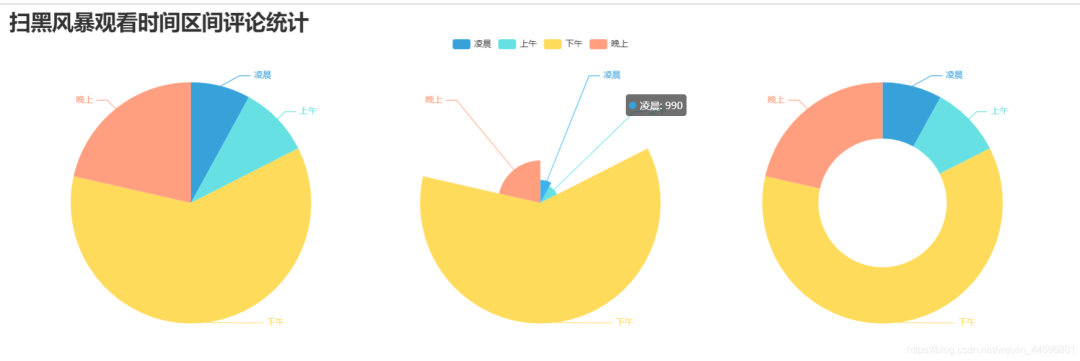
7.制作扫黑风暴主演提及占比饼图 pie_pyecharts4.py
import csv

import numpy as np
import re
import jieba
from matplotlib.pyplot import scatter
from wordcloud import WordCloud
from matplotlib import pyplot as plt
from PIL import Image

# 上面的包自己安装,不会的就百度

f = open('../Spiders/content.txt', 'r', encoding='utf-8')  # 这是数据源,也就是想生成词云的数据
words = f.read()  # 读取文件
f.close()  # 关闭文件,其实用with就好,但是懒得改了

name=["孙红雷","张艺兴","刘奕君","吴越","王志飞","刘之冰","江疏影"]

print(name)
count=[float(words.count("孙红雷")),
      float(words.count("艺兴")),
      float(words.count("刘奕君")),
      float(words.count("吴越")),
      float(words.count("王志飞")),
      float(words.count("刘之冰")),
      float(words.count("江疏影"))]
print(count)

import csv

from pyecharts import options as opts
from pyecharts.charts import Pie
from random import randint

from pyecharts.globals import ThemeType

num = count
lab = name
(
    Pie(init_opts=opts.InitOpts(width='1650px',height='450px',theme=ThemeType.LIGHT))#默认900,600
    .set_global_opts(
        title_opts=opts.TitleOpts(title="扫黑风暴主演提及占比",
                                               title_textstyle_opts=opts.TextStyleOpts(font_size=27)),legend_opts=opts.LegendOpts(

            pos_top="3%", pos_left="33%",# 图例位置调整
            ),)
    .add(series_name='',center=[280, 270], data_pair=[(j, i) for i, j in zip(num, lab)])#饼图
   .add(series_name='',center=[800, 270],data_pair=[(j,i) for i,j in zip(num,lab)],radius=['40%','75%'])#环图
    .add(series_name='', center=[1300, 270],data_pair=[(j, i) for i, j in zip(num, lab)], rosetype='radius')#南丁格尔图
).render('../Html/pie_pyecharts4.html')
效果图
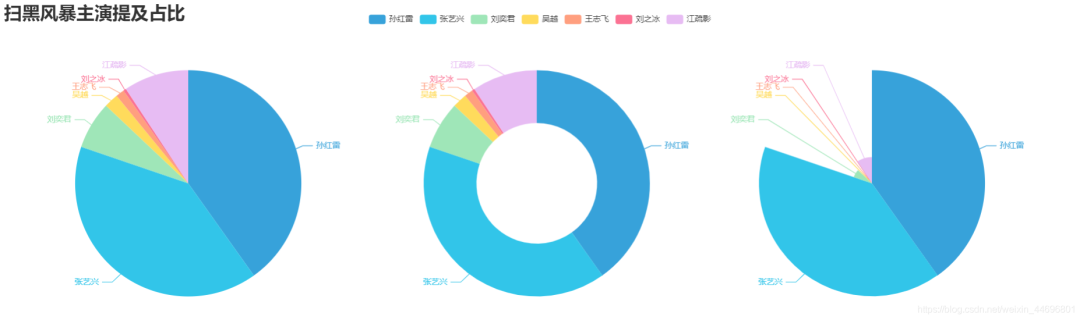
8.评论内容情感分析 SnowNLP.py
import numpy as np
from snownlp import SnowNLP
import matplotlib.pyplot as plt

f = open('../Spiders/content.txt', 'r', encoding='UTF-8')
list = f.readlines()
sentimentslist = []
for i in list:
    s = SnowNLP(i)

    print(s.sentiments)
    sentimentslist.append(s.sentiments)
plt.hist(sentimentslist, bins=np.arange(0, 1, 0.01), facecolor='g')
plt.xlabel('Sentiments Probability')
plt.ylabel('Quantity')
plt.title('Analysis of Sentiments')
plt.show()
效果图(情感各分数段出现频率)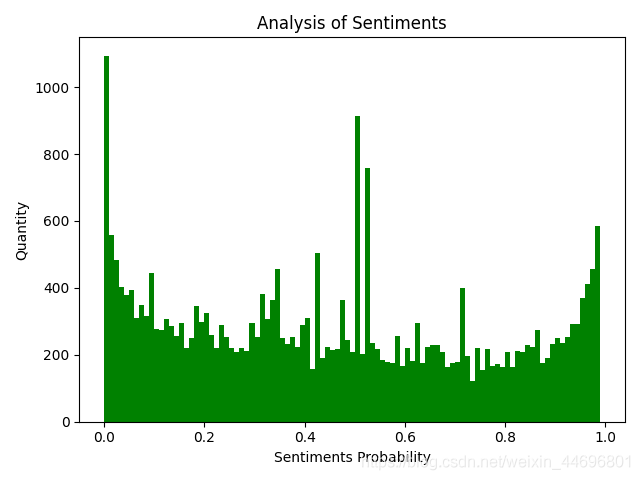 SnowNLP情感分析是基于情感词典实现的,其简单的将文本分为两类,积极和消极,返回值为情绪的概率,也就是情感评分在[0,1]之间,越接近1,情感表现越积极,越接近0,情感表现越消极。
推荐阅读:入门: 最全的零基础学Python的问题  | 零基础学了8个月的Python  | 实战项目 |学Python就是这条捷径干货:爬取豆瓣短评,电影《后来的我们》 | 38年NBA最佳球员分析 |   从万众期待到口碑扑街!唐探3令人失望  | 笑看新倚天屠龙记 | 灯谜答题王 |用Python做个海量小姐姐素描图 |碟中谍这么火,我用机器学习做个迷你推荐系统电影趣味:弹球游戏  | 九宫格  | 漂亮的花 | 两百行Python《天天酷跑》游戏!AI: 会做诗的机器人 | 给图片上色 | 预测收入 | 碟中谍这么火,我用机器学习做个迷你推荐系统电影小工具: Pdf转Word,轻松搞定表格和水印! | 一键把html网页保存为pdf!|  再见PDF提取收费! | 用90行代码打造最强PDF转换器,word、PPT、excel、markdown、html一键转换 | 制作一款钉钉低价机票提示器! |60行代码做了一个语音壁纸切换器天天看小姐姐!|年度爆款文案1).卧槽!Pdf转Word用Python轻松搞定!2).学Python真香!我用100行代码做了个网站,帮人PS旅行图片,赚个鸡腿吃3).首播过亿,火爆全网,我分析了《乘风破浪的姐姐》,发现了这些秘密 4).80行代码!用Python做一个哆来A梦分身 5).你必须掌握的20个python代码,短小精悍,用处无穷 6).30个Python奇淫技巧集 7).我总结的80页《菜鸟学Python精选干货.pdf》,都是干货 8).再见Python!我要学Go了!2500字深度分析!9).发现一个舔狗福利!这个Python爬虫神器太爽了,自动下载妹子图片
点阅读原文,领AI全套资料!
 1059


 扫一扫


 被折叠的 条评论
为什么被折叠?
 到【灌水乐园】发言


