
微软发布命令行神器,文件误删秒恢复

别再乱改基础库了!手把手教你搞定uni-app小程序上传图片报错(chooseAndUploadFile权限篇) 本文详细解析了uni-app开发微信小程序时遇到的`chooseAndUploadFile`权限报错问题,并提供了四步解决方案。从隐私协议与API权限的关联入手,指导开发者正确配置后台声明、双重提交策略和版本管理,避免降级基础库等常见误区,确保小程序合规运行。 阅读详情

来源:开源最前线(ID:OpenSourceTop) 猿妹整编

误删文件这事相信大家都碰到过,比如不小心误删了一个重要的文件,一不留神就把自己的硬盘清空了,或者是面对已经被误删的文件手足无措......以前碰到这种情况,有实力的程序员们就靠实力恢复误删的文件,像猿妹这样没实力的,网上购买个小工具也可以帮我恢复,就是费钱。
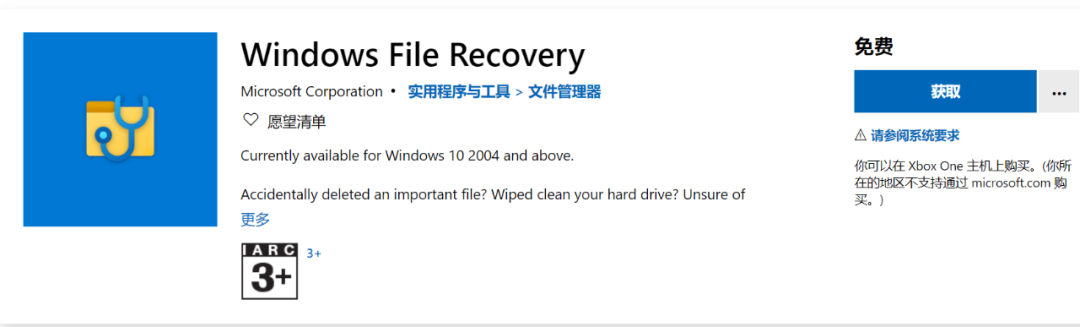
现在好了,最近微软在 Windows 10 应用商店中上架了一款免费的数据删除恢复工具 Windows File Recovery,猿妹再也不用担心误删文件了。

Windows File Recovery基于命令行程序设计,大小仅有8.26MB,所有Windows 10用户均可免费下载使用。

无论是照片、文档、视频还是其他,Windows File Recovery都可以帮你恢复,而且它还支持机械硬盘、固态硬盘、U盘、SD卡等多种硬件类型,遗憾的是,不支持网络驱动器文件恢复。

下面还是一起来看看用法吧:

1、安装下载

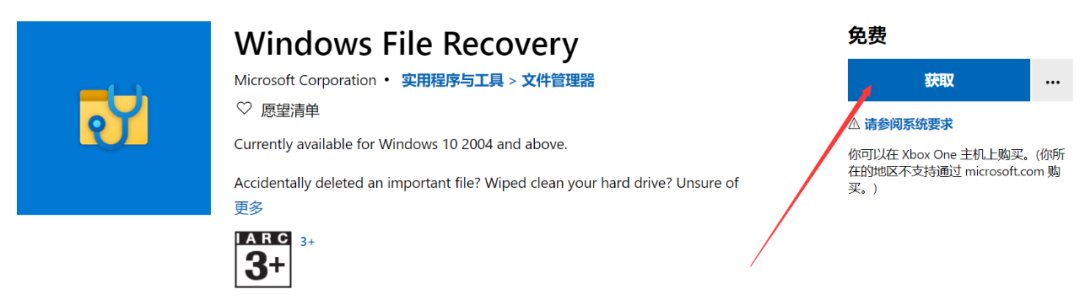
首先,通过下载链接打开“Windows File Recovery”的下载界面,点击“获取”按钮安装。(下载地址:https://www.microsoft.com/zh-cn/p/windows-file-recovery/9n26s50ln705?activetab=pivot:overviewtab)
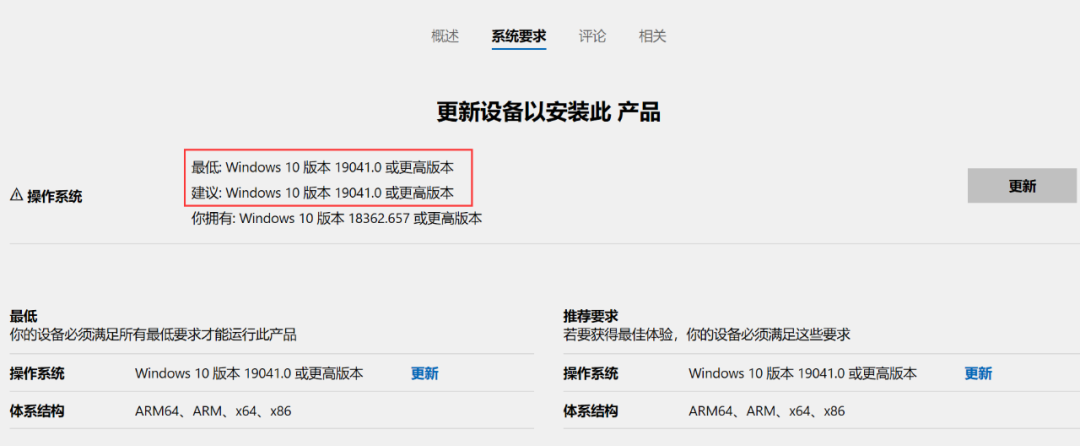
这里需要提醒大家的是,安装Windows File Recovery操作系统要求Windows 10版本19041.0或更高版本,如果你的系统版本过低会导致安装失败,跳出以下提示:
2、使用方法

安装完成之后,我们再来说说Windows File Recovery的具体用法,Windows File Recovery支持三种恢复模式,分别是:默认模式、分段(segment mode)、签名(signature mode)。

默认模式示例

将C盘指定文件恢复到E盘:

winfr C: E: /n \Users\<username>\Documents\QuarterlyStatement.docx

将JPEG和png照片从“图片”文件夹恢复到E盘:

winfr C: E: /n \Users\<username>\Pictures\*.JPEG /n \Users\<username>\Pictures\*.PNG

或者是将C盘中的Documents文件夹恢复到E盘:

winfr C: E: /n \Users\<username>\Documents\

注意:不要忘记末尾的“\”

分段模式示例

将PDF和Word文件从C盘恢复到E盘:

winfr C: E: /r /n *.pdf /n *.docx

使用通配符恢复文件名中包含字符串“ invoice”的任何文件:

winfr C: E: /r /n *invoice*

签名模式示例

将C盘的JPEG(jpg,jpeg,jpe,jif,jfif,jfi)和PNG照片恢复到E盘:

winfr C: E: /x /y:JPEG,PNG

将C盘中的ZIP文件(zip,docx,xlsx,ptpx等)恢复到E盘:

winfr C: E:\RecoveryTest /x /y:ZIP

整体测试下来,恢复过程根据恢复文件的大小决定,有的可能需要几分钟的时间。如果你想停止恢复过程,可以通过快捷键【Ctrl + C】完成。
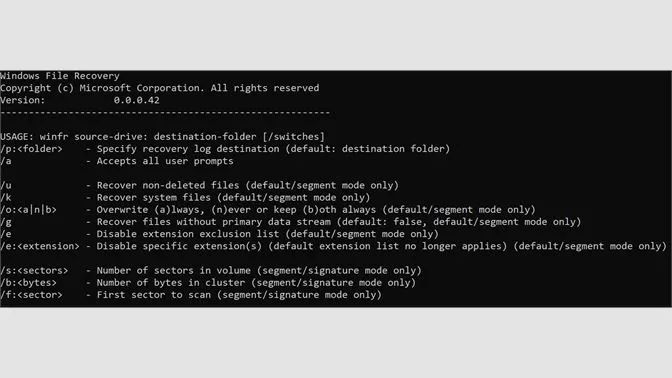
关于详细的命令行语法,微软也给出详细的文档示例,感兴趣的同学也可以去了解了解,英语比较薄弱的小伙伴们,可以通过浏览器翻译软件翻译一下,相信这些都是难不倒你们的。(文档地址:https://support.microsoft.com/zh-cn/help/4538642/windows-10-restore-lost-files)

最后还需要提示大家的是,对于熟悉命令行工具的人来说,有了这个工具,在关键时刻帮助还是很大的,如果你不熟悉命令行工具,那就参考微软官方的示例文档,跟着操作也不会错,毕竟是微软官方的免费工具,放着备用也挺好。

近期热门文章

  • 你点的每个“在看”,我都认真当成了AI!

从数据集到产品:聊聊Room-to-Room (R2R) 如何影响扫地机器人、AR导航的未来 本文探讨了Room-to-Room (R2R) 数据集如何推动视觉与语言导航(VLN)技术的发展,并重塑扫地机器人和AR导航的未来。通过分析R2R基于Matterport3D的设计及其在真实场景中的应用,揭示了其在提升智能导航精度和自然语言交互能力方面的潜力。文章还讨论了从实验室到产品化的关键技术挑战与解决方案。 阅读详情

相关推荐

模拟调制系统实战:从AM到FM的5种调制方式对比与选型指南

本文深度解析AM、DSB、SSB、VSB、FM五种经典模拟调制方式,从实现电路、频谱效率、抗噪性能及工程成本等维度进行实战对比。通过MATLAB/Simulink仿真案例,提供清晰的选型决策框架,帮助工程师在无人机图传、短波通信、广播系统等具体项目中,根据带宽、功耗和抗干扰需求选择最优方案。

study的专栏 935

GitHub恢复本地被删除的文件

场景:项目使用的是GitHub作为版本控制器,在本地不小心上了WebContent/WEB-INF/web.xml 文件,要怎么恢复被删除的web.xml文件呢?   解决方案:使用git checkout 命令, 在本地恢复,不需要从仓库里面拉取 步骤如下: 1)使用git reset --hard HEAD回退到当前版本(即回退到最后一次的提交),该步骤是必须的,否则使用git  ch

yh_zeng2的博客 6233

逆向实战:如何绕过iTunes 12.6.5.3的反调试机制(附X64dbg插件配置)

本文深入剖析了iTunes 12.6.5.3的反调试机制与登录协议。通过X64dbg动态调试与IDA静态分析,详细演示了如何绕过其反调试检测,并定位到核心的登录协议加密函数,揭示了其请求签名(X-Apple-ActionSignature)的生成逻辑与依赖关系,为客户端安全研究与协议分析提供了实战思路。

weixin_29202213的博客 742

Windows File Recovery、WinfrGUI

Winfr算是很不错的了,而且还是微软官方提供的文件恢复工具,原版叫Windows File Recovery 是命令行的,使用上不太友好,WinfrGUI是基于原版开发的界面操作版本,使用起来更加简单。深度扫描可以恢复更多目录结构和文件名丢失的文件;

weixin_44057803的博客 1154

常用本体建模工具

常用本体建模工具: Apollo、OntoStudio、TopBraid Composer、Semantic Turkey、Knoodl、Chimaera、OliEd、WebODE、Kmgen和DOME Protégé Protégé[1]是一款由斯坦福大学编写并维护的开源本体建模和编辑工具,其支持Web版本和PC版本,使用OWL语言(关于OWL的详细介绍可参看前文2.1节内容)对知识进行表示,读者可以通过Protégé的官方网站访问Web版本或下载桌面版本。Protégé最早开发于1987年,最初目的是

qq_40503347的博客 6173

主题035:计算流体力学(CFD)

计算流体力学(Computational Fluid Dynamics, CFD)是利用数值方法求解流体流动、传热传质等问题的学科。CFD已成为化学反应工程中反应器设计和优化的重要工具。∂ρ∂t+∇⋅(ρu)=0 \frac{\partial \rho}{\partial t} + \nabla \cdot (\rho \mathbf{u}) = 0 ∂t∂ρ​+∇⋅(ρu)=0对于不可压缩流动:∇⋅u=0 \nabla \cdot \mathbf{u} = 0 ∇⋅u=0动量方程:∂(ρu)∂t+∇⋅(ρ

kkchenjj的博客 269

微软又发布了一款命令行神器,功能非常强大!

点击上方“Github中文社区”,关注看遍Github好玩的项目第036期原创分享 作者:huber大家好,我是hub哥!在刚入门计算机,或者入门编程的时候,经常会写一些很多代码,花了很...

Github中文社区 2184

数字滤波器应用介绍

线性滤波器FIR ,会引起恒定延迟,通过补零的方式补偿非线性滤波器IIR,会引起频率相关的延迟,通过零相位延迟filtfilt补偿从信号中去除不需要的频谱时,通过滤波和补偿实现。如果需要去除的频率与采样率相差甚远,比如4kHz 与100Hz, 可通过 低通滤波->补偿->降采样–> 滤波 补偿 -->上采样还原的方法。*降采样前一定要先低通滤波为了防止混叠。

weixin_39107270的博客 275

10大Linux数据恢复工具终极指南:轻松找回丢失的文件

🚀 你是否曾经不小心删除了重要文件,或者遭遇硬盘故障导致数据丢失?别担心!这份**Linux数据恢复工具终极指南**将为你详细介绍10款功能强大的数据恢复软件,帮助你轻松找回丢失的文件。在Linux系统中,数据恢复工具种类丰富,从简单的文件恢复到复杂的磁盘修复,应有尽有。无论你是普通用户还是专业管理员,都能在这里找到适合你的解决方案。 [![Linux数据恢复工具](https://raw.g

gitblog_00047的博客 838

2026 蓝牙技术趋势展望:信道探测、Auracast、高吞吐 HID 与 AI 融合引领行业变革

蓝牙技术2026年展望:信道探测、Auracast广播音频和AI融合将引领创新。蓝牙信道探测技术将实现亚米级精确定位,在工业资产追踪和汽车数字钥匙领域大显身手。Auracast广播音频将持续拓展公共场所应用,提升音频包容性体验。高数据吞吐量和超低延迟功能将支持AR/VR等新兴场景。AI与蓝牙的深度融合将推动可穿戴设备智能化发展,实现实时健康监测和个性化音频服务。蓝牙技术凭借其多功能性和创新力,正成为连接万物的关键技术,持续推动行业变革和生活品质提升。

专业开发者的博客,一个从事Android WiFi和蓝牙的工程师 114

【AI大模型】角色设定:给模型定身份的高效使用方法

摘要: AI大模型角色设定(RolePrompting)是提示词工程的核心优化技巧,通过赋予模型特定职业、领域和风格约束,显著提升输出专业度与适配性。文章系统拆解了角色设定的原理、万能公式(领域+身份+技能+风格+场景)、三级分层写法(基础/进阶/专家),并提供10类高频场景的模板。通过无角色与有角色输出的对比实验(Python代码量化验证),证明角色设定可使模型综合得分提升35%以上,尤其优化场景适配度与风格统一性。该技巧作为高阶提示词(如CoT、Few-Shot)的前置模块,能以零成本实现AI输出的专业

unber的博客 51

数据恢复系列(4)~开源恢复工具

一 简介:今天来聊聊如何使用开源MyFlash 二 安装 1 github 下载源码https://github.com/Meituan-Dianping/MyFlash 2 建议使用阿里源 wget -O /etc/yum.repos.d/CentOS-Base.repo http://mirrors.aliyun.com/repo/Centos...

weixin_33713503的博客 1295

github恢复误删除的文件

如果,一不小心误删除了自己本地的分支,又顺手把远端的分支也删除了,可上面还有自己辛辛苦苦撸的代码,怎么找回?———拯救方法来了:1.首先在自己的本地的Git仓库里找到,自己编辑的项目文件然后,右击,选中GIT BASH HERE2.接着在弹出框内,输入git reflog可以看到之前的一些提交操作的commit_id  和 一些备注信息3.找到之前提交备注的hasn值,然后 git checkou...

拒绝成猿的程序员 1万+

数学建模模型总结

这是本人在两年内准备参加数学建模竞赛搜集到的模型资料,已经经过了本人的筛选和整理,希望能够对准备参加数学建模竞赛的学弟学妹们提供一些帮助!

TMS_WebGMaps_1.9.8.0_Full_Source

TMS_WebGMaps_1.9.8.0_Full_Source 全源码 delphi cbuilder

【亲测免费】 TestDisk 开源数据恢复工具指南

TestDisk是一款强大且免费的开源数据恢复软件,由Christophe Grenier于1998年发起并持续维护至今。该工具旨在帮助用户找回丢失的分区、修复损坏的文件系统,支持多种文件系统类型,包括但不限于FAT, NTFS, ext2/3/4, HFS+等。它适用于多平台环境,包括Windows, macOS, 和Linux。TestDisk不仅能够恢复误删的分区表,还能在一定程度上恢复文件...

gitblog_00466的博客 1863

IDEA的使用指南

IDEA基于java的使用手册,可以最快速的上手,在使用中不断的丰富自己的使用技巧.

TestDisk 项目推荐

**TestDisk** 是一个强大的免费数据恢复软件,旨在帮助用户恢复丢失的分区或修复损坏的文件系统。该项目托管在 GitHub 上,地址为 [https://github.com/qayshp/TestDisk.git](https://github.com/qayshp/TestDisk.git)。TestDisk 主要使用 **C** 语言编写,同时也包含部分 **C++** 代码。 #...

gitblog_07051的博客 529

老版QQ原生表情gif动态

这是老版的QQ表情,不过全是动态的的,Windows照片查看器是不会动的,可以右击用浏览器打开查看,再说一遍是老版的,只是分享给宁愿用老版也要动态的人。

【GitHub项目推荐--10个免费开源数据备份工具,适用于Windows、MacOS、Linux】【转载】

随着互联网、数字化的发展,数据不论对于企业还是个人都至关重要。然而,在当前的网络环境和系统环境下,数据有时会因硬件故障,系统崩溃、意外删除、恶意软件攻击、自然灾害等因素造成丢失。因此使用备份软件对一些重要数据进行备份是数据资产管理必备的活动。对于企业而言,备份软件可以确保业务连续性并最大限度地降低数据丢失的风险。它允许组织从任何数据相关事件中快速恢复,减少停机时间和潜在的财务损失。对于个人来说,备份软件同样重要,因为它可以保护个人文件、文档、照片等有价值的数据。

j8267643的博客 1万+

Windows File Recovery简易操作说明

文章目录系统环境windows file recovery 安装运行软件语法简单介绍实验在E盘下创建文件夹,里面新建三个文件,如下图将文件删除,并情况回收站执行命令结论,没有实现文件恢复,┭┮﹏┭┮ 系统环境 项目 数值 系统版本 window10 位数 64位系统 磁盘格式 NTFS windows file recovery 安装 安装非常简单,首先,打开windows应用商店,搜索软件“windows file recovery”,然后获取安装 运行软件 软件运行之后是命

XiaoXiaoYunXing的博客 1万+

手把手教你使用微软官方文件免费恢复神器Windows File Recovery恢复文件

微软官方免费数据恢复工具Windows File Recovery Windows File Recovery是由微软推出的一款免费的文件数据恢复工具,这款工具可以用来恢复那些被删除的文件,或者从格式化或损坏的硬盘、储存卡中恢复文件。

汗的博客 5万+

微软官方pe工具_微软官方发布已删除数据恢复工具 Windows File Recovery

微软官方发布了一款用于数据恢复的命令行工具,名为Windows File Recovery,可以用来恢复 NTFS, FAT, exFAT 和 ReFS 文件系统的文件,支持 HDD, SSD, USB, 和内存卡。值得注意的是,Windows File Recovery没有提供图形界面,可以直接在Windows商店进行安装安装启动之后就是下图的样式,里面写了如何使用。可能有些人看不懂英文,这里给...

weixin_39994296的博客 843

拿什么拯救你,因硬盘故障丢失的数据!(内附恢复神器)

当遇到硬盘故障时,我们该怎么办? 记得刚上大学那会儿,没有笔记本电脑。于是乎,去网吧上网就成了大学生活中的一个常态,而在上网过程中也会经常性遇到电脑卡死或某些连网管都无法解决的问题或故障,而此时,给电脑“强制断电,关机重启”则成了修复这台“故障电脑”的万能操作。 但在我们的认知中,在小时候学电脑学到的第一个知识却是「硬盘不能强制断电,不能给电脑强制关机」。因为,强制断电往往

程序人生的博客 1万+

记 * 恢复ext4硬盘的数据

恢复ext4硬盘上无法恢复的数据

一座明亮的小塔 3850

开源工具TestDisk数据恢复方法

选择“Create” 创建一个*.log文件存储运行TestDisk时的信息。 选择你要恢复数据的分区,如果是博主描述的情况,可以选择整个硬盘,图中第一项。(可以用方向键上/下选择);然后选择”Proceed” 分区类型选择 一般默认选择的分区类型是TestDisk软件自动检测的,一般我们使用的Personal Computer都是”Intel”或者”Mac”。 选择好后按回...

luckywang1103的专栏 2万+

文件误删且清空了回收站怎么办?

文件误删且清空了回收站怎么办?辛苦码出的文件误删无法找回?今天教你如何解决!(一)、打开命令行(命令提示符)(二)、输入regedit(三)、步入正题开始操作 辛苦码出的文件误删无法找回?今天教你如何解决! 之前几年累积的小情诗和随笔被我误删,而且手贱清空了回收站,从网络五花八门的解答中尝试了最有效的方法奉上! (一)、打开命令行(命令提示符) 桌面底部任务栏选择搜索cmd弹出命令行。 (二)、...

sillystar的博客 736

关于硬盘恢复

"chkdsk 盘符号 :/f", 比如,想检测修复G盘,输入命令:"chkdsk g: /f" ,回车。 "chkdsk"的意思是checkdisk,译成中文就是磁盘检测。 之前硬盘由于螺丝松懈 是的硬盘消失几次 然后某些分区显示损坏 无法进入 打开cmd 输入此命令 即可进行修复。

一条正在翻身咸鱼的博客 400

清空垃圾箱,怎么找回文件?

window+R 输入cmd 1.输入regedit 2.依次展bai开:HEKEY——LOCAL——MACHIME/SOFTWARE/microsoft/WINDOWS/ CURRENTVERSION/EXPLORER/DESKTOP/NAMESPACE 在左du边空白外点击“新建”,选择:“主键”,把它命名为“645FFO40——5081——101B——9F08——00AA002F954E” 3.把右边的“默认”的主键的键值设为“回收站”,然后退出注册表。 4.关机重启电脑就好了 ...

weixin_44559104的博客 623
上一篇: 收藏,7个学习Python编程的最佳开源库!
下一篇: 北大保安“高考第一人”,现在成了一校之长!网友:真·知识改变命运
菜鸟学Python
博客等级 码龄9年 8089粉丝 571原创
评论
成就一亿技术人!
拼手气红包6.0元
还能输入1000个字符
 
 条评论被折叠 查看
添加红包

请填写红包祝福语或标题

个

红包个数最小为10个

元

红包金额最低5元

当前余额3.43元 前往充值 >
需支付:10.00元
成就一亿技术人!
领取后你会自动成为博主和红包主的粉丝 规则
hope_wisdom
发出的红包
实付元
使用余额支付
点击重新获取
扫码支付
钱包余额 0

抵扣说明:

1.余额是钱包充值的虚拟货币,按照1:1的比例进行支付金额的抵扣。
2.余额无法直接购买下载,可以购买VIP、付费专栏及课程。

余额充值