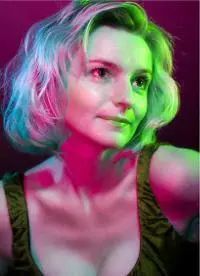
如何用 Python 给照片换色

chatgpt赋能python:Python改变图片颜色:让您的图片更具创意与个性 本文由chatgpt生成,文章没有在chatgpt生成的基础上进行任何的修改。以上只是chatgpt能力的冰山一角。作为通用的Aigc大模型,只是展现它原本的实力。对于颠覆工作方式的ChatGPT,应该选择拥抱而不是抗拒,未来属于“会用”AI的人。🧡AI职场汇报智能办公文案写作效率提升教程 🧡专注于AI+职场+办公方向。下图是课程的整体大纲下图是AI职场汇报智能办公文案写作效率提升教程中用到的ai工具。 阅读详情

最近遇到了一个需求,就是对图片进行色彩风格转换,让一个物体可以以各种不同的色彩来呈现。

比如一个红色的苹果,我想把它转化成绿色,这可怎么办呢?本来想的解决方案是先识别边界,然后对边界内区域进行色彩替换或者填充,这样整个流程就分成了两步,首先需要进行边界判断,有了边界之后才能对某些区域颜色进行替换填充,填充的区域还是不规则的,填充的颜色也需要根据实际的情况来变化,同时还要兼顾阴影、高光等等的处理,想想真是头大。

然后我就突然想到了之前学 PS 的时候,曾经做过对某一张图片进行色调替换,我还记得当时调的内容是「色相」,通过调节这个值可以实现各种色调的转换。这之后我就心想,能不能用程序来做这件事呢?

于是我就开始了对图像色彩的一些研究,研究完了之后就实现了用 Python 来更换图片色调的功能,将这篇文章顺便记录下来。

先给大家看看效果吧,就比如我从百度上随便搜一张图,比如热气球吧,是这样子:

原图

我把它转成红色、黄色、蓝色、紫色,基本就是这个样子:

红色风格
黄色风格
绿色图片
蓝色图片

这里的图片都是经过 Python 自动转换算法实现的,主要调节的就是色相。其实代码实现是比较简单的,但在实现之前需要了解一些图像色彩知识。了解了这些之后我们再实现才会更加游刃有余。

下面我们就首先来了解一下图像色彩的基本知识,然后用 Python 实现色调转换算法吧。

RGB

首先让我们来了解下颜色的三原色,RGB。

RGB,其实就是三种颜色,分别代表红色(Red)、绿色(Green)、蓝色(Blue),用这三种原色颜色混合可以表示任意的颜色。RGB 是根据颜色发光的原理来设计的,比如这里有红绿蓝三道光,当三束光混合在一起的时候,其呈现的最终的光效颜色就取决于这三种原色光的强弱了。

•比如说红光最强,绿光和蓝光几乎没有,那么最后结果肯定呈现为红光了。•如果蓝光很弱,红光和绿光非常强,那么结果就是红光和绿光的混合光,也就黄光。•如果红绿蓝三种光都非常强,那么就会呈现三种光的混合光,也就是白光。•如果三种光都非常弱,那就几乎没有光,自然就是黑色了。

如果大家了解过 RGB 的一些知识的话,想必也见过这张混合光图:
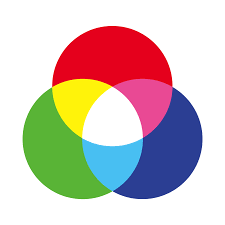
但是这仅仅是一张平面图,并不能很好地体现三原色的混合关系,大家可以看这张图:
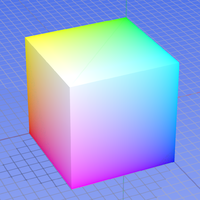

实际上可以对 RGB 色值建立一个三维坐标系,坐标原点就在上图中所看不见的那个正方体顶点,像左延伸为 R 红色轴,向右延伸为 B 蓝色轴,向上延伸为 G 绿色轴。

RGB 在进行色彩表示时使用了 256 阶,也就是从 0-255,可以由一个字节来表示。数值越大,RGB 三个轴,每个轴对应的数值越大,就代表其亮度越高,最亮就对应着 255,最暗就对应着 0。三个轴上的三个数字联合起来可以用来表示一个颜色。

例如:

•(255, 255, 255) 就代表 RGB 都是满的,组成白色。•(255, 255, 0) 就代表 R 红色是满的,G 绿色是满的,B 蓝色是没有的,红色和绿色混合为黄色,所以它就表示黄色。•(0, 0, 0) 就代表 RGB 都是没有的,呈现黑色。

因此,通过这三个数值,我们就可以实现任何颜色的表示了。

HSV

但了解了 RGB 显然不能应对我们的需求,它和色相也没有什么关系,所以这里我们还需要研究另外一个颜色模型,叫做 HSV。

HSV,又叫做 HSB,其实也是三个参数,分别是色调(Hue)、饱和度(Saturation)、明度(Brightness),在 HSV 中 V 代表 Value,也是明度的意思。通过这三个值,我们同样可以表示任意的颜色。

首先我们看看 HSV (HSB) 颜色模型的坐标轴图吧,它可以用这么一个锥形的坐标来表示:
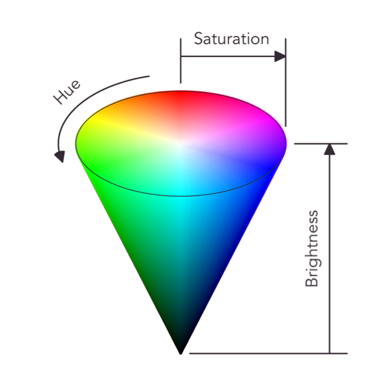
色调,Hue,它是一种角度度量,就是图中 Hue 所示的角度,绕圆锥体一周。它的值是从红色开始逆时针方向计算的,红色是 0,绿色是 120,蓝色为 240,形成一个红绿蓝三原色组成的色带。

饱和度,Saturation,它是图中 Saturation 所示的方向,由最上面圆的圆心向外扩散。它表示颜色接近光谱色的程度。一种颜色,可以看成是某种光谱色与白色混合的结果。其中光谱色所占的比例愈大,颜色接近光谱色的程度就愈高,颜色的饱和度也就愈高。饱和度高,颜色则深而艳。光谱色的白光成分为 0,饱和度达到最高。通常取值范围为 0-100,值越大,颜色越饱和。也就是说图中,圆心处饱和度为 0,越靠近边,饱和度越高,最高达到 100。

明度,Brightness,它表示颜色明亮的程度,对于光源色,明度值与发光体的光亮度有关,对于物体色,此值和物体的透射比或反射比有关。通常取值范围为 0-100,0 对应黑色,100 对应白色。

另外大家如果用到取色板的话,它是这样子的:
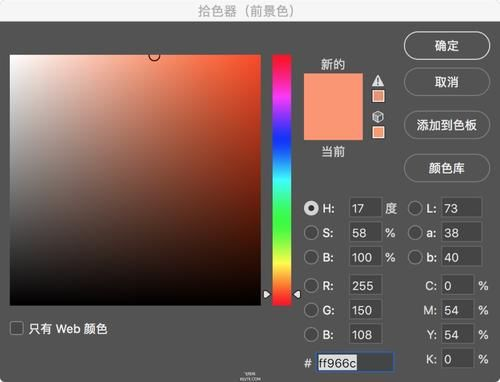
你可以看到左边有个大的矩形,右边有个竖直的彩虹带。 由于刚才所说的圆锥坐标不好表示,在调色板里面就把圆锥坐标拆成了两部分。

•右边的彩虹带就可以选择色调 Hue,拖动彩虹带的箭头位置就可以调整 Hue 的值。•左边的正方形就和饱和度 Saturation、明度 Brightness 有关,横坐标表示饱和度 Saturation,纵坐标表示 Brightness,从左到右,饱和度 Saturation 变高,从下到上,明度 Brightness 变高。•左下角,由于饱和度 Saturation 和明度 Brightness 都为 0,就呈现黑色。•左上角,由于饱和度 Saturation 为 0,所以相当于没有颜色,颜色最浅,但是它的明度 Brightness 达到了最高,所以它就显示没有颜色的明度最高的色,即白色。•右上角,由于饱和度 Saturation 和明度 Brightness 都为最高,那就显示最纯的 Hue 值。

这也就是 HSB 颜色模型的原理。

同样地,我们可以用 HSB 的三个值来表示任意的颜色,因此 HSB 也成为表示颜色的基本标准之一。

HSB 和 RGB 的转换

HSB 和 RGB 都能表示一个颜色,它们之间也是可以相互转换的,可以一一对应。

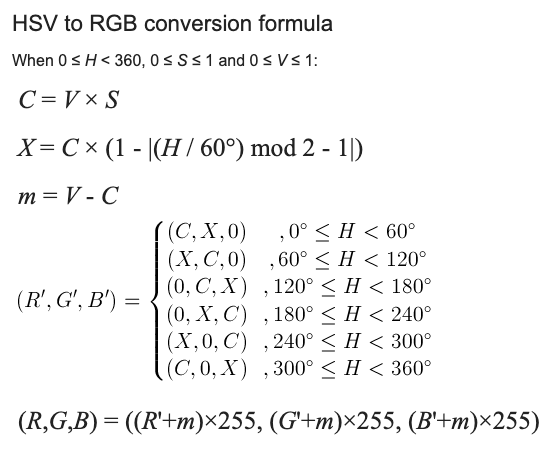
他们之间的转换逻辑这里就不再专门对其公式展开详解了,公式总结如下:
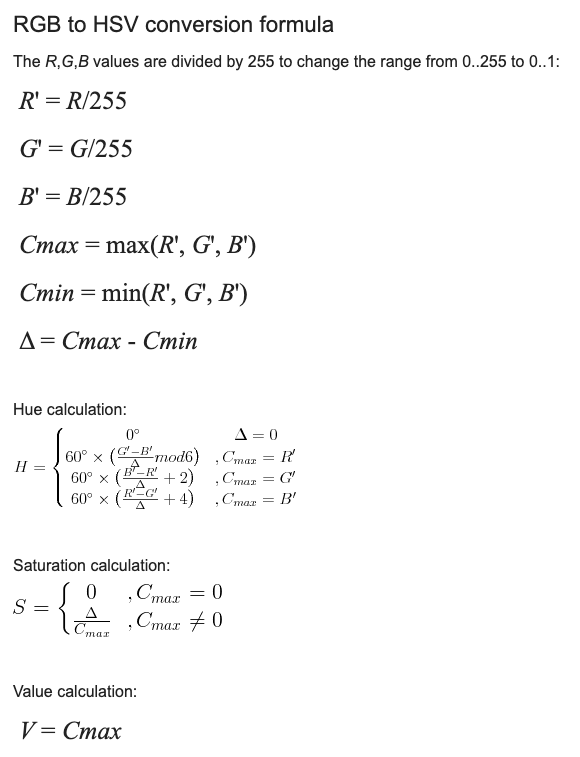
RGB to HSB
HSV to RGB

大家如果感兴趣想要研究的话也可以去:https://www.rapidtables.com/convert/color/hsv-to-rgb.html 来了解一下详情,这里还有详细的转换表格以及实时转换实现。

另外对于它们之间的转换算法,很多库都已经封装好了。我们可以直接调用,比如 Python 中的 colorsys 模块,就实现了 rgb_to_hsv 和 hsv_to_rgb 算法,我们也可以直接使用。

色调转换

了解了以上内容之后,我们就可以使用程序来实现色调转换了。相比我们已经知道应该改什么内容了,那就是修改 HSV 中的 H 值,通过不同的 H 值我们就可以将图片转换为不同的色调了。

具体思路是怎样的呢:

•首先获取图像每个像素的的 RGB 色值。•将 RGB 色值转化为 HSV 色值。•调整 HSV 色值中的 H。•将 HSV 色值转回 RGB 色值。•输出图像。

一共就是这么五步,这里的两个转换色值的操作我们就可以借助于 colorsys 模块。另外需要安装一个 pillow 模块:

pip3 install pillow

安装完毕之后,我们准备任意一张图片,然后实现上面的五个步骤。

最终的代码实现如下:

import colorsys
from PIL import Image


# 输入文件
filename = 'input.jpg'
# 目标色值
target_hue = 0


# 读入图片,转化为 RGB 色值
image = Image.open(filename).convert('RGB')


# 将 RGB 色值分离
image.load()
r, g, b = image.split()
result_r, result_g, result_b = [], [], []
# 依次对每个像素点进行处理
for pixel_r, pixel_g, pixel_b in zip(r.getdata(), g.getdata(), b.getdata()):
    # 转为 HSV 色值
    h, s, v = colorsys.rgb_to_hsv(pixel_r / 255., pixel_b / 255., pixel_g / 255.)
    # 转回 RGB 色系
    rgb = colorsys.hsv_to_rgb(target_hue, s, v)
    pixel_r, pixel_g, pixel_b = [int(x * 255.) for x in rgb]
    # 每个像素点结果保存
    result_r.append(pixel_r)
    result_g.append(pixel_g)
    result_b.append(pixel_b)


r.putdata(result_r)
g.putdata(result_g)
b.putdata(result_b)


# 合并图片
image = Image.merge('RGB', (r, g, b))
# 输出图片
image.save('output.png')

具体的实现在代码注释里面已经很清楚了。

在这里我们将 target_hue 定义为 0。通过前文我们知道,Hue 为 0 代表红色,120 代表绿色,240 代表蓝色。我们可以自定义 0-355 这 360 个数值,实现不同的色调转换。

如果想输出其他颜色的图片,就把 target_hue 这个值改一下就好了。

看看最后的运行效果,输入是一张原图:

所以最后的输出效果就是如下的结果:

如果将代码中的 target_hue 值进行更改,就会呈现不同的颜色风格了,就像文中开头所示的一样。

比如把飞猪的 Logo 由黄色变为红色,都是可以做到的:

处理透明像素

上面的算法仅仅考虑了 RGB,如果有些图包含了透明像素,上面的程序对于透明像素是无法处理的,最后输出的结果会带有某种颜色的背景。

对于透明像素的处理,我们可以增加一个维度的值,就是 A,即 Alpha 透明度。

所以使用 RGBA 和 HSV 的转换我们就可以实现透明像素的处理了,代码实现如下:

import colorsys
from PIL import Image


# 输入文件
filename = 'input.png'
# 目标色值
target_hue = 0


# 读入图片,转化为 RGB 色值
image = Image.open(filename).convert('RGBA')


# 将 RGB 色值分离
image.load()
r, g, b, a = image.split()
result_r, result_g, result_b, result_a = [], [], [], []
# 依次对每个像素点进行处理
for pixel_r, pixel_g, pixel_b, pixel_a in zip(r.getdata(), g.getdata(), b.getdata(), a.getdata()):
    # 转为 HSV 色值
    h, s, v = colorsys.rgb_to_hsv(pixel_r / 255., pixel_b / 255., pixel_g / 255.)
    # 转回 RGB 色系
    rgb = colorsys.hsv_to_rgb(target_hue, s, v)
    pixel_r, pixel_g, pixel_b = [int(x * 255.) for x in rgb]
    # 每个像素点结果保存
    result_r.append(pixel_r)
    result_g.append(pixel_g)
    result_b.append(pixel_b)
    result_a.append(pixel_a)


r.putdata(result_r)
g.putdata(result_g)
b.putdata(result_b)
a.putdata(result_a)


# 合并图片
image = Image.merge('RGBA', (r, g, b, a))
# 输出图片
image.save('output.png')

在这里就是增加了对透明像素的处理,在图像 convert 和 merge 的时候都使用 RGBA 模式,就可以保留原有图片中的透明像素了。

以上便是使用 Python 程序自动调整色调的实现。

其他应用

另外对于图像调色的应用还有很多,比如我们可以不直接指定 Hue 的值,而是将 Hue 的值在原来的基础上增加或减少,则可以实现彩虹变色,如:

原图是这样子:
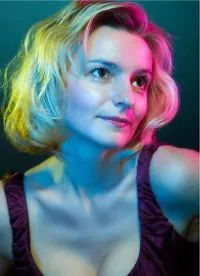

经过处理之后我们可以得到这样的效果:
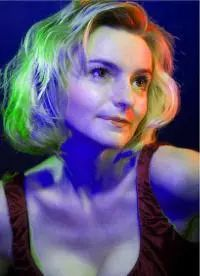


这样我们使用程序处理出各种风格的好看的照片了,是不是很有意思呢?具体的实现可以参考:https://stackoverflow.com/questions/27041559/rgb-to-hsv-python-change-hue-continuously。

大家如果觉得有意思,就快来试试吧~

参考链接:

•https://blog.youkuaiyun.com/weixin_43280713/article/details/84133915•https://stackoverflow.com/questions/27041559/rgb-to-hsv-python-change-hue-continuously•https://blog.youkuaiyun.com/qq_33759946/article/details/90295377

图片来源于互联网公开内容,如有图片侵权,请联系我删除,谢谢。


菜鸟学Python网站全面开通了

www.cainiaopython.com

Python心得和技巧:

零基础学了8个月的Python,到底有啥感悟

我珍藏的一些好的Python代码,技巧

菜鸟写Python程序,如何从新手变老手

菜鸟必收藏,13个Python惯用小技巧

点击下面阅读原文 直达 菜鸟Python网站 (近400篇原创)

用Python实现给图片变换颜色 文章目录导读介绍RGBHSVRGB 到 HSV 的转换思路python实现 导读 今天小编分享一个关于对图片进行颜色转换的内容,让一个物体可以以各种不同的色彩来呈现。比如一个青色的苹果,把它转化成红色。有很多解决方案… 比如:我们可以用绘图工具来p图,今天呢小编主要来介绍下如何用python来简单快速的实现。 我们首先看下图片感受下: 介绍 在介绍如何实现它,我们先了解一些基础知识。 RGB R... 阅读详情

相关推荐

Python可视化配色方案,让你审美分分钟变高级~

大家早好、午好、晚好吖 ❤ ~欢迎光临本文章Haishoku;Haishoku是一个用来获取图片主色调和主要配色方案的python库,依赖于python3和pillowHaishoku安装。

weixin_62853513的博客 1956

Python替换图片上一些颜色

之前做的论文配图颜色太浅,被要求修改,但原图稿已丢失,无奈使出此招。 先找一张你要替换颜色的照片,我这个保存的PNG格式的。看 ,就是下面这只叮当猫! 替换前的图片 很重要的一个步骤,用颜色识别工具对图像的RGB区间进行观察,寻找特征。 苹果mac上使用 数码测色计,windows平台可下载其他的颜色识别软件。 上代码: from PIL import Image path = "/Users/xsx/Desktop/ddm.png" img = Image.open(path) m = img.size

就到这个秋天 2160

利用 Python 给照片换色

最近遇到了一个需求,就是对图片进行色彩风格转换,让一个物体可以以各种不同的色彩来呈现。 比如一个红色的苹果,我想把它转化成绿色,这可怎么办呢?本来想的解决方案是先识别边界,然后对边界内区域进行色彩替换或者填充,这样整个流程就分成了两步,首先需要进行边界判断,有了边界之后才能对某些区域颜色进行替换填充,填充的区域还是不规则的,填充的颜色也需要根据实际的情况来变化,同时还要兼顾阴影、高光等等的处理,想...

Python免费教程 1268

Python 利用opencv给白底照片换色,全网唯一

全网唯一的Python利用opencv给白底照片换色。

一翦流光未曾剩许多的博客 2954

3行Python代码实现图像照片抠图和换底色

目录 1、项目背景 2、在线抠图 3、Python代码抠图 1、项目背景 对于不会PS的小伙伴,抠图是一个难度系数相当高的活儿,某宝照片抠图和证件照换底色均价都是5元RMB,所以今天要介绍的这款神工具,只要 3 行代码 5 秒钟就可以完成高精度抠图,甚至都不用会代码,点两下鼠标就完成了。 这里介绍Remove Image Background工具,它基于 Python、Ruby 和...

不脱发的程序猿 1万+

HC-05蓝牙模块详细配置、连接与使用过程

用手按着模块上的按键,再给蓝牙模块上电。当蓝牙模块上的灯慢闪的时候就说明进入了配置模式了。在配置蓝牙的时候一定要将串口助手按这个要求配置:设置波特率 38400,数据位 8 位,停止位 1 位,无校验位,这是固定操作! 根据蓝牙的主从模式进行不同的设置,二者主要区别就在于AT+ROLE这个指令如果这里没返回OK可能有一下几种情况:如果正常返回OK,那就可以进行下一步了 配置蓝牙密码的时候,特别是配置HC05,密码必须加双引号"",否则不能正常设置!!!! 给从机模式蓝牙配置好之后,将蓝牙重

qq_51688022的博客 2万+

照片换色 使用Python 或者 java

记录使用第三方api 给照片换底色,智能抠图。 1、第三方接口地址 https://www.remove.bg/api 2、抠图效果 3、使用python 实现的代码 在网页换色是不需要进行注册的,如果自己开发 需要注册账号 ,得到调取api的口令 import requests import os path = '%s/picture'%os.getcwd() respon...

银滴子的博客 416

virtualbox虚拟机里面最顶部没有控制、设置和帮助等选项

无意中操作,导致virtualbox虚拟机里面最顶部没有控制,设置和帮助选项  virtualbox虚拟机窗口显示如下如: 如何设置,窗口显示如下图所示呢: virtualbox虚拟机窗口模式显示设置,切换可以通过如下图所示操作进行切换: PS:一定要是右边的Ctrl+C

WEL测试 8780

零基础:100个小案例玩转Python软件开发!第一节:照片换色。

在“打开”按钮上用鼠标右键单击,在弹出菜单里选择“事件响应”菜单项,然后选择默认的“Command”事件,在右边的事件动作按钮列表中选择“调用其它界面”,这时会弹出一个小对话框,再选择“调用打开文件框”按钮,即可为“打开”按钮绑定点击事件的函数并生成一个打开文件的代码行。上面的三个按钮所调用的代码基本一样,只是传的颜色值不同,这是一个RGBA的值,它由Removebg将图片的背景色替换为相应的颜色,点击右上角的运行按钮,这时如果未安装removebg会弹出安装提示,点击下方的按钮即可自动进行安装。

红孩儿的游戏编程之路 642

系统安装、qt配置、安装pcie驱动

提示:文章写完后,目录可以自动生成,如何生成可参考右边的帮助文档 安装Linux系统指定:ununtu20.04并配置相关软件环境 前言 提示:这里可以添加本文要记录的大概内容: ununtu20.04、Qt 5.9.0、pcie驱动 提示:以下是本篇文章正文内容,下面案例可供参考 一、安装系统 制作系统盘(win10),在开机时按相应键进入BIOS,(华硕需要先改配置启动->CSM->开启->第一个选项选第一个或第二个),等待即可 进入后按照https://www.sysgeek.

weixin_44832804的博客 2206

告别VBA!用Python+PyWin32自动化你的SolidWorks建模流程(附完整代码)

本文详细介绍了如何利用Python和PyWin32实现SolidWorks建模流程的自动化,替代传统的VBA宏开发。通过环境配置、宏代码转换、高级开发模式及工程化实践等实战内容,帮助机械设计师构建高效、可维护的自动化工作流,显著提升设计效率。

weixin_30485379的博客 367

红帽子AI软件开发系列1:《照片换背景工具》

相信许多小伙伴都有遇到因为提交资料需要指定背景颜色照片的经历,虽然我们经常保存有符合尺寸要求的照片图片,但因为背景色不符合要求而不得不重新拍照,今天我们就来尝试编写一个小工具,帮助我们快速的对照片进行背景换色。

xhwuli的专栏 890

Win11安装Office2021

windows11安装office2021。

1万+

给照片换底色(python+opencv)

生活中,我们有时需要更换照片的底色,例如证件照,有需要蓝底的,也有需要红底的。给照片换底色实现方法有很多,用phothshop、各种图片修改装饰软件都能够做到。那么在计算视觉角度看,实现给照片换底色的方法如何实现呢?🦄 三、修改图片颜色方法二(遍历图像,将像素值点替换修改为指定颜色)二、修改图片颜色方法一(遍历图像,将像素值点替换修改为指定颜色)# 图像高度 × 图像宽度 × 图像通道数。#图像数据类型:unit8,8位无符号整型。把图像修改成白底的图,更改背景:蓝色→白色。🦄 一、分析照片基本信息。

逆境清醒的博客 6134

VSCode 配置 Claude Code 插件的 4 步安装法与 3 类常见报错解决方案

介绍 VSCode 中 Claude Code 插件的 4 步可靠安装流程与 3 类高频报错(上下文丢失、认证失败、加载卡死)的根因分析和精准修复方案,聚焦文件上下文捕获机制、请求头注入要求及缓存失效逻辑,提供可验证的命令行操作与日志定位方法。

weixin_28728443的博客 499

ARM Linux工控板+C# .NET Core:倍福ADS协议轻量化工业控制(附跨平台部署代码)

某自动化设备厂的倍福PLC控制系统曾依赖传统x86工控机:单台设备需配备1台Intel i5工控机(成本约8000元),功耗30W+,且Windows系统稳定性受工业环境干扰(如电磁辐射导致蓝屏)。更棘手的是,设备需部署在产线边缘(空间狭小),x86工控机的体积(4U机架)和散热需求(风扇噪音)难以适配;而多设备部署时,高硬件成本和高功耗导致年运维成本超20万元。

这里只有干货:从 Modbus 通信到 MES 对接,从 YOLO 训练到工控机部署,带你搞定工业软件开发全流程。 954

python怎么换背景颜色_Python给照片换底色(蓝底换红底)

环境要求Python3numpy函数库opencv库安装下载适应版本的numpy函数库,我电脑是WIN10 64位,安装的函数库是numpy-1.13.1+mkl-cp36-cp36m-win_amd64.whl下载适应版本的numpy函数库,我电脑是WIN10 64位,安装的函数库是opencv_python-3.3.1-cp36-cp36m-win_amd64.whl安装以上两个库,WIN+R...

weixin_39771775的博客 3027

vue3(微信公众号H5网页):调用wx.config报错config:fail,invalid signature,在vue3 h5项目开发微信内置浏览器JS-SDK/JS-API提示签名失效/错误

微信公众号网页,vue3 H5网页,uniapp h5,wx.config 报错:config:fail,invalid signature?无效签名,微信JSSDK分享接口中wx.config 出现invalid signature问题的解决办法,微信公众号签名失效,wx.config中出现invalid signature的解决方法,H5页面调起微信的拍照与分享功能,导致的config:invalid signature这个错误的解决办法,微信网页调用分享功能出现config:fail,invalid

✅ 精选推荐文章 5053

Python给照片换底色,基于opencv模块

现在网上出现了很多在线换底色的网页版工具是这么做的呢?其实用Python就可以实现。 环境要求 Python3 numpy函数库 opencv库 安装 下载适应版本的numpy函数库,我电脑是WIN10 64位,安装的函数库是 numpy-1.13.1+mkl-cp36-cp36m-win_amd64.whl 下载适应版本的opencv库,我电脑是WIN10 64位,安装的库是...

6049

jdk-8u144-linux-x64.tar.gz.

该资源为搭建Linux系统Java环境用,资源的后缀为tar.gz格式的压缩包

计算机控制技术及应用

《计算机控制技术及应用》通过总结作者的科研成果和吸收国内外的先进理论、方法和技术,以计算机控制系统的网络化、开放化、智能化和集成化发展趋势为主线索,主要介绍计算机控制系统的基本概念和计算机控制系统的典型形式,计算机控制系统的数学描述与基本分析方法,以及数字PID控制器、最少拍控制系统、达林算法、状态变量设计法等设计方法及其各种改进算法。重点突出计算机控制系统输入输出通道接口的设计方法和典型控制系统的设计案例与实现方法等。

【python实现照片换底,红、蓝、白】

python代码实现照片换底。

xaing1314的博客 907

Devexpress16.2.6破解工具

Devexpress16.2.6破解工具Devexpress16.2.6破解工具Devexpress16.2.6破解工具Devexpress16.2.6破解工具

chatgpt赋能python:Python照片换底:让您的照片更具艺术感

照片换底技术是一种图像处理技术,可以将照片中的主体抠出,并将其放置在不同的背景下。这项技术早期需要手动完成,但是现在可以利用Python的图像处理库来实现自动化。通过使用Python编程语言,您可以实现很多自动化图像处理任务。在照片换底领域,Python的优势在于它能够大大缩短换底的时间,并减少因为错误和失误所带来的损失。本文由chatgpt生成,文章没有在chatgpt生成的基础上进行任何的修改。以上只是chatgpt能力的冰山一角。作为通用的Aigc大模型,只是展现它原本的实力。对于颠覆工作方式的。

xuhss_com的博客 270

迈瑞BS系列全自动生化分析仪LIS协议接口手册(内含HL7和ASTM)

迈瑞BS系列全自动生化分析仪LIS协议接口手册,内含HL7和ASTM)

Python 教你用OpenCV实现给照片换底色

本文用python代码,利用opencv强大的图像处理功能,读入并显示图片、缩放图片、将彩色图像转换为hsv灰度图像、图像二值化处理、对图像进行腐蚀和膨胀操作、最后遍历像素点替换颜色,实现给照片换底色。学习opencv库的简单使用。

叶庭云 成为自己的光 1万+
上一篇: 疫情之下,跳槽计划是否该取消?
下一篇: “2020新冠肺炎记忆”登顶GitHub趋势榜!永不消逝的记忆却没有一行代码
菜鸟学Python
博客等级 码龄9年 8086粉丝 571原创
评论
成就一亿技术人!
拼手气红包6.0元
还能输入1000个字符
 
 条评论被折叠 查看
添加红包

请填写红包祝福语或标题

个

红包个数最小为10个

元

红包金额最低5元

当前余额3.43元 前往充值 >
需支付:10.00元
成就一亿技术人!
领取后你会自动成为博主和红包主的粉丝 规则
hope_wisdom
发出的红包
实付元
使用余额支付
点击重新获取
扫码支付
钱包余额 0

抵扣说明:

1.余额是钱包充值的虚拟货币,按照1:1的比例进行支付金额的抵扣。
2.余额无法直接购买下载,可以购买VIP、付费专栏及课程。

余额充值