Mac 连接服务器

本文提供两种使用Mac进行SSH远程登录的方法。第一种是通过Terminal直接输入SSH命令,包括检查SSH安装、设置端口和服务器IP。第二种是利用iTerm2软件简化登录过程,设置常用服务器配置,实现一键登录。此外,还介绍了使用sshpass自动输入密码的方法。

第一种方法:

直接用mac自带的terminal:

确认你有安装ssh

在terminal里面输入which ssh

如果返回的是

/usr/bin/ssh

那就没问题

下面输入

ssh -p 22 root@176.122.182.**

记得换成你自己的端口和服务器ip

跳出来输入密码的 输入你的密码就OK了(不会显示***这种东西  不是卡了 确保输入对的就接着输就行了)

第二种方法:

虽然不太复杂 不过每次都输入一遍ssh命令并且输入密码特别麻烦

这里推荐一个app,iterm2 搜索下载拖拽安装就OK,给个官网:

http://iterm2.com/

点开以后就是和terminal一样的东西。

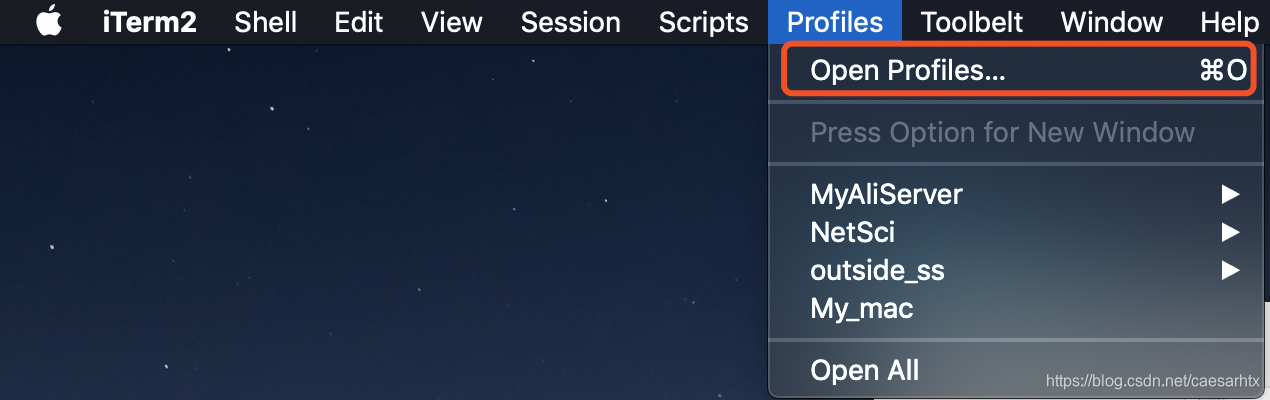
输入command+O

然后点Edit Profiles

就可以设置你常用的服务器啦 下次要用的话直接点开profiles里面设置好的就行 就像我上面的NetSci之类的

下面详述一下怎么设置
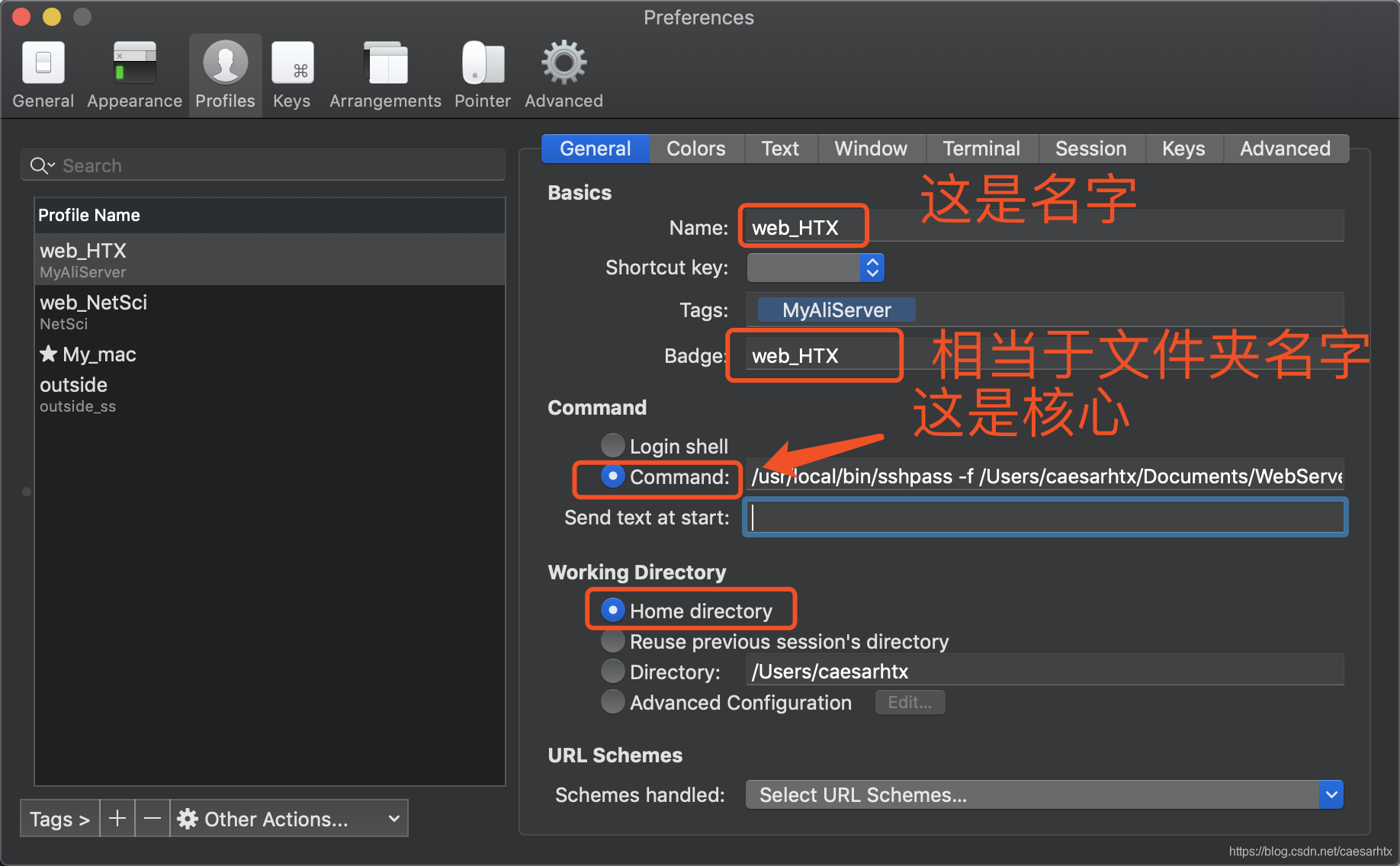
这个command里面要输入的是

/usr/local/bin/sshpass -f /Users/caesarhtx/Documents/WebServerPW/web_HTX/pass ssh -22 root@101.132.148.***


安装sshpass

下载:http://sourceforge.net/projects/sshpass/files/

解压后,进入sshpass目录,执行安装

./configure
make
make install

看一下有没有安装好:

sshpass -h

解释一下之前的的command:

/usr/local/bin/sshpass -f /Users/caesarhtx/Documents/WebServerPW/web_HTX/pass ssh -22 root@101.132.148.***

就是用sshpassde -f参数(打开文件读取密码)

读取后面这个文件地址里面的密码(里面什么都别放只放密码就行)

然后ssh连接端口 和ip地址

这个文件地址你可以自己创建放一个你知道并且放心的地方,

在文件里面只写密码什么都别写 不需要json格式,密码是什么就输入什么。

后面接上ssh -端口 用户名@IP地址

就OK了。


参考文章:

https://www.cnblogs.com/onlyfu/p/4460160.html

macOS 系统的 MacBook 上连接远程服务器,可以通过多种方式实现,具体取决于用户希望进行的操作类型(如 SSH 远程终端访问、文件传输、图形化桌面访问等)。以下是几种常见的连接方法及其配置步骤。 ### 通过 SSH 连接远程 Linux/Unix 服务器 SSH(Secure Shell)是一种加密协议,常用于安全地远程登录到 Linux 或 Unix 类系统。 1. 打开“终端”应用(Terminal),可通过 Launchpad 或使用 Spotlight 搜索打开。 2. 输入以下命令并按回车: ```bash ssh username@remote_server_ip ``` 其中 `username` 是远程服务器上的用户名,`remote_server_ip` 是服务器的 IP 地址或域名。 3. 首次连接时会提示确认服务器指纹,输入 `yes` 并回车继续。 4. 接着输入密码完成登录。 若需要图形界面支持,可在连接时添加 `-X` 参数启用 X11 转发(需安装 XQuartz)[^1]。 ### 使用 Royal TSX 实现多协议连接管理 Royal TSX 是一款功能丰富的远程连接管理工具,支持 SSH、RDP、VNC、Telnet、Xftp 等多种协议,适合需要统一管理多个远程连接的用户。 1. 下载并安装 Royal TSX,个人用户可使用免费版本,支持最多 10 个连接2. 启动软件后,创建一个本地目录用于保存连接配置。 3. 在该目录下选择添加 SSH 或 FTP 等连接类型。 4. 填写远程服务器地址、自定义连接名称,并在 Credentials 中设置用户名和密码。 5. 完成配置后点击 Apply 应用设置,即可建立连接。 对于文件传输需求,还可添加 Xftp 类型的连接,操作流程与 SSH 类似,便于在远程服务器之间拖拽上传下载文件。 ### 使用 Parallels Client 连接远程 Windows 桌面 如果目标服务器是 Windows 系统,且用户需要图形化桌面体验,则可以使用 Parallels Client 进行连接。 1. 在 App Store 中搜索并下载安装 Parallels Client 应用[^2]。 2. 启动应用后,添加新的远程桌面连接。 3. 输入远程 Windows 计算机的 IP 地址或主机名,并配置认证信息。 4. 成功连接后,用户可以在 Mac 上如同本地窗口一样操作远程 Windows 桌面及应用程序。 ### 使用其他替代方案 除了上述方法外,Mac 用户还可以考虑如下工具: - **Termius**:跨平台 SSH 客户端,支持自动同步连接配置。 - **iTerm2 + Zsh**:高级终端模拟器,结合插件可提升远程连接效率。 - **Microsoft Remote Desktop**:适用于远程连接 Windows 桌面的官方客户端,支持高质量显示和资源重定向。 ---
评论
成就一亿技术人!
拼手气红包6.0元
还能输入1000个字符
 
红包 添加红包
表情包 插入表情
 条评论被折叠 查看
添加红包

请填写红包祝福语或标题

红包个数最小为10个

红包金额最低5元

当前余额3.43前往充值 >
需支付:10.00
成就一亿技术人!
领取后你会自动成为博主和红包主的粉丝 规则
hope_wisdom
发出的红包
实付
使用余额支付
点击重新获取
扫码支付
钱包余额 0

抵扣说明:

1.余额是钱包充值的虚拟货币,按照1:1的比例进行支付金额的抵扣。
2.余额无法直接购买下载,可以购买VIP、付费专栏及课程。

余额充值